スマホ紛失時のスマートロック対策――もし今この瞬間、ポケットやカバンを探してもスマホが見つからなかったら、頭の中が一気に真っ白になりますよね。しかも自宅の玄関がスマートロックだと、「家に入れないかも…」という焦りがすぐ現実味を帯びます。さらに厄介なのが、やるべきことが“入室のための対応”だけじゃない点です。スマホ紛失の状況によっては、拾った人に操作されないように端末を遠隔ロックしたり、アカウントを守ったり、スマートロック側の権限やデジタル合鍵を整理したりと、対策の種類が一気に増えます。順番を間違えると、位置特定の手段を自分で潰してしまうこともあり得ます。
そこでこの記事では、スマホ紛失のときに慌てず動けるように「スマートロック対策12チェック」を中心に、最初の10分でやること→iPhone/Android別の操作→スマートロック側の安全化→スマホなし解錠(暗証番号・カード・指紋など)→夫婦・家族共有の運用まで、一本道で整理します。読み終えたときに、「次に同じ状況が起きても詰まない」状態まで持っていけるよう、印刷して残せるチェック表の作り方も含めて案内していきます。
Contents
- 1 H2 スマホ紛失時のスマートロック対策は、まず「12チェック」で整理
- 2 スマホ紛失対策:iPhone/Androidで「探す・ロック・消去」を進める
- 3 スマートロック対策:紛失スマホのアクセスを止めて合鍵を無効化する
- 4 スマホなしで開けるスマートロック対策:代替解錠を3系統に分ける
- 5 夫婦・家族のスマホ紛失対策:スマートロック共有で揉めない運用
- 6 スマホ紛失×スマートロック対策のチェックリストを印刷して完成
- 7 H2 スマホが見つかった後のスマートロック対策:安全に復旧する
- 8 H2 スマホ紛失時のスマートロック対策:やりがちなミスを先に潰す
- 9 H2 まとめ:スマホ紛失でも回るスマートロック対策の整理
H2 スマホ紛失時のスマートロック対策は、まず「12チェック」で整理
スマートロック対策12チェック表
| チェック項目 | 今やる | あとでやる | 完了欄 |
|---|---|---|---|
| 1. 物理鍵が使えるか(ある/ない)を確認 | [ ] | [ ] | [ ] |
| 2. スマホなし解錠(暗証番号/指紋/カード)が使えるか確認 | [ ] | [ ] | [ ] |
| 3. iPhone/Androidの位置特定ができる状態か確認 | [ ] | [ ] | [ ] |
| 4. 遠隔ロック(紛失モード等)をすぐ実行できるか確認 | [ ] | [ ] | [ ] |
| 5. スマートロックアプリのログイン状態を整理できるか(別端末でログイン可) | [ ] | [ ] | [ ] |
| 6. デジタル合鍵(カード/タグ/リモコン等)の棚卸し(誰が何を所持) | [ ] | [ ] | [ ] |
| 7. 回線停止のタイミングを決める(位置特定→ロック→停止の順を意識) | [ ] | [ ] | [ ] |
| 8. 重要アカウントの乗っ取り対策更新(メール→Apple/Google→ロック系) | [ ] | [ ] | [ ] |
| 9. 家族共有(管理者/メンバー)が破綻していないか(同一アカウント共有を避ける) | [ ] | [ ] | [ ] |
| 10. 通知・履歴(入退室ログ)で異変に気づけるか(家族で確認手順共有) | [ ] | [ ] | [ ] |
| 11. 電池切れ・通信障害でも詰まない代替策があるか(別系統の解錠手段) | [ ] | [ ] | [ ] |
| 12. 緊急メモ(紙/家族端末)に連絡先・手順・必要情報がまとまっているか | [ ] | [ ] | [ ] |
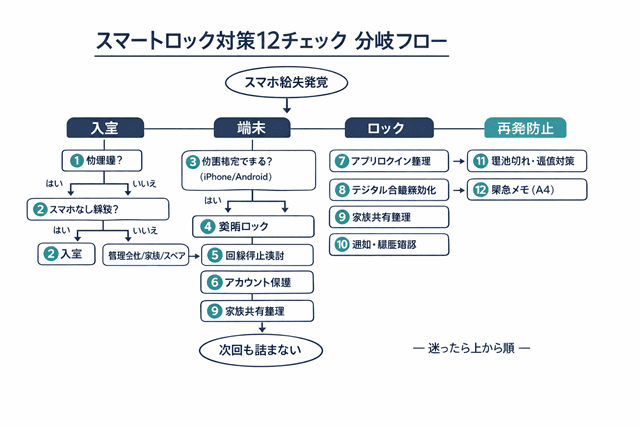
スマホをなくした直後は、「家に入れるか」と「勝手に開けられないか」が同時に気になり、対応が前後しがちです。そこで最初に使うのが、この「スマートロック対策12チェック」です。やることを12個に固定して見える化すると、焦りの中でも迷いが減り、手戻りを防げます。
この12チェックは大きく3ブロックに分かれています。
1つ目は入室の確保です。物理鍵が使えるか、スマホなしで開けられる手段(暗証番号・指紋・カードなど)があるかを先に確認し、玄関前で詰む時間を短くします。2つ目はスマホ紛失対策です。位置特定と遠隔ロックを優先し、必要なら回線停止へ進みます。3つ目はスマートロック側の安全化と再発防止です。紛失したスマホからのアクセスを止め、デジタル合鍵や共有設定を整理し、次回も同じ状況で詰まない形に整えます。
重要なのは、12個すべてを一気に完璧にやろうとしないことです。まずは上から順に確認して「今すぐやる項目」と「入室後に落ち着いてやる項目」に分ければ十分です。この記事は、この12チェックを軸に、読むだけで「次の一手」が決まるように進めていきます。
チェック1:スマートロック対策として「物理鍵」が使えるか確認する(ある/ない)
スマホ紛失の直後に、いちばん早く不安を減らせるのが「物理鍵で外から開けられるか」をはっきりさせることです。スマートロックには、内側のつまみだけを自動で回す後付けタイプも多く、その場合は外側の鍵穴が残っていて、いつも通り物理鍵で開くケースがあります。逆に、鍵穴がないタイプや、物理鍵を持ち歩かない運用だと、スマホ紛失の影響が一気に大きくなります。ここで「入室の可能性」を即判定して、次の動きを決めます。
確認のしかたはシンプルです。
玄関ドアの外側に鍵穴があるか、鍵穴があるなら物理鍵が手元にあるか、手元にないなら“最短で手に入る当て”があるかを順に見ます。大事なのは、探し始めて時間を溶かす前に「当て」を決めることです。
物理鍵が「使える」場合の動き
- 鍵が手元にある:まず入室を優先し、入れたらスマホ紛失対策(遠隔ロックなど)に移ります。
- 鍵が手元にない:次のどれが最短かを即決します。
- 家族・同居人が持っている(到着が早い)
- スペアの保管先が近い(確実に回収できる)
- 管理会社・大家に連絡できる(賃貸で夜間窓口がある)
※賃貸の場合、自己判断で鍵屋を呼ぶと手続きや費用面でややこしくなることがあるので、連絡できるなら管理会社を優先した方が安心です。
物理鍵が「使えない/存在しない」場合の動き
鍵穴がない、または物理鍵では開けられない運用なら、「スマホなしで開ける手段(暗証番号・指紋・カードなど)」があるかにすぐ切り替えます。これが未設定なら、入室できた後に“必ず追加する対策”としてメモしておくと、次回のスマホ紛失で詰みにくくなります。
迷いを減らすミニ判定(10秒でOKです)
- 鍵穴がある → 物理鍵ルートが生きている可能性が高いです
- 鍵穴がない → 代替解錠ルートの確認に即移動します
- 鍵はあるが手元にない → 「家族」「スペア」「管理会社」のうち、いま動かせる順で当たります
このチェックが終わると、「今すぐ入室を狙うのか」「代替解錠に切り替えるのか」が決まり、スマホ紛失時のスマートロック対策が一気に進めやすくなります。
管理会社・家族・スペア保管の当てを即決する
スマホ紛失で玄関前に立ったとき、いちばん時間を溶かすのは「誰に頼むか」を迷うことです。スマートロックの対策としては、まず**“当て”を3つ(管理会社・家族・スペア)に絞り、最短で成功しそうな順に当たる**のがポイントです。全部を同時に完璧にやろうとすると、連絡待ちや移動が重なって逆に遅れます。
即決の基準は3つだけでOKです。
早さ:何分で解決しそうか(到着・対応開始までの時間)
確実性:本人確認ができるか、確実に鍵があるか
時間帯制約:夜間対応の有無、取りに行ける場所か
1)管理会社(賃貸なら優先になりやすい)
賃貸は、鍵や設備の扱いで手続きが決まっている場合があります。連絡できるなら、まず管理会社の緊急窓口に当たるとスムーズです。電話前に次を手元にそろえると話が早いです。
身分証(住所が確認できるものがあると安心です)
物件名・部屋番号・契約者名
状況の要点(スマホ紛失、物理鍵は手元にない、入室できない)
伝え方の例:
「スマホを紛失してスマートロックで入室できません。物理鍵は手元にありません。本人確認できますので、入室手段を案内していただけますか。」
2)家族・同居人(来られるなら最速)
家族が物理鍵を持っている、または別端末で解錠権限があるなら最短です。連絡は長文にせず、**“場所・時間・持ち物”**だけを送ると動きが早いです。
メッセージ例:
「スマホなくして入れないです。○○(場所)にいます。物理鍵(またはカード)を持って来られますか?到着何分くらいですか?」
3)スペア保管(“今すぐ回収できるか”で判断)
スペアがあっても、会社のロッカーや車内など「取りに行けない」場所だと意味が薄いです。ここは存在より回収のしやすさで決めます。
往復の所要時間は現実的か
取り出すために別の鍵が必要ではないか
深夜でも行ける場所か
迷ったときの決め方(30秒ルール)
いま繋がるなら管理会社
30分以内で来られるなら家族
20分以内で確実に回収できるならスペア
この順で当たると、スマホ紛失時のスマートロック対策がぶれにくいです。
H3 チェック2:スマートロック対策として「スマホなし解錠(暗証番号/指紋/カード)」があるか
スマホ紛失のときに「家に入れない」を避けるには、スマートロックでスマホなし解錠が使えるかを最優先で確認します。
暗証番号(キーパッド)、指紋、ICカード/NFCタグのどれかが使えれば、まず入室を片づけてから、落ち着いて端末の遠隔ロックやアカウント保護へ進めます。
逆に、どれも使えない場合は“詰みポイント”がはっきりします。入室できた後に、キーパッド追加・カード追加・指紋追加のうち、生活動線に合うものを導入して、スマホ紛失時でも回る状態に整えます。
特におすすめは、性質が違う手段を2つ用意することです。たとえば暗証番号+カードのように組み合わせると、スマホをなくしても玄関前で固まる確率が下がります。
H4 使える方式を確認し、最短で入室ルートを決める
スマホ紛失の直後は、あれこれ考えるほど動きが止まります。ここでは「使える方式を一つ決めて、最短で入室する」ことに集中します。
まず確認するのは、暗証番号・指紋・カードのうち「いま手元の条件で確実に使えるもの」です。暗証番号なら番号を覚えているか、指紋なら登録済みの指で通るか、カードなら財布などに入っていてすぐ取り出せるかを見ます。
次に、候補が複数ある場合は「失敗しにくい順」で選びます。暗証番号は覚えていれば安定しやすく、カードは手元にあれば動作がシンプルです。指紋は手荒れや濡れ手で通りにくいことがあるので、うまくいかなければすぐ別方式に切り替える前提で動くと焦りにくいです。
ここで大切なのは、同じ方法を何度も繰り返して時間を溶かさないことです。暗証番号が思い出せない、指紋が通らない、カードが見当たらないと分かったら、数十秒で見切って別方式に移ります。成功率を上げるより、失敗時の切り替えを早くするイメージです。
入室できたら、そのまま安心して終わらせず、次の対策にすぐつなげます。具体的には「スマホ側の遠隔ロック」と「スマートロック側の権限整理」を進め、スマホ紛失でも“入れるし守れる”状態に整えていきます。
H3 チェック3:スマホ紛失対策として「iPhone/Androidの位置特定」ができる状態か
スマホ紛失時のスマートロック対策では、「家に入る」だけでなく「端末を見つける・動きを止める」も同時進行になります。まず確認したいのが、いまこの状況で位置特定ができる状態かです。できるなら、端末の場所が分かるだけで行動が一気に整理できますし、できないなら別ルート(回線停止や各種アカウント保護)を前倒しにできます。
iPhoneの場合は、別のApple端末がなくても、ブラウザからiCloudの「デバイスを探す」にアクセスして、地図上での表示や紛失モードの操作につなげられます。家族の端末を借りる方法も現実的です。大事なのは、こうした操作は事前に「探す」を有効にしていないと使えない点です。紛失中に気づいても後からオンにできないため、ここで「使える/使えない」を冷静に判定します。
Androidの場合は、Googleの「Find Hub」(旧Find My Device)で端末の位置確認やロック、必要なら消去まで進められます。手元にAndroidがなくても、友人の端末でアプリを開いてゲストとしてログインする導線が用意されています。こちらも前提条件があり、位置情報などが無効だと精度が落ちたり、状況によっては見つけにくくなります。
位置特定ができる状態だと分かったら、次の動きはシンプルです。地図でおおよその場所を確認し、近くにあるなら音を鳴らす、移動している・不審なら遠隔ロックへ、という順で進めます。位置特定が難しい状態なら、無理に探し続けて時間を使うより、回線停止や重要アカウントの保護に重心を移して被害を広げない判断が必要になります。
別端末/PCでログインする導線を確保する
スマホ紛失時に位置特定を成功させるコツは、機能の知識よりも「すぐログインできる状態か」です。探す機能は、紛失した端末そのものでは操作できないため、別端末かPCでログインできる導線を先に確保します。
まず、使える端末を確保します。手元のPC、家族のスマホ・タブレット、職場のPCなど「今すぐ借りられるもの」で構いません。次に、ログインに必要な情報を思い出せるかを確認します。AppleならApple Account、AndroidならGoogleアカウントが軸になるので、メールアドレス(または電話番号)とパスワードが分からないとここで止まります。
ここで詰まりやすいのが二段階認証です。確認コードが紛失端末に送られる設定だと、ログインの途中で進めなくなる場合があります。だからこそ、事前に「確認コードを受け取れる別の方法(別デバイス、別電話番号、復旧用の手段)」があるかが重要です。もし今まさにログインで止まった場合は、画面に出る復旧導線(アカウント復旧)へすぐ切り替え、同時に家族の端末や別PCでもう一度試すと進むことがあります。
ログイン先の“入口”も迷わないようにします。iPhoneならブラウザから「iCloudのデバイスを探す」に入れる導線があり、AndroidならブラウザからFind Hubへ進めます。公共のPCや第三者の端末を借りる場合は、ログイン後に必ずサインアウトし、ブラウザの保存情報を残さないこともセットで意識すると安全です。
この導線が確保できると、位置特定だけでなく、次の「遠隔ロック」「必要なら消去」まで一気に進められます。逆にログインが確保できない場合は、探索に固執せず、回線停止や主要アカウントの保護を前倒しにする判断につなげます。
H3 チェック4:スマホ紛失対策として「遠隔ロック(紛失モード等)」をすぐ実行できるか
スマホ紛失で一番こわいのは、拾った人に中身を見られたり、各種アプリを触られたりすることです。位置特定と並行して、できるだけ早く「遠隔ロック」を実行できる状態かを確認します。ここが整っていると、スマートロック対策も含めて“被害を広げない方向”に持っていきやすくなります。
iPhoneなら、別端末やPCから「探す」で紛失としてマーク(いわゆる紛失モード)に進められます。端末がロックされ、連絡先メッセージを表示できるので、拾得時の返却にもつながります。事前に「探す」が有効になっていないと操作できないため、ここで「今すぐできるか」を判定します。
Androidなら、GoogleのFind Hubから端末を「ロック」する導線があります。画面ロックの設定状況によって挙動は変わりますが、少なくとも第三者が操作し続けるハードルを上げられます。こちらも、Googleアカウントにログインできることが前提なので、別端末/PCでログインできる状態が重要です。
遠隔ロックの判断で迷うのが「探してからロックか、ロックしてから探すか」です。基本は、位置が動いている・盗難の可能性が高い・外出先で拾われやすい状況なら、ロックを優先して安全側に倒します。逆に、家の中や職場など“置き忘れ濃厚”で、すぐ回収できそうなら、位置確認→回収の動きと並行してロックに入る形でも問題ありません。
遠隔ロックをかけた後は、スマートロック対策の観点でも「アカウントを守る流れ」に入れます。具体的には、Apple Account/Googleアカウントのパスワード変更や二段階認証の確認、スマートロックアプリの権限整理へつなげていくイメージです。これで「家に入れる」だけでなく「勝手に開かない」に近づきます。
H4 画面ロック突破前に“端末側”を固める
スマホ紛失で一番避けたいのは、拾得者に画面ロックを突破されて、通知・メール・認証コード・決済アプリまで触られる流れです。スマートロック対策の面でも、端末側が破られるとロックアプリや関連アカウントに波及する可能性が出るため、ここは「探す」より先に手を付けても損がありません。
まずは別端末やPCから、遠隔ロック(紛失設定)をすぐ入れます。端末を操作できない状態に寄せることで、第三者がアプリを開いて試行錯誤する時間を奪えます。返却を期待できる状況なら、画面に表示される連絡先メッセージは短く入れておくと実務的です(長文は読まれにくいです)。
遠隔ロックを入れたら、次に「入口の入口」を締めます。Apple/Googleのアカウント、そしてその回復手段になっているメールのパスワードを優先して変更し、ログイン中の端末一覧やセッションが確認できる場合は、見覚えのないものを外します。ここを押さえると、仮に端末が奪われても“アカウント側から主導権を取り返す”可能性が上がります。
最後に、スマートロックに直結しやすいところだけは前倒しで見ます。スマートロックアプリや連携しているサービスがある人は、端末をロックした直後に、別端末からログインして権限整理に進める準備をしておくと安心です。入室できた後に落ち着いて進めればよい作業も多いですが、この段階では「端末を触らせない状態にする」ことだけを最優先にして動くのがコツです。
H3 チェック5:スマホ紛失×スマートロック対策として「アプリのログイン状態」を整理できるか
スマホ紛失の直後に不安が残りやすいのが、「スマートロックのアプリが、そのスマホでログインしたままでは?」という点です。ここを放置すると、万が一画面ロックが突破されたときに、解錠操作や合鍵の管理画面に触られるリスクが出ます。だからこのチェックでは、**“紛失端末でのログイン状態を切る”**ことを目的に動きます。
最初にやるのは、別端末かPCでスマートロックのアカウントに入れる状態を作ることです。アプリが必要な場合は家族の端末を借りる、PCからログインできるサービスならブラウザで入る、といった形で入口を確保します。ログインできたら、次は「端末の管理」や「ログイン中の端末一覧」のような項目がないかを探し、紛失したスマホを見つけたら優先的に外します。ここで外せるなら、最短で“紛失端末の権限を止める”形に近づきます。
端末一覧が見当たらない、どれが紛失端末か判断できない、という場合は、アカウント側から締めていきます。具体的には、スマートロックアプリのアカウントパスワードを変更し、必要なら二段階認証も有効化・再設定します。サービスによってはパスワード変更で既存のログインが無効になり、再ログインが必要になることがあります。これを利用して、紛失端末がそのまま使われ続ける状態を避けます。
同時に意識したいのが、「スマートロックのアカウント復旧に使っているメール」や「Apple/Googleアカウント」です。ここが取られると、スマートロック側だけ整理しても再侵入の足場を作られる可能性があります。スマホ紛失対策としては、メール→Apple/Google→スマートロックの順で、入口を順番に締めていくイメージを持つと迷いにくいです。
アプリ側の整理ができたら、解錠履歴や通知が見られる場合は確認しておきます。見覚えのない時間帯の操作があれば、権限整理を急ぐサインになりますし、家族の共有設定やデジタル合鍵の棚卸しにもつながります。ここまでできると、スマホ紛失×スマートロック対策として「勝手に開けられない方向」に一段寄せられます。
H4 別端末でログイン→該当端末の権限を外す準備
スマホ紛失時にアプリのログイン状態を整理するなら、やることはシンプルです。まず「別端末でログインできる状態」を作り、次に「紛失した端末の権限を外す」ための情報をそろえます。ここが整うと、玄関前で焦っていても作業がブレません。
最初に確保するのは、ログインに使える端末です。家族のスマホ、タブレット、PCのどれでも構いません。大事なのは“すぐ使えること”で、端末の種類にこだわらない方が早いです。
次に、ログイン情報を準備します。多くのスマートロックアプリはメールアドレスや電話番号でログインするため、登録に使ったアドレス・パスワードが分からないとここで止まります。思い出せない場合は、パスワード再設定の導線にすぐ切り替えられるよう、受信できるメール環境(PCや別端末でのメール閲覧)もセットで確保しておくと安心です。
ログインできたら、権限を外すための「当たり画面」を探します。アプリによって名称は違いますが、目安は次のようなメニューです。
- 端末管理、ログイン中の端末、デバイス、セキュリティ
- アカウント、ユーザー管理、メンバー、共有、鍵(デジタルキー)
- 履歴、通知、アクセスログ
ここで準備しておきたいのは、「どれが紛失端末か」を見分ける材料です。端末名が表示される場合は、普段自分が使っている端末名(例:iPhone 15、Pixelなど)を思い出します。表示が曖昧なら、最後にアクセスした日時、通知の送信先、ログイン場所の情報など、判断できそうな手がかりを拾っておきます。
該当端末が特定できたら、すぐ外せるように“次の一手”を決めます。具体的には、ログアウトや削除のボタンがあるなら実行し、見当たらない場合はパスワード変更や二段階認証の設定変更で、紛失端末が再ログインできない状態に寄せます。迷ったときは「端末を外す」→「パスワード変更」の順で、締め付けを強めるイメージで進めると安全側です。
家族共有をしている場合は、誰が管理者なのかも確認しておきます。管理者でないと端末の削除や鍵の失効ができないことがあるためです。ここまで準備できれば、次の工程(紛失端末の権限を実際に外す、デジタル合鍵を整理する)にスムーズに入れます。
H3 チェック6:スマートロック対策として「デジタル合鍵(カード/タグ/リモコン等)」の棚卸しができるか
スマホ紛失時に見落としやすいのが、スマホ以外の「デジタル合鍵」です。暗証番号や指紋は便利ですが、カード・NFCタグ・リモコンキー・物理ボタンなどが増えている家庭ほど、「どれが有効で、誰が持っているか」が曖昧になりやすいです。もし紛失したスマホと一緒にカードやタグもなくしていたら、対策のつもりが不安の種になります。だからこのチェックでは、有効な合鍵を把握し、不要なものは無効化できる状態を作ります。
棚卸しのやり方はシンプルです。まず「合鍵の種類」を並べます。たとえば、ICカード、NFCタグ、リモコンキー、キーパッドの暗証番号、家族のスマホ(共有メンバー)などです。次に「誰が持っているか」を書きます。家族が持っている、財布に入れている、玄関収納に置いている、といった持ち方まで含めて整理すると、紛失時の想定が現実的になります。
次に確認したいのが、「無効化できるか」です。カードやタグ、リモコンキーは、落としたときにすぐ失効できるかどうかで安心感が変わります。アプリ側で“鍵一覧”“登録済みデバイス”“アクセサリ管理”のような項目があるかを探し、紛失したものを削除できる導線を把握しておきます。削除の導線が分からない場合は、メーカーのヘルプやサポート窓口に頼れるよう、製品名・型番・購入履歴が分かる情報もメモしておくと動きが早いです。
家族共有がある場合は、権限も棚卸しに入れます。管理者しか合鍵の追加・削除ができない仕組みだと、「使っていないメンバーが残る」「誰が管理者か分からない」状態になりがちです。共有メンバーの一覧を確認し、使っていない招待や古い端末があれば整理対象にします。
このチェックを通すと、「紛失しても不安が残る合鍵」が見えてきます。対策としては、合鍵に分かりやすい名前を付ける、保管場所を固定する、持ち歩き用と保管用を分ける、といった運用でかなり改善します。スマホ紛失に強い家ほど、合鍵が増えても“管理できる形”に整えてあります。ここを押さえておくと、次のチェック(通知や履歴の確認、家族共有の設計)もスムーズに進みます。
H4 紛失した合鍵は“無効化/削除”できるか確認する
スマホ紛失時に不安が残るのは、「落としたのがスマホだけとは限らない」からです。財布に入れていたICカード、鍵束のNFCタグ、持ち歩き用のリモコンキーなど、デジタル合鍵が一緒に消えている可能性があります。だからここでは、まず“探す”よりも先に、紛失した合鍵を止められる状態かを確認します。
最初にやるのは、合鍵の種類ごとに「無効化できる入口があるか」を把握することです。多くの場合はスマートロックのアプリ内に、鍵の管理やアクセサリ管理の画面があります。そこに「登録済み」「一覧」「デバイス」「キー」「アクセサリ」などの項目があり、紛失したカード・タグ・リモコンを選んで削除できる作りになっています。名称はメーカーで違っても、発想は同じで“登録を消す=その合鍵が使えなくなる”方向に持っていきます。
次に重要なのが、紛失した合鍵を特定できるかです。合鍵に名前を付けられる場合は、普段から「財布カード」「鍵束タグ」「来客用リモコン」のように用途で命名しておくと、緊急時に迷いません。名前が付けられない場合でも、登録日時や使用履歴、家族の持ち物から逆算して「これは誰のものか」を当てにいきます。ここで曖昧なまま放置すると、使える合鍵が残り続けてしまいます。
削除操作に進む前に、家族共有の権限も確認します。管理者しか合鍵の削除ができない仕組みだと、利用者アカウントで探してもボタンが出ないことがあります。その場合は、管理者(主アカウント)でログインできる端末を確保し、そちらで処理します。誰が管理者か分からないときは、家族に確認しつつ、アカウント復旧の導線を同時に進めておくと止まりにくいです。
もしアプリ内で削除導線が見つからない、または紛失した合鍵が特定できない場合は、メーカーサポートへ切り替える準備をします。このときに必要になりやすいのが、製品名・型番・購入履歴・設置状況です。連絡の目的は「紛失した合鍵を無効化したい」で、状況を短く伝えるほど対応が早くなります。
この確認ができているだけで、スマホ紛失時の心配が大きく減ります。合鍵は便利な反面、増えるほど管理が必要になります。だからこそ「無効化/削除できるか」を事前に押さえておくのが、スマートロック対策として効きます。
H3 チェック7:スマホ紛失対策として「回線停止」をするタイミングを誤らない
スマホ紛失で回線停止を急ぐと安心感は出ますが、タイミングを間違えると「自分で復旧の手段を減らす」ことがあります。特に、位置特定や遠隔ロックの途中で回線を止めると、端末がモバイル通信に頼っている状況では探索が進みにくくなる場合があります。
回線停止を判断する前に、まず「別端末やPCで位置特定と遠隔ロックに入れるか」を確認します。iPhoneはiCloud側の導線、AndroidはFind Hub側の導線で、端末の状況確認とロック操作を先に動かしておくと、回線停止の判断がぶれにくいです。
次に注意したいのが、SMSが絡む本人確認です。回線停止をすると、SMSで受け取る認証コードが届かなくなり、各種アカウントのログインや復旧が進めづらくなることがあります。対策としては、回線を止める前に、主要アカウント(メール、Apple/Googleなど)へ別端末で入れる状態を作り、パスワード変更や二段階認証の受け取り先を確認しておくと安全側です。
タイミングの目安は、状況を2つに分けると整理しやすいです。置き忘れの可能性が高く、位置がほぼ特定できて短時間で回収できそうなら、探索とロックを進めつつ、回線停止は一拍置いても構いません。人混みで落とした、位置が動いている、拾得者と連絡が取れないなど盗難寄りの状況なら、遠隔ロックを入れたうえで、早めに回線停止へ進む判断が合います。
回線停止の手続き自体は、各キャリアが公式に案内しています。Webや電話で受付があるので、迷ったら公式導線に沿うのが確実です。
このチェックの狙いは、「止める・止めない」ではなく「止める前にやることを済ませる」ことです。位置特定と遠隔ロックの入口を確保し、アカウント復旧のルートも押さえたうえで回線停止に進むと、スマホ紛失時のスマートロック対策も含めて行動がスムーズになります。
H4 位置特定が必要なら“先にやる操作”を決める
回線停止の前に位置特定をしたい場合は、「何を先にやるか」を決めてから動くと迷いません。勢いで回線を止めると、端末がモバイル通信に頼っている状況では位置表示が更新されにくくなり、探す手がかりが減ることがあります。
先にやる操作は、基本的に次の順で考えると整理しやすいです。まず別端末やPCで、iPhoneなら「探す」、AndroidならFind Hubにログインできる状態を作ります。ログインできたら、地図で現在地の目安を確認し、近場にある可能性が高ければ音を鳴らすなど回収に向けた動きに切り替えます。
次に、位置が動いている、落とした場所に心当たりがない、人が多い場所で紛失したなど「第三者が触れている可能性」が少しでもあるなら、位置確認と同時に遠隔ロック(紛失モード等)を入れます。ここで端末側を固めておくと、通知やアプリを触られるリスクを下げられます。
この時点で「位置特定の見込み」が立ったら、回線停止はその後に回します。逆に、位置が表示されない、ログインで詰まる、端末がオフラインで動きが取れないと分かった場合は、探索にこだわりすぎず、回線停止や主要アカウントの保護へ重心を移す判断がしやすくなります。
要するに、位置特定が必要なときは「入口を確保する(ログイン)→場所を確認する→必要ならロックする→状況を見て回線停止へ」の流れを先に決めておくのがコツです。これだけで、スマホ紛失時の手順が前後しにくくなります。
H3 チェック8:スマホ紛失対策として「アカウント乗っ取り」対策(パスワード/2FA)を更新できるか
スマホ紛失のときに怖いのは、端末そのものより「ログイン中のアカウント」を起点に芋づる式で被害が広がることです。スマートロック対策としても、スマホの画面ロックが突破されたり、SMS認証を奪われたりすると、ロックアプリや共有設定に触られる可能性が出ます。ここでは、乗っ取りを避けるために「更新できる状態か」を確認し、できるなら優先順位どおりに進めます。
まず守る順番は「入口が大きいものから」です。基本は、メール(復旧先)→Apple/Google(端末と連携)→スマートロックアプリ(解錠に直結)の順で押さえます。どれか一つだけ変えるより、入口を順に締めていくほうが、再侵入されにくくなります。
パスワード更新は、可能なら別端末やPCから実行します。推測されやすい単語や使い回しは避け、他サービスと被らないものにします。更新したら、ログイン中の端末一覧やセッション管理が見えるサービスは、見覚えのない端末を外しておくと安心です。
2FA(追加認証)は、SMSだけに寄せすぎないのがコツです。スマホ紛失では、回線停止やSIM再発行の影響でSMSが受け取れず、自分がログインできなくなることもあります。認証アプリや予備の認証手段、バックアップコードが用意できるなら、受け取り先を分散しておくと詰みにくいです。
このチェックで大切なのは「今できる更新」と「後でやる更新」を分けることです。今すぐできるのは、別端末でログインしてパスワード変更、2FAの受け取り先確認、ログイン中端末の整理です。入室できて落ち着いた後に、バックアップコードの保管場所見直し、家族共有の権限整理、スマートロックの合鍵棚卸しまでつなげると、スマホ紛失対策として抜けが減ります。
H4 重要アカウントから順に守る(メール→Apple/Google→ロック)
スマホ紛失時の乗っ取り対策は、「思いついたものから守る」だと抜けが出やすいです。そこで順番を固定します。基本は メール→Apple/Google→スマートロック です。メールとApple/Googleは、他サービスの再設定や復旧の入口になりやすく、ここが弱いとスマートロック側だけ固めても回り込まれる可能性があるからです。
最初はメールです。パスワード再設定の案内や本人確認の通知がメールに届くケースが多いので、ここを守れないと復旧作業が止まりやすいです。別端末やPCでメールにログインできるなら、パスワードを変更し、ログイン中の端末一覧が見られる場合は見覚えのない端末を外します。あわせて、再設定用の連絡先(予備メールや電話番号)が古くなっていないかも確認します。
次にApple/Googleです。端末の位置特定や遠隔ロックはもちろん、アプリの入手や設定の復旧にも関わるため、優先度が高いです。ここも別端末やPCからログインし、パスワードを変更し、追加認証の設定を確認します。追加認証がSMSだけに寄っていると、回線停止後に自分が詰むことがあるので、認証アプリや予備手段、バックアップコードなど“別ルート”を用意できるなら分散しておくと安心です。
最後にスマートロック関連です。メールとApple/Googleを押さえた状態で、スマートロックアプリのパスワード変更や二要素認証の設定、ログイン中端末の整理、共有メンバーの見直しに進みます。この順番で進めると、途中で入口を奪われにくくなり、スマホ紛失でも主導権を取り戻しやすくなります。
H3 チェック9:スマートロック対策として「家族共有(管理者/メンバー)」が破綻していないか
スマホ紛失時に意外と詰まりやすいのが、「家族で使っているはずなのに、誰も操作できない」状態です。原因の多くは、管理者とメンバーの役割が曖昧だったり、同一アカウントを家族で使い回していたりして、権限や復旧がねじれていることです。スマートロック対策としては、まず“破綻していないか”を点検して、緊急時に誰が何をできるのかを見える化します。
最初に確認したいのは、管理者が誰なのかです。多くのスマートロックは、管理者アカウントが合鍵の追加・削除、共有メンバーの招待や削除、重要設定の変更を握っています。管理者が分からない、あるいは管理者のスマホが紛失してログインできないとなると、家族がいても手が出せない場面が出ます。家族の中で「管理者はこの人」と決め、ログイン情報と復旧手段(メール、追加認証の受け取り先)を確認できる状態にしておくのが基本です。
次に、メンバーの共有が“実態どおり”になっているかを見ます。引っ越し前の端末、機種変更前の古いスマホ、使っていない家族アカウント、招待したまま放置したゲストなどが残っていると、いざというときに「誰が持っている合鍵が有効なのか」が分からなくなります。共有メンバー一覧を見て、今使っていないものは整理対象にします。整理の判断は難しく考えず、「今後も使うかどうか」で切るとスムーズです。
同一アカウントの使い回しは、破綻の原因になりやすいので注意が必要です。家族全員が同じログイン情報を使うと、端末紛失時にパスワードを変えた瞬間、全員がログアウトして混乱することがあります。さらに、誰が設定を変えたかが追えず、トラブル時の切り分けも難しくなります。可能なら、管理者は1人に固定し、家族は招待でメンバーとして参加する形に寄せると、緊急時の動きが整います。
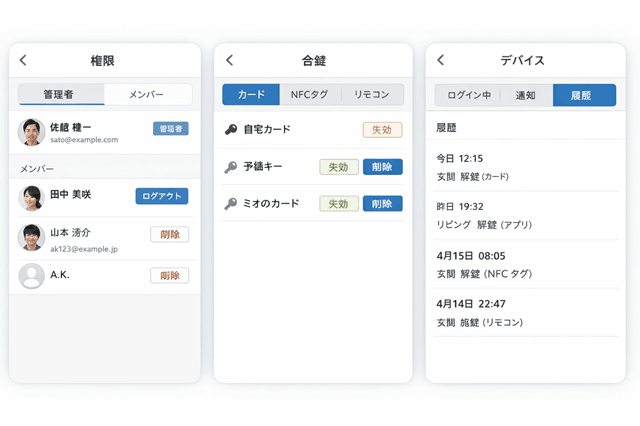
このチェックの目的は、家族の中で「入室係」と「復旧係」を作れる状態にすることです。たとえば、スマホ紛失した本人が入室できないとき、家族が解錠できる権限を持っているか。逆に、共有や合鍵の整理が必要になったとき、管理者が別端末でログインして作業できるか。ここが成立していれば、スマホ紛失でもスマートロックが“家族の助け”として機能します。
H4 同一アカウント共有を避け、招待/権限で整理する
家族でスマートロックを使うときに、いちばん破綻しやすいのが「同一アカウントを全員で使い回す」運用です。普段はラクに見えますが、スマホ紛失のような緊急時に、復旧と安全確保が一気に難しくなります。
同一アカウント共有だと、パスワードを変更した瞬間に家族全員が巻き込まれてログインし直しになり、誰が操作できているのか分からなくなりがちです。さらに、通知や履歴が混ざって「誰がいつ解錠したか」が曖昧になり、万が一の不正操作の切り分けもやりにくくなります。スマホ紛失時は“急いで止めたい”場面が多いので、この混乱は致命的です。
そこでおすすめなのが、管理者を1人に固定し、家族は「招待」でメンバーとして参加する形に整理することです。こうすると、鍵の追加・削除、共有の整理、端末の権限外しといった重要操作を管理者が担い、家族は日常利用(解錠・施錠)に集中できます。緊急時も「復旧係=管理者」「入室係=メンバー」のように役割が分かれ、動きが速くなります。
権限整理のコツは、必要最低限にすることです。全員に管理者級の権限を渡すと、設定変更や合鍵追加が乱立して管理が崩れやすいです。家族の人数が多いほど、管理者は絞り、メンバーは「解錠に必要な範囲」に留める方が安全に回ります。ゲスト(来客・親族・家事代行など)を入れる場合も、期限付きや一時的な権限に寄せると、使い終わった後の整理が楽になります。
この整理をしておくと、スマホ紛失が起きても「管理者が別端末で権限を外す」「メンバーが暗証番号やカードで入室する」といった分担が可能になり、スマートロック対策が現実的に回るようになります。
H3 チェック10:スマートロック対策として「通知・履歴(入退室ログ)」で異変に気づけるか
スマホ紛失のときは「勝手に開けられていないか」が気になっても、確認手段がないと不安が膨らみます。そこで役に立つのが、スマートロックの通知と入退室ログです。異変に気づける状態を作っておくと、万が一の不正操作に早く反応でき、対策の優先順位も決めやすくなります。
まず確認したいのは、解錠・施錠の通知が有効になっているかです。通知が届く端末が紛失したスマホだけになっていると意味が薄いので、家族の端末にも通知が届く設定になっているかを見ます。家族共有をしているなら、管理者だけでなく「入室係」になる人にも通知が届くようにしておくと、緊急時に状況を把握しやすいです。
次に、履歴(ログ)を開いて「いつ・誰が・どの手段で」解錠したかを確認できるかを押さえます。ログが見られると、見覚えのない時間帯の解錠がないか、紛失後に操作が発生していないかを判断できます。もし不審な履歴があるなら、端末側の遠隔ロックやアカウントのパスワード変更、デジタル合鍵の無効化を前倒しするサインになります。
最後に、通知・履歴は「見られるだけ」で終わらせないのがコツです。確認する人と頻度を決めておくと、いざというときに迷いません。たとえば、スマホ紛失が起きた日は家族がログを確認し、異常があれば管理者が共有メンバーや合鍵を整理する、という役割分担にしておくと、スマートロック対策が現実的に回ります。
H4 解錠通知・履歴確認の手順を家族で共有する
スマホ紛失時に「異変に気づけるか」は、機能があるかどうかよりも、家族が同じ手順で確認できるかで決まります。通知や履歴が設定されていても、確認する人が分からない、見る画面が分からない、という状態だと緊急時に役に立ちません。そこで、解錠通知と履歴確認は“家族の共通手順”として固めておきます。
共有のポイントは、手順を短く固定することです。たとえば「通知が来る端末を2台以上にする」「履歴はこの画面から見る」「不審な履歴があったら誰に連絡する」という3点だけでも十分です。家族が多いほど、細かい運用ルールより“迷わない道筋”を優先します。
具体的には、まず通知の受け取り先を決めます。管理者だけに届く設定だと、管理者が外出中や就寝中に気づきにくいので、同居家族の端末にも解錠・施錠通知が届く状態にしておくと安心です。誰が通知を見る担当かも決めておくと、確認漏れが減ります。
次に、履歴(入退室ログ)を確認する手順を統一します。「アプリを開く→履歴(ログ)を見る→直近の解錠時刻と手段を確認する」までを、家族が同じ順番でできるようにします。確認項目は、時間帯、解錠方法(アプリ・暗証番号・カードなど)、見覚えのない操作がないかの3つに絞ると、判断が早いです。
不審な履歴があった場合の動きも決めておきます。たとえば「通知が来た人がスクショを撮って管理者に送る」「管理者がデジタル合鍵の棚卸しや権限整理を進める」と役割を分けると、対応が止まりません。平時に一度だけ家族で練習しておくと、スマホ紛失の場面でも慌てずに確認できます。
H3 チェック11:スマートロック対策として「電池切れ・通信障害」も同時に備えているか
スマホ紛失と重なると厄介なのが、スマートロック側の電池切れや通信障害です。端末が見つからない状況で「電池も切れていた」「アプリがつながらない」となると、入室ルートが一気に狭まります。だからこのチェックでは、スマホがなくても回るように“ロック本体の止まり方”を先に想定しておきます。
まず電池については、残量通知が来る設定になっているか、誰の端末に通知が届くかを確認します。通知が紛失したスマホにしか届かない設定だと意味が薄いので、家族の端末にも届く形にしておくと安心です。あわせて、電池の種類(単三・単四など)と必要本数を把握し、家に予備を置いておくと対応が速いです。
次に通信障害です。Wi-FiやBluetooth、サーバー側の不具合などでアプリ操作が不安定になることがあります。そのときに頼れるのは、暗証番号・カード・指紋などの“スマホなし解錠”と、物理鍵が使える構成です。どれが自宅のロックで使えるのかを再確認し、使える手段が1つしかない場合は、性質が違う手段を追加して二重化すると詰みにくくなります。
このチェックの目的は、「スマホがなくても」「アプリがつながらなくても」入室できる道を残すことです。スマホ紛失の対策とセットで、電池と通信の前提が崩れても回る状態に整えておくと、安心感が大きく変わります。
H4 スマホ紛失と同時に起きても詰まない代替策を持つ
スマホ紛失と電池切れ・通信障害が重なると、スマートロックは「操作手段がゼロになる」方向に傾きます。だからこの場面のスマートロック対策は、アプリ前提を捨てて、最初から“別系統”の代替策を持つのが重要です。
まず、入室ルートを2系統以上にします。おすすめは「物理鍵」か「スマホなし解錠(暗証番号・カード・指紋)」のどちらかを必ず残し、できれば性質が違う手段を組み合わせることです。たとえば暗証番号+カードのようにしておけば、通信が死んでも、スマホがなくても、どちらかで入れます。
次に、電池切れ対策として“その場で詰まない準備”をします。電池の種類と本数を把握し、予備電池を自宅の決めた場所に置きます。家族の誰でも取り出せる位置にしておくと、緊急時に動きが止まりません。電池残量通知がある機種は、通知を受け取る端末を複数にして、紛失スマホだけに依存しない形に寄せます。
通信障害対策としては、「アプリがつながらない前提」で一度だけ家族で試します。暗証番号で本当に開くか、カードは反応するか、指紋は通る指があるかを確認して、使える手段を家族全員が把握しておきます。使えない手段があるなら、その場で原因を潰すか、別の手段を追加して補います。
そして、意外と効くのが“人に頼れる代替策”です。管理会社の緊急連絡先、家族の到着目安、スペアの保管先などを紙に書いて家に置いておくと、スマホがない状況でも判断が早くなります。スマホ紛失とトラブルが重なるほど、連絡先が見られないことが致命傷になりやすいからです。
この代替策が揃っていると、スマホ紛失が起きても「入室できる」「復旧作業に進める」の両方が成立しやすくなります。
H3 チェック12:スマホ紛失対策として「緊急メモ(紙/家族端末)」があるか
スマホ紛失の場面で本当に困るのは、「やるべき手順は分かっているのに、連絡先やログイン情報が見られない」状態です。スマートロック対策も同じで、アプリ操作やサポート連絡をしたくても、スマホがないだけで判断が止まりやすくなります。そこで効くのが、紙や家族端末に残す“緊急メモ”です。これは気持ちの保険ではなく、緊急時の作業スピードを上げる実用品です。
緊急メモに入れておきたいのは、難しい内容ではありません。まず「連絡先」です。管理会社(夜間窓口があればそれも)、大家、鍵屋の候補、スマートロックのメーカーサポート、キャリアの紛失・盗難窓口を、見ればすぐ電話できる形でまとめます。次に「手順の順番」です。位置特定→遠隔ロック→必要なら回線停止→アカウント保護→スマートロックの権限整理、というように、迷いがちな順番を短い箇条書きで置きます。
さらに実務で差が出るのが「本人確認に必要な情報」です。物件名・部屋番号・契約者名、身分証の場所、購入証明が出せる情報(購入メール、保証書の保管場所など)を、メモに書くか“保管場所だけ”を明記しておくと動きが早くなります。ログイン情報は丸ごと書かなくても構いません。書くなら「IDのヒント」「復旧先メール」「バックアップコードの保管場所」のように、悪用されにくい形に寄せるのが現実的です。
保存先は2つが安心です。紙は自宅の決めた場所(玄関収納の中など)に1枚。もう1つは家族の端末です。家族のメモアプリや共有ドキュメントに同じ内容を入れておけば、本人がスマホをなくしても家族が動けます。家族でスマートロックを使うなら、緊急メモは「入室係」と「復旧係」がすぐ役割分担できるように作っておくと、混乱が減ります。
このチェックのゴールは、スマホがなくても“次にやること”が秒で決まる状態です。緊急メモがあるだけで、スマホ紛失時のスマートロック対策が止まりにくくなり、結果として被害を広げない動きにつながります。
H4 連絡先・手順・必要情報をA4一枚で残す
スマホ紛失時に動けなくなる原因は、「番号が分からない」「どの順でやるか迷う」「本人確認で詰まる」の3つが重なることです。そこで、緊急メモはA4一枚に収めて、見た瞬間に次の行動が決まる形にします。長文のメモより、短く整った一枚のほうが緊急時に効きます。
まず上段に「連絡先」をまとめます。管理会社の緊急窓口(夜間があれば両方)、大家、鍵屋候補、スマートロックのメーカーサポート、キャリアの紛失窓口を、電話できる形で並べます。ここは“探さないで済む”ことが重要なので、URLや説明文は最小で大丈夫です。
中段は「手順」です。順番が混ざりやすいので、5~6行の短いチェック式にします。例としては「位置特定→遠隔ロック→必要なら回線停止→メール/Apple/Googleの保護→スマートロックの権限整理→合鍵の無効化」のように、行動の流れだけを書きます。細かい操作説明は載せず、迷いを減らすことに集中します。
下段は「必要情報」です。ここがあると、管理会社やサポートとのやり取りが止まりにくいです。物件名・部屋番号・契約者名、本人確認に使う身分証の種類と保管場所、スマートロックのメーカー名・型番(分かる範囲で)、購入証明(レシートや購入メール)の保管場所などを“情報そのもの”より“場所”で書くと安全です。パスワード等は直接書かず、「復旧用メールは〇〇」「バックアップコードは〇〇に保管」のように、取りに行ける導線だけ残すのがおすすめです。
保管場所は2か所にします。A4は玄関収納など家族が共通で分かる場所に1枚。加えて、家族の端末にも同じ内容を入れておくと、本人がスマホをなくしても家族が先に動けます。家族で使うスマートロックほど、この一枚があるだけで対応がスムーズになります。
スマホ紛失対策:iPhone/Androidで「探す・ロック・消去」を進める
スマホ紛失が起きたら、スマートロック対策と並行して「端末そのものをどう扱うか」を早めに固めるのが安心です。やることは大きく3つで、位置を確認して探す、第三者に触られないようロックする、状況によっては端末内のデータ消去まで進めます。順番を決めておけば、焦って操作が前後しにくくなります。
このパートでは、iPhoneとAndroidそれぞれの「探す・ロック・消去」の入口を、別端末やPCから進められる形でまとめます。スマホが手元にない状況でも動けるように、ログインに必要な情報や、追加認証で詰まりやすいポイントも押さえながら進めていきます。
H3 iPhoneのスマホ紛失対策:探す/紛失モードの流れ
iPhoneをなくしたときは、まず「探す」で場所の目安をつかみ、すぐに「紛失としてマーク(紛失モード)」で端末をロックする流れが基本です。スマートロック対策の観点でも、端末側を早めに固めておくと、拾得者にアプリを触られるリスクを下げやすくなります。
操作は、別のApple製デバイス(家族のiPhone/iPadなど)から「探す」アプリを使うか、PCや別端末のブラウザでiCloudの「デバイスを探す」にアクセスして進めます。ログインにはApple Accountが必要ですが、状況によっては確認コードなしでiCloud.com/findに入れる導線も案内されています。
ログインできたら、地図上で端末の位置を確認します。近場にある見込みが高い場合は音を鳴らして回収を狙い、位置が移動している・外出先で落とした・盗難の可能性がある場合は、回収より先に紛失としてマーク(紛失モード)を実行します。これにより端末がロックされ、画面に連絡先メッセージを表示できるため、返却につながる可能性も残せます。
紛失モードを入れた後は、位置情報の更新や通知を確認しながら状況判断します。回収が難しい、または第三者に渡った確度が高いと判断した場合は、データ消去も選択肢になります。ただし消去は取り返しがつかない作業なので、「戻らない前提になった段階で進める」という基準を自分の中で持っておくと迷いにくいです。
PC/別端末からの操作ポイント
iPhoneのスマホ紛失対策でつまずきやすいのは、「操作はどこからできるのか」と「ログインで止まらないか」です。PCや別端末から進めるときは、入口と詰まりポイントを先に押さえておくとスムーズです。
まず入口は2つです。1つは家族のiPhone/iPadなどで「探す」アプリを開く方法、もう1つはPCや別スマホのブラウザでiCloudの「デバイスを探す」に入る方法です。自分の端末がなくても、ブラウザから進められる導線があるので、近くにある端末で実行できます。
次にログインです。Apple Accountのメールアドレス(または電話番号)とパスワードが分からないと進めないので、思い出せるかを確認します。二段階認証の確認コードが紛失端末にしか届かない設定だと止まりやすいですが、Appleは盗難時の案内として、状況によって確認コードなしでiCloud.com/findにサインインできる旨も説明しています。ログイン画面で詰まったら、無理に粘らず、その導線に切り替える判断が大切です。
操作に入ったら、最初に見るのは「デバイス一覧」と「位置の更新状態」です。位置が近いなら音を鳴らして回収を狙い、位置が動いている・外出先で落としたなど不審要素があるなら、回収より先に紛失としてマーク(紛失モード)へ進めます。メッセージ欄は長文にせず、連絡先と一言(例:この番号へ連絡ください)に絞ると伝わりやすいです。
共有PCや第三者の端末を借りる場合は、操作が終わったら必ずサインアウトし、ブラウザに情報を残さないこともセットで意識します。紛失対応中は焦りがちですが、ここを抜くと別のリスクが増えるので、短くても手順に入れておくと安心です。
H3 Androidのスマホ紛失対策:Find Hubでロック/消去の流れ
Androidを紛失したときは、GoogleのFind Hubを使って「位置の確認→ロック→必要なら消去」という流れで進めると、手順がぶれにくいです。スマートロック対策の観点でも、端末を先にロックしておくと、アプリや通知を触られるリスクを下げやすくなります。
操作は、手元のPCや別スマホのブラウザからFind Hubにアクセスしてログインするか、近くにあるAndroid端末で「Find Hub」アプリを使って進めます。自分の端末がない状況でも、別端末から進められる導線として「ゲストとして利用する」案内が用意されています。
ログインできたら、まず対象端末を選び、地図上で位置の目安を確認します。近くにある見込みが高いなら音を鳴らすなどで回収を狙い、位置が動いている、外出先で落とした、人の多い場所で紛失したなど不安要素がある場合は、回収より先にロックへ進めます。ロックでは端末を操作しづらい状態に寄せつつ、連絡先などの表示ができる場合は短いメッセージを添えると返却につながりやすいです。
回収の見込みが薄い、または第三者に渡った可能性が高い場合は、消去も選択肢になります。消去を実行すると端末内データを守る方向に寄せられますが、一般に消去後は位置の追跡や操作ができなくなるため、「戻ってこない前提になった段階」で実行する、という判断基準を持っておくと迷いにくいです。
H4 ゲストログインでの操作ポイント
手元にAndroid端末がなくても、家族や友人のスマホ、PCのブラウザからFind Hubに入り、対象端末の位置確認やロック操作に進めます。借りた端末で操作する場合は、まず「ゲストとして利用する」導線を選び、あなたのGoogleアカウントでサインインします。
サインインで止まりやすいのが追加認証です。認証コードの受け取り先が紛失端末だけだと詰まりやすいので、別の受け取り方法が選べないか確認し、進められる方法でログインします。ログイン後は端末一覧から対象を選び、位置を見て回収の見込みが薄いなら、先にロックへ進める判断が安全側です。
操作が終わったら、借りた端末では必ずサインアウトし、ブラウザにパスワードやアカウント情報を保存しないようにします。可能ならシークレットモードで操作して、履歴やログイン状態を残さない形にすると安心です。
H3 スマホ紛失対策:回線停止・SIM再発行の整理(順番が重要)
回線停止は「悪用されないようにする」うえで有効ですが、順番を誤ると自分の首を絞めやすい作業でもあります。特に、位置特定や遠隔ロックの途中で回線を止めると、端末がモバイル通信に頼っている状況では探索の更新が鈍ったり、操作が進めにくくなったりします。まずは別端末やPCから、iPhoneなら「探す」、AndroidならFind Hubで位置確認とロックに入れる状態を作り、端末側を固めてから回線停止へ進むと迷いにくいです。
もう一つの落とし穴が、SMS認証です。回線停止をするとSMSが受け取れなくなるため、メールや各種サービスのログイン・復旧で認証コードが必要な場面に当たると止まりやすくなります。回線停止の前に、主要アカウント(メール、Apple/Googleなど)へ別端末/PCから入れるか、追加認証の受け取り先が他にもあるかをざっと確認しておくと、復旧の作業が途切れにくいです。
順番の目安は、状況で分けると整理しやすいです。置き忘れ寄りで、場所がほぼ特定できて短時間で回収できそうなら、探索と遠隔ロックを進めつつ、回線停止は一拍置いて構いません。盗難寄り(位置が動く、人混みで紛失、拾得連絡がないなど)なら、遠隔ロックを入れたうえで早めに回線停止へ進む判断が合います。
回線停止の手続きは、各キャリアが公式に案内しています。ドコモ、au、ソフトバンクはいずれも紛失・盗難時の回線停止についてWeb/電話の導線が用意されているので、迷ったら公式手順に沿うのが確実です。
SIM再発行(SIMカード/eSIM)は、回線を「止める」だけで終わらせず、生活を戻すための次の手段です。回線停止後は、本人確認のうえでSIM/eSIMの再発行に進み、同時に各サービスの追加認証が新しいSIMで受け取れる状態に戻していきます。スマートロック対策としても、SMS認証や端末復旧が滞ると、アプリの権限整理や合鍵の管理が遅れやすいので、「止める→復旧する」までをセットで考えておくと動きが止まりにくくなります。
H4 停止前に確認したいこと/停止後の復旧ルート
回線停止は強い対策ですが、勢いで実行すると「探す」「ログイン」「本人確認」で詰まりやすいです。そこで、停止の前後でやることを短く整理しておきます。
停止前に確認したいのは、まず位置特定と遠隔ロックの入口が確保できているかです。iPhoneは「探す」、AndroidはFind Hubに別端末/PCから入れて、位置の目安とロック操作を進められる状態にしておくと、回線停止後に手が止まりにくいです。
次に、SMS認証の影響を見ます。回線を止めるとSMSが受け取れなくなるため、メールやApple/Google、金融・決済などのログインで認証コードが必要な場面があると進みにくくなります。停止前に、主要アカウントへ別端末/PCでログインできるか、追加認証の受け取り先がSMS以外にもあるかをざっと確認しておくと安心です。
停止後の復旧ルートは「回線を戻す→認証を戻す→端末とアプリを整える」の順で考えると分かりやすいです。まずキャリアでSIM/eSIMの再発行に進み、電話・SMSが新しいSIMで受け取れる状態に戻します。回線が戻ったら、各サービスの2FA(追加認証)の受け取り先を新しいSIMに更新し、ログイン中端末の整理やパスワード変更を続けます。ドコモ・au・ソフトバンクはいずれも紛失・盗難時の回線停止について公式導線があるので、停止と再開の流れは各社の案内に沿うのが確実です。
この流れで動けると、スマートロック対策(アプリの権限整理、デジタル合鍵の無効化、家族共有の見直し)も止まりにくくなります。回線停止は「止めて終わり」ではなく「止めたうえで復旧まで進める」作業として捉えると、全体の段取りが整います。
| OS | 位置(探す) | ロック(遠隔ロック) | 消去(遠隔消去) | 注意点(つまずきポイント) |
|---|---|---|---|---|
| iPhone(iOS) | 「探す」アプリ or iCloudの「デバイスを探す」で位置確認 | 「紛失としてマーク(紛失モード)」で端末をロック+連絡先表示 | 「このデバイスを消去」で端末内データを削除 | 事前に「探す」が有効でないと操作できません/二段階認証でログインが止まることがあるため別端末・復旧導線を確保/消去すると追跡や操作ができなくなる場合があります |
| Android | Find Hub(旧Find My Device)で位置確認 | Find Hubの「ロック」で端末を操作しづらい状態にする | Find Hubの「消去」で端末内データを削除 | Googleアカウントにログインできることが前提/ゲストログイン導線を使う場合は操作後に必ずサインアウト/消去後は追跡や操作ができなくなる場合があります/機種・設定(位置情報等)で精度が変わります |
スマートロック対策:紛失スマホのアクセスを止めて合鍵を無効化する
スマホを紛失したときは、端末側の遠隔ロックだけでは不安が残ることがあります。なぜなら、スマートロックは「スマホ」だけでなく、アプリのログイン状態や共有設定、カード・タグ・リモコンなどのデジタル合鍵がセットで動いているからです。このパートでは、紛失スマホが見つかるまで待つのではなく、こちら側から主導権を取り戻すために「アクセスを止める」「合鍵を無効化する」を順番で進めます。
具体的には、別端末でスマートロックアプリにログインして紛失端末の権限を外す準備をし、共有メンバーとデジタル合鍵を棚卸しして、不要なものを削除・無効化できる状態に整えます。手順を踏めば、スマホが手元にない状況でも「勝手に開けられない方向」に寄せられます。
H3 スマートロック対策:別端末でログインして端末の権限を外す
スマホ紛失のときに優先したいスマートロック対策は、「紛失端末がスマートロックを操作できる状態」を減らすことです。端末の画面ロックを遠隔で固めても、万が一の突破やアプリのログイン残りが気になるなら、アプリ側から権限を外せる状態に寄せていきます。
まずは、別端末でログインできる“入口”を確保します。家族のスマホ、タブレット、PCのどれでも構いません。重要なのは「すぐ使えること」です。ログインに必要なメールアドレス(または電話番号)とパスワードが分からない場合は、パスワード再設定の導線に切り替えられるよう、受信できるメール環境も同時に用意します。ここでメールに入れないと復旧が止まりやすいので、メールのログインも合わせて確認しておくと安心です。
ログインできたら、次に探すのは「端末やセッションの管理」に近い画面です。アプリによって名称は違いますが、目安は「デバイス」「ログイン中の端末」「セキュリティ」「アカウント」「接続済み端末」などです。そこで紛失したスマホが一覧に出る場合は、該当端末を選び、ログアウト・削除・アクセス解除といった操作で権限を外します。端末名が分かりにくいときは、機種名、最終アクセス時刻、通知の送信先などの手がかりで判断します。
端末一覧が見当たらない、または端末を特定しにくい場合は、アカウント側から締めていきます。具体的には、スマートロックアプリのパスワードを変更し、可能なら二要素認証も有効化します。これにより、紛失端末が再ログインできない方向に寄せられます。家族共有がある場合は、パスワード変更で家族まで巻き込まれないよう、同一アカウント共有になっていないかも同時に確認しておくと混乱が減ります。
あわせて「管理者は誰か」も整理します。管理者だけが端末削除や合鍵の無効化をできる仕様だと、利用者アカウントでログインしても権限解除のボタンが出ないことがあります。緊急時は、管理者でログインできる端末を確保し、権限解除や合鍵整理を進めるのが近道です。
借りた端末で操作した場合は、操作が終わったら必ずサインアウトし、保存されたログイン情報が残らないようにします。ここまでできると、次の工程(デジタル合鍵の無効化・共有メンバーの棚卸し)へスムーズにつながります。
H4 管理者アカウントの復旧で詰まないコツ
スマホ紛失時にスマートロック対策が止まりやすいのは、「管理者でログインできない」ケースです。端末の権限を外したり、合鍵を無効化したりする操作は管理者しかできないことが多いので、復旧で詰まないためのコツを押さえておきます。
最初にやるのは、管理者のログイン情報を“思い出す”より“掘り当てる”発想に切り替えることです。登録に使ったメールアドレスや電話番号が曖昧な場合は、購入時のメール、初期設定時の案内メール、サブスク課金の明細、家族の招待メールなどから手がかりを探すと早いです。候補が見つかったら、別端末やPCでパスワード再設定の導線に入り、受信できる環境(PCのメール、家族端末のメールアプリ)を確保します。
次に、追加認証(2FA)が原因で止まるパターンを潰します。認証コードが紛失端末にしか届かない設定だと進めません。その場合は、認証コードの受け取り先を別の電話番号やメールに切り替えられるか、バックアップコードがあるか、復旧用の手順が用意されているかを確認します。ここで無理に何度も試すとロックがかかることがあるので、数回で見切って復旧導線に移るのが安全です。
家族共有をしている場合は、「別の管理者がいないか」を確認します。複数管理者を設定できるタイプなら、家族の管理者端末から先に権限解除や合鍵無効化を進められます。管理者が1人だけの運用なら、今後に備えて“管理者の予備”を作れる仕組み(共同管理、復旧連絡先の二重化)に寄せておくと、次回の詰みを減らせます。
最後に、復旧に時間がかかりそうなときの逃げ道も決めます。管理者復旧が難航する場合は、メーカーサポートへ切り替える準備をします。その際に必要になりやすいのが、製品名・型番・購入証明(注文番号など)・設置状況です。これらを先に用意しておくと、本人確認がスムーズになりやすいです。
このように「ログイン情報の特定→復旧導線→2FAの詰まり回避→家族の管理者確認→サポート切替」の順で動くと、管理者アカウント復旧で止まりにくくなります。
H3 スマートロック対策:デジタル合鍵(カード/タグ等)の無効化手順
スマホ紛失時は、スマホアプリだけでなく「カード・NFCタグ・リモコンキー」などのデジタル合鍵も同時に見直すと安心です。とくに財布や鍵束ごと紛失している可能性がある場合は、合鍵を“止める作業”を前倒ししておくと不安が残りにくくなります。
やり方はメーカーで表記が違いますが、流れは共通しています。**管理者アカウントで別端末からログイン→合鍵一覧を開く→紛失した合鍵を選んで無効化(削除)**です。Qrioのように「紛失したキーを削除する」導線を案内している例もあり、基本はこの考え方で進められます。
手順のコツは「特定→停止→確認」の3段階にすることです。最初に、紛失した可能性がある合鍵を特定します。合鍵に名前を付けられる機種なら、普段から「財布カード」「鍵束タグ」など用途名にしておくと、緊急時の判断が速くなります。名前が付けられない場合は、登録日時や使用履歴、家族の持ち物から逆算して“候補を絞る”のが現実的です。
次に、合鍵の無効化(削除)を実行します。メニュー名の目安は「キー/アクセサリ/登録済み/デバイス/カード/タグ」などです。該当する合鍵を選び、「削除」「登録解除」「無効化」などの操作を行います。操作後に同じ合鍵をかざしても反応しない状態になれば、止める目的は達成です(確認できない状況なら、履歴や通知で“以後その合鍵の解錠が出ない”ことをチェックします)。
注意点として、NFCタグのような仕組みは「タグ単体を拾ってもアカウント情報が分からなければ悪用されにくい」という説明が出ているケースもありますが、紛失時は“使われない状態にしておく”ほうが気持ちが楽です。 どの方式でも、心配が残る合鍵は消してしまって問題になりにくい運用へ寄せるのが安全です。
無効化するときは、同時に「自分が入れなくなる事故」を避けます。たとえば、カードを消す前に暗証番号や物理鍵など別の入室手段が生きているかを確認してから実行すると安心です。家族が合鍵を持っている場合は、誰の合鍵を止めたのかを共有して混乱を防ぎます。
この流れで進めれば、スマホ紛失でも「合鍵が残っているかも」という不安を具体的に潰していけます。
H4 “持ち歩く合鍵”は失効できる設計に寄せる
スマホ紛失対策としてスマートロックを強くするなら、「持ち歩く合鍵(カード・タグ・リモコン)」は、落とした瞬間に止められる設計に寄せるのがコツです。持ち歩き系は便利な反面、紛失リスクとセットなので、“紛失しても被害が広がらない形”にしておくと安心感が変わります。
まず考え方はシンプルで、「持ち歩く合鍵=いつでも失効できる前提」です。合鍵を追加するときは、アプリ内で削除(登録解除)できるか、管理者が別端末から操作できるかを確認してから運用に入れます。削除導線が分からないまま持ち歩くと、いざ紛失したときに止められず不安が残ります。
次に、失効しやすくする“名前付け”を徹底します。合鍵に名前を付けられる場合は、「財布カード」「通勤バッグタグ」「子ども用リモコン」のように、持ち物+用途で命名しておくと、紛失時に迷いません。名前付けができない場合でも、メモに「カードは財布」「タグは鍵束」など対応表を残しておくと、削除対象を特定しやすくなります。
運用面では、持ち歩く合鍵を1種類に寄せすぎないのがポイントです。たとえばカードしか持っていない状態で、そのカードを失効すると自分が入れなくなることがあります。そこで、暗証番号や物理鍵など“別系統”の入室手段を残したうえで、持ち歩く合鍵を管理します。失効=安全、同時に入室手段の確保、という両立が大事です。
家族共有がある場合は、失効の権限を誰が持つかも決めておきます。管理者が外出中に紛失が起きることもあるので、緊急時に管理者へ連絡できる導線(連絡先、ログイン方法、復旧手順)を家族に共有しておくと、失効対応が止まりにくくなります。
このように「失効できるかを確認→特定しやすい命名→別系統の入室手段を確保→権限と連絡導線を共有」という形にしておくと、持ち歩く合鍵が増えてもスマホ紛失時に慌てにくくなります。
H3 スマートロック対策:メーカーサポートに連絡すべきケース
スマホ紛失時は、アプリ側で端末の権限を外したり、デジタル合鍵を無効化したりできれば理想です。ただ、状況によっては自力で進められず、メーカーサポートに切り替えたほうが早く、安全です。ここでは「どんなときに連絡すべきか」を整理します。
まず、アカウントに入れない場合です。管理者アカウントのログイン情報が不明、復旧メールが見られない、2FAの受け取りができないなどで管理画面に到達できないと、権限解除や合鍵削除の作業が止まりやすくなります。こういうときは、復旧導線を試しつつ、並行してメーカーに相談すると詰まりが長引きにくいです。
次に、紛失した合鍵を無効化できない場合です。カードやタグ、リモコンなどが一覧に出てこない、削除ボタンがない、どれが該当する合鍵か特定できない、といった状況では、誤って家族の合鍵を止めて混乱することがあります。メーカー側で確認できる範囲や、正しい無効化手順を案内してもらうほうが安全に進められます。
ロック本体や周辺機器の不具合も連絡の対象です。たとえば、電池交換しても反応が不安定、モーター音はするのに開閉が完了しない、キーパッドや指紋リーダーが反応しない、通信が復旧しないなど、ハード寄りの症状がある場合は、設定の見直しだけでは解決しないことがあります。無理に操作を繰り返すと状態が悪化するケースもあるので、症状をメモして相談に回すと早いです。
不正操作が疑われる場合も、サポート連絡が有効です。入退室ログに身に覚えのない解錠がある、共有メンバーに不審なアカウントがいる、端末権限が外せないなど「自分だけでは判断しにくい」違和感が出たら、状況を伝えて次に取るべき手段(権限整理、合鍵の再発行、初期化の要否など)を確認しておくと安心です。
連絡前に用意すると話が早い情報は、製品名・型番、購入時期(だいたいでOK)、設置タイプ(後付け/交換型)、現在の症状(いつから・何ができないか)、管理者アカウントの登録メール(分かる範囲)です。これらが揃うと、本人確認や切り分けがスムーズになり、スマホ紛失時のスマートロック対策を前に進めやすくなります。
H4 盗難疑い・アカウント不明・入室不能のライン
メーカーサポートに連絡すべきか迷ったときは、「自力で戻せる範囲」を超えたサインが出ているかで判断します。ここでは、スマホ紛失時に“連絡へ切り替えるライン”を3つに絞って整理します。
まず、盗難疑いのラインです。位置特定で端末が移動している、拾得の連絡がなく人混みで落とした、入退室ログに心当たりのない解錠があるなど、第三者が関わっている可能性が上がった時点で、サポート連絡の優先度は上がります。自分で権限解除や合鍵無効化を進めつつ、サポートに「不正解錠リスクがあるので、取るべき手順を確認したい」と伝えると話が早いです。
次に、アカウント不明のラインです。管理者アカウントのメールアドレスが特定できない、パスワード再設定メールを受け取れない、2FAの受け取りが紛失端末に依存していて進めない、という状態は、アプリ側の操作が止まりやすいです。この段階で無理に試行を繰り返すより、サポートに切り替えて復旧手順や本人確認の要件を確認した方が遠回りになりにくいです。
そして、入室不能のラインです。物理鍵が使えない(または手元にない)、暗証番号・指紋・カードなどスマホなし解錠も使えない、家族も来られない、管理会社にもつながらない、という条件が重なると、玄関前で時間だけが過ぎます。ここは「入室の手段を確保する」ことが最優先なので、メーカーサポートへ連絡して、機種ごとの緊急導線(サポート対応の可否、初期化の要否、代替手段)を確認する価値が高いです。
目安としては、上の3つのうちどれか1つでも当てはまって、かつ自力での打ち手が30分以上進まないなら、サポートへ連絡に切り替えるのが現実的です。連絡時は「盗難の可能性」「管理者ログイン可否」「現在の入室可否」を短く伝えると、案内が速くなります。
スマホなしで開けるスマートロック対策:代替解錠を3系統に分ける
スマホ紛失のときに「家に入れない」を根本から減らすには、スマートロックの解錠手段をスマホ一本にしないことが大切です。アプリが使えないだけでなく、電池切れや通信不調が重なると、スマホ依存の運用は一気に不安定になります。
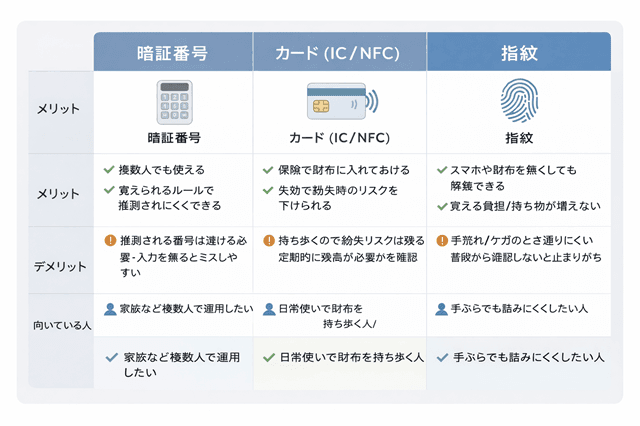
このパートでは、スマホなしでも開けられる代替解錠を「暗証番号」「カード(IC/NFC)」「指紋」の3系統に分けて整理します。生活動線に合うものを選びつつ、性質の違う手段を組み合わせて、万が一でも回る状態に整えていきます。
H3 暗証番号のスマートロック対策:家族運用しやすい
スマホなしで開ける対策の中でも、暗証番号(キーパッド)は家族運用と相性が良いです。理由はシンプルで、スマホ紛失でも電池切れでも「番号さえ分かれば誰でも開けられる」からです。家族が別々のスマホを使っていても影響を受けにくく、子どもや高齢の家族でも手順が覚えやすいのが強みです。
運用のコツは、番号を“1つに集約しすぎない”ことです。家族用の番号は固定で構いませんが、来客や一時的な利用(親族、家事代行など)があるなら、可能な範囲で一時用の番号を分けておくと管理が楽になります。使い終わった番号を消せる設計だと、共有の不安が増えにくいです。
暗証番号は便利な分、推測されやすい番号を避ける意識も必要です。誕生日や「1234」などは選びやすい反面、第三者に当てられるリスクが上がります。覚えやすさを残したい場合は、家族だけが分かるルール(数字の並び方の癖を作る、意味のある数字をそのまま使わないなど)にして、推測されにくい形に寄せます。
そして、暗証番号運用は「家族で同じ手順にする」ことが大事です。入力ミスが続くと一時的にロックがかかる機種もあるため、急いでいるときほど落ち着いて入力できるよう、平時に一度だけ家族全員が試しておくと安心です。スマホ紛失時のスマートロック対策として、暗証番号が“迷わず使える状態”になっているかが、実際の強さを決めます。
H4 推測されにくいPINルール
暗証番号のスマートロック対策で大事なのは、「家族は覚えられるのに、他人は当てにくい」形にすることです。難しすぎるPINは結局メモが増えて運用が崩れやすいので、ここでは“覚えやすさ”を残しながら推測されにくくするルールに寄せます。
まず避けたいのは、誕生日・電話番号下4桁・住所番地・車のナンバー・「1234」や「0000」などの典型パターンです。家族内では便利でも、推測されやすい材料が多い番号はリスクが上がります。
おすすめは「家族だけが分かるルールで変換する」方法です。たとえば、意味のある数字をそのまま使わず、次のように一手間入れます。
- 固定の変換:家族だけの決めごとで「各桁に+1する」「左右を入れ替える」などの変換をしてからPINにする
- 組み合わせ:2つの数字(記念日2つなど)を混ぜて、順番を固定ルールで決める(例:月日を逆にする、奇数桁だけ拾う)
- 並び回避:連番(4567など)や同一桁(7777など)を避け、同じ数字の連続も減らす
もう一つのコツは「家族用PIN」と「来客用PIN」を分けられるなら分けることです。家族用は変えずに安定運用、来客用は期間限定で発行して、用が済んだら削除できる形にすると管理が楽になります。
PINは“誰が知っているか”もセットで管理します。家族内で共有範囲が増えたら、緊急メモ(紙)に「PINのルール」だけを残すなど、番号そのものを書かずに運用できる形に寄せると、スマホ紛失時でも安全と利便のバランスが取りやすいです。
H3 ICカード/NFCのスマートロック対策:財布に入れて保険化
スマホ紛失に強い運用を作るなら、ICカードやNFCタグは「財布に入れて保険化」するのが分かりやすいです。スマホがなくても開けられて、暗証番号ほど“覚える負担”もありません。普段から財布を持つ人ほど、玄関前で詰みにくくなります。
運用のコツは、カードやタグを「スマホと同じ場所」に置かないことです。スマホと一緒に落とす確率を下げるために、カードは財布や定期入れ、タグは鍵束とは別の場所に入れるなど、持ち方を分散させます。これだけで紛失時のリスクがぐっと下がります。
次に意識したいのが、紛失したときに止められるかです。カードやタグは便利な反面、落とすと不安になりやすいので、アプリ上で登録一覧から削除・無効化できる導線を把握しておきます。家族共有がある場合は、管理者が別端末から止められる状態にしておくと、緊急時でも動きが止まりにくいです。
そして、カード系は「持ち歩くのは最小限」が扱いやすいです。家族それぞれに配る場合も、誰がどれを持っているかをざっくり把握し、不要になったカードは整理対象にします。増えすぎると棚卸しが大変になり、紛失時に削除すべき対象が分かりにくくなるからです。
このように、ICカード/NFCは「財布に入れて分散」「失効できる導線を確保」「増やしすぎない」の3点を押さえると、スマホ紛失時のスマートロック対策として実用性が高くなります。
H4 紛失時に“すぐ失効”できる運用
ICカードやNFCタグを「保険」として持つなら、紛失した瞬間に“止められる”運用に寄せるのがスマートロック対策として効きます。ポイントは、機能の有無よりも「迷わず失効できる状態を作れているか」です。
まず、合鍵(カード/タグ)を追加したタイミングで、アプリ内のどこから削除(無効化)できるかを確認しておきます。メーカーで表記は違いますが、「キー一覧」「登録済みアクセサリ」「カード管理」「デバイス」などの画面にまとまっていることが多いです。いざ紛失してから探すと手順がぶれやすいので、平時に“入口”だけ押さえるのがコツです。
次に、失効対象をすぐ特定できるようにします。名前が付けられる機種なら「財布カード」「定期入れカード」「鍵束タグ」など、持ち方が分かる名前にします。名前付けができない場合でも、紙の緊急メモに「カードA=財布」「タグB=鍵束」のような対応表を一行で残すだけで、紛失時の判断が速くなります。
そして、失効操作を“管理者でできる”状態にしておきます。家族共有があるなら、管理者が別端末(家族のスマホ、タブレット、PC)からログインして削除できるかが重要です。同一アカウント共有だと、パスワード変更などで家族が巻き込まれやすいので、招待/権限で整理しておくほど失効対応がスムーズになります。
運用面では、「失効しても自分が入れる」形を同時に作ります。カードしか入室手段がない状態で失効すると、自分で詰む可能性があります。暗証番号や物理鍵など別系統を残したうえで、カード/タグは保険として使うと安心です。
最後に、紛失に気づいたときの“やること”を短く決めます。例としては「カード/タグを失効→入退室ログ確認→必要なら共有メンバー整理」の3点だけでも十分です。手順が短いほど、スマホ紛失の場面でも実行しやすくなります。
H3 指紋のスマートロック対策:手ぶらで詰みを減らす
スマホ紛失の場面で「手ぶらで開けられる」指紋解錠は、かなり心強い選択肢です。スマホも財布も見当たらない状況でも、本人がドア前にいれば解錠できる可能性が残るからです。暗証番号のように覚える負担もなく、カードのように持ち物を増やす必要もありません。
指紋運用で大事なのは、登録と実用性のバランスです。登録指が1本だけだと、手荒れ・乾燥・濡れ手・指先の傷などで認証が通りにくい日が出ます。スマホ紛失時は焦って手元も荒れがちなので、普段は通るのに通らない、という事故が起こりやすいです。
そのため、指紋は「複数登録」が基本になります。利き手だけでなく反対の手も含めて登録しておくと、荷物を持っていて片手がふさがっている場面でも対応しやすいです。家族で使うなら、家族それぞれが複数本登録できているかも確認しておくと、緊急時に誰が入室できるかが明確になります。
また、指紋解錠は“単独で完結させない”ほうが安心です。指紋は便利ですが、状況次第で通りにくいことがあるため、暗証番号やカードなど別系統の手段と組み合わせると詰みにくくなります。特にスマホ紛失対策としては、指紋を「最速の入口」、暗証番号やカードを「保険」として持つ形にすると、生活の中で破綻しにくいです。
H4 登録指を複数にする
指紋解錠をスマホ紛失対策として強くするなら、「登録指を複数にする」が基本です。指紋は便利ですが、コンディション次第で認証が通りにくい日があるため、1本登録だけだと玄関前で想定外に止まることがあります。
まずおすすめは、左右の手から最低2本ずつ登録することです。たとえば「右手の親指・人差し指」「左手の親指・人差し指」のようにしておくと、荷物で片手がふさがっている場面や、利き手が濡れている場面でも切り替えができます。利き手だけに寄せるより、反対の手も入れたほうが実用性が上がります。
次に、登録は“よく使う姿勢”で行います。指先だけで当てる癖がある人は、指の腹をしっかり当てる形で登録したほうが認証が安定しやすいです。登録時は焦らず、角度や押し当て方を変えて数回取り込むと、実際の解錠で通りやすくなります。
家族で使う場合は、「誰のどの指が登録済みか」をざっくり把握しておくと安心です。たとえば子どもは指が乾燥しやすい、家事をする人は手荒れしやすいなど、通りにくい条件が人によって違います。登録を増やしたうえで、実際に解錠できるかを一度だけ家族で試しておくと、緊急時に迷いません。
そして、指紋は単独に頼りすぎないのがコツです。複数指登録で安定度は上がりますが、手荒れやケガがある日はどうしても不利です。暗証番号やカードなど別系統も併せて持っておくと、スマホ紛失でも「どれかで入れる」状態を作りやすくなります。
夫婦・家族のスマホ紛失対策:スマートロック共有で揉めない運用
スマホ紛失が起きたとき、対応そのものより揉めやすいのが「誰が何をやるのか」が曖昧な状態です。スマートロックは便利な分、管理者・メンバー・合鍵・通知などの要素が絡むので、普段の運用がふわっとしていると、緊急時に一気に混乱しがちです。
このパートでは、夫婦・家族でスマートロックを共有するときに、スマホ紛失でもスムーズに回る形へ整えます。管理者を決める、同一アカウント共有を避ける、入室係と復旧係を分ける、通知と履歴を誰が見るか決める、といった「揉めないための最低限」を短くまとめていきます。
H3 スマートロック対策:管理者とメンバーの役割を固定する
夫婦・家族でスマートロックを共有するとき、スマホ紛失で混乱しやすい原因は「誰が管理できるのか」が曖昧なことです。解錠はできても合鍵の削除ができない、通知は届くのに権限がなくて止められない、といったズレが起きやすくなります。そこで、管理者とメンバーの役割を固定して、緊急時に動ける形にします。
管理者の役割は、設定や権限を動かす担当です。具体的には、共有メンバーの追加・削除、デジタル合鍵(カード/タグ等)の無効化、紛失端末の権限解除、通知や履歴の設定変更など「全体を整える操作」を担当します。スマホ紛失の場面では、この役割があるかどうかで対応スピードが変わります。
メンバーの役割は、日常の入室を止めない担当です。解錠・施錠ができれば十分で、設定をいじらない運用に寄せるほど安定します。夫婦・家族全員に強い権限を配ると、設定変更が重なったり、合鍵が増えすぎたりして、紛失時の棚卸しが難しくなります。必要な人に必要な権限だけ、という考え方が安全です。
役割を固定したら、緊急時の動きもセットで決めます。たとえば、スマホをなくした本人は「入室係」になりにくいので、別の家族が暗証番号・カード・指紋などで入室を助ける。管理者は別端末でログインして紛失端末の権限を外し、合鍵の棚卸しを進める。この分担ができると、スマホ紛失でも慌てにくくなります。
もう一つのポイントは、管理者が詰まらないようにすることです。管理者アカウントの復旧手段(メール、追加認証の受け取り先)を家族が把握していないと、いざというときに誰も管理画面へ入れません。ログイン情報を共有しすぎる必要はありませんが、「復旧の入口はどこか」「連絡先はどこにあるか」だけは家族で共有しておくと実用的です。
このように、管理者=復旧と整理、メンバー=日常の入室、という役割を固定すると、スマホ紛失時でもスマートロック共有が揉めにくくなります。
H4 “誰が復旧するか”を決めておく
スマホ紛失が起きたとき、夫婦・家族で一番もめやすいのは「結局、誰が何をするの?」が決まっていない状態です。スマートロック対策としては、ここを曖昧にしないだけで、対応スピードが上がり、余計な不安も減ります。
復旧役は、スマートロックの管理画面に入って「権限を外す」「合鍵を無効化する」「共有を整理する」といった作業を担当する人です。つまり、管理者アカウントを扱える人が復旧役になります。普段あまり触らない人が復旧役だと、ログインで詰まりやすいので、日常的に管理をしている人に寄せるのが現実的です。
決め方はシンプルで、「管理者=復旧役」を基本にします。加えて、管理者が不在のときに備えて、サブの復旧役も1人決めておくと安心です。サブの復旧役は、ログイン情報を全部知る必要はありませんが、少なくとも「復旧の入口(登録メールやパスワード再設定の導線)」「必要な連絡先(メーカー/管理会社)」「緊急メモの置き場所」を把握している状態にします。
さらに、復旧役が動きやすくなるように、家族で共有しておきたい最低限があります。たとえば、管理者アカウントの登録メール(どのアドレスか)、追加認証がある場合の受け取り方法、本人確認で必要になりやすい情報(製品名・型番・購入履歴の所在)です。これらはパスワードのような機密そのものではなく、“たどり着くための道筋”として共有しておくと安全と実用性のバランスが取りやすいです。
こうして「復旧役(管理者)」「サブ復旧役」「緊急メモの場所」まで決めておくと、スマホ紛失が起きても「まず誰に連絡すればいいか」が秒で決まり、スマートロック共有が揉めにくくなります。
H3 スマホ紛失対策:緊急時の担当分け(入室係/復旧係)
スマホ紛失が起きたとき、夫婦・家族でバタつく原因は「全員が同じことをやろうとする」ことです。スマートロック対策はやることが多いので、動きが重なると連絡が行き違い、時間だけが過ぎがちです。そこで緊急時は、役割を2つに分けて進めます。入室係と復旧係です。
入室係は、とにかく家に入る道を確保する担当です。物理鍵があるなら持ってくる、暗証番号・カード・指紋などスマホなし解錠で開ける、管理会社や大家に連絡して入室手段を確認する、といった「玄関前の詰み」を解消します。入室係が動くと、家の中の紙の緊急メモや予備電池、本人確認書類にもアクセスできるようになり、全体が進みやすくなります。
復旧係は、端末とアカウントを守る担当です。別端末やPCから位置特定と遠隔ロックを進め、必要なら回線停止、メールやApple/Googleなど重要アカウントのパスワード変更、スマートロックアプリへのログイン、紛失端末の権限解除、デジタル合鍵の無効化、共有メンバーの整理までを担います。復旧係は管理者権限が必要になる場面が多いので、基本は管理者が担当する形が安定します。
担当分けのコツは、互いの作業を邪魔しない情報共有だけに絞ることです。入室係は「いつ入れそうか」「どの手段で入るか」「管理会社に連絡できたか」を短く共有します。復旧係は「遠隔ロックを入れたか」「回線停止に進むか」「スマートロックの権限解除ができたか」を短く共有します。長文の実況は不要で、次の判断に必要な要点だけで十分です。
この分担を決めておくと、スマホ紛失でも動きが止まりにくくなります。入室係が入室を固め、復旧係が安全確保を進める。役割が明確だと、夫婦・家族の空気もピリつきにくく、スマートロック共有が現実的に回ります。
H4 連絡先テンプレ(キャリア/メーカー/管理会社)
スマホ紛失時は、電話やチャットでのやり取りが増えます。テンプレを用意しておくと、説明がブレず、相手も状況を把握しやすいです。ここでは「そのままコピペして使える」形でまとめます。
キャリア(回線停止・SIM再発行)用テンプレ
「スマホを紛失しました。契約者本人です。今から回線を停止したいです。あわせてSIM(またはeSIM)の再発行手続きも案内してください。本人確認に必要なものを教えてください。端末の位置特定と遠隔ロックは実施済み/未実施です。」
メーカー(スマートロック)用テンプレ
「スマートロックを利用していますが、スマホを紛失して不正操作が不安です。紛失端末の権限解除と、デジタル合鍵(カード/タグ/リモコン等)の無効化を進めたいです。管理者アカウントのログインは可能/不可能です。製品名と型番は( )です。必要な手順と本人確認の方法を教えてください。」
管理会社(賃貸の入室サポート)用テンプレ
「スマホを紛失してスマートロックで入室できません。物理鍵は手元にあります/ありません。契約者本人で、本人確認できます。今すぐ入室するための手順(緊急対応窓口や指定業者の案内)を教えてください。物件名( )、部屋番号( )、契約者名( )です。」
スマホ紛失×スマートロック対策のチェックリストを印刷して完成
ここまでのスマホ紛失時のスマートロック対策は、知識として知っているだけだと、いざというときに手が止まりやすいです。そこで仕上げとして、「スマートロック対策12チェック」をチェックリスト化し、紙で残して“誰でも同じ手順で動ける状態”にします。
このパートでは、チェック項目を「今やる」「あとでやる」に分けて、家族の担当(入室係/復旧係)も書き込める形に整えます。印刷して玄関収納などに置いておけば、スマホが手元にない状況でも迷わず進められますし、月1回の見直しもしやすくなります。
H3 12チェックの“自分の家バージョン”を作る
スマホ紛失時のスマートロック対策は、一般論を読むだけだと「うちはどれが当てはまるんだっけ?」で止まりがちです。そこで、スマートロック対策12チェックを“自分の家バージョン”に落とし込みます。やることは難しくなく、チェック項目ごとに「うちの答え」を埋めるだけです。
まず、12チェックを見ながら「自宅の解錠手段」を具体名で書きます。たとえば、物理鍵があるなら保管場所、暗証番号があるならキーパッドの有無、カードがあるなら何枚で誰が持っているか、指紋があるなら登録者と登録指の本数、といった形です。ここを具体化すると、スマホ紛失でも入室ルートがすぐ見えます。
次に、スマホ側の操作ルートを固定します。iPhoneなら「探す」をどこから操作するか(家族の端末かPCか)、AndroidならFind Hubにどこから入るかを決めます。ログインが必要になるので、登録しているアカウントの目安(メールアドレスのヒント)や、追加認証で詰まりそうな点もメモしておくと、緊急時に迷いにくいです。
続いて、スマートロック側の“止め方”を決めます。別端末でアプリにログインできるか、管理者は誰か、紛失端末の権限を外す画面はどこか、デジタル合鍵(カード/タグ等)を無効化する入口はどこかを、自分の家の情報として書きます。ここは「操作手順を完璧に書く」より、「どこを見れば止められるか」を残す意識で十分です。
最後に、緊急時の役割分担を書き込みます。家族がいる場合は、入室係(まず家に入る担当)と復旧係(端末・アカウント・スマートロックを守る担当)を決めて、名前を書いておくと行動が止まりにくいです。連絡先テンプレも一緒に置いておけば、説明が短く済みます。
この“自分の家バージョン”ができると、スマホ紛失が起きても「何を、誰が、どの順でやるか」が紙一枚で決まります。チェックリストは完成させることより、すぐ使える状態にしておくことが価値になります。
H4 月1で見直す(アプリ仕様・連絡先変更に対応)
スマホ紛失時のスマートロック対策は、一度チェックリストを作って終わりにすると、いざというときに役に立たないことがあります。理由は単純で、アプリの画面や名称は更新で変わりますし、連絡先や家族の状況も少しずつ変わるからです。そこで「月1で見直す」をルール化して、常に使える状態を保ちます。
見直しは5分で十分です。まず、スマートロックアプリを開いて、合鍵の一覧や共有メンバーの画面に迷わずたどり着けるかだけ確認します。画面の場所やメニュー名が変わっていたら、チェックリストのメモ欄を更新します。操作を全部やり直す必要はなく、「入口がどこか」を直す意識でOKです。
次に、連絡先を確認します。管理会社の番号、メーカーサポート、キャリアの窓口は、サイト更新や契約変更で変わることがあります。電話番号の変更がなくても、受付時間や窓口名称が変わることがあるので、メモに書いてある情報が古くないかを見ます。あわせて、家族の担当分け(入室係/復旧係)が今の生活に合っているかも軽く確認します。
もう一つ、見直しで差が出るのが「ログインで詰まらないか」です。Apple/Googleやメールの追加認証が、紛失端末に寄りすぎていないかを確認します。受け取り先が古い電話番号になっていたり、バックアップ手段が分からなくなっていたりすると、緊急時に復旧が止まりやすいです。ここも“設定をいじる”より、“詰まりそうな点がないか”を点検するくらいで大丈夫です。
月1見直しを続けると、チェックリストは「読むもの」から「使える道具」になります。スマホ紛失は突然起きますが、準備が新しい状態に保てているだけで、当日の焦りがかなり減ります。
| No. | チェック項目(スマートロック対策12チェック) | 担当(入室係/復旧係/家族名) | 期限(いつまで) | 完了欄 |
|---|---|---|---|---|
| 1 | 物理鍵が使えるか(ある/ない)+保管場所を確認 | [ ] | ||
| 2 | スマホなし解錠(暗証番号/指紋/カード)が使えるか確認 | [ ] | ||
| 3 | iPhone/Androidの位置特定ができる状態か確認(ログイン入口) | [ ] | ||
| 4 | 遠隔ロック(紛失モード等)がすぐできる状態か確認 | [ ] | ||
| 5 | 別端末でスマートロックにログインできるか(管理者/復旧導線) | [ ] | ||
| 6 | デジタル合鍵(カード/タグ/リモコン等)の棚卸し(誰が何を所持) | [ ] | ||
| 7 | 回線停止の判断基準を決める(位置特定→ロック→停止) | [ ] | ||
| 8 | 重要アカウント保護を更新(メール→Apple/Google→ロック関連) | [ ] | ||
| 9 | 家族共有の整理(管理者固定/招待運用/不要メンバー削除) | [ ] | ||
| 10 | 通知・履歴(入退室ログ)の確認手順を家族で共有 | [ ] | ||
| 11 | 電池切れ・通信障害でも入れる代替策を2系統以上にする | [ ] | ||
| 12 | 緊急メモ(紙/家族端末)をA4一枚で整備(連絡先/手順/必要情報) | [ ] |
H2 スマホが見つかった後のスマートロック対策:安全に復旧する
スマホ紛失の対応は、端末が戻ってきた瞬間に終わりません。拾得・返却されたスマホが「安全な状態」かは別問題だからです。ここでは、スマートロック対策として不安を残さないように、端末の確認→アカウント確認→スマートロック運用の戻し方を短い順番で整理します。
H3 戻ってきたスマホは、すぐに普段通り使わない
見た目が無事でも、設定が変わっていたり、通知の表示が変わっていたりすることがあります。スマートロック対策としては、いきなりアプリを開いて操作するより、先に端末側の状態を確認してから使い始めるほうが安心です。
H4 端末の状態を短時間で確認する
まず、機内モードにして外部通信を切り、画面ロックの状態や指紋・Face IDの設定が意図せず変更されていないかを見ます。次に、見覚えのないアプリが増えていないか、設定の「デバイス管理」や「プロファイル」に不審なものが入っていないかを確認します。少しでも違和感がある場合は、パスワード変更などを先に済ませてから、端末の初期化まで検討すると不安が残りにくいです。
H3 アカウント側の動きを照合して、ズレを潰す
スマホ紛失で怖いのは、端末だけでなくアカウント側に足跡が残っているケースです。スマートロック対策としても、メールやApple/Google側が触られていると、アプリの権限整理だけでは不安が残ります。
H4 照合するのは「ログイン・通知・復旧先」の3点
メール、Apple/Google、スマートロックアプリで、ログイン履歴やセキュリティ通知に心当たりがないものがないかを確認します。復旧用メールや電話番号が勝手に変わっていないかも見ておくと安心です。不審な動きがあれば、パスワード変更と追加認証の見直しを優先し、ログイン中の端末一覧から見覚えのないものを外します。
H3 スマートロックの運用は「必要最小」で戻す
紛失対応で合鍵を削除したり、共有メンバーを整理したりしている場合は、元に戻す作業が必要になります。ただ、元どおりに戻しすぎると、また管理が崩れやすいです。
H4 合鍵と共有は「使う分だけ」復帰する
まず、入室に必須な手段(暗証番号・カード・指紋など)を優先して整えます。カードやタグを再登録する場合は、誰が何を持つかを決めて、用途が分かる名前を付けておくと棚卸しがしやすいです。家族共有も、管理者は固定し、メンバーは必要人数に絞ると、スマホ紛失時のスマートロック対策が回りやすくなります。
H2 スマホ紛失時のスマートロック対策:やりがちなミスを先に潰す
スマホ紛失の対応は「正しい手順を知る」ことも大切ですが、同じくらい「やりがちなミスを避ける」ことが効きます。ここでは、スマートロック対策としてよくあるつまずきを先回りして整理します。
H3 回線停止を先にやって、探索や復旧が止まる
不安で回線停止を急ぐと、位置特定が進みにくくなったり、SMS認証が使えずにログインが止まったりすることがあります。探索と遠隔ロックの入口を確保してから回線停止へ進むだけで、手戻りが減ります。
H4 「探索→ロック→停止」の順に固定する
別端末やPCで位置の確認と遠隔ロックが動く状態を作ってから、回線停止を判断します。置き忘れ寄りなら探索を優先し、盗難寄りならロックを優先するなど、状況で順番の重心を変えると迷いにくいです。
H3 同一アカウント共有のまま、家族全員が一斉に困る
同じログインを家族で使っていると、パスワード変更の影響が全員に波及して混乱しやすいです。緊急時に必要なのは「入室できる人」と「整理できる人」を分けることなので、招待と権限で整理しておくほうが実用的です。
H4 管理者を固定して、役割で回す
管理者は権限解除や合鍵整理を担当し、メンバーは日常の入室に集中する形に寄せます。こうしておくと、スマホ紛失でも「誰が何をするか」が揉めにくくなります。
H3 合鍵を増やしすぎて、紛失時に止める対象が分からない
カードやタグ、共有メンバーが増えるほど、棚卸しが曖昧になりやすいです。紛失時に迷うと止める作業が遅れ、不安が長引きます。
H4 合鍵は「命名」と「所持者メモ」で管理する
合鍵に用途が分かる名前を付け、誰が持っているかをメモに残します。不要になった合鍵は定期的に整理して、紛失時に削除対象をすぐ特定できる状態にしておくと、スマートロック対策が回りやすいです。
H2 まとめ:スマホ紛失でも回るスマートロック対策の整理
スマホ紛失が起きても慌てないコツは、やることを増やすより「順番」を固定することです。スマートロック対策は、入室の確保と安全確保が同時に必要になるので、頭の中で整理できる形にしておくと動きが止まりにくくなります。
まずは入室ルートを決めます。物理鍵が使えるか、暗証番号・カード・指紋などスマホなし解錠が使えるかを確認し、玄関前で詰む時間を減らします。
次に端末側を固めます。iPhone/Androidの「探す」で位置を確認し、遠隔ロックで第三者の操作を防ぎます。回線停止は、位置特定やログインの導線を押さえてから進めると手戻りが減ります。
そのうえでスマートロック側を整理します。別端末でアプリにログインできる状態を作り、紛失端末の権限を外し、カードやタグなどのデジタル合鍵を棚卸しして不要なものを無効化します。家族共有は管理者とメンバーの役割を固定し、入室係と復旧係を決めておくと混乱しにくいです。
仕上げは「スマートロック対策12チェック」を印刷し、連絡先・手順・必要情報をA4一枚にまとめて置くことです。スマホ紛失が起きても、紙を見れば次の一手が決まり、スマートロック対策が現実的に回る状態に近づきます。
スマホ紛失はいつ起きるか分からないからこそ、スマートロック対策は「その場しのぎ」ではなく、普段の運用で詰みポイントを減らしておくのが安心です。この記事で紹介したスマホ紛失時のスマートロック対策12チェックを、印刷用チェックリストと緊急メモ(A4一枚)に落とし込んでおけば、いざというときも家族で落ち着いて動けます。
そして、ここまで整えると「スマートロックで防犯対策を強化したい」という次の一歩も現実的になります。導入を検討している方は、自治体の補助制度を活用できるケースもあるので、費用感や申請のポイントも含めて スマートロックで防犯対策!自治体の補助制度も活用して導入! の記事もあわせてチェックしてみてください。そこで全体像を押さえておくと、スマホ紛失対策まで含めた“ムリのない導入プラン”が作りやすくなります。

 にほんブログ村
コメント