
スマートロックの家族共有、うまく回ると「合鍵の受け渡し」や「鍵の閉め忘れ確認」がぐっとラクになります。
でも現実は、「招待がうまく届かない」「通知が多すぎて見なくなる」「誰が管理者かわからない」みたいに、玄関まわりが逆にバタつくケースも少なくありません。
特に、共働きで時間がない家庭、子どもの帰宅が気になる家庭、親がスマホ操作に慣れていない家庭は要注意。
最初の設計がふわっとしていると、あとから“運用の手直し”が発生しやすいんです。
そこでこの記事では、設定・権限・期限・人数・招待・通知・履歴の7項目で、家族共有をスッキリ整理します。
「家族はずっと使う」「来客や介護者は一時的に使う」など、立場ごとに考え方を分けるだけで、迷いが減っていきます。
さらに、電池切れや締め出しの不安、ドア対応の見落とし、通知が来ないときの切り分けまでカバー。
読み終わる頃には、あなたの家庭に合う共有ルールの型と、購入前に外せないチェックポイントが手元に残る内容です。
Contents
家族共有は「設定・権限・通知」含む7項目で整理できる

スマートロックの家族共有は、設定・権限・期限・人数・招待・通知・履歴の7項目に分けて考えると、迷いがぐっと減ります。
というのも、家族は「ずっと使う人」、来客や介護者は「一時的に使う人」。立場が違うのに同じ運用にすると、通知が多すぎたり、権限が広すぎたりして、後から“手直し”が発生しやすいです。
| 7項目 | 何を決める?(要点) | 具体例(家庭ルール例) | つまずきやすいポイント | 回避策(コツ) |
|---|---|---|---|---|
| 設定 | 管理者/施錠ルール(オートロック有無・秒数) | 管理者:夫、サブ:妻/オートロック60秒(夜だけ30秒) | 家族が各自で設定を触って挙動が変わる | 設定変更は管理者のみ、家庭ルールを1行メモ |
| 権限 | できる操作を絞る(遠隔解錠・設定変更など) | 遠隔解錠:管理者+サブのみ/子どもは解錠のみ | 権限を全員同じにして誤操作・混乱 | “必要な権限だけ付与”→足りなければ追加 |
| 期限 | 一時キーの有効期限/曜日/時間帯 | 介護:月水金9-12/業者:当日13-16のみ | 渡しっぱなしで残る、延長が積み上がる | 発行時に削除日も決める/月1棚卸し |
| 人数 | 必要枠の見積(家族+予備+来客枠) | 家族4+予備2+来客2=8 | 家族人数だけで始めて枠不足 | 予備1〜2枠を必ず確保、来客枠を固定 |
| 招待 | 招待方法を統一(URL/QR/メール) | 家族:招待URL、親は対面QR/ゲスト:期限付きURL | 招待手順が相手ごとに違い、説明が大変 | 家庭で入口を1つに固定、文面テンプレ化 |
| 通知 | 目的別に最小化(見守り/施錠忘れ/異常) | 見守り:解錠通知のみ/夜22時未施錠アラート | 通知が多すぎてミュート→見なくなる | 時間帯を絞る、受信者を絞る、種類を増やさない |
| 履歴 | 「誰がいつ」を確認し、異常に気づく | 通知が来ない時だけログ確認/来客後の削除確認 | 監視っぽくなって家族が嫌がる | 目的と言い方をルール化(安心の確認として) |
①設定:最初に「管理者」と「施錠ルール」を決めればブレない
スマートロックの家族共有で一番はじめに整えたいのは、アプリの操作よりも「家の鍵の運営係」を決めることです。ここが曖昧だと、家族それぞれが良かれと思って設定を触り、気づけば通知の条件やオートロックの挙動がバラついて、「昨日と動きが違う…」が起きやすくなります。
まずは管理者を1人、必要ならサブを1人。管理者は“追加・削除・ゲスト運用・重要設定”だけ担当し、ふだんの解錠や施錠は家族がいつも通り使う。アカウントを全員で共有するより、この形のほうがトラブルが少なく、変更履歴も追いやすいです。
次に施錠ルールです。オートロックを使うなら「何秒後に施錠するか」「家の中に人がいる時間帯はどうするか」「玄関前で荷物を受け取る時はどうするか」まで、生活の場面で決めておくと迷いません。子どもが鍵を閉め忘れがちならオートロック寄り、親が慣れるまでは手動寄り…というように、家族の安心感を優先して調整しましょう。
この2つが決まると、招待や権限、通知、履歴の設定が“同じ基準”で揃っていきます。紙に1行で「管理者は誰/オートロックは何秒」だけメモしておくと、家族会議が長引かず、導入後もブレにくいです。
管理者1人+サブ管理者の役割分担(誰が追加・削除する?)
スマートロックの家族共有は、追加・削除を「みんなで自由に」やるほど荒れやすいです。招待の重複、権限の付け過ぎ、削除し忘れが起きると、玄関の安心が揺らぎます。そこで管理者は1人に固定し、サブ管理者は“緊急対応だけ”にすると運用が安定します。
管理者の担当は、①家族の招待(追加)②ゲストの期限設定③権限の調整④履歴・通知の基本設定⑤不要キーの削除。日常の解錠・施錠は家族に任せて、設定系だけ管理者が触るイメージです。サブ管理者は、管理者が不在のときに「遠隔解錠が必要」「スマホ紛失で即停止したい」など、急ぎの場面だけ対応します。
追加・削除のルールは簡単でOKです。追加は“必要になった日”に管理者が実行、削除は退去・来客終了・端末紛失の当日に実行。迷ったら「残すより消す」を優先し、必要なら再招待すれば十分です。さらに管理者アカウントは二段階認証や端末ロックを徹底すると、家族全体の防犯レベルが一段上がります。
オートロック/手動の家庭ルール(締め出しを避ける前提)
オートロックは便利ですが、家庭の動きに合っていないと「玄関前でガチャガチャ…あれ開かない!」が起きます。
スマートロックの家族共有で安心して使うには、まず“締め出しを起こさない運用”を前提に、オートロックと手動の使い分けを決めておくのが近道です。
オートロックを使うなら、いきなり最速設定にしないのがコツです。
たとえば数秒で閉まる設定だと、ゴミ出し・回覧板・宅配受け取りなど「ちょい外」のたびに危険が増えます。まずは30秒〜1分など余裕のある秒数から始め、生活に合わせて詰めていくと失敗しにくいです。
次に決めたいのが、在宅中にオートロックを使うかどうか。
家族の出入りが多い時間帯(朝の通学・出勤、夕方の帰宅ラッシュ)は、オートロックが強すぎるとストレスになりがちです。逆に深夜は「閉め忘れが気になる」人が増えるので、夜だけオートロック寄りにするなど、時間帯でルールを切り替えると運用が安定します。
そして締め出し対策は、精神論ではなく“仕組み”で作ります。
おすすめは、外に出る行動が絡む場面は「例外ルール」を用意することです。たとえば「ゴミ出しは必ずスマホかカードを携帯」「宅配対応は一時的にオートロックを弱める(または一時停止)」など、家庭内で言い方まで揃えると、家族のミスが減ります。小学生や高齢者がいる場合は、例外ルールを増やしすぎず、覚えやすい形にするのがポイントです。
さらに現実的に効くのが、“最終手段”を家に1つ残すこと。
物理鍵を持つ/キーパッドやカードを併用する/家族の誰かが遠隔解錠できるようにしておくなど、家庭の事情に合わせてバックアップを決めておくと、不安が一気に軽くなります。ここが曖昧だと、オートロック設定そのものが怖くなって、結局オフ固定になりがちです。
最後に、ルールは決めたら終わりではなく、“3場面だけテスト”すると安心感が跳ね上がります。
「ゴミ出し」「宅配対応」「子どもの帰宅」の3つで、オートロックが邪魔しないか、家族が迷わないかを確認して、必要なら秒数や通知を微調整します。
| 時間帯(主な生活シーン) | オートロック | バックアップ手段(どれか1〜2を必ず用意) |
|---|---|---|
| 朝(出勤・登校で出入りが集中) | OFF(またはONでも“長め”) | ①カードキー/②暗証番号(キーパッド) |
| 日中(在宅・家事・ゴミ出しが多い) | OFF | ①スマホ携帯ルール(玄関を出る時は必ず)/②物理鍵を室内の定位置に |
| 夕方(子どもの帰宅・宅配対応が増える) | ON(長め) | ①暗証番号(子ども向け)/②管理者の遠隔解錠(緊急用) |
| 夜(外出が減り、閉め忘れが不安になりやすい) | ON(標準) | ①スマホ(家族)/②カードキー(親) |
| 深夜(就寝・防犯意識が高い) | ON(短めでも可) | ①暗証番号/②物理鍵(寝る前に定位置確認) |
| 旅行・長期不在(家が空く) | ON(標準〜短め) | ①管理者+サブ管理者の遠隔対応/②物理鍵の保管(信頼できる先) |
②権限:家族とゲストを分けて“できる操作”を絞る
スマートロックの家族共有で安心感が一気に上がるポイントが、権限の切り分けです。
家族全員を「同じ権限」で招待してしまうと、遠隔解錠や設定変更まで誰でも触れる状態になり、通知の条件が変わったり、オートロックが突然ONになったり…小さな混乱が積み重なります。
おすすめは、権限を 家族=恒久/ゲスト=一時 の2段で考えること。
家族は日常の解錠・施錠・履歴の確認ができれば十分で、重要な変更(追加・削除、権限変更、通知の基準、遠隔解錠の許可など)は管理者が握る形がまとまりやすいです。いわゆる「触れる場所を最小限にする」考え方ですね。
ゲストはさらに割り切ります。来客、介護者、業者、親戚などは、ずっと使うわけではありません。
だから、招待するときに「いつまで使うか」を決めて、期限付きで渡せるなら渡す。期限が切れたあとに残っていないか、月1でも棚卸しすると、削除し忘れが減って気持ちよく運用できます。
そして地味に大事なのが、“家族の中でも権限を揃えすぎない”こと。
たとえば、遠隔解錠は便利な反面、誤操作のリスクも増えます。共働きで必要な人だけ、親はスマホが苦手だから遠隔は持たせない、など家庭に合わせて調整すると、トラブルが起きにくい運用に近づきます。
家族=恒久/ゲスト=一時、の権限設計テンプレ
スマートロックの家族共有は、権限を「家族=恒久」「ゲスト=一時」で分けるだけで、混乱と削除し忘れがグッと減ります。ポイントは“最初から全部開放しない”こと。必要な操作だけ渡して、足りなければ後から足すほうが安全に回ります(権限名は機種で違っても考え方は同じです)。
テンプレ(まずこれでOK)
- 管理者(1人):追加・削除/権限変更/重要設定(通知基準・自動施錠など)
- 家族(恒久):解錠・施錠/通知受け取り/履歴確認(※設定変更は不可か最小)
- 子ども(恒久):解錠だけ(または解錠+通知)/遠隔操作は基本なし
- 高齢者(恒久):解錠・施錠だけ(迷う機能は持たせない)
- ゲスト(一時):解錠のみ+期限(日時/曜日/時間帯)/履歴閲覧・設定変更はオフ
- 業者・点検(スポット):当日数時間だけ解錠可/終わったら即削除
運用の一言ルール
「発行するときに、目的・期限・削除日をセットで決める」これだけで、後から“誰の権限が残ってる?”が起きにくくなります。
遠隔解錠・設定変更は“できる人を最小限”にする
スマートロックの家族共有で便利さと安心を両立させるコツは、「遠隔解錠」と「設定変更」を“触れる人を絞る”ことです。遠隔解錠は、家にいなくても開けられる反面、誤操作やスマホ紛失時のリスクも一緒に増えます。設定変更も同様で、オートロックの秒数や通知条件を誰でも変えられると、家族の体感が日によってズレて混乱しがちです。
おすすめの運用はシンプルで、遠隔解錠は「管理者+サブ管理者」の2人まで、設定変更は原則「管理者のみ」。子どもやスマホが不慣れな家族には、日常の解錠・施錠に必要な範囲だけ渡すと詰まりにくいです。さらに、遠隔解錠を使う場面を「鍵忘れ」「急な来客」「体調不良で動けない」などに限定し、使ったら履歴(ログ)と通知で確認する流れを作ると、運用が落ち着きます。アカウント共有は避け、個別招待+端末ロックや二段階認証もセットで整えると安心感が上がります。
なお、スマートロックもネットワークにつながる機器なので、初期設定のまま使わずログイン情報(パスワード)を見直すのが基本です。具体的な考え方は、IPA(情報処理推進機構)の注意喚起も参考になります。
③期限:一時キーは「期限・曜日・時間帯」で渡すと安心しやすい
スマートロックの家族共有で「怖い」が生まれやすいのは、ゲストに渡したキーが“いつまでも残っている状態”です。来客や親戚、介護者、家事代行、点検業者など、出入りが一時的な人ほど、鍵は「渡しっぱなし」になりがち。そこで効くのが、最初から期限・曜日・時間帯をセットにして渡すやり方です。
たとえば「今週の土曜だけ」「月水金の9〜12時だけ」「今日の18〜20時だけ」と決めておけば、万が一スマホを落としたり、予定が変わったりしても、リスクが広がりにくくなります。削除し忘れの心配も減り、管理者の負担が軽くなるのも大きなメリットです。
もし使っている機種が細かい時間設定に弱い場合でも、運用で補えます。「招待=同時に削除日を決める」をルール化して、カレンダーにリマインドを入れるだけでも効果は十分。キーを渡すときに、目的(何のため)・期間(いつまで)・時間(何時から)を一言でメモしておくと、あとで見返したときに迷いません。
介護者・来客・業者の期限付き共有の例(いつまで/何時から何時)
スマートロックの家族共有で期限付き共有を活かすコツは、「相手の立場」ではなく目的で型を決めることです。
介護者・来客・業者は出入りの理由が違うので、最初から“いつまで/何時から何時”のテンプレを用意しておくと、毎回悩まずに済みます。ここでは、そのまま使える例をまとめます。
1)介護者(定期訪問)
介護は「毎回同じ曜日・同じ時間帯」になりやすいので、期限より曜日+時間帯が効きます。
- 例A:訪問介護(週3回)
- いつまで:契約期間(例:3か月)
- 何時から何時:月・水・金 9:00〜12:00
- 例B:デイサービス送迎の付き添い(短時間)
- いつまで:今月末まで
- 何時から何時:平日 7:30〜8:30
- 例C:家族が不在の見守り(夕方だけ)
- いつまで:2週間
- 何時から何時:火・木 16:00〜18:00
ポイントは、必要な操作は「解錠だけ」に寄せること。遠隔解錠や設定変更まで渡す必要はほぼありません。来訪が終わったら、期限を待たずに削除してもOKです(再発行はいつでもできます)。
2)来客(親戚・友人・子どもの友だち)
来客は「1日〜数日」が多いので、期限は日付で区切ると分かりやすいです。
- 例A:親戚が泊まり(週末)
- いつまで:日曜 22:00 まで
- 何時から何時:金 18:00〜日 22:00
- 例B:友人が荷物を取りに来る(単発)
- いつまで:今日だけ
- 何時から何時:19:00〜20:30
- 例C:子どもの友だちが遊びに来る(放課後)
- いつまで:今週だけ
- 何時から何時:平日 15:00〜18:00
ポイントは、“来客の滞在時間”ではなく“入って良い時間”で設定することです。夜間まで開く設定にしないだけで、安心感が変わります。
3)業者(点検・修理・清掃・リフォーム)
業者は「当日数時間」が基本。ここは期限を短く、時間帯も狭くが鉄則です。
- 例A:エアコン点検(予約制)
- いつまで:当日
- 何時から何時:13:00〜15:30
- 例B:宅配ボックス設置工事(半日)
- いつまで:当日
- 何時から何時:9:00〜12:30
- 例C:清掃(週1回)
- いつまで:1か月
- 何時から何時:毎週火 10:00〜12:00
ポイントは2つあります。
1つ目は、「開始時刻は少し早め、終了は少し遅め」にして現場のズレに対応すること(きっちり過ぎると現場で詰まります)。
2つ目は、作業完了の連絡が来たらその場で削除すること。期限付きでも「終わったら消す」が習慣になると、鍵の棚卸しがほぼ不要になります。
運用をラクにする一言メモ(管理者用)
期限付き共有を発行するときは、メモをこの形にすると迷いません。
- 「目的:○○/期間:○日まで/時間:○時〜○時/削除:当日 or ○日に実施」
このテンプレで回し始めると、スマートロックの家族共有が「便利だけど不安」から「便利で安心」に寄っていきます。
期限切れ後の確認(残ってないかチェックする日を決める)
スマートロックの家族共有で「安心」を作るいちばん現実的な方法は、期限付きキーを発行した“その後”まで仕組みに入れておくことです。
というのも、期限を付けたつもりでも、予定がズレて延長したり、別の招待方法で渡し直したりして、気づけば「まだ残ってるキー」が発生しがちなんですね。ここを放置すると、“鍵の棚卸し”が年単位で重くなっていきます。
そこでおすすめなのが、「チェックする日を先に決めて固定する」運用です。
毎回「あとで見よう」と思うと、だいたい忘れます。忘れる前提で、カレンダーに乗る形にします。
チェック日の決め方(続く形が正解)
- 月1回固定:毎月1日、または給料日など覚えやすい日
- 月2回固定:1日+15日(来客や業者が多い家庭向け)
- イベント連動:学童の予定更新日、介護サービスの月次確認日など、すでにある家のルーティンに紐づけ
この「固定日チェック」を入れるだけで、ゲストキーが溜まりにくくなります。
やることは難しくありません。“ゲスト(期限付き)の一覧を開いて、残っていないかを見るだけ”です。
チェック時に見るポイント(3つだけ)
- 期限切れのキーが残っていないか(期限の表示が分かりやすいものから)
- 目的が思い出せないキーがないか(「誰だっけ?」は削除候補)
- 延長したキーが、想定より長くなっていないか(“とりあえず1か月延長”が積み重なると危険)
迷ったら、判断基準はシンプルです。
「次も必ず使う」なら残す、「使うか不明」なら削除。必要になったら再招待でOKです。デジタルキーは“渡し直しのコスト”が低いのが強みなので、残すより消す方が運用が軽くなります。
チェックを漏れなくする小ワザ
- 招待するときに、メモ欄(または家族LINE)へ1行残す
- 例:「清掃:毎週火10-12/今月末まで/確認は次の1日」
- 管理者だけで抱えない
- チェック日は「管理者」、緊急時は「サブ管理者」など、役割を分けると続きます。
- “削除したら報告”の一言ルール
- 「削除したよ」で家族の不安が消え、勝手に消した問題も起きにくいです。
この「チェック日を決める」運用が入ると、スマートロックの家族共有は一気に安定します。
期限設定が“やりっぱなし”にならず、玄関の安心を小さな手間で維持できる状態に近づきます。
④人数:共有人数は「家族+予備+来客枠」で数えると詰まらない
スマートロックの家族共有は、「何人まで共有できるか」よりも先に、“何人分必要か”を自宅ルールで数えるほうが失敗しにくいです。なんとなく家族の人数だけで始めると、あとから「祖父母が来た」「子どもがスマホを持たない」「家事代行を頼むことになった」など、想定外の出入りが発生して、追加・削除が場当たりになります。そこでおすすめなのが、共有人数を 家族+予備+来客枠 の3つに分けて数える方法です。
まず「家族」は、同居する全員をそのまま数えます。ただし“スマホを持っていない家族”がいる場合は、人数カウントと同時に「その人は何で開けるか(暗証番号・カードなど)」もセットで決めると、後で迷いません。共有=スマホ招待だけ、と思い込むと、人数の見積もりがズレやすいからです。
次に「予備」。ここがポイントで、予備は“人”というより運用の保険です。たとえば、管理者のスマホが故障した、子どもがスマホを機種変更した、親が端末を紛失した、という場面は現実に起きます。こういう時に「追加枠がない」「誰も管理できない」となると一気に不安が増えます。だから、家族が2〜3人でも、予備枠は最低1、できれば2あると安心です。予備枠の使い道は「サブ管理者」「緊急用のアクセス」「機種変更時の再登録」など、家庭で決めておくとスムーズです。
最後が「来客枠」。ここは“常時使う人”ではなく、期限付きで出す前提の枠です。親戚の滞在、友人の出入り、介護者、点検業者、清掃など、家庭によって頻度は違いますが、ゼロではないはず。来客枠を作らずに運用すると、来客のたびに家族用の枠を削って空けたり、同じ人に長期間キーを残したりして、管理が雑になりやすいです。来客が多い家庭なら2〜3枠、たまにしか来ないなら1枠でも十分なので、生活に合わせて決めましょう。
この3つで数えると、共有人数の「ちょうど良さ」が見えてきます。たとえば、家族4人+予備2+来客枠2=合計8。この数字が出れば、「共有上限が少ない機種だと運用が苦しいかも」と判断できますし、逆に上限が十分なら「削除し忘れを減らす設計に集中しよう」と考えられます。ここで“枠が足りない前提”の製品を買ってしまうと、運用が窮屈になって、家族のストレスが増えがちです。
さらに実務で効くのが、人数を決めたら「誰が誰を追加・削除するか」も一緒にメモしておくこと。管理者が追加、サブ管理者は緊急だけ、来客枠は使ったら削除…という形で、枠と役割が一致すると、鍵の管理が散らかりません。共有人数は“スペックの数字”ではなく、家の運用を回すための設計図。ここを最初に作っておくと、あとで追加のたびに悩まなくて済みます。
必要人数の数え方(家族構成別の目安)
共有人数は「同居人数=必要数」と考えると、あとで枠が足りなくなりがちです。スマートロックの家族共有は、家族+予備+来客枠で数えると運用が詰まりにくくなります。
目安はこうです。
- 夫婦のみ:家族2+予備1(スマホ故障・機種変)+来客1=4
- 夫婦+子ども1人:家族3+予備2(親のどちらか不在も想定)+来客1=6
- 4人家族:家族4+予備2+来客2(友人・親戚・業者)=8
- 親同居(5人前後):家族5+予備2+来客2=9
子どもや高齢者がスマホを使わない家庭は、暗証番号・カードなど“スマホ以外の解錠”を用意すると、招待の手間が減ることもあります。来客が多い家は、来客枠を最初から2〜3にして、期限付きで回すと整理しやすいです。
追加・削除の担当とタイミング(退去・卒業・担当変更)
スマートロックの家族共有で「後から困る」のは、追加よりも削除です。
追加は必要になった瞬間にやるので忘れにくい一方、削除は「そのうちでいいか」と先延ばしになりやすいんですね。だからこそ、担当(誰がやるか)とタイミング(いつやるか)を、家庭ルールとして決めておくのが効きます。
担当はシンプルに、追加・削除は管理者が実行、サブ管理者は「管理者が不在の時だけ」対応、が基本でOKです。
家族全員が削除できる状態にすると、誤って家族のキーを消してしまったり、原因不明の“入れない”が発生して揉めやすくなります。操作権限を絞ると、トラブル時の切り分けも早くなります。
次にタイミング。削除は「思い出したら」ではなく、イベントに紐づけて即日が鉄則です。特に多いのがこの3つです。
1)退去(同居解消・引っ越し・ルームシェア終了)
退去は削除タイミングが明確です。
- 退去当日:荷物搬出が終わったら、その場で削除
- 退去後:暗証番号やカードを使っていた場合は、番号変更/カード無効化も同日に
ポイントは「物理鍵の回収」と同じノリで、デジタルキーも“その場で回収=削除”にすること。後日にすると忘れます。
2)卒業(学童卒業・部活引退・受験後など生活パターン変化)
卒業は“権限の再設計”の合図です。
たとえば、子どもの帰宅時間が変わったり、スマホを持つようになったりすると、通知・権限・解錠手段がズレます。
- 行事が終わった週末:子どもの権限を見直し(必要なら追加、不要なら削除)
- 生活リズムが変わった月:通知の時間帯や内容を調整
削除だけでなく、「今の生活に合ってるか」点検する日にしてしまうと、運用が自然に整います。
3)担当変更(管理者交代・家事分担変更・親の見守り担当変更)
担当変更は「権限の引き継ぎ漏れ」が起きやすい場面です。
- 交代日:旧管理者の“強い権限”を落として、新管理者に集約
- 交代後:サブ管理者の緊急権限も再設定(誰が遠隔解錠できる?)
ここで大事なのは、アカウントを共有して引き継ぐのではなく、個別招待のまま“権限を移す”こと。後から「誰が何を触ったか」も追いやすくなります。
削除忘れを防ぐミニルール(これだけでだいぶ変わる)
- 招待したら、家族LINEに1行残す:「○○に付与/期限○日/削除担当:管理者」
- 来客・業者は、作業完了の連絡が来たらその場で削除
- 月1回の棚卸し日を固定(1日など覚えやすい日)にして、“残ってないか”だけ確認
この運用にすると、スマートロックの家族共有が「便利だけど不安」から、「便利で安心、しかも管理が軽い」に寄っていきます。
⑤招待:招待方法を統一すると“設定でつまずく人”が減る
スマートロックの家族共有は、招待のやり方がバラバラだと一気に難しく見えます。
「SMSで送った?メール?QR?」と家族内で説明が割れ、受け取る側も手順が毎回違ってつまずきやすいです。
おすすめは、招待方法を家庭で1つに統一すること。
たとえば「家族は招待URL(またはメール)で統一」「ゲストは期限付きの招待URLだけ」など、入口を固定します。入口が揃うと、権限設定や通知設定まで同じ流れで進められて、ミスが減ります。
さらに、招待メッセージの文面もテンプレ化すると強いです。
「このリンクから参加→アプリで通知ON→テスト解錠」までを1通にまとめて送れば、説明が長引きません。スマホが苦手な家族には、対面で一度だけ一緒に設定して、次回以降は同じ手順で案内できる状態にしておくとスムーズです。
招待URL/QR/メールの違いと向く相手(親・子ども・同居人)
スマートロックの家族共有で招待がつまずきやすいのは、「招待の種類」そのものより、受け取る側の行動に合っていない方法を選んでしまうことです。
招待URL・QR・メールは、どれが優秀というより「向いている相手」が違います。家庭内で“型”を決めると、説明が短くなって失敗が減ります。
招待URL:いちばん汎用的。家族にもゲストにも使いやすい
招待URLは、タップするとアプリの案内に繋がる形が多く、説明が短くて済みます。
- 向く相手:同居人(夫婦・パートナー)/スマホ操作が普通にできる親/来客・介護者
- 向く理由:リンクを開くだけなので、迷いが少ない
- 注意点:LINEやSMSで送る場合、別端末で開いたり、プレビューで変な画面になることがあるので「スマホで開いてね」と一言添えると安定します
使い方のコツ
家族用は「恒久」、ゲスト用は「期限付き」のように、URLを送る時点で用途を分けると管理がラクになります。
QR:対面で設定する時に強い。親・同居人の初回設定に向く
QRは「目の前で一緒に設定する」場面で真価を発揮します。
スマホが苦手な人ほど、メッセージアプリを開いてリンクを探す工程で詰まりやすいので、QRで一気に進めた方が早いことが多いです。
- 向く相手:親(スマホが苦手)/祖父母/初回だけ一緒に設定できる同居人
- 向く理由:手渡しで案内できるので、途中で迷子になりにくい
- 注意点:離れて暮らす親には使いにくい(対面前提になりやすい)
使い方のコツ
最初の1回だけQRで設定して、次からは「通知のON/OFF」などを一緒に確認すると、その後の運用が安定します。
メール:手順を残したい相手に向く。落ち着いて設定できる人向け
メール招待は、情報が流れにくく、後から探しやすいのがメリットです。
仕事用・家庭用でメールを普段から見ている人なら、URLより安定するケースもあります。
- 向く相手:同居人(仕事でもメールを使う)/ITに慣れた家族/管理者のサブ(手順を残したい)
- 向く理由:検索できる、手順を残せる、誤って消しても復元しやすい
- 注意点:迷惑メールやプロモーションに入ることがあるので、「届かなかったら迷惑メールも見てね」を添えると親切です
使い方のコツ
メール本文に「①参加→②通知ON→③テスト解錠」の3行だけ書いておくと、相手が途中で止まっても再開しやすいです。
親・子ども・同居人別のおすすめ(迷ったらこれ)
- 親(スマホ苦手):まずはQR(対面)、離れているならメール(手順を残せる)
- 子ども:招待自体より、スマホなし解錠(暗証番号・カード)も含めて設計(招待は必要最小限)
- 同居人(夫婦・パートナー):基本は招待URLで統一(早くて迷いにくい)
招待方法は、家庭内で「これ一本」と決めた瞬間に、説明が短くなります。
その結果、スマートロックの家族共有が“設定のハードルが高いもの”から、“いつもの家事の延長”に変わっていきます。
招待が届かない/設定できない時の切り分け(まず見る順番)
招待が届かない時は焦りますが、見る順番を固定するとすぐ解決しやすいです。スマートロックの家族共有は「招待の入口」と「受け取り側の環境」で止まりやすいので、次の順で確認しましょう。
- 招待先が合っているか
メールアドレス・電話番号の入力ミス、送信先のアカウント違いが一番多いです。いったんコピー&貼り付けで再送が安全です。 - 受信側の受け皿(迷惑メール/プロモーション/SMSフィルタ)
メールなら迷惑メール、SMSならフィルタ設定を確認。社用メールはブロックされることもあります。 - 同じ端末で開いているか
招待URLは「受け取ったスマホで開く」が基本。PCで開くとアプリ連携が途切れやすいです。 - アプリのインストール&ログイン状態
アプリ未インストール、別アカウントでログイン中だと進めません。いったんログアウト→正しいアカウントで入り直すと直ることがあります。 - 権限(Bluetooth/位置情報/通知)
初回はBluetoothや位置情報許可が必須な場合があります。許可しないと「設定できない」状態になりがちです。 - アプリ/OSの更新
古いバージョンだと招待フローが動かないことがあります。アップデート後に再実行が早道です。 - 再招待(いったん無効化→再発行)
ここまででダメなら、管理者側で古い招待を取り消して再発行。リンクの使い回しは避けます。 - サポートに渡す情報を揃えて連絡
端末機種、OS、アプリ版、招待方法(URL/QR/メール)、どの画面で止まるか、エラー文言。これがあると対応が速いです。
⑥通知:帰宅確認と施錠忘れは“必要最小限の通知”が使いやすい
スマートロックの家族共有で通知を設定するときは、「全部ON」がいちばん失敗しやすいです。通知が多いとスマホが鳴りっぱなしになって、家族がミュートしたり、見なくなったりして、本当に欲しい情報まで流れてしまいます。
コツは、通知の目的を2つに絞ること。ひとつは帰宅確認、もうひとつは施錠忘れ対策です。帰宅確認なら「子どもが解錠した通知」だけで十分な家庭が多いです。施錠忘れなら「一定時間たっても施錠されない」「夜の決まった時間に未施錠だったら知らせる」など、“必要なときだけ鳴る”形が続きます。
また、家族全員に同じ通知を飛ばさないのも大事です。たとえば帰宅確認は保護者だけ、施錠忘れは管理者だけ、というように受け取る人を絞ると、家庭内のストレスが減ります。通知は少なく、足りないと感じたら1つ足す。これがいちばん安定します。次のH4で、具体的な通知の組み方と「来ない時の見方」を順番に整理します。
子どもの帰宅確認に効く通知設定例(どの通知だけONにする?)
子どもの帰宅確認で欲しいのは、「家に入れたか」だけのはずなのに、通知を全部ONにするとスマホが鳴りっぱなしになり、結局ミュートされがちです。スマートロックの家族共有では、帰宅確認に必要な通知だけを“細く”残すのが使いやすい形です。
まずONにしたいのは、「解錠(開いた)通知」です。可能なら「誰のキーで解錠したか」「暗証番号・カードなど方法」が分かる設定にしておくと、「帰った/帰ってない」が判断しやすくなります。次に、安心のために「解錠失敗が連続した通知」(回数を選べるなら2〜3回)をON。鍵を忘れた、番号を間違えた、ドアの前で困っている…のサインになります。
一方で、帰宅確認だけならOFF寄りでいい通知もあります。たとえば「施錠通知(閉めた/閉めてない)」を毎回ONにすると量が増えやすいので、代わりに「夕方〜夜の一定時刻で未施錠なら通知」のように“必要なときだけ鳴る”形が向きます。通知の受け取りは、基本は保護者(管理者)だけに絞ると家庭内のストレスが減ります。
おすすめの初期セットは、
- ON:解錠通知/解錠失敗(連続)/夜の未施錠アラート(可能なら)
- OFF:施錠の都度通知/細かい状態通知(多すぎるもの)
この状態で1週間回して、「足りない」と感じた通知を1つだけ追加していくと、見守りが続きやすいですよ。
通知が多すぎる時の調整(時間帯・イベントの絞り方)
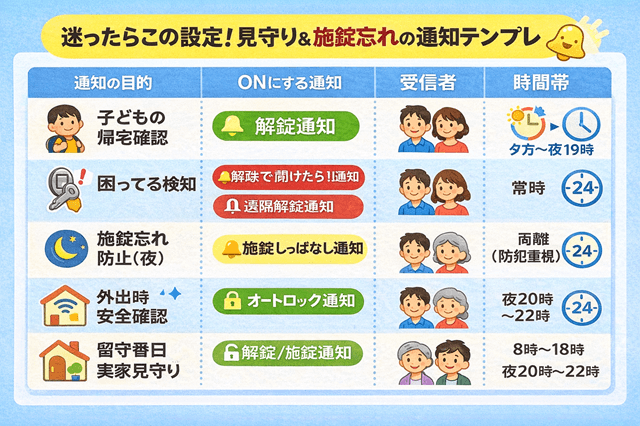
通知が多すぎると、家族の反応はだいたい同じです。「うるさいから消す」「見なくなる」。
そうなると、肝心の帰宅確認や締め忘れのサインまで流れてしまいます。スマートロックの家族共有では、通知は“増やす”より“絞る”ほうがうまく回ります。
まずやるべきは、通知を目的別に2種類に分けることです。
見守り(子どもの帰宅確認)
安全(締め忘れ・異常)
この2つ以外の通知は、いったんOFFにしても困らないことが多いです。
次に、絞り方は「時間帯」と「イベント」で考えると整理しやすいです。
1)時間帯で絞る(鳴る時間を決める)
帰宅確認が必要なのは、主に放課後〜夕方です。
そこで、可能なら「通知を受ける時間帯」をその範囲に寄せます。たとえば、
平日:15:00〜19:00だけ“解錠通知”を重視
夜:22:00時点で未施錠なら通知(都度の施錠通知は切る)
こうすると、日中の細かな開閉で通知が溜まらず、見るべき時間だけスマホが働いてくれます。
2)イベントで絞る(鳴らす種類を減らす)
通知が増える原因は「開けた/閉めた」を全部取ろうとすること。
帰宅確認の目的なら、基本は“解錠(開いた)”だけで足ります。
締め忘れ対策の目的なら、“未施錠アラート”だけに寄せられるとスッキリします。
おすすめの“最小構成”はこれです。
ON:解錠通知(帰宅確認)
ON:未施錠アラート(夜に1回だけ、または一定時間後)
ON:解錠失敗が連続した時(2〜3回など)
OFF:施錠の都度通知、細かな状態通知、ログ更新系の通知
3)受け取る人を絞る(全員に配らない)
通知が多い家庭の多くは、「家族全員に同じ通知が飛んでいる」状態です。
帰宅確認は保護者だけ、締め忘れは管理者だけ、というように受信者を絞ると、体感のうるささが一気に下がります。
4)1週間ルールで調整する(いきなり完璧を狙わない)
通知は生活リズムに合うまでズレが出ます。
だから、最初は最小構成で1週間回して、「足りない」と感じた通知を1つだけ追加する。これが失敗しにくい調整方法です。追加し過ぎると元に戻せなくなるので、“1つずつ”がポイントです。
| 通知の目的 | ONにする通知(これだけでOK) | 受信者(誰に飛ばす?) | 時間帯(いつ鳴らす?) |
|---|---|---|---|
| 子どもの帰宅確認(見守り) | 解錠通知(誰が/どのキーで) | 保護者1人(管理者) | 平日 15:00〜19:00(帰宅時間帯だけ) |
| 子どもの「困ってる」検知 | 解錠失敗が連続(2〜3回) | 保護者1人+必要ならサブ管理者 | 平日 15:00〜19:00(帰宅時間帯だけ) |
| 施錠忘れ防止(夜だけ確認) | 夜の未施錠アラート(指定時刻) | 管理者のみ | 毎日 22:00(家庭で固定) |
| 外出時の安全確認(出かけた後) | 一定時間後も未施錠(可能なら) | 管理者のみ | 玄関の出入りが多い時間を避ける(例:平日 9:30〜18:00はOFF寄り) |
| 留守番中の安心(在宅時は静かに) | 解錠通知(必要なら) | 保護者のみ | 「留守番の日だけON」などイベント運用 |
| 実家・二世帯の見守り(出入りを把握) | 解錠通知+未施錠アラート | 管理者+サブ管理者 | 日中:必要な時間帯だけ/夜:固定時刻で未施錠確認 |
使い方(超シンプル)
- まずは 「見守り(解錠)」+「夜の未施錠」+「解錠失敗連続」 の3点セットだけで開始
- うるさく感じたら、時間帯を狭める or 受信者を減らす(通知の種類は増やさない)
- 足りないと感じたら、通知を追加する前に 時間帯の見直し を優先
⑦履歴:ログは「誰がいつ」を確認して、異常に気づくために使う
スマートロックの家族共有で履歴(ログ)が役立つのは、「監視したいから」ではありません。
“家の鍵”は生活の土台なので、何かあった時に落ち着いて確認できる材料があるだけで、家族の不安がぐっと減ります。ログはそのための道具です。
まず、履歴で見たいのはシンプルに 「誰が」「いつ」出入りしたか。
子どもの帰宅確認なら「何時に解錠したか」が分かれば十分なことが多いですし、二世帯や実家の管理なら「予定通りの時間に出入りがあったか」を確認できます。ここが分かるだけで、「連絡が取れない=何かあった?」という不安を、事実ベースで整理できます。
次に、ログは“異常の早期発見”にも向きます。
たとえば、同じ時間帯に解錠失敗が続く、見慣れない方法で解錠されている、普段ならあり得ない時間に出入りがある――こういうサインは、通知よりログの方が気づきやすい場面があります。通知は流れて消えますが、履歴は後から落ち着いて見返せるからです。
ただし、履歴を使う時にいちばん大事なのは、家族の空気がギスギスしないこと。
「なんでこの時間に開けたの?」と詰問口調になると、ログがあることで逆に揉めます。おすすめは、家庭内で言い方まで決めておくことです。たとえば「無事に帰れたか確認しただけだよ」「施錠忘れがないか見ただけだよ」と、目的が“安心”であることを先に伝える。これだけで受け取り方が変わります。
運用としては、毎日ログを眺める必要はありません。
普段は通知で十分で、ログは「子どもが帰宅したはずなのに通知が来ない」「鍵が開かなかったと言われた」「来客キーを消したか不安」など、確認が必要な時の“証拠”として開くくらいがちょうどいいです。見る頻度を上げるほど安心が増えるわけではなく、必要な時にすぐ開けることが価値になります。
ログを上手に使えるようになると、スマートロックの家族共有は「便利」だけでなく「いざという時に落ち着ける」仕組みに変わります。玄関の不安が減ると、家の中の会話まで少し軽くなるのです。
家族で揉めないログの見方(目的と言い方のルール)
ログを見る目的は「管理」ではなく、安心の確認に置くと空気が荒れにくいです。スマートロックの家族共有では、ここを家族で共有しておくと、履歴が“便利な記録”として機能します。
まずルールは3つだけ。
1)見る人を決める(基本は管理者、必要ならサブまで)
2)見るタイミングを決める(毎日チェックしない。通知が来ない・鍵トラブル・来客後の削除確認など“必要な時だけ”)
3)言い方を決める(詰問に見える言葉を避ける)
言い方の例もテンプレ化するとラクです。
- 「無事に帰れたか確認したよ。大丈夫そうで安心した!」
- 「通知が来なかったから、履歴だけ見たよ。問題なさそう」
- 「来客キーを消したか不安で、履歴と一覧を確認したよ」
逆に避けたいのは、「なんでこの時間に開けたの?」のような追及口調。気になる時は、“理由を聞く”より“状況を共有する”に寄せると揉めにくいです。
- 「さっき履歴がいつもと違ったから、何か困ってない?」
この“目的と言い方”が揃うと、ログは家族の監視ではなく、玄関の不安を減らす道具になります。
怪しい履歴が出た時の初動(権限整理/番号見直し)
スマートロックの家族共有で履歴(ログ)に「ん?いつもと違う」が出たら、まずは慌てず“確認→遮断→整える”の順で動くと安心です。
ここで大切なのは、いきなり犯人探しをするより、再発しない状態を先に作ること。初動の速さがそのまま安全につながります。
最初に確認したいのは、本当に異常かどうかです。
たとえば、家族が別の解錠手段(暗証番号・カード)を使った、来客が予定より早く来た、通知が遅れてログだけ先に残った…という“よくあるズレ”もあります。家族に聞くときは「責め」ではなく「状況確認」に寄せましょう。
「この時間に解錠があったみたい。困ったことなかった?」くらいの温度感が、揉めずに情報が集まります。
「やっぱり不明」「説明がつかない」と感じたら、次は権限整理(遮断)です。ここが最優先。
やることは難しくありません。ポイントは“削除しすぎを恐れない”ことです。デジタルキーは、必要になったら再招待できます。
- ゲストキーを全停止:期限付きも含め、用途が思い出せないものは一旦削除
- サブ管理者の権限を見直し:遠隔解錠や設定変更ができる人を最小限に戻す
- 端末紛失の可能性がある人のアクセスを停止:スマホを落とした・貸した心当たりがある場合は即対応
- 同居人の端末変更・引っ越し・卒業などのイベント後は棚卸し:残りがちなキーをここで整理
次に、番号見直し(暗証番号・カードの整理)に進みます。
暗証番号がある運用は便利な反面、「家族の誕生日」「住所番地」みたいな推測されやすいものだと不安が残ります。ログが怪しい時は、気持ちの面でも早めに更新しておくと落ち着きます。
- 暗証番号は推測されにくい形に変更(家族内で共有しない/必要な人だけ)
- 子ども用・来客用など複数ある場合は、使っていない番号を削除
- カードキー運用があるなら、紛失の心当たりがあるカードは無効化して再発行
並行して、アカウント側も固めます。
特に管理者アカウントは“鍵束そのもの”なので、ここが弱いと不安が消えません。
- 管理者のパスワード変更(使い回しを避ける)
- 二段階認証が使えるなら有効化
- 端末の画面ロック・生体認証を確認(家族のスマホも含めて)
最後に、物理的な安全確認も一度だけ。
ドアがきちんと閉まっているか、サムターンが緩んでいないか、貼り付け型ならズレていないか。ここを見ておくと「機械的な誤判定」や「設置のズレ」も切り分けできます。
もし、深夜帯の解錠や連続した不審操作など、どうしても不安が強いログが続く場合は、メーカーのサポートに状況(日時・方法・権限一覧の状態)を伝えて相談しつつ、必要なら警察(生活安全課)に相談するのも選択肢です。
一人で抱えず、“権限整理と番号見直しを終えた状態”で相談すると話が早いです。
スマホが苦手な家族がいても大丈夫:解錠手段を二重化すると回りやすい
スマートロックの家族共有で「便利なのに続かない」原因になりやすいのが、家族の中に“スマホ操作が苦手な人”がいるケースです。親がアプリを開けない、子どもがスマホを持っていない、同居人が通知設定でつまずく…。ここで無理にスマホ一本に寄せると、結局「物理鍵に戻る」「毎回呼び出される」になりがちです。
そこで発想を変えて、解錠手段を二重化します。スマホ解錠を残しつつ、暗証番号・カード・指紋など「スマホなしでも開けられる手段」を1つ足すだけ。これだけで、玄関前での詰まりや焦りが減って、家族全員が同じペースで使える状態に近づきます。
子ども・高齢者のケース別に「どの解錠手段を組み合わせると回りやすいか」を、失敗しにくい順番で整理していきます。
子どもは「スマホなし解錠」を用意すると詰まりにくい
スマートロックの家族共有で子どもがつまずきやすいのは、「スマホがない」「充電がない」「操作が面倒」の3点です。
ここをスマホ前提にすると、玄関前で固まったり、保護者へ連絡が飛んだりして、毎日の小さなストレスになります。
そこで、子どもにはスマホなし解錠を1つ用意するのが安定策。
暗証番号かカードキーを“子ども専用”にしておくと、帰宅の流れが毎回同じになり、鍵忘れの事故が減りやすいです。
暗証番号の決め方(推測されにくい/見直しタイミング)
暗証番号は「当てられない」より先に、「家族の中で雑に広まらない」形が大切です。
誕生日・住所・電話番号・1111などは避けて、6桁以上(可能なら)+並びにクセがない数字にします。
おすすめは、子ども用番号を家族の共通番号にしないこと。
「子どもだけが使う番号」「来客用の一時番号」と分けると、漏れた時の影響を小さくできます。メモは玄関周りに貼らず、どうしても必要なら管理者のスマホ内に保管が無難です。
見直しのタイミングは、迷ったらこの3つでOKです。
- 学年・生活リズムが変わった時(学童卒業など)
- 友だちに教えた可能性がある時
- 不審な履歴・解錠失敗が増えた時
「半年に1回」など固定でも回しやすいです。
カードキー運用(紛失→無効化→再発行の流れ)
カードキーは子どもに向きますが、運用の肝は紛失時の動き方を先に決めることです。
まず持たせ方は「ランドセル/定期入れの定位置」が強いです。取り外しが多いほど失くしやすいので、普段は外さない運用に寄せます。
紛失したら、対応は3ステップ。
- 子どもから連絡(“失くしたらすぐ言う”だけ約束)
- 管理者がアプリで該当カードを無効化
- 予備カードを有効化、または新規カードを登録して再発行
物理的に見つからなくても、無効化できれば安心感が戻ります。予備を1枚用意しておくと、再発行の焦りが減ります。
高齢者は「迷わない操作」と「控えめオートロック」で安心しやすい
高齢者が不安を感じやすいのは「操作が多い」「反応が読めない」「閉め出されるかも」の3点です。
スマートロックの家族共有では、ここを避けるほど定着しやすくなります。
ポイントは、解錠手段をシンプルにして、オートロックは強くしすぎないこと。
最初から便利機能を盛るより、「いつも同じ手順で開く」を優先すると、玄関前での焦りが減ります。
オートロック設定の注意点(締め出しを避ける運用)
オートロックは安心感がある一方、生活に合わないと締め出し不安が増えます。
導入直後は、まずOFFか長め(30秒〜1分など)から始めるのが安全です。短すぎると「ゴミ出し」「宅配受け取り」「回覧板」で閉まりやすく、ストレスの原因になります。
在宅中はOFF寄り、夜だけON寄りなど、時間帯で切り替えられるならさらに安定します。
加えて、外に出る用事がある時は「スマホかカードを必ず持つ」など、家族で一言ルールを決めておくと不安が減ります。設定を変えた日は、家族で1回だけテストすると安心です。
物理鍵併用が向く家庭の判断ポイント
物理鍵を併用するか迷ったら、「不安を減らす目的で持つか」を基準にすると決めやすいです。
併用が向くのは、たとえばこんな家庭です。
- 親がスマホ操作に慣れていない/暗証番号も不安
- オートロックを使いたいが、締め出しが怖い
- 子どもの帰宅時間がバラバラで、トラブル時に備えたい
一方で、物理鍵を増やすと「紛失」「複製管理」の手間は残ります。
併用するなら、鍵は“誰が持つか”“どこに保管するか”まで決めて、増やしっぱなしにしないのがコツ。必要最小限の本数に絞れば、スマートロックの家族共有の良さを損ねずに安心を足せます。
機種選びは「7項目+通信+対応ドア」で外しにくい
スマートロックの家族共有で機種選びが難しく感じるのは、スペック表に“家庭の事情”が載っていないからです。指紋がある、連携が多い、デザインが良い…もちろん大事ですが、家族で使うなら本当に効いてくるのは別のところ。
ここでは、選び方をシンプルにします。見るのは 7項目(設定・権限・期限・人数・招待・通知・履歴) に加えて、通信(遠隔が必要か/HubやWi-Fiが要るか)、そして対応ドア(取り付けできるか)の3点セットだけ。
この順で確認すると、「買ったのに家族共有が思った通りに回らない」「遠隔できないのに気づいた」「ドアに付かない」みたいな“購入後の詰み”が起きにくくなります。次からは、家庭タイプ別に「どこを優先すると失敗しにくいか」を具体的に整理していきます。
共有機能は“7項目のうちどこが強いか”で差が出る
スマートロックは「開け閉めできる」だけだと、正直どれも似て見えます。
でもスマートロックの家族共有を軸にすると、差が出るのはスペックよりも、7項目(設定・権限・期限・人数・招待・通知・履歴)の“どこが強いか”なんです。
たとえば、来客や介護者の出入りが多い家は「期限」が強い方がラク。
子どもの帰宅確認をしたい家は「通知・履歴」が強い方が安心しやすいです。
家族のスマホ事情がバラバラなら「招待の簡単さ」「権限の分けやすさ」が効いてきます。
| 家庭タイプ(よくある状況) | 重視する7項目(優先度順) | 理由(何がラクになる?) | 最小ルール例(すぐ使える形) |
|---|---|---|---|
| 共働き+子ども(見守りしたい) | 通知/履歴 → 権限 → 設定 → 招待 → 期限 → 人数 | 帰宅確認・鍵忘れ時の把握が最優先。誰がいつ開けたかが分かると安心が増える | 解錠通知は保護者のみ/ログは必要時だけ確認 |
| 共働き(子どもなし・外出多め) | 設定 → 通知 → 権限 → 履歴 → 招待 → 人数 → 期限 | 閉め忘れ対策・生活動線の最適化が効く | 夜の未施錠アラートだけON/オートロックは長めから |
| 介護者の出入りがある(在宅介護・実家) | 期限 → 権限 → 履歴 → 招待 → 通知 → 設定 → 人数 | 一時キーを渡す機会が多く、削除し忘れがリスクになりやすい | 介護者は曜日・時間帯で許可/作業終了→即削除 |
| 来客・業者が多い(清掃・点検・工事) | 期限 → 招待 → 権限 → 履歴 → 人数 → 通知 → 設定 | “スポット共有”の回数が多いほど、発行と回収(削除)の手間が増える | 当日数時間だけ許可/用途不明キーは削除 |
| 高齢者同居(親がスマホ苦手) | 設定 → 招待 → 権限 → 通知 → 履歴 → 人数 → 期限 | 迷わない導線づくりが最優先。複雑な機能は逆に不安を増やす | 親はカード/暗証番号中心/設定変更は管理者のみ |
| 同居人が多い(二世帯・ルームシェア) | 権限/人数 → 履歴 → 設定 → 招待 → 通知 → 期限 | 人が増えるほど権限整理が重要。誰が何をできるかが混ざると崩れる | 管理者固定/家族とゲストを明確に分ける |
| 実家の遠隔管理(離れて暮らす) | 通知/履歴 → 期限 → 権限 → 招待 → 設定 → 人数 | 外出先から状況を把握できることが価値。訪問者の管理も絡む | 解錠通知+ログ確認/介護者は期限付き共有 |
| 賃貸・後付け(工事なしが前提) | 設定 → 招待 → 人数 → 権限 → 通知 → 履歴 → 期限 | まず安定運用(設置・電池・オートロック)で“使える状態”を作る | オートロックは慎重に/トラブル時のバックアップ準備 |
期限付きゲストが必要な家庭(介護者・来客・業者)
介護者・来客・業者など「一時的に家へ入る人」がいる家庭は、期限付きゲストがあるかどうかで、運用の疲れ方が変わります。
鍵を渡す相手が増えるほど、「消し忘れ」が起きやすくなるからです。
チェックしたいのは、期限が日付だけなのか、曜日・時間帯まで細かく切れるのか。
たとえば介護は「毎週◯曜の午前だけ」のような形が多いので、曜日・時間帯が作れると“都度招待”が減ります。
業者対応ならさらにシビアで、「当日13〜16時だけ」のように短く切れるほど安心。
作業が終わったら“即削除”できる設計だと、管理者のモヤモヤも残りにくいです。
権限・履歴・招待が弱いと起きやすい困りごと
権限・履歴・招待が弱い機種だと、スマートロックの家族共有が「便利」より先に「ややこしい」に寄りがちです。
よくある困りごとは、次の3つです。
1つ目は、権限が分けにくくて、全員が同じ強さになってしまうこと。
設定変更や遠隔解錠まで誰でも触れると、通知が変わったり、オートロックが突然ONになったりします。
2つ目は、履歴が弱くて“誰がいつ開けたか”が分かりにくいこと。
帰宅確認やトラブル時の切り分けで、確認材料がなくて揉めやすくなります。
3つ目は、招待が複雑で、家族の誰かが初回設定で止まること。
招待方法が増えるほど説明が長くなり、「結局できないから物理鍵で…」に戻りやすいです。
遠隔操作や外出先通知が必要ならHub/Wi-Fi要件が最優先
家の中でスマホを近づけて使うだけなら、そこまで通信に悩みません。
でもスマートロックの家族共有で「外出先から通知が欲しい」「遠隔で開けたい」が入ると、話が変わります。
多くの機種は、遠隔操作や外出先通知にHub(中継機)やWi-Fi連携が必要です。
つまり“ロック本体だけ買えばOK”ではなく、追加機器や設置場所まで含めて考える必要があります。
ここを後回しにすると、「買ったのに外から見れない」が起きます。
機種選びでは、遠隔が要るかどうかを先に決めておくのが近道です。
遠隔が必要になる場面(共働き・見守り・宅配対応)
共働き家庭で遠隔が効くのは、想像より日常です。
たとえば「子どもが鍵を忘れた」「帰宅通知が来ない」「ドアの前で困っている」みたいな時に、外から状況確認できるだけで安心感が違います。
宅配対応も相性が良いです。
置き配が難しい環境や、家族の帰宅前に“玄関前に置かれるのが不安”な場合は、外出先から施錠状況を見られるのが助けになります。
実家管理や二世帯でも、遠隔があると「今日は入った?」「今は閉まってる?」が確認しやすいです。
このタイプの家庭は、HubやWi-Fi要件を最優先で確認すると外しにくいです。
Bluetooth中心でも困らない場面(在宅メイン)
一方で、在宅が中心で「家の外から操作することはほぼない」なら、Bluetooth中心でも十分なことがあります。
近距離で解錠できて、スマホなし解錠(暗証番号やカード)も用意できるなら、日常運用は回ります。
遠隔がないと困るのは“トラブル時の救済”なので、家族が近くにいる生活なら出番が少なめです。
その分、構成がシンプルで、初期設定や通信トラブルが減るのもメリットです。
迷ったら「月に1回でも外から確認したい場面があるか」で考えると判断しやすいです。
YESなら遠隔寄り、NOなら近距離寄りでOKです。
賃貸・後付けは「対応ドア確認」と「原状回復」が先
賃貸や後付けで大事なのは、機能より先に「物理的に付くかどうか」です。
スマートロックの家族共有を完璧に設計しても、ドアに付かなければスタートできません。
さらに賃貸では、退去時に原状回復が必要なケースがあります。
貼り付け固定なら、剥がしやすさや跡の残りにくさも含めて考えると安心です。
購入前にここを潰しておくと、「買い直し」や「設置断念」が減ります。
サクッとチェックしてから選ぶのが一番ラクです。
対応ドアのチェック手順(サムターン形状・設置スペース)
チェックは難しくありません。ポイントはサムターン形状と設置スペースです。
サムターンは、室内側で回すつまみの形やサイズが合うかどうかが重要になります。
次に設置スペース。
ロック本体を貼る場所に段差がないか、ドア枠やハンドルに干渉しないか、貼り付け面が十分に平らかを見ます。
おすすめは、スマホで室内側を撮影して、サムターン周りとドア全体を残しておくこと。
あとで仕様と見比べやすく、家族と共有して判断もしやすいです。

両面テープ固定の注意点(ズレ・温度・貼り替え)
貼り付け型は手軽ですが、運用で気をつけたいのはズレです。
ズレると施錠・解錠が重くなったり、反応が不安定になったりして、家族が「調子悪い」と感じやすくなります。
貼り付け前は、貼る面の汚れや油分を落として、しっかり圧着するのが基本。
寒い時期や湿度が高い時期は粘着が安定しにくいことがあるので、設置日を選べるなら極端な環境は避けると安心です。
また、貼り替え前提で考えるのも大切です。
一度ズレたら「貼り直して整える」方が早いケースがあり、原状回復の面でも“剥がした時にどうなるか”を意識しておくと後悔しにくいです。
スマートロックの家族共有は、毎日使うからこそ「設置が安定している」だけで満足度が上がります。
機能の前に、物理面の相性をサクッと固めておきましょう。
家族タイプ別テンプレ:7項目の“使い方”が変わる
同じスマートロックでも、スマートロックの家族共有は「家族の形」で正解が変わります。
共働きで子どもの帰宅を見守りたい家と、親の介護で出入りがある家、二世帯で人の出入りが多い家では、重視すべき7項目(設定・権限・期限・人数・招待・通知・履歴)の配分が違うからです。
ここでは、各家庭タイプごとに「まず何を決めると回りやすいか」をテンプレとして整理します。
自分の家に近いパターンを選んで、そのまま当てはめれば、設定や運用をゼロから考えなくても“使える形”にまとまる流れです。
共働き+子どもは「通知+臨時キー」で回りやすい
共働き家庭のスマートロックの家族共有は、「帰宅したか分かる」と「困った時に入れる」で安定しやすいです。
通知は“帰宅確認に必要なものだけ”に絞り、普段は静か、必要な時だけ確実に気づける形にします。
もう一つは臨時キー。学童・習い事・急な来客など予定がズレるほど「その日だけ使える鍵」が効いてきます。期限と時間帯で渡せる運用にしておくと、渡しっぱなしが起きにくく、管理者の手間も増えません。
学童・習い事の時間帯キー運用例(期限・時間帯)
学童や習い事は「曜日と時間がだいたい決まる」のが強みです。スマートロックの家族共有では、そのリズムに合わせて“使える時間だけ”を作ると詰まりにくいです。
- 例:平日(学童)…月〜金 15:00〜18:30
- 例:習い事(火・木)…火木 17:00〜19:30
- 例:土曜だけの教室…土 12:00〜16:00(その週だけ有効)
「予定が変わった週だけ延長」より、基本は短めで作って、必要ならその都度出す方が安全に回ります。
緊急時の遠隔解錠フロー(誰が・どこから・どう操作)
緊急時は“手順が決まっているか”で安心感が変わります。スマートロックの家族共有では、遠隔解錠を使う場面を限定し、管理者とサブ管理者に役割を寄せるのがおすすめです。
- 子ども→保護者へ連絡(「今どこ」「何が起きた」だけ)
- 管理者→アプリで状態確認(施錠中か/履歴が動いているか)
- 管理者→遠隔解錠(必要な時だけ)
- 入室確認→ログで時刻チェック→「解錠したよ」と短く共有
- 原因整理(鍵忘れ・暗証番号ミス等)→必要なら権限や通知を微調整
この流れがあると、焦りの中でも迷いが減ります。
高齢者同居は「共有は最小限、解錠手段を厚く」が安定しやすい
高齢者がいる家庭のスマートロックの家族共有は、共有機能を盛るより「迷わず開く」を優先した方が続きます。
家族全員に同じ権限を配るのではなく、設定は管理者が握り、親は“必要な操作だけ”に絞る。
その代わり、解錠手段はカードや暗証番号などを用意して、玄関前で詰まらない逃げ道を増やします。通知も親には飛ばさず、管理者側で静かに見守る形が無理がありません。
親の導線(カード/暗証番号/ワンタッチ)
親の導線は「いつも同じ」が最強です。スマートロックの家族共有では、親に合わせて“入口を一本化”すると不安が減ります。
- カード:定位置(財布・キーケース)に固定して外さない
- 暗証番号:短すぎない桁数+覚えやすさより推測されにくさ(誕生日は避ける)
- ワンタッチ:押すだけで開く、など操作が少ない手段を優先
「今日はアプリで、明日はカードで…」を避けるだけで、成功体験が積み上がりやすいです。
介護者への期限付き共有(曜日・時間帯)
介護者は“定期訪問”が多いので、曜日と時間帯で切ると管理が軽くなります。スマートロックの家族共有では、介護者に強い権限を渡さず、解錠だけに寄せるのが基本です。
- 例:月水金 9:00〜12:00(契約期間の範囲だけ)
- 例:火 14:00〜16:00(リハビリの日だけ)
訪問が終わったら、期限を待たずに削除してもOKです。再発行が簡単な分、「残すより消す」が安全に回ります。
二世帯・実家管理は「管理者分担+権限棚卸し」で混乱しにくい
二世帯や実家管理のスマートロックの家族共有は、人が増えるほど“誰が管理するか”で差が出ます。
管理者が一人で抱えると、来客・点検・親族対応のたびに追加と削除が増えて、抜け漏れが起きやすいです。
そこで、親世帯と子世帯で管理を分担しつつ、月1回などの棚卸し日で「残ってないか」を軽く確認する。これだけで、運用が散らかりにくくなります。
親世帯/子世帯の権限の分け方
権限は“生活圏”で分けると揉めにくいです。スマートロックの家族共有では、親世帯は日常の解錠中心、子世帯は管理中心、の形が作りやすいです。
- 親世帯:解錠・施錠(スマホが苦手ならカード/暗証番号中心)
- 子世帯(管理者):追加・削除、期限設定、通知・履歴の確認
- サブ管理者:緊急時の遠隔解錠だけ
「設定変更は誰がやる?」が曖昧だとブレるので、ここだけ先に固定すると楽です。
点検・工事の“スポット共有”(招待→期限→削除)
点検や工事は“当日数時間だけ”が多いので、スポット共有が向きます。スマートロックの家族共有では、毎回同じ手順にすると抜け漏れが減ります。
- 招待(業者用の枠で作る)
- 期限設定(当日+時間帯を短めに)
- 当日:入室後はログで時刻を確認
- 作業完了の連絡が来たら即削除(期限を待たない)
「終わったら消す」を徹底すると、後から“誰が残ってる?”が起きにくくなります。
失敗あるあるは「電池・締め出し・通知」で起きやすい
スマートロックの家族共有は、設定や共有の設計がうまくいっても、つまずくポイントがだいたい決まっています。多いのはこの3つ、電池・締め出し・通知です。
どれも「たまにしか起きない」のが厄介で、油断した頃に発生して玄関前で焦りやすいんですね。しかも一度イヤな経験をすると、家族が機能を怖がって使わなくなったり、オートロックを切りっぱなしにしたりして、便利さが薄れてしまいます。
ここからは、電池切れを予防する考え方、締め出しを避けるバックアップ設計、通知が来ない時の切り分けを、家庭でそのまま使える形に落としていきます。
電池切れは「残量通知+予備電池」で止められる
スマートロックは電池で動く以上、電池切れは「いつか起きる」ものです。だからこそ、スマートロックの家族共有では“気合いで忘れない”ではなく、仕組みで止めるのが現実的です。基本は 残量通知をON にして、交換が必要になる前に気づける状態を作ります。加えて、電池は「切れてから買う」だと一気に焦るので、予備電池を家に常備しておくと安心感が段違い。家族が多いほど「誰が交換する?」が曖昧になりやすいので、管理者が交換ルールを決め、定期点検(後述のカレンダー化)に乗せると運用が安定します。
交換タイミングの決め方(カレンダー化・まとめ買い)
交換タイミングは、残量が減ってから都度判断するより、「日付で決める」方が失敗しにくいです。おすすめは2段構え。①残量通知が出たら“交換予告”としてメモ、②実際の交換日は月1の固定日(毎月1日など)に寄せます。これなら家族内で「いつ交換する?」が消えます。電池は機種の指定タイプを確認して、同じ型番をまとめ買いしておくと買い間違いが減り、交換も早いです。交換後は電池パック(未開封)に購入月をメモしておくと、古い電池を抱えにくくなります。
旅行・長期不在前のチェック項目
旅行や長期不在の前は、普段より少しだけ丁寧に確認すると安心です。チェックはこれだけでOK。
- 電池残量:少しでも不安なら“早め交換”
- 解錠の逃げ道:物理鍵・暗証番号・カードなど、最低1つは使える状態
- 遠隔を使う家庭:Hub/Wi-Fiの接続(電源・ルーター再起動に弱くないか)
- 通知:解錠通知が届くかをテスト(家族の受信者も確認)
- 家族共有:緊急時に対応する人(管理者/サブ管理者)を決め、連絡先を共有
不在時ほど「想定外」が怖いので、出発前に1回だけ動作確認しておくと落ち着きます。
締め出しは「バックアップ解錠」を用意すれば避けやすい
締め出しは、機械が悪いというより「運用の逃げ道がない」時に起きやすいです。スマートロックの家族共有では、解錠手段を1本にしないのが鉄則。スマホ解錠が主役でも、バックアップ解錠を1つ足すだけで、玄関前の焦りがぐっと減ります。バックアップは、物理鍵・暗証番号(キーパッド)・カード・家族の遠隔解錠など、家庭に合うものでOK。「誰が困る可能性があるか」(子ども/高齢者/来客)から逆算すると選びやすいです。
物理鍵を持つ/持たないの判断基準
物理鍵を持つかどうかは、安心と手間のバランスです。持った方が良いのは、スマホ操作に不安がある人がいる家庭、短時間の外出が多い家庭、オートロックを使いたい家庭(不安を減らすため)など。反対に、鍵の紛失リスクが高い・管理が面倒という家庭は、物理鍵を増やしすぎない方がラクです。併用するなら「誰が持つか」「保管場所(定位置)」を決め、必要最小限の本数に絞るのがコツ。増やすほど管理が戻ってきます。
キーパッド等の追加オプションを検討するタイミング
キーパッド(暗証番号)やカード運用を追加すると効くのは、“スマホがない/使えない瞬間”が現実にある家庭です。たとえば子どもがスマホを持たない、親がアプリ操作で止まる、家事代行や介護者が定期訪問する、といったケースは導入価値が高め。逆に、在宅中心で家族の誰かが常に対応できるなら、まずは最小構成で始めても回ります。迷ったら「月1回でも玄関前で困りそうな場面があるか」で判断するとスパッと決めやすいです。
通知が来ない・遠隔できない時は“切り分け順”がある
通知や遠隔が不調な時に、いきなり再設定や買い替えに走るのはもったいないです。スマートロックの家族共有では、原因が「権限」「通信(Hub/Wi-Fi)」「スマホ側設定」に分かれやすいので、順番に切り分けると早く戻せます。特に、家族の中で「通知が来る人/来ない人」が分かれる場合は、ロック本体より“受信者側の設定”が原因になりがち。下の順で確認していけば、ムダ打ちが減ります。
権限→Hub/Wi-Fi→省電力→アプリ設定の順で確認
まずは 権限。通知や遠隔が使える権限になっているか、受信者が正しい家族グループに入っているかを確認します。次に Hub/Wi-Fi。Hubの電源・設置場所・ルーター接続、ネット回線が落ちていないかをチェック。遠隔が必要な機種はここが止まると一気に不調になります。次が 省電力。iPhone/Androidともに省電力やバックグラウンド制限でプッシュ通知が遅れたり止まったりします。最後に アプリ設定(通知ON、OS側の通知許可、アプリ最新版、再ログイン)。この順番だと原因に近いところから潰せます。
サポートに伝えるべき情報(症状・環境・再現手順)
サポートへ相談する時は、「何が起きているか」を短く揃えると回答が速いです。最低限これだけメモして渡しましょう。
- 症状:通知が来ない/遅れる/遠隔できない(いつから)
- 条件:全員か一部か、Wi-Fi下だけか外出先だけか
- 環境:ロック機種名、Hub有無、ルーター、回線(光/モバイル)
- 端末:iOS/Androidの機種とOS、アプリ版本
- 再現手順:どう操作すると起きるか(例:外出先で施錠→反映しない)
- 可能なら:エラー表示、通知履歴のスクショ、発生時刻
“症状+再現”が揃うと、やり取りが短く済みます。
まとめ:7項目チェックリストで家族共有を整える
スマートロックの家族共有は、機種選びよりも「運用の型」が決まると一気にラクになります。
そこで最後に、迷ったらここだけ見れば整うように、導入前と導入後でチェックポイントをまとめます。7項目(設定・権限・期限・人数・招待・通知・履歴)を軸に、解錠手段と通信も合わせて確認すれば、家族の状況が変わっても崩れにくいです。
導入前チェック(7項目+解錠手段+通信)
導入前は「買う前に詰みを潰す」時間です。
ここを飛ばすと、設置後に「遠隔できない」「親が使えない」「来客対応が面倒」で手戻りが増えます。チェックは短く、決めごとは“最小”からで十分です。
共有人数・権限・期限の決め方(最短テンプレ)
最短で決めるなら、このテンプレでほぼ回ります。
- 人数:家族(同居)+予備2+来客枠1〜2
- 権限:管理者1/サブ1(緊急のみ)/家族(解錠・施錠中心)/ゲスト(解錠のみ)
- 期限:ゲストは「日付 or 曜日+時間帯」で必ず切る(終わったら即削除)
迷ったら、権限は“強くしない”、期限は“短くする”が安全側です。必要になったら足せますが、広げっぱなしは戻すのが面倒になります。
スマホなし要件(子ども/親)の洗い出し
スマートロックの家族共有が続くかどうかは、ここで決まることが多いです。
次のどれかに当てはまるなら、「スマホ以外の解錠手段」を必ず1つ用意しましょう。
- 子どもがスマホを持たない/充電切れが不安
- 親がアプリ操作に慣れていない
- 玄関前で急いでいて、操作が増えるとミスしやすい
洗い出しは簡単で、「スマホが使えない瞬間」を想像するだけ。
“帰宅直後”“ゴミ出し”“宅配受け取り”“体調不良”“雨の日”など、現実に起きる場面が思い浮かべば、暗証番号・カード・物理鍵のどれを足すかが見えてきます。
導入後チェック(招待→通知→履歴→削除)
導入後は、設定が正しいかを“1回だけ”確認して、日常運用に入るのが理想です。
最初の1週間は微調整期間として、通知やオートロックは強くしすぎず、足りなければ足す方が失敗しにくいです。
テスト項目(解錠・施錠・ログ・通知・遠隔)
導入直後に家族で確認したいのは、この5つです。
- 解錠:家族それぞれの方法で開く(スマホ/暗証番号/カード等)
- 施錠:手動施錠ができるか、オートロックが想定どおりか
- ログ:誰が開けたかが残るか(見守り・異常確認の材料)
- 通知:必要な通知だけ届くか(帰宅確認/夜の未施錠など)
- 遠隔(使う家庭):外出先想定で反映するか(Hub/Wi-Fi要件込み)
この確認を1回やっておくだけで、「あれ?動かない」を家族イベントとして片付けられて、後からのストレスが減ります。
来客後の削除と暗証番号の見直しタイミング
ゲスト運用は“渡す”より“消す”が重要です。
ルールはシンプルに、来客・業者が終わったら即削除。期限付きでも、終わった瞬間に消す方が気持ちが軽くなります。
暗証番号の見直しは、頻繁に変えるよりタイミングを決めて変えるが続きやすいです。目安はこの3つ。
- 生活が変わった時(学童卒業、進学、同居開始/終了)
- 教えた可能性がある時(子どもの友だち、来客で口頭共有など)
- 履歴や通知で「いつもと違う」が出た時
この運用にしておくと、スマートロックの家族共有は“便利だけど不安”から、“便利で安心、しかも管理が軽い”に寄っていきます。
スマートロックの家族共有は、機能の多さより「設定・権限・期限・人数・招待・通知・履歴」の7項目を家庭に合わせて整えるほど、安心と手間削減が両立しやすくなります。まずは“管理者を決める”“ゲストは期限付き”“通知は必要最小限”の3点だけでも、運用がグッと回り始めます。
そして、家族共有を整えることは「便利」の話だけでなく、鍵の扱いをルール化して不安を減らすという意味で、防犯対策にもつながります。導入を具体的に検討する段階になったら、費用面で自治体の補助制度が使えるケースもあるので、あわせて「スマートロックで防犯対策!自治体の補助制度も活用して導入!」の記事もチェックしてみてください(補助の有無や条件の確認に役立ちます)。

 にほんブログ村
コメント