NotebookLMの対応ファイルって、実は「思っていたより幅広い」のに、検索すると情報がバラバラで迷いやすいんです。たとえば「PDFしか無理でしょ?」と感じて、ExcelやWordを前に手が止まる…そんな場面、ありませんか。ところがNotebookLMは、PDFだけでなく、Word(.docx)・テキスト/Markdown・音声(MP3/WAVなど)・画像(jpeg/png/webp等)・Web URL・公開YouTube URL・Googleドキュメント/スライド/スプレッドシートまで、ノートの“ソース”として扱えます。しかも、1ソース最大50万語/ローカルアップロードは200MBまで/ノート1冊あたり最大50ソースといった上限が明記されているので、ルールさえ押さえれば運用はグッと楽になります。
ただ、ここで話が少しややこしくなるのが「対応=いつでも快適」とは限らない点です。スキャンPDFや文字が小さい画像は、内容を取り込めても回答が薄くなりがちですし、スプレッドシートはトークン制限、スライドは枚数制限もあります。さらに2025年11月のアップデートで、Google Sheets/Drive URL/画像/Drive上PDF/.docxなどが追加され、できることが増えたぶん「結局、私のファイルはどうすれば?」が起きやすくなりました。
なのでこの記事では、まず対応ファイル13種を“一覧で即判定”できるように整理し、そのうえで「アップロードできない・読めない」を最短でほどくために、上限チェック→形式ごとの取り込み手順→非対応時の変換(例:ExcelはPDF化で回避)まで、つまずきやすい順に解説していきます。
この導入文の方向性でOKなら「OK」、もう少し具体例(仕事・学習のケース)を増やしたければ「もっと」と返信ください。
Contents
NotebookLMは「対応ファイル13種」で大半の資料を吸収できる
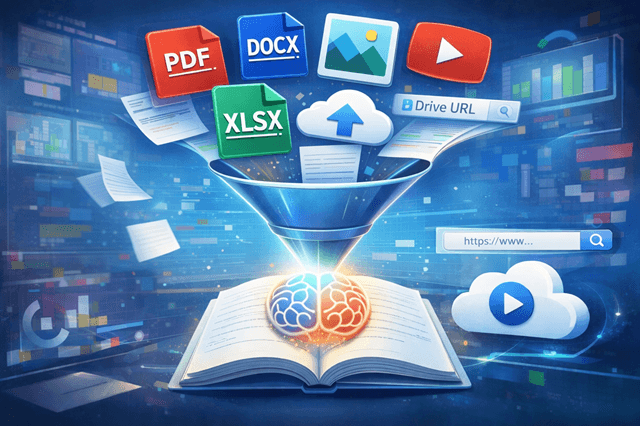
NotebookLMは「対応ファイル13種」を押さえておけば、日常の大半の資料はそのまま“質問できる素材”に変えられます。PDFだけでなく、Word(.docx)・テキスト(txt)・Markdown(md)・画像(jpeg/png/webp)・音声(MP3/WAVなど)・WebページURL・公開YouTube URL、さらにGoogleドキュメント/スライド/スプレッドシートまで取り込めるので、「社内資料はWord、配布はPDF、共有はDrive、情報収集はWeb」という現実的な運用にスッと噛み合うんです。
そして迷いを減らすコツは、対応可否を“形式名”で覚えるより、追加ルートを3つに分けて考えること。つまり、①ファイルで追加(PDFやdocxなど)②URLで追加(Web/YouTube/Drive)③貼り付けで追加(コピーしたテキスト)という見方です。この3ルートで整理すると、「手元の資料がどこにあるか」「いまどんな状態か(ファイル?リンク?本文だけ?)」が即座に判断でき、アップロードの手戻りが減ります。
このあとH3では、まずこの“3ルート”の考え方を図解レベルでスッキリさせてから、13種の内訳を一覧で出します。ここを見終わった時点で、あなたのPCやDriveにある資料が「いける/変換が必要/別ルートが早い」のどれかに、ほぼ迷いなく振り分けられる状態を目指します。
対応は「ファイル」「URL」「貼り付け」の3ルートで考えると迷わない
結論です。NotebookLMの対応ファイルを覚える一番ラクな方法は、拡張子を丸暗記するより先に、取り込みルートを「ファイル」「URL」「貼り付け」の3つに分けること。これだけで「いま手元にある資料を、どうやってソースにするか」が即決できます。
まずファイルは、PCに保存してあるPDFやdocx、txt、mdなどをそのまま追加するルート。議事録・仕様書・配布資料みたいに“完成した資料”はここが安定です。次にURLは、Webページや公開YouTube、Driveの共有リンクなど「リンクで参照できるもの」を取り込むルート。速報性が高い情報や、頻繁に更新されるページと相性がいいですね。最後の貼り付けは、本文だけをコピーして入れるルート。「ファイルにするほどでもない」「まず試したい」「一部だけ使いたい」ときの最短コースです。
迷ったら合言葉はこれです。“形があるならファイル、場所があるならURL、文だけ欲しいなら貼り付け”。この判断軸を持っておくと、アップロード失敗や権限エラーの切り分けも速くなります。
「追加以前に、そもそも環境が合っていない」パターンもあります。導入の抜け(対応環境・初期設定)を先に潰したい人は、〔NotebookLMの始め方と対応環境を7分で確認!PC/スマホ完全ガイド〕 を先に確認してください。
ファイルで追加できる:PDF/Word(.docx)/Text/Markdown
結論からいきます。「まず確実に入れて、安定して答えを引き出したい」なら、ファイル追加はPDF/Word(.docx)/txt/mdが最優先です。NotebookLMはこれらを公式にサポートしており、手元の資料をそのまま“質問できるソース”に変換できます。 (Google ヘルプ)
ポイントは、対応しているのはWordでも「.docx」という点。古い.docを持っている場合は、docxへ変換してから入れるのが安全です。 (Google Cloud Documentation)
使い分けの目安はシンプルです。PDFは配布資料・論文・マニュアル向きで、レイアウトが崩れにくく「どこに何が書いてあるか」が安定します。一方、docxは議事録・提案書・社内文書向き。見出し(章立て)が整っているほど、要点抽出や比較がスムーズになります。txt/mdは最も軽量で、余計な装飾がないぶん回答がブレにくく、「まず試す」「長文を分割する」時にも便利です。
なお、ファイル追加には上限があります。1ソースは最大50万語、ローカルアップロードは最大200MBなので、大きいPDFは章ごとに分ける・不要ページを削る、といったひと工夫で失敗を防げます。
URLで追加できる:WebページURL/公開YouTube URL/Drive URL
結論です。「最新情報を素早く集めたい」「更新される資料を同じ場所で追いたい」なら、URL追加がいちばん効率的です。NotebookLMはWebページURL/公開YouTube URL/Drive URLをソースとして取り込み、内容を根拠(引用)付きで参照しながら質問に答えられる設計になっています。
使い分けはこう考えると迷いません。WebページURLはニュース、公式ドキュメント、ナレッジ記事など“文章中心”の情報に強く、リンクさえ分かればすぐ追加できます。ただし、会員限定・ログイン必須・動的に内容が変わるページは読み取りが不安定になりやすいので、可能なら「全文が見えるURL」を選び、長文は章ごとに分けると安定します。
公開YouTube URLは、講義・登壇・インタビューのような“音声主体”の情報をまとめて確認するのに便利です。ここでの注意点は「公開」が前提なことと、内容は字幕や文字起こし品質に左右されること。専門用語が多い動画ほど、概要欄や関連資料(スライドPDFなど)も一緒に入れておくと回答が締まります。
Drive URLは、社内運用で真価を発揮します。Drive上の資料を“リンクで追加”できれば、ファイルの置き場を変えずにNotebookLMへ集約できます。ただし、つまずく原因の多くは共有権限です。「リンクを知っている全員」なのか「特定メンバーのみ」なのかで、読み取り可否が決まります。追加前に“アクセスできる状態か”を確認しておくと、エラー対応の手戻りが激減します。
貼り付けで追加できる:コピーしたテキスト(最短で試せる)
「まずNotebookLMが自分の資料で本当に使えるのか」を最短で確かめたいなら、貼り付け(コピーしたテキスト)がいちばん早いです。ファイル形式の相性やアップロード制限、共有権限の沼にハマる前に、文章をそのまま入れて質問できるので、「お、これなら使える!」の判断が一気に進みます。
貼り付けルートが強いのは、次のような場面です。
- ファイル化するほどでもないメモや、チャットのやり取り、議事録の抜粋
- WebページやPDFから一部だけ使いたい(重要段落だけ入れたい)
- スキャンPDFや画像で文字が取りづらいときに、OCRした結果テキストを入れたい
- 社内資料がDrive権限で引っかかるときに、ひとまず本文だけで検証したい
つまり貼り付けは、「変換作業の前に、価値が出るかを見極める“試運転”」として優秀なんですね。
とはいえ、貼り付けにはコツがあります。貼った文章が長いほど、NotebookLMはまとめて理解しようとしますが、情報が散らばっていると回答も散らばりがち。そこでおすすめは、貼る前に文章を“質問しやすい形”に整えることです。
- 見出しを付ける(例:# 背景 / # 課題 / # 決定事項 / # TODO)
- 箇条書きを混ぜる(決定事項・数値・期限・担当など)
- 固有名詞を省略しない(「それ」「これ」を減らして主語を明確に)
- 引用したい文には 「引用候補:」 とラベルを付ける
- 1回で全部貼らず、章・テーマごとに分割してソース化する
この整形を少しやるだけで、同じ文章でも返ってくる答えのキレが変わります。「読ませたい」ではなく、“質問に強い素材”にするイメージです。
さらに、貼り付けは「失敗時の切り分け」にも便利です。たとえばファイル追加やURL追加でエラーが出た場合、同じ内容の一部を貼り付けてみて、ちゃんと質問に答えられるなら、原因はだいたいファイル側(形式/容量)かURL側(権限/ページ構造)にあります。逆に貼り付けでも回答が薄いなら、内容そのものが「情報不足」「文章が断片的」「前提が省略されている」可能性が高い。ここまで分かれば、次の一手が決まります。
貼り付けルートの弱点も正直に言うと、元のレイアウト(表・図・注釈)をそのまま保てないところです。表を貼ると列が崩れることもあります。そんなときは、表を無理に貼るより、「列名:値」の形で要点だけテキスト化するのが現実解です。例としては、
- 売上(2025/10):12,340,000円
- CVR:2.3%
- 主要施策:A/Bテスト、LP改修
みたいに、質問したい単位で情報を置いていくと、NotebookLMが拾いやすくなります。
最後に、貼り付け活用の“最短ルート”をまとめます。
- まずは資料の冒頭〜要点までを500〜1500文字くらい貼る
- 「この文章の要点」「曖昧な点」「次に確認すべき質問」を聞く
- 返ってきた不足点に合わせて、必要部分だけ追加で貼る
この流れなら、最初の数分で「自分の用途に合うか」「どの形式で入れるのが正解か」まで見えてきます。貼り付けは、NotebookLMの対応ファイルを語るうえで地味ですが、実務ではいちばん頼れる“入口”になりやすいんです。
スマホ運用なら、まずは「貼り付け」で最短検証→慣れたらPDF/URLに広げるのが安全です。スマホ前提の使い方(設定〜活用)をまとめた 〔スマホでNotebookLMの使い方12選|設定から活用まで〕 も参考にしてください。
「13種」の内訳(一覧)を先に見れば、手元ファイルの可否が一瞬で決まる
NotebookLMは「何をソースにできるか」を一覧で把握すると、手元の資料がそのまま入るのか/変換が必要か/別ルートが早いかを迷わず振り分けられます。公式のヘルプや案内でも、ファイル・Google系・URL・音声/画像などの対応が整理されています。
ここでは“対応ファイル13種”を、用途がイメージしやすいように並べます。まずはこのリストで、あなたの手元にあるものにチェックを入れてみてください。
NotebookLMの対応「13種」一覧(ソースにできるもの)
- PDF
配布資料、論文、マニュアルの定番。レイアウトが安定しやすい。 - Word(.docx)
議事録・提案書・社内文書向き。※.docはdocxへ変換が無難。 - Text(.txt)
もっとも軽くて扱いやすい。貼り付けより「管理しやすい」場面で便利。 - Markdown(.md)
見出し構造が作りやすく、質問の軸がブレにくい。 - 画像(.png / .jpeg / .webp など)
スクショ、ホワイトボード、資料の一部を取り込みたいときに使える(文字が小さいと弱くなりやすい)。 - 音声(MP3 / WAV など)
会議音声・講義音声の取り込みに。内容の“文字化品質”に影響されるため、重要固有名詞は補足があると強い。 - Google ドキュメント(Docs)
共同編集の文章をそのままソース化。社内運用でハマりにくい。 - Google スライド(Slides)
研修資料・営業資料を丸ごと扱える。枚数が多い場合は分割も視野。 - Google スプレッドシート(Sheets)
表データを扱えるが、制限の影響を受けやすいので「要点列だけ」に整えると安定。 - WebページURL
公式ドキュメント、ナレッジ記事、ニュースなど「リンクで読める文章」を即追加。 - 公開YouTube URL
登壇・インタビュー・講義を取り込み。公開動画が前提。 - Drive URL(Google Driveの共有リンク)
Drive上の資料を“リンクで参照”して追加できる。権限設定がつまずきポイント。 - コピーしたテキスト(貼り付け)
いちばん手軽な入口。「まず試す」「一部だけ使う」「OCR結果を入れる」などに強い。
迷わない“可否判定”のコツ(3ステップ)
- ステップ1:それは「ファイル」?「リンク」?「本文だけ」?
ファイルなら 1〜6、リンクなら 10〜12、本文だけなら 13 を選ぶと判断が速いです。 - ステップ2:拡張子が“現行形式”かを確認
例:Wordは .docx が目安。古い形式は変換してからの方が通りやすいです。 - ステップ3:うまくいかない時は、貼り付け(13)で切り分け
同じ文章を貼り付けて問題なく質問できるなら、原因は「ファイル側(形式・容量)」や「URL側(権限・ページ構造)」に寄っている可能性が高くなります。
次は、この一覧をさらに「どれが安定して強いか」「どれが制限に当たりやすいか」という観点で、実務向けにメリハリを付けていきます。
Google系:Docs/Slides/Sheets(Sheetsはトークン制限あり)
Google系ソース(Docs/Slides/Sheets)は、NotebookLMと相性がかなり良いです。Drive上で管理している資料を、そのまま“ノートの材料”にできるので、社内共有や共同編集の流れを崩さずに使えます。しかも仕様として、Google Docs対応/Google Slidesは最大100枚まで/Google Sheetsは現時点で「100kトークン」までと、制限も明記されています。
運用のコツは、形式ごとに「強み」を活かすこと。Docsは文章中心なので、見出し(H1/H2)や箇条書きが整っているほど、要点整理や比較質問がスムーズです。Slidesは“要点が圧縮された資料”になりやすい反面、100枚上限に当たりやすいので、長いデッキは章ごとに分けておくと安心です。そしてクセ者がSheets。表は強力ですが、100kトークン制限があるため、巨大な集計表を丸ごと入れるより、「必要な列だけの要点シート」を別タブで作って投入すると、質問の精度も安定します。
画像:png/webp/jpeg等(画像は“読める前提”がある)
結論です。画像(png/webp/jpegなど)はソースとして追加できますが、「中の文字が読める画質」が大前提です。つまり、スクショや写真を入れれば何でも万能…ではなく、文字が潰れていたり、斜め・暗い・反射していると、NotebookLMの抽出精度が落ちて回答も薄くなります。
うまく使うコツは3つ。①余白を切って文字部分を大きく(トリミング)②コントラスト強め・ブレなし(手ブレ補正、明るい場所)③小さい文字は分割して撮る(1枚に詰め込まない)。ホワイトボードや紙資料は、真正面から撮って影を減らすだけでも別物になります。
それでも読み取りが不安なときは、画像のまま粘らず、OCRでテキスト化→「貼り付け」に切り替えるのが最短ルート。画像は“見た目”の情報が多いぶん、文字情報に寄せるほどNotebookLMは強くなる、ここは覚えておくと失敗が減ります。
音声:MP3/WAVなど(議事録・講義の取り込みに強い)
結論からいきます。議事録づくり・講義の復習・インタビュー整理に強いのが「音声ソース」です。NotebookLMは音声ファイルをソースとして追加でき、代表的にはMP3/WAVが明記されています。
しかも、音声は取り込み時に文字起こし(トランスクリプト化)され、そのテキストがソースとして保存されるため、「録音を聞き返す」よりも「質問して確認する」流れに切り替えやすいのがメリットです。
ただし、音声なら何でもOK…ではありません。公式系の案内では、“話し声がない音声(non-speech audio)はサポートされない”という注意も見られます。つまり、BGMだけ、環境音だけ、歌だけのデータは期待通りに扱えない可能性が高いということです。
では、どんな使い方が現実的に効くのか。たとえば──
- 会議録音(議事録):
「決定事項だけ」「ToDoと担当者だけ」「反対意見の根拠だけ」など、欲しい情報をピンポイントで聞けます。録音が長くても、まず“問い”で必要箇所を絞れるので、聞き流しの時間が減ります。 - 講義・セミナー:
「今日の要点を3つ」「この用語の定義」「例え話の部分だけ」みたいに、復習が“質問ベース”になります。専門用語が多い分野ほど、理解の穴を埋めやすいです。 - インタビュー/取材:
「発言の時系列」「主張と根拠」「引用に使える一文」など、記事化の下ごしらえが速い。あとで“言った/言ってない”を確かめたい時も、ソースに戻りやすくなります。
音声ソースで失敗しやすいのは、だいたいこの3つです。
- ノイズが多い・早口・複数人が被る(文字起こしが崩れやすい)
- 録音が長すぎて要点が散る(まず章立て・区切りが欲しくなる)
- 固有名詞・略語が多い(社内用語、製品名、英語略語など)
対策はシンプルで、「音質を上げる」「区切って入れる」「補助資料を一緒に入れる」が効きます。
- 音質:可能なら机の中央に置くより、話者に近い位置で録る(ピンマイクやスマホを近づけるだけでも改善)
- 区切り:90分講義なら「前半/後半」、会議なら「議題ごと」に分けると、質問の精度が上がりやすい
- 補助資料:アジェンダ、配布スライド、専門用語一覧を一緒に入れると、固有名詞の誤認が減ります
要するに、音声は「入れて終わり」ではなく、“読める音声(=聞き取りやすい音声)”に整えるほどNotebookLMの回答が濃くなるタイプのソースです。MP3/WAVでまず試し、議事録や学習の主役にできるかチェックしてみてください。
NotebookLM 対応ファイル(ソース)13種 早見表
| No | 種別(13) | 追加ルート | 具体例 | 説明(何がうれしい?) | よく使われる場面 |
|---|---|---|---|---|---|
| 1 | ファイル | 配布資料・論文・マニュアルなど「完成資料」をそのまま入れやすい | 仕様書、社内規程、研究論文、取説の読み込み | ||
| 2 | Microsoft Word | ファイル | .docx | 議事録・提案書の章立てが生きる(見出し構造があるほど質問が通りやすい) | 議事録、企画書、稟議、報告書 |
| 3 | Text | ファイル | .txt | 余計な装飾がなく、回答がブレにくい/分割にも強い | メモ、ログ、文章の下書き、要約用の素材 |
| 4 | Markdown | ファイル | .md | 見出し・箇条書きが明確で、構造を保ったまま扱いやすい | 技術メモ、仕様のたたき台、ナレッジ記事 |
| 5 | 音声ファイル | ファイル | MP3 / WAV など | 音声→文字起こし前提で扱えるので「聞き返し」より速い | 会議録音、講義、インタビュー音源 Google ヘルプ+1 |
| 6 | 画像 | ファイル | png / webp / jpeg ほか多数 | 「読める画質」が前提(小さい文字・ブレは不利) | スクショ、ホワイトボード、紙資料の写真 Google ヘルプ |
| 7 | Google ドキュメント | (Google系) | Google Docs | Drive上の文章をそのままソース化しやすい | 共有議事録、共同編集の資料、手順書 Google ヘルプ |
| 8 | Google スライド | (Google系) | Google Slides | スライド資料をそのまま理解・質問できる(上限あり) | 研修資料、提案スライド、社内説明資料 Google ヘルプ |
| 9 | Google スプレッドシート | (Google系) | Google Sheets | 表データを元に質問しやすい(トークン制限あり) | 売上集計、アンケート、KPI管理、比較表 Google ヘルプ |
| 10 | WebページURL | URL | 記事URL、公式ドキュメントURL | 最新情報を素早く入れられる。更新されるページにも便利 | 公式ヘルプ、ニュース、技術ブログ、規約ページ Google ヘルプ |
| 11 | 公開YouTube URL | URL | 公開動画のURL | 講演・授業・解説動画をソースにできる(公開が前提) | セミナー動画、製品解説、授業・講義の復習 Google ヘルプ+1 |
| 12 | Drive URL | URL | Driveの共有リンク | 2025年11月に公式発表:Drive上のファイルをURLで扱える(例:Drive上PDFなど) | Driveに置いた資料を“置き場そのまま”で使う blog.google+1 |
| 13 | コピーして貼り付けたテキスト | 貼り付け | コピペ本文 | 最短で試せる/一部だけ抜粋して入れたい時に強い | 長文の一部抽出、OCR後テキスト、要点だけ投入 Google ヘルプ+1 |
併せて覚えると事故が減る「制限」メモ(重要)
1ソース:最大50万語/ローカルアップロードは最大200MB
1ノートブック:最大50ソース
Googleスライド:最大100枚
Googleスプレッドシート:10万トークン制限
画像:対応拡張子が多い一方、一部の画像は正常に機能しない場合あり
対応ファイルでも失敗する原因は「上限」と「中身の質」でほぼ決まる

NotebookLMは対応ファイルが多いぶん、「入れられるはずなのに、うまくいかない…」が起きやすいツールでもあります。ここで押さえるべきポイントは2つだけ。失敗パターンの大半は「上限に引っかかった」か「中身が読み取りにくかった」のどちらか(または両方)です。
たとえば、アップロードが弾かれる・処理が止まる・途中から回答が薄くなる、といったトラブルは、だいたいサイズ(200MB)/語数(50万語)/ソース数(50)などの制限を超えたときに起こります。 一方で、形式としては対応していても、スキャンPDFや小さい文字の画像、ノイズの多い音声、複雑すぎる表は、内容がうまく取れずに「それっぽいけど浅い」回答になりがちです。
この章ではまず「上限」を最短で確認して、次に「中身の質」を整えるコツ(分割・圧縮・OCR・要点化など)をまとめます。ここを押さえておくと、同じ資料でも回答の精度が上がり、やり直しの時間をかなり減らせます。
「対応のはずなのに追加できない/読めない」は、上限・形式・中身のどれが原因かを切り分けないと時間を溶かします。原因別の復帰手順は 〔NotebookLMエラー対処7選|原因別に直す手順〕 にまとめています。
まず上限:1ソース200MB・最大50万語・ノート1冊50ソースを超えると詰まる
NotebookLMで「アップロードできない」「読み込みが終わらない」「回答が途中から薄い」と感じたとき、最初に確認したいのが“上限”です。NotebookLMにはいくつかの明確な制限があり、代表的なのが ①ローカルアップロード1ソース200MB、②1ソース最大50万語、③ノートブック1冊あたり最大50ソース です。
この3つは、原因切り分けの順番にもなります。まずファイルサイズ(200MB)を見て、次に本文量(50万語)を疑い、最後に「もうソースが多すぎないか(50ソース)」を確認する。この順でチェックすると、無駄な試行錯誤が減ります。
200MB超えは「圧縮・分割・章ごとPDF化」で解消する
200MBを超えるケースは、文章量よりも「画像が多いPDF」で起きがちです。ここは内容を削ってしまうより、扱いやすい形に整えるほうが早く、確実です。
まず試しやすいのがPDF圧縮です。画像解像度を落とすだけで容量が大きく下がることが多く、本文の可読性はそこまで落ちません。次に効くのが不要ページ削除で、表紙・奥付・白紙・重複ページなどを落とすだけでも縮みます。
それでも大きい場合は、章ごとにPDFを分割するのが安定策です。マニュアルなら「第1章」「第2章」、報告書なら「概要」「詳細」「付録」といった単位に分けると、読み込みが通りやすくなるだけでなく、質問するときに「どのソースに聞くか」が明確になり、回答も締まりやすくなります。
50万語超えは「不要ページ削除・付録カット・複数ソース化」が効く
50万語の上限に当たりやすいのは、意外と“本文”ではなく、付録・索引・改訂履歴・ログの貼り付けなどが混ざった巨大資料です。ページ数が多い資料ほど、こうした“情報としては必要だが、常に参照したいわけではない部分”が膨らみがちです。
対策は、まず不要ページ削除です。空白、重複、テンプレの注意書きなど、質問に使わない部分を先に落とします。次に付録カットで、索引や参考資料を別ファイルに移すだけでも、本文の密度が上がって扱いやすくなります。
そして最も効くのが複数ソース化です。たとえば「本編」「付録」「参考資料」を別々にしておくと、質問するときに「本編だけを前提に答えて」「付録の根拠も見て」と切り替えられます。結果的に回答のブレが減り、必要な根拠にも到達しやすくなります。
50ソース上限は「ノート設計(テーマ分割)」で回避する
ノートブック1冊あたり最大50ソースに近づくと、追加のたびに詰まりやすくなります。ここは小手先で削るより、ノートの設計を分けるほうが長期的に効きます。
おすすめの分け方は「目的別」「案件別」「期間別」です。たとえば製品Aを扱うなら、「製品A_仕様」「製品A_競合比較」「製品A_議事録_2025Q4」のようにノートを分けると、ソース上限を回避できるだけでなく、各ノートの前提が揃うので質問が通りやすく、回答の精度も安定します。
さらに運用を楽にするなら、各ノートの最初に「要点まとめ(1〜2ページのPDFやtxt)」を置くのが効果的です。ノートが増えても、最初にその要点を見れば状況把握ができ、質問の“起点”が毎回ブレにくくなります。
次に中身:スキャンPDF/画像は“文字が取れる状態”が命
NotebookLMはPDFや画像ソースに対応していますが、スキャンPDFや写真は「見た目が読める」だけでは不十分で、中の文字がきちんと拾える状態かで回答の濃さが大きく変わります。特に画像系は、条件が悪いと“それっぽい要約”にはなっても、固有名詞や数値、重要な但し書きが抜けやすいんですね。画像ソースは幅広く扱える一方で「一部は正常に機能しない場合がある」旨も案内されています。
ここでは、薄い回答になりやすい典型パターンを押さえたうえで、読み取りを改善するコツ、最後にどうしても厳しいときの逃げ道(OCR→貼り付け)まで、実務目線で整理します。
画像PDF(スキャン)で薄い回答になる典型パターン
薄い回答になりやすいのは、だいたい次のような「文字が取りづらい」状態です。たとえば、①文字が小さい(A4をスマホで撮って全体を入れた)②かすれ・薄い印字(古い資料)③傾きや台形(斜め撮影)④影・反射(蛍光灯の映り込み)⑤余白だらけで本文が小さくなる(ページ全体をそのまま)。このあたりが重なると、重要箇所ほど抜けます。
もう一つ、意外に多いのが表や二段組です。人間は読み進められても、抽出側は順序が崩れやすく、数値の列が入れ替わったり、注釈だけ落ちたりします。「数字を聞いたのに、あいまいな文章で返ってくる」時は、このタイプを疑うと当たりやすいです。
きれいに読ませるコツ:文字のコントラスト/傾き/解像度
改善のコツは3点セットで覚えると早いです。コントラスト(濃淡)・傾き(まっすぐ)・解像度(文字サイズ)。
コントラストは、暗い写真より「明るくはっきり」が正義です。撮影なら明るい場所で影を減らし、可能なら白黒(グレースケール)寄りにすると文字が立ちます。傾きは、真正面から撮って台形を作らないのが基本で、斜め撮りは文字が潰れやすいです。解像度は「1枚に詰め込みすぎない」がコツで、細かい資料はページ全体を1枚で撮るより、上半分・下半分に分けるほうが拾いやすくなります。
さらに効く小技が、余白カット(トリミング)です。本文領域だけにすると文字が相対的に大きくなり、抽出の安定感が上がります。スクショも同じで、通知バーや背景込みより、必要箇所だけに絞ったほうが結果が良くなります。
どうしても厳しい時は:OCRしてテキスト化→貼り付けルートへ
どう整えても改善しない場合は、粘らずルートを変えるのが正解です。具体的には、OCRでテキスト化してから、NotebookLMに貼り付け(またはtxt/md化してファイル追加)します。画像は“視覚情報”が多い反面、NotebookLMが欲しいのは結局「文字情報」なので、文字に寄せたほうが強いんです。
逃げ道としておすすめなのは、全部をOCRするのではなく、まず「要点が載っているページだけ」をテキスト化するやり方です。たとえば契約書なら金額・期間・免責のページ、会議資料なら結論スライドのページ、といった具合に“質問したい核”だけを先に整える。これだけで回答が一気に具体的になり、「読み取りに失敗したかも?」という不安も減らせます。
形式別:アップロード(追加)手順は「この流れ」でOK
NotebookLMにソースを追加するとき、迷う瞬間ってだいたい同じです。「この資料、ファイルで入れる?それともURL?」「Driveにあるけどリンクでいい?」「YouTubeはどこまで拾える?」――ここで止まると、せっかく対応ファイルが多いのに、作業が進みません。
この章では、形式ごとにバラバラに覚えるのではなく、“追加の流れ”を先に一本化します。基本は、①ファイルで追加(PDF/docx/txt/mdなど) ②Google系はDrive連携で追加(Docs/Slides/Sheets) ③Web・YouTube・DriveはURLで追加、この順で考えると手戻りが激減します。
さらに、同じ形式でも「入れ方」で結果が変わるポイントがあります。たとえばPDFは章ごとに分けると質問が通りやすく、docxは見出し構造が整っているほど要点が取りやすい。SheetsやSlidesには上限があるので、最初から“要点に絞って入れる”ほうがスムーズです。
ここから先は、あなたが持っている資料を想定して、形式別に「最短ルート」と「つまずきやすい落とし穴」をセットで解説します。「これで追加すればOK」が分かれば、あとはNotebookLMに質問して回すだけ、という状態まで一気に持っていきましょう。
PDF/docx/txt/mdは「ファイル追加」で完了(最も安定)
NotebookLMでいちばん安定するのは、結局ここです。PDF/docx/txt/mdは「ファイルとして追加」すれば完了。URLやDrive連携よりもトラブルが少なく、「入れた資料がそのままソースになる」感覚で使えます。とくに、社内の議事録・提案書・マニュアル・手順書のように、手元に“完成した資料”があるなら、まずファイル追加が最短ルートになります。
ファイル追加の強みは、読み取りが比較的安定しやすい点だけではありません。ソースが明確なので、質問したときに「どの資料のどこが根拠か」を追いやすく、あとから検証もしやすい。さらに、章分割や見出し整理など、こちら側の整え方で回答の質を上げやすいのも魅力です。
ここからは、同じ“ファイル追加”でも結果が変わる3つのコツを、形式別に押さえていきます。
PCで運用するなら、「追加→ノート作成→質問の型」までを一度固定すると作業がブレません。PC操作の流れを手早く整えたい人は、〔NotebookLMのPC操作7ステップ:ノート作成とチャット術〕 を先に入れてください。
PDFは“目次付き・章分割”にすると質問が鋭くなる
PDFは「配布するための完成形」になっていることが多いので、NotebookLMに入れる素材としても相性が良いです。ただし、PDFが巨大になるほど、質問がぼんやりしやすくなります。理由は単純で、ソースの範囲が広いと、NotebookLMが参照すべき箇所が散り、答えの焦点が合いにくくなるからです。
そこで効くのが目次付きと章分割です。目次があるPDFは、見出し構造が伝わりやすく、質問したときに該当箇所へ寄りやすい傾向があります。さらに「第1章」「第2章」「付録」のように章ごとに分割すると、質問の切れ味が上がります。たとえば「この仕様の例外条件は?」と聞くときに、例外が載っている章だけに絞れるので、回答が具体的になりやすいんです。
実務では、最初から完璧に分割しなくてもOKです。まずは「概要」「詳細」「付録」くらいの3分割でも十分効果があります。加えて、PDFの冒頭に“要点1枚”がある資料は特に強いので、もし無ければ要点をtxtで作って一緒に入れると、全体の前提が揃って質問が安定します。
Word(.docx)は「見出し構造」を整えると要点抽出が速い
Wordは日常業務の資料で最も遭遇率が高い形式ですが、NotebookLMで扱ううえでの肝は見出し構造です。文章が長くても、見出し(章・節)が整っていれば、要点の抽出や比較が速くなります。逆に、見出しが無くてダラダラ続く文章や、フォントサイズだけで見出しっぽくしている資料は、内容が散りやすくなります。
整え方は難しくありません。Wordの見出しスタイル(見出し1/見出し2)を使って「目的」「結論」「背景」「対応案」「懸念点」のように区切るだけで、NotebookLMが“どこに何がある文書か”を理解しやすくなります。議事録なら「議題」「決定事項」「ToDo」「未決事項」、提案書なら「課題」「提案内容」「期待効果」「費用」「スケジュール」など、定番の骨組みがそのまま効きます。
また、Wordは更新されやすい資料でもあるので、運用面では「最新版」「前版」「変更点」みたいにファイル名で区別して追加すると、後で混乱しません。質問するときも「最新版前提で答えて」「前版との差分だけ」と指定しやすくなります。
txt/mdは余計な装飾がなく“回答がブレにくい”
txtとMarkdownは、NotebookLMの素材としてかなり優秀です。理由は、余計なレイアウトや装飾が少なく、情報が“文字としてまっすぐ入る”から。結果として、要約や箇条書き、比較の回答がブレにくくなります。
txtはとにかく軽量で、分割運用にも向きます。大きな資料を章ごとに要約してtxt化しておけば、PDF本体に比べて質問の対象が絞られ、回答が狙った形になりやすいです。Markdownは見出し(#)や箇条書き(-)が明確なので、資料の構造を保ったまま扱えるのが強み。たとえば「#結論」「##根拠」「##注意点」「##手順」といった形にしておくと、質問に対して必要な段落へ一直線に届きます。
さらに、txt/mdは「貼り付け」と相性が良いのもポイントです。スキャンPDFや画像をOCRした結果をそのまま貼り付けてtxt化→追加、という流れにすれば、読み取りの不安定さを避けながらNotebookLMに情報を渡せます。
要するに、PDFやdocxを“素材の本体”として持ちつつ、txt/mdで“要点や前提を整える”。この二段構えにすると、NotebookLMの回答が一気に使いやすくなります。
Google Docs/Slides/Sheetsは「Drive連携」で作業が早い
Google Docs/Slides/Sheetsを普段から使っているなら、NotebookLMへの取り込みは「Drive連携」を軸にすると迷いません。ファイルをいちいちダウンロードしてアップロードし直すより、Drive上の資料をそのままソース化できるので、更新の多い社内資料ほど手間が減ります。
特に、Google系の資料は「章立て」「スライド構成」「表の列・行」といった構造がはっきりしているため、NotebookLMで質問したときに“どこを根拠に答えているか”が追いやすいのもメリットです。一方で、Docsは比較的扱いやすいのに対して、SlidesとSheetsには明確な上限があり、そこを踏むと「入れたのに期待した答えが出ない」「途中で薄くなる」が起きやすいです。
ここからは、Slides/Sheetsの上限の考え方と、社内運用でつまずきがちな共有権限の注意点をセットで整理します。
Slidesは100枚上限を意識(多いなら分割)
Googleスライドは便利ですが、まず意識したいのが最大100枚という上限です。研修資料や営業資料は100枚を超えやすく、超えた状態で突っ込むと、取り込みがうまくいかなかったり、後半に関する質問の精度が落ちたりしやすくなります。
対策はシンプルで、スライドを“用途別・章別”に分割します。たとえば「概要」「詳細」「事例」「FAQ」「付録」のように分けると、NotebookLM側でも参照範囲が絞れます。質問するときも「事例だけから答えて」「FAQの記載と整合している?」のように投げられるので、回答がシャープになります。
もう一段うまいやり方は、分割したスライドの冒頭に「この資料の要点スライド(1〜2枚)」を置くことです。NotebookLMは最初の前提が揃うほど迷いが減るので、要点スライドがあるだけで、比較・要約・確認の質が上がりやすいです。
「分割が面倒」という場合は、配布用にPDFを書き出して章ごとに分け、PDFとして入れる運用も現実的です(スライド100枚の壁を避けられます)。
Sheetsは“100kトークン制限”があるので要点シート化
Googleスプレッドシートは、NotebookLMに入れた瞬間に何でも分析してくれる…と思われがちですが、Sheetsには10万トークン(100k)制限が案内されています。行数・列数が多いシート、説明文が長いセル、複数タブ大量の構成は、制限に当たりやすいです。
ここで効くのが要点シート化です。おすすめは、元の巨大シートをそのまま入れるのではなく、NotebookLMに渡したい粒度に整えた「Summary」タブを作ること。たとえば売上データなら「月別合計」「商品カテゴリ別」「前年差」「例外(急落/急騰の理由メモ)」だけに絞る。アンケートなら「設問ごとの集計」「自由記述の代表例10件」「結論と打ち手」だけにまとめる。これだけで、質問に対して“答えに必要な材料”が詰まった状態になり、やり取りが速くなります。
さらに、NotebookLMで聞きたいことが決まっているなら、列を削るのが最短です。たとえば「地域別の傾向」しか聞かないなら、個票の氏名・メール・備考のような列は要らないことが多い。分析対象が小さくなるほど、回答の精度も安定しやすいです。
運用のコツとしては「元データ(Raw)」は保管しつつ、「NotebookLM投入用(Clean/Summary)」を別タブか別シートに作る。この二段構えが、手戻りを減らします。
共有権限がないと読めない:社内運用の注意点
Drive連携で一番ハマりやすいのが、ファイル形式ではなく共有権限です。NotebookLMに入れようとして「読み取れない」「アクセスできない」系の問題が出るとき、原因はだいたい「そのリンク先をNotebookLMが参照できる状態にない」ことにあります。
社内運用で安全に回すなら、次の考え方が効きます。まず、NotebookLMに入れる資料は“置き場”を決める。たとえば「NotebookLM投入用」フォルダを作って、そこにDocs/Slides/Sheetsを集約する。そして、そのフォルダの共有範囲をチーム単位で管理する。こうしておくと、リンクを貼り替えたり、毎回権限を確認したりする手間が減ります。
もう一点、会議でよくあるのが「自分は見えるけど他人は見えない」問題です。作成者のマイドライブに置いたままだと、参加者や後任がアクセスできず、NotebookLMでも参照が不安定になりがちです。共有ドライブ(またはチームフォルダ)に移して“誰が見えるべきか”を先に決めておくと、取り込みエラーも、運用の不安も減らせます。
Google系は便利な反面、SlidesとSheetsは上限を踏みやすく、Driveは権限で詰まりやすい。だからこそ「分割」「要点化」「置き場と権限の設計」を先にやっておくと、NotebookLMが一気に実務向きになります。
Web/YouTubeは「URL追加」で即取り込み(速報性に強い)
WebページやYouTubeは、ファイル化しなくてもURLを貼るだけでソースにできるので、情報収集のスピードが一気に上がります。たとえば「公式の更新情報」「仕様変更のお知らせ」「イベント登壇の解説動画」など、いま動いている情報ほどURL追加が向いています。ファイルを作ってから入れる手間がなく、ノートの鮮度も保ちやすいのが強みです。
ただし、URL追加は“ラクな分だけクセもある”のが正直なところ。長文ページは参照範囲が広くなり、動画は字幕や文字起こしの品質で内容の拾われ方が変わります。ここからは、精度を落とさずに使うための定番のコツを、Web/YouTube/引用確認の順で整理します。
Webページは長文ほど“章ごと”にURLを分けると精度が安定
Webページが短いならURLを1本入れるだけで十分ですが、ガイドや仕様書のように長いページは、1本にまとめるより“章ごと”に分けたほうが回答が安定します。ページ全体をソースにすると、質問に対して参照先が散りやすく、「それっぽい説明だけど、欲しい段落に刺さっていない」状態が起きやすいからです。
やり方は難しくありません。同じサイト内で「見出しごとに別ページが用意されている」なら、そのURLを章単位で追加します。1ページ構成で分けられない場合は、ページ内目次から該当セクションへ飛べる形式(アンカー付き)を活用し、テーマごとにURLを追加しておくと探しやすくなります。さらに、重要ページは「公式」「改訂日が新しい」ものを優先すると、読み間違いのリスクも下げられます。
YouTubeは「公開動画」が前提:字幕や文字起こし品質に注意
YouTubeは、セミナーや解説動画を“聞き直す代わりに質問する”形に変えられるのが魅力です。ただし前提として、NotebookLMが扱えるのは基本的に公開動画で、さらに中身は字幕や文字起こしの出来に強く左右されます。専門用語が多い、話者が早口、複数人がかぶる、音がこもる――このあたりが重なると、固有名詞や数字が抜けやすくなります。
対策として効くのは、動画単体に頼りすぎないことです。可能なら、同じ内容のスライドPDF、登壇資料、公式ブログ記事などを一緒にソースへ入れておくと、動画の弱い部分(固有名詞・数値・注釈)を補えます。動画から得たい目的が「要点」なのか「発言の根拠」なのかを先に決め、要点なら要点、根拠なら根拠が残りやすい補助資料を追加するのが、遠回りに見えて近道です。
引用したいなら:回答内リンク(根拠)を必ず確認する
NotebookLMの便利な点は、回答に根拠(引用元)を示してくれるところですが、記事や社内資料に引用するなら“リンクを開いて確認する”ひと手間は省かないほうが安心です。理由は、URLソースは更新されることがあり、同じページでも日時によって内容が変わることがあるためです。引用したつもりが、後から見たら文面が変わっていた…という事故も起こりえます。
運用としては、引用に使う文章は「該当箇所の見出し」「ページ内の位置」「更新日(もし表示があれば)」までセットで確認し、必要ならスクショやメモで残します。特に規約・料金・仕様のような変わりやすい情報は、一次情報に当たってから本文へ落とすのが安全です。URL追加は速報性が武器なので、最後の仕上げだけは“根拠の現物チェック”で締める、これで信頼性が一段上がります。
非対応・苦手ケースは「変換」で9割解決する

NotebookLMは対応ファイルが増えて便利になりましたが、それでも現場では「入らない」「入っても使いづらい」素材が残ります。代表例は、古いOffice形式(.doc/.xlsなど)、特殊な独自形式、パスワード付きファイル、そして“対応していても読み取りが弱い”スキャンPDFや複雑すぎる表データです。ここで無理に粘ると、原因切り分けに時間が溶けがちです。
そこでこの章では、発想を切り替えていきます。非対応・苦手ケースは、正面突破より「変換」で整えるほうが早い。たとえば、Excelは「そのまま分析させる」より、目的に応じて xlsx/Sheetsに整えるか、割り切って PDF化して読み物として入れるほうが安定する場面があります。PowerPointも同様で、pptxが難しければ配布用PDFにしてしまうと、質問が通りやすくなることが多いです。
この先は、「どの形式を、何に変換すると失敗しにくいか」を、よくある素材別に整理します。変換といっても難しい話ではなく、“NotebookLMが得意な形(文字が取りやすい形)に寄せる”だけ。ここを押さえると、「対応しているかどうか」で悩む時間が減り、手元の資料をどんどん“使えるソース”にできます。
よくある非対応:古いOffice(.doc/.xls)や特殊形式は“現行形式へ変換”
NotebookLMは対応ソースが多い一方で、現場で止まりやすいのが「古いOffice形式」と「特殊なファイル」です。たとえば .doc / .xls のような旧形式、独自拡張子、あるいは編集ソフトが限られる形式は、そのままだと追加できなかったり、入っても中身の解釈が安定しなかったりします。
ここでの基本戦略はシンプルで、NotebookLMが扱いやすい“現行形式”に寄せることです。公式ドキュメント上でも、アップロード対象として .docx / .pptx / .xlsx / .pdf / .txt / .md といった形式が明示されています(特にNotebookLM EnterpriseのAPI仕様で明確です)。
加えて、NotebookLM本体のヘルプでも「Microsoft Word(docx)・PDF・Text・Markdown」が対応として案内されているので、迷ったら「docx か PDF、もしくは txt/md」に寄せるのが堅実です。
Excelはxlsx推奨、難しければ「PDF出力→取り込み」
Excel系で詰まりやすいのは、古い.xlsだったり、マクロや外部参照が絡む“重たいブック”だったりするケースです。NotebookLM側が欲しいのは、基本的に「表の中身(文字と数値)」なので、まずはxlsxへ変換して、構造を現代形式に揃えるのが安全です(NotebookLM Enterpriseの仕様上も.xlsxがサポート対象です)。
それでも「シートが巨大」「数式だらけ」「見せたいのは集計結果だけ」という場合は、割り切って PDF出力→NotebookLMにPDFとして取り込み が現実的です。PDFにすると、レイアウトは固定されますが、NotebookLMにとっては“読み物”として扱いやすくなり、確認したい数字や注記を質問で引っ張り出しやすくなります。
実務的には、①集計結果だけのシートを別タブに作る→②そのタブだけPDFにする、という流れが速いです。元のExcelは残しつつ、NotebookLMへは「答えを出すのに必要な範囲だけ」を渡せるので、読み取りの失敗も減ります。
PowerPointはpptx推奨、配布資料PDFも相性がいい
PowerPointも同様で、古い.pptはまず.pptxにしておくのが無難です。NotebookLM Enterpriseのサポート形式としても.pptxが明記されています。
ただ、スライドは「図が多い」「文字が小さい」「発表メモが別」など、内容の入り方にムラが出やすい素材でもあります。そこでおすすめなのが 配布資料(PDF)を書き出して入れる 方法です。配布資料PDFは“読む前提”のレイアウトになりやすく、章分割もしやすいので、質問が通りやすくなります。
スライドでNotebookLMに期待するのが「この資料の要点」「結局何を言いたいのか」「反論されそうな点」なら、pptxよりも配布資料PDFのほうが安定する場面はかなり多いです。
ZIP/暗号化/パスワード付きは先に解除・展開してから
形式以前に“中身にアクセスできない”状態だと、NotebookLMは読み取れません。典型例がZIPのまま渡しているケースで、これは先に展開して、個別ファイル(PDF/docx等)にしてから追加するのが基本です。
特に注意したいのが、コピー保護されたPDFはインポートできないという点です。NotebookLMのFAQでも、ソース取り込み失敗の要因として「copy-protected PDF」が明示されています。
パスワード付き・暗号化ファイルも、同じく「読み取れない」側に入りやすいので、社内規程や取り扱いルールに沿ったうえで、NotebookLMに入れる版は“保護を解除した閲覧用コピー”を用意する、といった運用が安全です。用途に応じて、機密情報をマスクした版を作ってから入れるのも、事故防止として効果があります。
“対応だけど読みにくい”資料は、整形で回答が化ける
NotebookLMで意外と多いのが、「形式としては対応しているのに、答えが浅い・ズレる」というケースです。原因はだいたい、資料の中身が“質問に向いた形”になっていないこと。特に多いのが、①表が複雑すぎる、②図が多くて文字情報が少ない、③版が複数あって前提が混ざる、この3パターンです。
ここは根性で質問を工夫するより、先に資料をちょっと整えるほうが早いです。NotebookLMは文字情報に強いので、文字として渡せる情報を増やし、参照範囲を絞り、前提を揃える。この3点を押さえるだけで、同じ資料でも回答の具体性がグッと上がります。
表が複雑:重要列だけ抜粋→Sheets/テキスト化
表が複雑な資料は、行・列が多いだけでなく、結合セル、注釈だらけ、列見出しが多段…といった要素が重なり、読み取りが不安定になりがちです。結果として「要点は言ってるけど、肝心の数字が出ない」「比較があいまい」「例外条件が抜ける」になりやすいんですね。
対策は“全部入れる”をやめることです。まず、あなたがNotebookLMに聞きたいことに直結する重要列だけ抜粋します。たとえば売上なら「月」「商品カテゴリ」「売上」「前年差」まで、工数表なら「作業名」「担当」「期限」「ステータス」まで、という具合に“質問に必要な列だけ”に絞る。これだけで、答えが具体的になりやすいです。
そして、抜粋した表は Sheets にまとめるか、もっと割り切るなら テキスト化(tsv/csv風でもOK) して入れます。テキスト化すると、NotebookLMが参照しやすい形になり、「この列だけで集計して」「この条件の行だけ抜き出して」などの質問が通りやすくなります。
図だらけ:図の説明文を追加してから投入
スライド資料や設計資料に多いのが「図は多いけど、文字が少ない」パターンです。人間は図を見て理解できますが、NotebookLMが強いのは基本的に文字情報なので、図だけだと「概要は言うけど、踏み込めない」回答になりやすいです。
ここで効くのが、図の横に“説明文”を足してから投入することです。たとえば、フローチャートなら「開始条件→分岐条件→例外処理→終了条件」を文章で補足する。アーキテクチャ図なら「コンポーネント名」「役割」「データの流れ」「前提(認証・権限)」を短く箇条書きする。これだけで、質問したときに「どの条件で例外になる?」「この構成の弱点は?」といった踏み込んだ答えが返りやすくなります。
作り込みすぎる必要はありません。1枚の図につき、3〜5行の説明を添えるだけでも効果があります。図を“見せる資料”から“質問できる資料”へ変えるイメージです。
複数版がある:最新版・改訂履歴を同梱して混乱を防ぐ
仕事の資料で一番事故が起きやすいのが、版が複数あるケースです。仕様書のv1.0とv1.1、提案書のドラフトと最終版、規程の改訂前後などが混ざると、NotebookLMも前提が揺れて「どっちのことを言ってる?」が起きやすくなります。人間でも混乱するので、ここは先に整えておくのが安全です。
コツは2つです。1つ目は、最新版を明確にすること。ファイル名に日付(例:2025-12-xx)や版数(v1.2)を入れて、ノートに入れた瞬間に見分けがつく状態にします。2つ目は、改訂履歴(差分)を同梱することです。改訂履歴があると、質問するときに「変更点だけ」「前版との差分だけ」と聞けるので、確認のスピードが上がります。
運用としておすすめなのは、ノートの先頭に「このノートの前提」を1枚置くやり方です。たとえば「最新版はv1.2(2025-12-xx)。v1.1は参考。判断はv1.2優先」と書いたtxtを入れる。これだけで、後から見返したときも迷いが減り、引き継ぎにも強くなります。
この3つ(表の抜粋、図の説明追加、版の整理)は、どれも数分の作業ですが、効果はかなり大きいです。「対応してるのに微妙…」を感じたら、まず整形で“質問しやすい状態”を作る。これがNotebookLMを実務で使い倒す近道です。
アップロードできない時のチェックリスト(エラー原因を即特定)
NotebookLMでいちばん心が折れやすい瞬間が、「対応ファイルのはずなのに追加できない」パターンです。しかも厄介なのは、原因が1つとは限らないこと。サイズや語数の上限に当たっているのか、形式が微妙に違うのか、Driveの権限が足りないのか、ページ側(Web)に制限があるのかで、対処がまったく変わります。
そこでこの章では、感覚で試すのをやめて、最短で原因を特定できるチェックリストに落とし込みます。見る順番はシンプルで、まず「サイズ・語数・ソース数などの上限」、次に「形式(拡張子・保護の有無)」、その次に「権限(Drive/共有範囲)」、最後に「通信や環境(ブラウザ・ネットワーク)」です。
この流れで潰していけば、「どこを直せば通るのか」が見えるようになります。チェックが終わる頃には、アップロード失敗が“運が悪い”ではなく、再現性のある手順で解ける状態になっているはずです。
エラーの主因は「サイズ」「形式」「権限」「通信」の4つ
NotebookLMでアップロード(ソース追加)が失敗するとき、原因はだいたい 「サイズ」「形式」「権限」「通信」 の4つに収まります。ここを順番に潰すと、やみくもに再アップロードを繰り返すより、はるかに早く復旧できます。
チェックの順番はおすすめがあります。まず“足切り”になりやすいサイズ、次に“そもそも読めない”系の形式、その次にURL系で詰まりやすい権限、最後に環境依存の通信。この流れで見れば、原因が混ざっていても切り分けが進みます。
サイズ:200MB/語数上限/Slides枚数を確認
サイズは最初に見るべき項目です。ローカルアップロードは 1ソース200MBまで、さらに 1ソース最大50万語 という上限があります。PDFやdocxが巨大なときは、ここで弾かれている可能性が高いです。
加えて、Google Slidesは 最大100枚 の制限があるので、長いスライド資料を丸ごと入れると詰まりやすいです。
対処は「圧縮・分割・不要部分の削除」が基本です。特にPDFは章ごとに分けるだけで、上限回避と回答精度アップを同時に狙えます。
形式:拡張子(docx/pptx/xlsx/txt/md/pdf)に揃える
次に多いのが形式違いです。「Wordです」「Excelです」と言っても、拡張子が旧形式(.doc/.xls)だったり、保護付きPDFだったり、実体が別形式だったりすると失敗しやすくなります。
目安としては、NotebookLMが扱いやすい形に寄せて .docx / .pptx / .xlsx / .pdf / .txt / .md に揃えるのが堅実です(特にEnterprise向け仕様でもこれらが明示されています)。
「形式が怪しい」と思ったら、いったんPDFに出力して取り込むのも有効です。見た目が固定され、余計な要素(マクロや外部参照など)を切り離せます。
権限:Drive URLや共有範囲が原因のケース
URL追加で多いのは権限問題です。Drive URLを入れても、リンク先の共有設定が「自分だけ」「特定の人だけ」になっていると、NotebookLM側が参照できずに失敗します。
社内運用では「NotebookLM投入用フォルダ」を作って共有範囲を固定するのが手戻りを減らすコツです。毎回ファイル単体で権限をいじるより、フォルダ設計で解決したほうが事故が起きにくくなります。
通信:社内ネットワーク・ブラウザ拡張が邪魔する場合
最後が通信・環境です。サイズも形式も権限も問題ないのにダメな場合、社内ネットワークの制限(プロキシ、フィルタリング)、セキュリティ製品、広告ブロッカーなどのブラウザ拡張が影響することがあります。
切り分けは「環境を変える」が早いです。別ブラウザで試す、拡張機能を一時停止する、社内Wi-Fiと別回線で試す、シークレット/プライベートモードで試す。これで通るなら、ファイルではなく環境側が原因だと判断できます。
この4分類で原因が見えると、「何を直せば通るか」がハッキリします。次のH3-5-2では、さらに最短で切り分ける“テスト手順”に落とし込みます。
それでもダメなら:最短で切り分けるテスト手順
「サイズも大丈夫っぽい」「形式も合ってるはず」「権限も見直した」――それでも追加できないときは、原因が“複合”になっていることが多いです。ここで大事なのは、当てずっぽうで再試行を繰り返すのではなく、テスト手順を固定して、1回で原因の方向性を決めることです。
おすすめの切り分けは、①最小入力で通るか(環境の健全性チェック)→②量の問題か(上限の当たりどころ特定)→③形式の問題か(PDF化で丸ごと潰す)の3段階。この順で進めると、遠回りに見えて最短になります。
txtを貼り付け→OKなら「環境」ではなく「ファイル側」
最初にやるべきは、超小さなテスト入力を入れてみることです。具体的には、NotebookLMに短いtxt(数行でOK)を貼り付けてソースとして追加してみてください。
ここで貼り付けが通るなら、ブラウザ・ネットワーク・アカウントなど“環境側”が完全に壊れている可能性は低くなります。つまり、原因は「そのファイル固有の問題(サイズ・形式・中身)」に寄っていると判断できます。
逆に、貼り付けですら不安定なら、ファイル以前に環境が怪しいです。別ブラウザ、シークレット/プライベートモード、拡張機能の停止、回線変更など、環境を変える価値が一気に高まります。
章を削って再投入→“どこで上限に当たったか”を特定
貼り付けは通るのに対象ファイルがダメなら、次は「量の問題」を疑います。ここで効くのが、資料を“半分ずつ”削って再投入する方法です。
たとえばPDFなら、まず後半を削って前半だけで試す。ダメならさらに半分にする。通ったら、次は削った側を入れてみる。この“半分探索”をすると、「どの範囲に問題があるか」が短い回数で絞れます。
サイズ上限(200MB)や語数上限(50万語)に当たっている場合も、この方法で「どれくらい減らせば通るか」が見えてきますし、特定ページだけが壊れている(画像が巨大、埋め込みフォントが特殊、変なスキャン等)ケースも発見しやすいです。
章ごとに分割しておくと、最終的に運用もしやすくなるので、切り分け作業がそのまま“改善”につながるのもメリットです。
PDFに変換して再投入→形式問題を潰す
最後の一手が、PDFに変換して再投入です。Word(docx)やExcel(xlsx)、PowerPoint(pptx)などは、内部に数式・埋め込みオブジェクト・外部リンク・マクロ・特殊フォントなどが含まれることがあり、これが取り込みを不安定にする原因になることがあります。
PDFにすると、レイアウトが固定され、余計な内部要素を切り離せるので、「形式の相性問題」をまとめて潰しやすいです。特に、最終的にNotebookLMでやりたいことが「要点抽出」「注意点の確認」「根拠の抜き出し」なら、編集性より安定性のほうが重要なので、PDF運用に寄せるのはかなり現実的です。
もしPDF化してもダメなら、次は“中身の質(スキャン品質・文字が取れるか)”が怪しくなります。その場合はOCRでテキスト化して貼り付け、またはtxt/mdにして投入、という逃げ道が強力です。
このテスト手順を覚えておくと、アップロード失敗が「運が悪い」ではなく、「原因を潰せば通る」に変わります。次の章では、こうした切り分けを踏まえて、よくある質問(FAQ)や最新動向に繋げていきます。
2025年最新:対応ファイル拡張とDeep Researchで「調査→ノート化」が速くなった
2025年のNotebookLMは、「入れられる資料の幅」と「調べてまとめる速さ」の両方が一段上がりました。以前はPDF中心で運用していた人でも、いまは Google SheetsやDrive URL、画像、Drive上のPDF、.docx などを前提にノートを組み立てられるので、「資料の置き場を変えずにそのまま集約する」流れが作りやすくなっています。
そしてもう一つ大きいのが、Deep Researchの存在です。調査テーマを投げると、関連情報を整理してレポート化し、そのレポートや参照ソースをNotebookLM側に取り込んで、すぐ“質問できる状態”に持ち込める。つまり、これまで「検索→タブ地獄→コピペ→整理→ノート化」と分断されがちだった作業が、かなり一直線になります。
この章では、2025年に拡張された“対応ファイルまわり”で何が変わったのかを整理しつつ、Deep Researchを絡めて 「調査→ノート化→質問で仕上げ」 を最短で回す実践イメージに落とし込みます。アップデートを知っているかどうかで、同じ調査でもかかる時間が変わってきます。
追加対応:Sheets/Drive URL/画像/Drive内PDF/.docxなどが強化
2025年のアップデートで体感が大きいのは、「扱える素材が増えた」だけでなく、素材の置き場や作業の流れを変えずにノートへ集められるようになった点です。Google側の案内では、Sheets対応やDrive URL、画像、Drive上のPDF、.docxなどが強化され、これまでPDF中心だった運用が一気に広がりました。
つまり、下書きはDocs、議事録はdocx、数値はSheets、現場のスクショは画像、配布資料はPDF…という“よくある現実”を、そのままNotebookLMに持ち込めるイメージです。あとはノート上で同じ前提のまま質問できるので、「資料が散らばっていて調べ直す」作業が減ります。
何が便利?:下書き・議事録・表・スクショまで同じノートで扱える
一番ありがたいのは、文章・表・画像が同じノートの“ソース”として共存できることです。たとえば「議事録(docx)」を入れて決定事項を確認しつつ、「売上表(Sheets)」で数字の根拠を押さえ、さらに「画面スクショ(画像)」で操作手順やエラー文言まで同時に参照できる。これが全部つながると、質問の精度が上がりやすく、回答も具体的になりやすいです。
特に“スクショ”が効くのは、ツールの設定画面やエラーメッセージのように、文章だけだと説明が面倒な場面です。画像を添えておけば「この画面のどこを見ればいい?」が聞きやすくなり、作業の止まりが減ります。
影響点:社内資料の“置き場”がDriveなら運用が一気に楽
社内運用で効いてくるのは、資料の置き場がDriveに寄っている会社ほど、NotebookLM導入がスムーズになる点です。Drive URLやDrive上のファイルを前提にできると、「ダウンロードしてアップロードし直す」手間が減り、資料が増えても運用が破綻しにくくなります。
ただし楽になる一方で、つまずきポイントもはっきりしていて、だいたい共有権限です。NotebookLMに入れる資料は、チーム用フォルダに集約して共有範囲を揃えるなど、“置き場+権限”をセットで設計しておくと、読み取りエラーや「自分だけ見える」事故が起きにくくなります。
Deep Research:レポートとソースをNotebookLMへ直接追加できる
Deep Researchは、NotebookLMの中で「調べる→まとめる→ノートに積む」を一気につなげてくれる機能です。やることはシンプルで、調査したいテーマ(質問)を入れると、まず調査の進め方(調査計画)を組み立て、Web上の複数ソースを参照して、整理されたレポートを作ります。さらに便利なのが、そのレポート本体と参照ソースを、NotebookLMのノートにそのまま追加できる点です。調査の途中でも他のソースを追加できる、という説明もあります。
つまり、従来の「検索タブを大量に開く→良さげなページをブクマ→要点をコピペ→ノートに貼る→どこから拾ったか分からなくなる」という流れが、かなり整理された形で短縮されます。NotebookLMのヘルプでも、追加画面で“調査質問”を入力してWebからソースを見つけて取り込む手順が案内されており、調査起点でソースを増やす流れが前提になっています。
使いどころ:競合調査/論文レビュー/制度変更チェック
Deep Researchが刺さりやすいのは、「調べたいテーマは明確だけど、読むべき一次資料が散らばっている」タイプの作業です。
競合調査なら、各社の公式ページ、ニュース、価格ページ、事例、採用情報など、見る場所が多くなりがちです。Deep Researchでまず全体像のレポートを作り、出てきたソースをノートに追加しておけば、次はNotebookLMで「A社とB社の違いだけ」「料金改定の履歴」「機能差の根拠リンク」など、質問で深掘りしやすくなります。
論文レビューでも相性が良いです。分野の概観(主要論点、代表研究、反対意見)を最初にレポート化し、そこから重要そうな論文や解説に当たりに行く流れが作れます。レビュー系の作業は「読む順番」が決まるだけで迷いが減るので、Deep Researchを“道案内役”として使うと効率が上がります。
制度変更チェック(規約改定、ガイドライン更新、業界ルールの変更)も鉄板です。改定情報は公式サイト、行政・団体、解説記事などに分散しやすいので、Deep Researchで広く拾ってから、NotebookLMに根拠を集約して「うちの運用に関係あるのはどの条項?」「いつから適用?」「例外は?」のように確認していくと、抜け漏れが減ります。
注意点:最終判断は一次情報(公式・原文)で裏取り
Deep Researchは便利ですが、“レポートは要約・整理の産物”です。特に制度や仕様、料金のように一語で意味が変わる領域は、最終的には一次情報(公式ページ・原文・原資料)を開いて確認するクセを残しておくのが安全です。TechCrunchなどの報道でも、Deep Researchは調査を自動化し、レポート作成や関連資料推薦を行うものとして紹介されていますが、だからこそ最終確認の段階は人間の役割になります。
実務でのおすすめは、「Deep Researchで全体をつかむ → ソースをノートに追加 → NotebookLMで質問して論点を絞る → 最後に公式・原文で確定」という流れです。これならスピードと正確さのバランスが取りやすく、記事や社内資料に落とし込むときも根拠がブレにくくなります。
よくある質問(FAQ):これだけ押さえれば迷わない
ここでは、NotebookLMの対応ファイルまわりで特に聞かれやすい疑問を、FAQ形式でサクッと整理します。
「結局どれが一番ラク?」「Excelはそのままいける?」「画像はどこまで読める?」など、迷いがちなポイントだけに絞っているので、困ったときの“確認用しおり”として使ってください。
「結局、Excelはそのまま使える?」→xlsx/Sheetsは可能、ただし制限あり
NotebookLMで表データを扱いたい場合、いちばん確実なのは Google Sheetsとして取り込むやり方です。NotebookLMの対応ソースとしてSheetsが明記されていて、ただし現時点では 100kトークン制限があります。
一方で「Excel(.xlsx)をそのまま投げたい」は、環境によって扱いが分かれます。NotebookLM Enterprise(API)では .xlsx がサポート形式として明記されています。ただ、一般向けNotebookLMの“ファイル追加”の案内では、まずPDF/docx/txt/mdが中心なので、迷ったら Excel→Sheetsに変換、難しければ ExcelをPDF出力してPDFとして入れるのが事故が少ない運用です。
大きい表は“要点列”だけにするのが現実解
Sheetsの100kトークン制限に引っかかりやすいのは、行数が多い表、列が多い表、説明文が長いセル、タブが大量にある構成です。
このときの現実解は「全部入れる」をやめて、重要列だけ抜粋した“要点シート(Summary)”を作ることです。たとえば売上なら「月/カテゴリ/売上/前年差」、進捗なら「タスク/担当/期限/ステータス」など、質問に必要な列だけに絞ります。
さらに強いのが、要点シートに「読み方メモ」を数行添えることです(例:集計対象期間、欠損値の扱い、用語の定義)。これがあるだけで、NotebookLMに聞いたときに前提が揃い、答えのブレが減ります。
「画像だけで入れたらどうなる?」→読めるが、文字品質で差が出る
画像(png/webp/jpegなど)は対応しているので、スクショや写真もソースとして追加できます。対応拡張子は幅広く案内されていますが、同時に「画像の種類によってはうまく機能しない場合がある」旨も書かれています。
つまり、画像は“入る”けれど、回答の濃さは 文字が読み取れる状態かどうかで大きく変わります。小さい文字、ブレ、影、反射、斜め撮りが重なると、固有名詞や数字が抜けやすくなり、「概要は合ってるけど欲しい情報がない」になりがちです。
スクショは「余白カット+コントラスト強め」が安定
スクショや画面写真は、まず 余白カット(トリミング)で文字部分を大きくするのが効きます。次に、可能なら コントラスト強めにして、薄いグレー文字や淡いUIでも輪郭が立つ状態にします。
「1枚に詰め込みすぎない」も大事で、設定画面が長いときは上下に分けるだけで読み取りが安定しやすいです。どうしても厳しい場合は、OCRでテキスト化して貼り付けに切り替えると早いです。
「無料版とProで何が違う?」→上限や機能が段階的に違う(最新は公式へ)
無料版でも十分試せますが、上限ははっきり決まっています。NotebookLMヘルプでは、無料利用の目安として 100ノートブック/ノートあたり最大50ソース/1ソース最大50万語(ローカルは200MBまで)、さらに 1日50チャット・1日3回の音声生成などが案内されています。
有料(Proなど)にすると、こうした上限が緩和されたり、新機能が先行提供されたりします。たとえば「Data Tables」は、2025年12月時点でGoogle AI Pro/Ultra向けに先行提供が報じられています。
まずは無料で“対応形式の相性”だけ試すのが安全
いきなり課金判断をするより、まず無料で「自分の資料の相性」を確認するのが安全です。具体的には、PDF(文章多め)・議事録docx・スクショ画像・Web URLの4つを少量入れて、欲しい答えが返るかテストします。
そのうえで「ソース数が足りない」「音声やDeep Researchをもっと回したい」「新機能を早く使いたい」と感じたタイミングで、公式のアップグレード案内を見に行くと判断がブレません。
まとめ:NotebookLMの対応ファイルは「3ルート+整形」で迷いが消える
NotebookLMの対応ファイルで迷ったら、まずは覚え方をシンプルにしましょう。ポイントは拡張子の暗記ではなく、「ファイル」「URL」「貼り付け」の3ルートで整理することです。PDF/docx/txt/mdはファイル追加が最も安定し、Webページや公開YouTube、Drive URLはURL追加で速報性を活かせます。短いメモやOCR結果は貼り付けに回すと、最短で試せます。
うまくいかない原因も、実は限られています。追加できない・回答が薄いときは、まず上限(200MB/50万語/50ソース、Slidesは100枚、Sheetsは100kトークン)を確認し、次に中身の質を見直す流れが効きます。とくにスキャンPDFや画像は「読める画質」が前提なので、余白カットやコントラスト調整、分割で改善しやすいです。どうしても厳しいときは、OCRでテキスト化して貼り付けるだけで、回答が一気に具体的になることもあります。
非対応や苦手ケースも悲観しなくて大丈夫です。古いOffice形式や複雑な表、図だらけの資料は、現行形式へ変換したり、要点列だけに抜粋したり、図の説明文を足すだけで、NotebookLMが扱いやすい素材に変わります。資料が複数版ある場合は、最新版と改訂履歴をセットにしておくと、前提が混ざる事故を防げます。
そして2025年は、SheetsやDrive URL、画像、Drive上PDF、docxなどが強化され、Deep Researchも絡めて「調査→ノート化→質問で仕上げ」が回しやすくなりました。最終的には、“NotebookLMが得意な形=文字が取りやすく、範囲が絞れていて、前提が揃っている状態”を作れるかが勝負です。
最後におすすめの一手だけ。最初のノートには、①要点1枚(txt/mdでもOK)+②本体資料(PDF/docx)+③補助(表はSummaryシート、図は説明文)の3点セットで入れてみてください。ここまで揃うと、NotebookLMは「読むツール」ではなく「確認と整理が速い相棒」として、かなり実務的に使えるようになります。
NotebookLMの対応ファイルは増えましたが、迷いを減らすコツはシンプルです。まずは「ファイル」「URL」「貼り付け」の3ルートで整理し、うまくいかないときは“上限”と“中身の質”をチェックする。これだけで、アップロード失敗や薄い回答の大半は回避できます。
あとは、表は要点列に絞る、図には説明文を足す、複数版は最新版と改訂履歴をセットにする――この“整形”ができると、NotebookLMは一気に使いやすくなります。ここまで押さえたら、次は実際の操作手順やスマホ・PCでの使い分けも知っておくと、日々の作業に落とし込みやすいです。全体像は「NotebookLMの使い方完全ガイド|スマホ・PC対応」でまとめているので、必要なところからサッと確認して、あなたの資料を最短で“質問できる状態”にしていきましょう。

 にほんブログ村
コメント