
NotebookLMの制限まとめ――「資料を入れたのに追加できない」「今日は回数上限で止まった」…この“つまずき”、原因はだいたい 冊数・容量・回数のどれかです。無料版は目安として、ノート100冊/1ノート50ソース/ローカル最大200MB/チャット1日50回/音声概要1日3回。Proだと ノート500冊/1ノート300ソース/チャット1日500回/音声・動画概要が各1日20回まで広がります。
ややこしいのは、上限が「全体」ではなく「1ノート単位」だったり、音声・動画みたいに“試し打ち”で回数が溶けやすかったりする点。「昨日は動いたのに、今日は詰まる」も起きがちです。
この記事では、まず無料/Proの制限を一覧で一発理解→次に「ソース」「200MB」「1日回数」で詰まる典型パターン→最後に、削除で慌てないための整理・分割・運用設計まで、作業が止まらない形に整えていきます。なお上限は更新されることがあるので、途中で“公式の確認場所”もセットで案内します。
Contents
NotebookLMの制限は「冊数・容量・回数」で全体像をつかむ

NotebookLMの制限は、全部を暗記しなくても大丈夫です。ポイントは 「冊数(どれだけ作れるか)」「容量(どれだけ入るか)」「回数(どれだけ回せるか)」の3つに分けて見ること。ここを押さえるだけで、「今どこで詰まっているのか」「無料で足りるのか、Proにするべきか」がスッと整理できます。
たとえば、ノートブックが増えて管理が追いつかないなら“冊数”。PDFが入らない・読み込みで止まるなら“容量”。質問を重ねているうちに作業が止まるなら“回数”。原因がわかると、対策も一直線です。ここからは、この3カテゴリごとに「無料版とProで何がどう違うのか」を順番に見て、迷いなく使える状態に整えていきましょう。
無料版は「100冊・50ソース・50回/日」が基準
無料版のNotebookLMは、ライトに見えて“意外と本格的”に使える反面、上限ポイントを知らないと途中で手が止まりやすいです。まず押さえたい基準が、ノートブック100冊、1ノートあたりソース50個、そしてチャット1日50回。この3つを「自分の使い方に当てはめて」見積もれるだけで、運用の安定感が一段上がります。
イメージとしては、ノートブックが“案件箱”で、ソースが“箱に入れる資料”。たとえば案件ごとにノートを切って、1案件で20〜30資料を入れる運用なら、無料でも十分回ります。一方、1つのノートに大量の資料を集約したり、比較検討で質問を何度も投げ直す使い方だと、ソース50個や50回/日が先に効いてきます。
なので無料版は、「ノートは細かく分けすぎず増やしすぎず」「資料は詰め込みすぎず」「質問は一問一答で散らさず、目的をまとめて聞く」という設計が相性抜群。ここを意識しておくと、上限に当たって慌てる場面がグッと減ります。
無料版の上限(ノート/ソース/1ソース容量)を数字で確認
まず「ノートブック100冊」は、テーマや案件の“箱”をいくつ作れるかの話です。たとえば「クライアント20社×5プロジェクト」で運用すると、机上計算では100冊に到達してしまい、新しい案件を始めたいときに詰まりやすくなります。次に「1ノートあたりソース50個」は、その箱に入れられる資料の数。月次レポートを12か月分、競合記事、議事録、要件定義…と放り込んでいくと、意外とあっという間に上限へ近づきます。
そして見落としがちなのが「1ソースあたりの容量」です。無料版では、ソース1つが 最大50万語/200MBの目安なので、分厚いPDFや画像が多い資料はここで止まりやすい設計です。この“1ソース上限”は、ソース数の50個とは別軸で効いてくるため、「まだソース枠は空いてるのにアップできない…」という混乱の原因になりがちです。
なお、上限に達したときにいきなりデータが消えるわけではありません。たとえばノート上限なら「新しいノートブックを作成できない」、ソース上限なら「これ以上追加できない」と通知され、既存ファイルが自動で削除されない、と整理されています。つまり、無料版は“入れ方の設計”がそのまま使い心地に直結します。次のパートでは、この上限を前提に「どんな運用だと詰まりやすいか」「どう切り分けるとラクか」を、もう一段具体例でつないでいきます。
無料版の回数上限(チャット/音声/動画)を数字で確認
無料版で“作業が止まりやすい”のは、容量よりもむしろこの回数制限です。まずチャットは1日50回。ここで大事なのは「50回=十分」に見えて、実務だと意外に早いという点です。資料を読みながら「要点→根拠→反論→結論」みたいに確認していくと、1テーマだけで10回以上は普通に使います。さらに、聞き方を変えて再質問したり、条件を追加して精度を上げたりすると、消費ペースが一気に上がります。
この回数上限は“時間感覚”に置き換えると、よりリアルになります。資料では、1回あたり1〜2分の対話と仮定した場合に「50回=約1時間分の対話」と整理されています。つまり、昼休みに軽く調べるなら足りる日もある一方で、提案書づくりやリサーチをガッツリ回す日は「午前中で尽きた…」も起こり得る、という塩梅です。
次に音声と動画です。無料版はどちらも1日3回が目安。ここは“使い方次第で足りたり足りなかったり”がハッキリ分かれます。たとえば、会議録を週に数回だけ音声にするなら3回でも回ります。でも「会議が多い日」「案件が重なる日」みたいに、必要な生成数が5本、6本と増える日は3回がボトルネックになりやすい――資料でも、ピーク時に需要が上振れすると対応できない例が挙げられています。
さらに知っておきたいのが“リセットの考え方”です。チャット上限に達すると、その日は使えず、翌日0:00にリセットされる、という運用イメージがQ&A形式で整理されています。また、複数ノートを使い分けても回数は“ノートごと”ではなく、アカウント単位で合算されます(Aノート30回+Bノート20回=50回)。「ノートを分けたのに回数が復活しない…」となりやすいポイントなので、ここは先に押さえておくと安心です。
要するに無料版は、チャットは“まとめて聞く”設計、音声/動画は“試作を増やしすぎない”設計が相性良し。
Proは「500冊・300ソース・500回/日」まで増える
Proのいちばん大きな変化は、「制限がゆるむ」ことそのものより、運用の設計が“削除前提”から“蓄積前提”に切り替わる点です。無料版では、ノートが増えたりソースが詰まったりすると「どれを消すか」を考える時間が発生しがちですが、Proではノート数が100→500(5倍)、ソース数が50→300(6倍)と広がるので、日常運用のストレスが減りやすい、と整理されています。
実務で効きやすいのは、次の2タイプです。
1つ目は、案件が多い人。たとえば「1クライアント=1ノート」で管理する場合、無料版だと100冊が“見える壁”になりやすいのに対し、Proなら500冊あるので、クライアント数やプロジェクト数が増えてもノートの作り方を変えずに回しやすい、という説明があります。
2つ目は、資料が多い人。大きめの案件で「関連資料を1つのノートに集約したい」とき、ソース枠が300あると、毎回入れ替え作業をしなくても運用できる余裕が出ます。
そして地味に効いてくるのが、チャット回数です。Proは 500回/日の目安なので、「聞き方を変えて検証する」「複数案件を並行して詰める」みたいな使い方でも、回数を数えながら恐る恐る進める状態から離れやすい、とされています。
つまりProは、NotebookLMを“たまに使う道具”から、“毎日回す作業台”に変えるための拡張、と捉えると理解しやすいです。
無料版との違いは「なんとなく増える」ではなく、冊数・ソース数・回数の上限が具体的に変わります。判断を早くするなら、先に 〔NotebookLM無料と有料の違い7つ|料金2,900円で何が増える?〕 で差分だけ押さえてください。
Proで増える上限(無料→Proの差分)を整理
無料版→Pro版の差分は、まず数字で押さえるのが早道です。ノートブック数は100冊→500冊(5倍)、1ノートあたりのソース数は50個→300個(6倍)、チャット回数は50回/日→500回/日(10倍)まで拡張されます。さらに、音声・動画生成も3回/日→20回/日(約6.7倍)が目安なので、「試作→修正→本番」を回しても枠が枯れにくくなります。
ここで大事なのは、Proでも“無制限”ではなく、上限が「現実的に困りにくいところ」まで引き上げられる点です。たとえばクライアントや案件が増えてノートが増殖するタイプ、1ノートに資料を集約してソース枠が詰まりやすいタイプ、検証のために質問回数が増えやすいタイプは、無料版より運用が安定しやすい、と整理されています。
共有しても上限は増えない(共同編集の注意点)
共同編集でつまずきやすいのは、「ノートを共有したから枠も増えるはず」という思い込みです。実際は、チャット回数などの利用枠はアカウントごとに消費されるため、ノートブックAとBを行き来しても合算されます。共有ノートでも同じで、無料アカウントの人は無料枠のまま、Proアカウントの人はPro枠のまま動きます。つまり、チームで同じノートを見ても「無料の人だけ先に上限に当たる」状況は普通に起きます。
もう1点、共同編集は“権限の設計”が甘いと事故につながります。資料では、無料版の共有は基本的な範囲に留まり、細かい権限設定がしにくく、誤削除やセキュリティ面のリスクが出る例が挙げられています。共有するなら、①編集できる人を絞る、②重要ソースは「触らない」ルールを決める、③チーム運用なら最初からプランを揃える——この3つを先に決めておくと安心です。
制限は変更される場合があるため、公式の確認方法も押さえる
NotebookLMの上限は、固定の仕様ではなく、プラン追加や機能拡張に合わせて更新されることがあります。実際、公式ヘルプの「アップグレード」ページには “Usage Limits (Subject to Change)”(変更される可能性あり) と明記され、ノート数・ソース数・チャット回数・音声/動画・レポート等の枠がプラン別に一覧化されています。
なので記事内では「今この数字」と断定しすぎず、読者が迷わないように “公式で確認する手順” もセットで示すのが安心です。やり方はシンプルで、まず①NotebookLMヘルプの「Upgrade NotebookLM」を開き、②Usage Limits表で自分のプラン列(Free/Pro/Ultra等)を見ます。ここには、日次は24時間でリセット、月次は30日でリセットといったカウントの前提も載っています。
さらに「自分が今どのプラン扱いか」を現場で確認するなら、画面右上のプロフィール付近をチェック。公式は、アップグレード済みかどうかはプロフィール画像の横に表示されるバッジで判別できると案内しています。これで「無料のつもりが有料だった/逆だった」の取り違えを防げます。
Usage Limits(変更の可能性)の注意書きをどう読むか
公式ヘルプの表にある 「Usage Limits (Subject to Change)」 は、「この数字は将来変わる可能性があるので、表を最新版として扱ってね」という合図です。だから記事では、数字だけを断定せずに “確認の起点は公式表” とセットで案内すると親切です。
読み方のコツは、表の単位を見落とさないこと。たとえば 100/user(ユーザー単位)、50/notebook(ノートブック単位)、50/day(1日)、10/month(1か月)のように、どの枠が“どこでカウントされるか”が明確に分かれています。さらに公式は、日次は24時間でリセット/月次は30日でリセットとも書いているので、「0時に戻るはず」と決め打ちしないのが安全です。
自分のプランで適用枠を確認する手順(Proバッジ等)
「無料のつもりで使っていたら実はProだった」「逆にProだと思っていたのに枠が増えていない」――この勘違い、わりと起きます。なので、制限(Usage Limits)の数字を見る前に、まず “自分のアカウントがどの枠で動いているか” を確認しましょう。公式ヘルプでは、アップグレード状態は プロフィール画像の横に表示されるバッジで判別できる、と案内されています。
確認手順は次の流れです。
- NotebookLMを開く
- 画面右上付近の プロフィール(アカウント表示)を確認
- プロフィール画像の横にバッジが出ているかを見る
- バッジが出ていれば、アップグレード済みのプランが適用されている可能性が高い
- バッジが見当たらなければ、無料枠で動いている可能性が高い
次に、数字を確実に合わせにいきます。
- 公式ヘルプの 「Upgrade NotebookLM」(Usage Limits表が載っているページ)を開く
- 表の列(Free / Pro / Ultra など)から、自分のプランに該当する列を確認
- その列の「notebooks」「sources per notebook」「chats per day」「Audio/Video Overviews」などの枠が、あなたの“適用枠”です
ここでのコツは、「枠の単位」を合わせること。
- /user(ユーザー単位)なのか
- /notebook(ノート単位)なのか
- /day(日次)なのか /month(月次)なのか
をセットで見ると、「ノートを変えたのに回数が戻らない」「共有したのに枠が増えない」といった混乱をかなり防げます。
制限で詰まりやすいポイントは「ソース」「200MB」「1日回数」
NotebookLMの制限は種類がいくつもありますが、実際に「うわ、止まった…」となりやすいのはだいたい3つに集約されます。ソース(数)、200MB(容量)、そして1日回数(チャット/生成)です。ここを先に押さえておくと、上限に当たったときも原因がすぐ特定できて、余計な試行錯誤が減ります。
たとえば「まだノートは作れるのに、資料が追加できない」ならソース数。「ソース枠は空いてるのに、特定のPDFだけ入らない」なら200MB。「調べ物が乗ってきたのに、今日はこれ以上質問できない」なら1日回数。つまり、止まり方にはパターンがあります。
この章では、その3パターンを順番にほどきます。どんな使い方で詰まりやすいのか、詰まる前に気づくサインは何か、そして“今日中に復旧する現実的な手”はどれか。ここを具体例ベースで整理していきましょう。
ソース数は“1ノートブック単位”で天井が来やすい
ソース上限がやっかいなのは、「全体で50個」ではなく、“ノートブックごとに50個”という形で効いてくるところです。つまり、ノートを上手に分けていれば余裕があるのに、「全部を1冊に集める運用」をすると、そこで一気に天井にぶつかります。
たとえば、月次レポートを12か月分入れたうえで、競合記事、議事録、要件定義、参考資料…と追加していくと、“去年の資料を消す”みたいな非効率が発生する、と具体例が整理されています。さらに、研究目的などで論文を蓄積しているケースでは、50個に達して古い論文を削除→あとで参照できない→再取得や管理コストが増える、という痛いパターンも挙げられています。
こうした詰まりを防ぐコツはシンプルで、(1)「何でも入れるノート」を作らない、(2) ある程度たまったら“年度・案件・用途”でノートを分ける、(3) 削除前に「消してはいけない資料」を決める——この3つ。ソース上限は、当たってから対処すると手間が増えやすいので、「50個に近づいたら整理」のルールを先に置いておくと、作業が止まりにくくなります。
ソース枠は「使い方」より先に「入れ方」で詰まります。追加でつまずく人は多いので、手順を一度固定してください。具体的な追加手順は 〔NotebookLMソース追加手順5ステップ|失敗7原因と上限対策〕 にまとめています。
「50(無料)/300(Pro)」が実務で効く場面
ソース上限の「50(無料)/300(Pro)」が実務で効くのは、ひとことで言うと “1つのノートに資料を集約したい場面”です。無料の50は、学習や単発案件なら十分でも、仕事の運用に入ると「あと少し入れたいのに入らない」が起きやすい数。逆にProの300は、“削除して入れ替える運用”から“積み上げて育てる運用”へ切り替えやすくなります。
具体的に効く場面は、次のようなケースです。
- 提案書・競合調査(資料が増殖する)
競合サイト記事、料金表、導入事例、IR、口コミ、規約、社内の過去提案…と、集めるほど説得力が増すタイプの作業は、50だと「根拠を残したいのに枠が足りない」になりがち。Proの300だと、比較表の裏取り用ソースまで残しやすく、後からの検証もラクになります。 - 長期運用の“案件ノート”(月次で更新される)
月次レポート・議事録・施策ログ・KPI推移など、毎月必ず増える資料を1ノートにまとめたい場合、無料50は早めに天井が見えます。Proなら、年単位で積み上げても余裕が出て「去年の資料を消すか…」みたいなストレスが減ります。 - 研究・論文・法務チェック(削除が怖い領域)
論文や規約、社内ルールなどは「消したら再確認が面倒」「根拠を残しておきたい」資料の代表格。無料50で削除が発生すると、後から参照できずに再収集コストが出るパターンが指摘されています。Proの300は、この“削除の怖さ”をかなり薄めます。 - 1ノート=1クライアント/1プロダクトで回したい人
クライアント単位で資料を集約する運用は、ノートを細かく分けなくて済む反面、1ノートのソースが膨らみやすいです。このタイプは「50→300」の恩恵が直撃します。
まとめると、無料50は「選び抜いた資料で回す」設計に向き、Pro300は「資料を蓄積して精度を上げる」設計に向きます。あなたの使い方が“後者寄り”なら、ソース上限がProにする決め手になりやすい、というわけです。
ありがちな詰まり例:案件ごとに資料を追加して埋まる
ソース上限が一番わかりやすく効くのが、この「案件を回すほど資料が増えて、気づいたら埋まる」パターンです。無料版だと 1ノートあたりソース50個なので、案件を進めるほど“自然に”上限へ近づいていきます。
たとえば、1つの案件ノートを作って、最初はこんな感じで入れていきます。
- 依頼メール、要件メモ、ヒアリング議事録(3〜5)
- 競合記事・参考URL・事例PDF(10〜20)
- 過去提案書・社内テンプレ・ブランドガイド(5〜10)
- 仕様書・画面案・修正版の資料(5〜15)
ここまでで、もう30〜40個に届きます。すると、案件が“佳境”に入ったタイミングでこうなります。
「追加したい資料があるのに、ソースが入らない」
「どれを消すか悩んで、手が止まる」
「消した直後に『やっぱりあれ必要だった…』となる」
PDFや議事録は“後から見返す根拠”になりやすいので、削除判断が重いんですよね。資料でも、ソース枠が埋まると古い資料を削除して入れ替える運用になり、結果的に再収集や管理の手間が増える例が整理されています。
さらに怖いのは、案件が複数走っているときです。A案件のノートが埋まって整理している間に、B案件でも資料が増える。すると「整理待ち」が連鎖して、NotebookLMを使うはずが、NotebookLMの整理に時間を取られる状態になりがちです。
この詰まり例のポイントは、「特別な使い方をしていないのに埋まる」こと。だから対策も、テクニックより設計が効きます。具体的には、
- 1案件を“1冊”に詰めすぎず、フェーズ別(調査/提案/運用)でノートを分ける
- “毎回増える資料”は、月別・版別で置き場所を決める
- ソースが40個を超えたら、棚卸しタイミングにする
こうしたルールを先に置くと、「50個で詰まる」が“予定内の整理”に変わって、止まりにくくなります。
容量は「200MB」か「50万語」で止まりやすい
容量制限は、ソース数と違って“気づきにくいのに急に止まる”タイプです。ポイントは2つで、ファイルの重さ(200MB)と、テキスト量(50万語)。どちらかを超えると、「まだソース枠は空いているのに追加できない」という状態になりやすいんですね。
特に200MBは、画像が多いPDFやスキャン資料で発生しやすいです。ページ数が少なく見えても、写真・図版・スキャン画像が多いと一気に重くなります。逆に50万語は、文字起こし・議事録・長文資料を“どっさり”入れる運用で効いてきます。「文章だから軽いでしょ」と思っていると、こちらで引っかかることもあります。
この制限が実務で困るのは、資料を入れる段階で作業が止まるからです。だから対策の発想はシンプルで、重い資料は分ける/必要部分だけにする、長文は用途ごとに切り分ける。次のH4では、この“分け方の現実解”を、具体例つきで整理していきます。
200MBで止まるときは、容量だけでなく「そもそも対応形式かどうか」で詰まっているケースもあります。先に形式の当たりを付けたい人は 〔NotebookLM対応ファイル13種一覧|非対応の対処まで〕 を見てから調整すると無駄が減ります。
200MB制限が出るファイルの典型(PDF/重いテキスト等)
200MB制限が出やすいのは、ざっくり言うと「ページ数より“中身の作り”が重いファイル」です。見た目は同じPDFでも、画像が多い・解像度が高い・埋め込みデータが多いと、一気に200MBへ近づきます。たとえば、スキャンした契約書や書籍PDF(写真として保存されているタイプ)、図版や写真が多い提案資料、カタログ、ホワイトペーパー、学会資料などは典型です。ページ数が50ページでも、画像中心だとあっさり重くなります。
一方で「重いテキスト」は、ファイルサイズよりも語数(50万語)側で止まることが多いのですが、例外もあります。たとえば、巨大なログや文字起こしを“そのまま1ファイル”にしていたり、不要な繰り返しが多い長文をまとめて入れようとすると、サイズも語数も両方きつくなって、追加できない原因が分かりづらくなります。ここが「ソース枠は空いているのに、なぜか入らない…」の正体になりがちです。
見分け方は簡単で、アップロード前にファイルのプロパティで容量を見て、150〜200MBに近い時点で“分割前提”にすること。対策はテクニック勝負ではなく、実務的には次の3つが効きます。
-
章・年度・用途で分割(「全体PDF」ではなく「必要な塊」にする)
-
画像スキャンPDFは、必要ページだけに絞る/解像度を落とす/文字中心ならテキスト化
-
“原本”をそのまま入れる前に、まず軽い資料(要約・目次・重要箇所)を入れて、必要になったら原本を分割投入
この考え方にしておくと、200MBの壁で止まったときも「分割すれば入る」「要点だけ先に入れれば今日の作業は進む」と、手が止まりにくくなります。
50万語の体感(どのくらいの分量か)と注意点
「50万語」と言われてもピンと来ませんよね。体感に直すと、かなり大きい“文章の山”です。ざっくりイメージで言うと、長めの書籍が数冊〜十数冊分、あるいは長時間の文字起こしが何本も束になった量に相当します(もちろん文章の密度や言語で前後します)。だから、普通のブログ記事や数十ページのレポート程度なら、単体で50万語に達することは多くありません。
ただし実務だと、この「普通なら届かないはず」が、意外と現実になります。理由はシンプルで、“1回でまとめて入れる資料”が増えるからです。たとえば次のようなソースは、語数が膨らみやすい代表格です。
-
会議の文字起こし・インタビュー起こし(話し言葉は冗長で、語数が増えやすい)
-
チャットログ・問い合わせログ(短文が大量に連なり、総量が跳ねる)
-
マニュアル・規約・仕様書を束ねたもの(章が多く、付録や改訂履歴も乗りがち)
-
複数年分の月次レポートを1ファイルに結合(「便利だから1本化」が危険)
注意点は2つあります。
1つ目は、“50万語の壁”は、入れる瞬間に突然出ること。ソース枠(50個)と違って、追加していく途中で「あと10個で満杯」という見え方になりにくいので、「空いているのに入らない」の原因が語数側だと気づきにくいです。
2つ目は、語数が多いソースは、読み取りや要約の効率も落ちやすいこと。NotebookLMはソースを踏まえて回答を組み立てますが、材料が巨大すぎると「欲しい箇所に当たるまでの試行回数」が増えやすく、結果としてチャット回数も溶けがちです。つまり、語数制限に当たらなくても、運用的には“重いソース”になりやすいわけです。
実務的な回避策は、難しいことをするより 「切る」が最強です。
-
文字起こしは 回ごと/議題ごと に分ける
-
規約やマニュアルは 章ごと/機能ごと に分ける
-
月次レポートは 年度ごと に分ける
さらに、「まずは目次・要点だけを入れて、必要な章だけ追加する」流れにすると、50万語の壁にも当たりにくく、検索・要約の体感も軽くなります。
回数制限は「チャット・音声・動画」で作業が止まりやすい
NotebookLMで「今日、ここから先に進めない…」が起きやすいのは、容量よりも回数制限です。無料版の目安は チャット50回/日、音声3回/日、動画3回/日。この“日次の枠”は、使い方がハマるほど消費が加速するので、体感としては想像より早く尽きます。
まずチャットは、リサーチや資料作成の途中で「聞き方を変えて再質問」「条件を足して深掘り」「根拠の確認」…と繰り返すほど回数が伸びます。特に、複数案件を並行している人ほど消耗が早く、「午前中で枠が見える」みたいな日も出やすいです。
ここで押さえたいのが、回数はノート単位ではなくアカウント単位で合算されること。ノートAで30回、ノートBで20回なら合計50回。ノートを分けても“回数が復活する”わけではありません。
次に音声・動画です。無料版は各3回/日なので、「ちょっと試作してから仕上げたい」運用だと、試作段階で枠を使い切りがちです。一方でProでは、目安として チャット500回/日まで広がり、音声・動画も 20回/日が目安なので、検証や生成を“仕事の流れ”として回しやすくなります。
そして最後に、安心材料もひとつ。回数上限に達しても、データが消えるのではなく「その枠の機能が追加で使えない」状態になります。また日次枠は翌日リセットの想定で整理されています。
だからこそ、回数制限は“気合いで突破”ではなく、質問をまとめる/試作を増やしすぎないなどの使い方で、止まりにくい形に整えるのが近道です。
チャット回数(無料50→Pro500)の影響:検証・比較が多い人ほど効く
チャット回数の「無料50→Pro500」が効くのは、ひとことで言うと “1つの答えに辿り着くまでに検証を挟む人”です。調べ物って、最初の回答をそのまま採用できることは少なくて、「条件を足して聞き直す」「別案も出す」「根拠を確認する」「比較表にする」みたいに、どうしても往復が増えます。無料の50回/日は、ライトな日なら十分でも、検証と比較を始めた瞬間に減りが早くなります。
たとえば、こんな使い方をする人ほど影響が出ます。
- A案とB案を並べて比較(料金、機能、メリット/デメリット、導入条件)
- 条件を変えて再質問(業界別、規模別、予算別、地域別、前提の追加)
- 裏取りの確認(どのソースに基づくか、反例はないか、注意点は何か)
- 成果物化(文章→箇条書き→表→見出し構成、のように形式を変える)
この往復は、1テーマでも簡単に10〜20回を超えます。さらに怖いのが、回数がノート単位ではなくアカウント単位で合算される点です。ノートAで30回、ノートBで20回なら合計50回。ノートを分けても回数は分散されません。つまり「今日は3案件触った」みたいな日は、無料枠だと一気に天井が見えてきます。
Proの500回/日は、この“検証の往復”を我慢せずに回せるのが強みです。比較や深掘りを前提にしても、回数の残量を気にして質問を削る必要が減り、結果的に作業が止まりにくくなります。
要するに、NotebookLMを「たまに答えをもらう」より、「資料を読みながら行ったり来たりする」使い方をする人ほど、50→500の差がそのまま快適さに直結します。
音声/動画の回数(無料3→Pro20)を“運用”として考える
音声・動画の生成回数は、無料版が各3回/日、Proが各20回/日の目安です。
ここは「多い/少ない」で見るより、“運用にできるかどうか”で考えると判断がラクになります。
無料の3回/日は、ざっくり言うと「たまに使う」なら十分です。
- 週に数回だけ会議の要点を音声で聞く
- 重要案件の資料だけ、動画でざっくり掴む
こういう使い方なら、1日に3回でも回る日が多いはずです。
一方で、音声/動画を仕事の流れに組み込むと、3回は急に足りなくなります。たとえばこんな運用です。
- 毎朝:今日扱う資料を音声で“通勤視聴”用にまとめる(1〜2回)
- 午後:提案書の根拠資料を音声で再確認(1回)
- 夕方:成果物の最終確認として動画で要点を再チェック(1回)
この時点で、もう3回を超える日が出ます。「試作してから本番を作る」流れも入ると、さらに消費は増えます。
だから無料版で大事なのは、音声/動画を“試作枠”として浪費しないこと。おすすめは次の考え方です。
- 音声/動画は1回で完成を狙いすぎない代わりに、事前に「素材(ソース)」を整える
- 生成前に「対象範囲(章・期間・論点)」を絞って、1回の価値を上げる
- どうしても試作が必要なら、チャットで要点を固めてから音声/動画に回す(生成回数を節約)
Proの20回/日は、ここが一気に“運用向き”になります。
- 会議が多い日でも、複数案件の音声化をルーティンにできる
- 「試作→修正→本番」を前提にしても枠が枯れにくい
つまり、音声/動画を毎日の確認・学習・アウトプットの型として回したい人ほど、3→20の差が直撃します。
まとめると、無料3回は“スポット利用”、Pro20回は“習慣化”。あなたが音声/動画を「たまに便利」ではなく「毎日回す工程」にしたいなら、この回数差はかなり実感が出ます。
上限に達したときの対処法は「整理・分割・設計」でほぼ解決できる
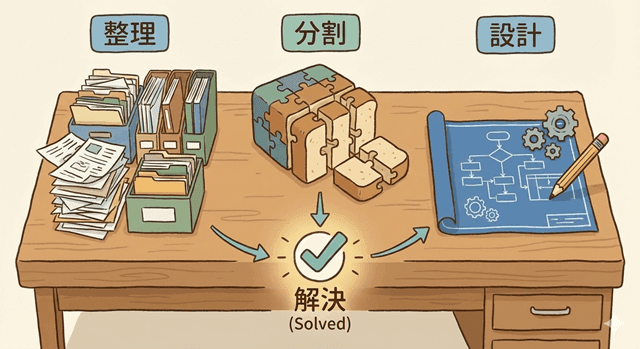
上限に当たった瞬間って、「もう詰んだ…」みたいな気持ちになりやすいんですが、NotebookLMは落ち着いて対処すれば大丈夫です。多くの場合、やることは3つだけ。整理(何を残すか)、分割(重いものを切る)、設計(詰まりにくい置き方に変える)。この順番で手を動かすと、今日の作業を止めずに復旧しやすくなります。
たとえば、ソース上限に当たったなら「どれを消すか」ではなく、先に残す基準を決めて棚卸し。容量(200MB/50万語)で止まったなら、テクニックより先に章・期間・用途で分割。回数制限がきついなら、聞き方を変える前に質問のまとめ方を変える。こうやって“原因別の最短ルート”を知っているだけで、ムダな試行回数や焦りが減ります。
上限に達したときにありがちな状況を想定しながら、①まず何から触るか、②その場で復旧するための現実的な手順、③次から詰まらないための設計、を順番にまとめていきます。
上限に当たったとき、表示や挙動が「エラーっぽく」見えて原因の切り分けに時間を取られがちです。復帰を最短にしたい場合は、原因別の手順をまとめた 〔NotebookLMエラー対処7選|原因別に直す手順〕 を参照してください。
追加できないときは「棚卸し→分割→再投入」が最短
「ソースを追加できない」「ファイルが入らない」と表示されたとき、やりがちなのが“いきなり削除”です。でも一度消すと、あとで「あの根拠どこだっけ?」になりやすいんですよね。そこで最短ルートとしておすすめなのが、棚卸し→分割→再投入の3ステップ。上限の種類(ソース数・200MB・50万語)に関係なく、この順番で動くと手戻りが減ります。
まず棚卸しは、「消す作業」ではなく「残す基準を決める作業」です。たとえば案件ノートなら、残すべきは①要件・結論に直結する資料(仕様、議事録の決定事項)、②根拠として後で参照される資料(規約、一次情報、数字の出典)、③更新される資料(最新版が必要なもの)。ここが固まると、削除や置き換えが“感覚”ではなく“ルール”になります。ソース上限(無料は1ノート50個)が近づくと、古い資料を消して入れ替える流れになりやすい、と整理されているので、棚卸しを先に挟むのはかなり効きます。
次に分割。容量で止まっている場合は特にこれが効きます。無料版は1ソースあたり200MBまたは50万語が目安なので、「一冊にまとめたPDF」「複数年分を結合した長文」「画像が多いスキャン資料」などは、分割しないと入りません。分割のポイントは“ページ数”ではなく意味の単位です。章ごと、年度ごと、議題ごと、用途ごと。こう切ると、NotebookLMで質問したときも狙った箇所に当たりやすく、結果としてチャット回数の節約にもつながります。
最後が再投入です。ここで大事なのは「いきなり全部を戻さない」こと。棚卸しで決めた“残す基準”に沿って、まずは必要度の高いソースから入れ直す。次に、分割した資料を「必要になった分だけ」追加する。これを徹底すると、上限に当たっても“今日やるべき作業”は進められますし、ノートが再びパンパンになるのも防ぎやすいです。
まとめると、追加できないときは
- 棚卸し:残す基準を決める(削除はそのあと)
- 分割:容量・語数で止まる資料は意味単位で切る
- 再投入:必要度順に戻し、全部を一気に入れない
この流れが最短です。次のH4では、棚卸しで迷いがちな「何を残すか」を、もう少し具体的な判断基準として落とし込みます。
まず消す前にやる:重要ソースの優先順位づけ(残す基準)
ソース上限に当たったとき、いちばん危ないのが「とにかく古いのを消そう」です。古い=不要、とは限らず、あとから根拠確認で詰むことがあるからです。なので最初にやるべきは削除ではなく、重要ソースの優先順位づけ(残す基準づくり)。これを先に決めるだけで、棚卸しが“悩み”から“作業”に変わります。
残す基準は、実務だと次の3階層が安定です。
A:絶対に残す(根拠・決定・最新版)
- 仕様・要件・決定事項(議事録の決定部分、合意した方針)
- 数字の一次情報(公式資料、原典、規約、IR、統計)
- 最新版が重要なもの(運用ルール、手順書、最新版の提案書・見積・契約条件)
B:できれば残す(再利用価値が高い)
- 過去の提案書・調査結果・比較表(再利用しやすい資産)
- 成果物の完成版(最終稿、納品物、最終スライド)
- “判断の過程”が残るもの(採用しなかった案の理由、検討メモ)
C:削除候補(再取得が容易・重複・雑多)
- 同じ内容の重複(同一記事の保存違い、同じPDFの版違いで古いほう)
- 参照しなくなったリンク集(あとで検索で拾える)
- 試作の途中メモや断片(最終稿に統合済みなら整理対象)
ここで大事なのは、「重いから」ではなく「役割で」順位を付けることです。重いPDFでもAなら残すべきですし、軽いテキストでもCなら消してOK。容量やソース数に追われると判断軸がブレるので、先に役割で固定します。
そして、優先順位づけを“迷わず進める小ワザ”が2つあります。
- 各ソースにタグを付ける(自分ルールでOK)
例:A_根拠A_決定B_再利用C_再取得可
こうしておくと、上限に当たった瞬間も「Cから整理」で動けます。 - 削除ではなく“避難”の発想を持つ
いきなり消さずに、まずは別ノートへ移す(例:案件名_アーカイブ)。これなら「やっぱ必要だった」が起きても復旧が速いです。ソースが“ノート単位で上限”に当たりやすい性質を逆手に取るイメージですね(詰まりの典型として、案件資料を追加し続けると埋まる流れが整理されています)。
この「A/B/C」の残す基準が固まったら、次は分割です。容量(200MB/50万語)で止まる資料は、Aを守りつつ“意味単位で切る”のがいちばん速い復旧ルートになります。
分割のコツ:章ごと・年度ごと・目的ごとに切る(200MB対策にも)
容量上限(無料は1ソース200MB目安)に当たったとき、いちばん効くのは小手先の圧縮よりも「分割」です。
ただし、適当に半分に割ると「どこに何があるか分からない」「結局また探し直し」で逆に不便。分割は、“意味の単位”で切るのがコツです。おすすめはこの3軸、章/年度/目的です。
1) 章ごとに切る:PDF・マニュアル・ホワイトペーパー向け
向いている資料
- 章立てがあるPDF(白書、提案資料、マニュアル、規約)
切り方の例
製品ガイド_01概要/製品ガイド_02機能/製品ガイド_03料金/製品ガイド_04導入事例- 規約なら
利用規約_第1章〜第3章のように“固まり”で
メリット
- NotebookLMで質問するときに「料金の章だけ」「事例の章だけ」と狙えるので、回答がブレにくくなります。
- 章単位で入れ替えできるので、改訂が入っても差し替えがラクです。
2) 年度ごとに切る:月次レポート・議事録・運用ログ向け
向いている資料
- 月次レポート、週報、議事録、施策ログ、KPI推移など“増え続ける系”
切り方の例
月次レポート_2024年/月次レポート_2025年- 議事録なら
議事録_2025Q1/議事録_2025Q2
メリット
- 「去年の根拠」と「今年の根拠」が混ざらないので、調査・提案のときに事故りにくいです。
- “増え続ける資料”を1ファイルに結合して重くするのを防げます。
3) 目的ごとに切る:提案書・競合調査・プロジェクト資料向け
向いている資料
- 競合調査、提案書、要件定義、プロジェクト資料など“用途が混在する系”
切り方の例
競合調査_料金/競合調査_機能/競合調査_事例プロジェクト_要件/プロジェクト_議事録/プロジェクト_成果物
メリット
- 「今ほしい答え」に直結する資料だけを参照させやすく、チャット回数もムダになりにくいです。
- ソースが増えても、目的別にノートやソースを整理しやすいです。
200MB対策としての“現実的な運用”ポイント
- 最初から“全部入れる”を目指さない:まずは目次・要点・重要章だけを投入し、必要になった章を追加する。
- スキャンPDFは特に分割が効く:画像が多くて重くなりやすいので、必要ページの範囲で切るだけで通ることが多いです。
- ファイル名にルールを入れる:
年度_目的_章のようにすると、「どれを入れたか・どれが足りないか」が一目で分かります。
この分割ができると、「200MBで止まる」も「ソース枠が埋まる」も、どちらも“予定通りの整理”に変わります。次は、回数制限に当たったときにムダ打ちを減らす質問設計(まとめて聞く・目的で束ねる)へつなげていきましょう。
回数制限は「質問の分解」と「まとめて実行」で消耗を減らせる
チャット回数は無料だと1日50回が目安なので、聞き直しを重ねるほど早く枯れてしまいます。しかも回数はノート別ではなくアカウント単位で合算されるため、「ノートを変えれば回数が戻る」は起きません。そこで効くのが、①質問の分解、②まとめて実行の2つです。
まず分解は、1回の質問に欲張って詰め込まず「目的→条件→出力」を分けるやり方。例:
(1) 目的確認「この資料の結論と根拠は?」→(2) 条件追加「日本市場・中小向けに限定すると?」→(3) 出力指定「提案書用に箇条書き10個で」
こうすると、ムダな再質問が減ります。
次にまとめて実行は、“聞き方”をテンプレ化して1回あたりの回収量を増やす方法です。たとえば「比較・懸念・次アクションを1回で出す」ように、
- 比較表(A/B/Cで)
- 注意点(リスク・例外)
- 次に読むべきソース(優先順)
をセットで頼むと、往復が減って回数が節約できます。
上限に当たっても日次枠は翌日リセット想定なので、回数を“使い切らない設計”にしておくと、作業が止まりにくくなります。
回数枠を節約したいなら、「DeepResearchを使う場面」を決め打ちするのが一番効きます。判断軸を短くまとめた 〔NotebookLM DeepResearch使いどころ10選〕 を先に確認しておくと、無駄打ちが減ります。
複雑な質問を3分割して精度と回数を両立する
チャット回数が限られているときにいちばん損をするのは、「でっかい質問を一発で当てようとして、聞き直しが増える」流れです。無料版は1日50回が目安で、回数はノート別ではなくアカウント単位で合算されます。だからこそ、複雑な問いは“3分割”が効きます。コツは ①素材の固定 → ②論点の絞り込み → ③出力の成形 の順にすることです。
3分割テンプレ(これだけ覚えればOK)
① 素材の固定(前提を揃える)
最初に「何を根拠に答えるか」を確定させます。ここを曖昧にすると、後で「それ、別資料の話?」が起きて再質問が増えます。
例(1回目)
- 「このノートのソースだけを使って、要点を3つにまとめて」
- 「根拠になったソース名も一緒に出して」
② 論点の絞り込み(比較軸を決める)
次に、欲しい判断軸を1〜2個に絞ります。論点が多いと回答が散って“追加で深掘り”になりやすいので、ここで絞るのが節約ポイントです。
例(2回目)
- 「コストと導入難易度の2軸で評価して」
- 「日本の中小企業向けに限定すると結論は変わる?」
③ 出力の成形(そのまま使える形にする)
最後に「使う形」に整えます。ここで“箇条書き→表→文章”の変換をまとめて頼むと、往復が減ります。
例(3回目)
- 「結論→理由→注意点→次アクションの順で、提案書に貼れる文章に」
- 「A案/B案の比較表(メリデメ・リスク・推奨)で」
なんでこの順番が回数節約になるの?
- ①で前提が固定されるので、途中で話がズレにくい
- ②で論点を絞るから、回答が散らず追加質問が減る
- ③で成果物化まで済ませるので、“整形のための聞き直し”が減る
よくある失敗(回数が溶けるパターン)
- いきなり「最適解を教えて」で開始 → 返答が広すぎて追加質問が連鎖
- 条件を後出し(業界、予算、対象地域など) → 毎回やり直し
- 「表にして」「文章にして」を小分けに依頼 → 整形だけで回数消費
この3分割に慣れると、同じ50回でも“進む量”が増えます。次は、分割とセットで効く「まとめて実行」(1回の質問で回収量を増やすやり方)へつなげていきます。
音声/動画は“試作→本番”の順で回すとムダが減る
音声/動画の生成は、無料版だと各3回/日が目安なので、勢いで何度も作り直すとすぐ枠が尽きます。そこでおすすめなのが、いきなり“完成品”を狙わず、試作→本番の順で回す方法です。これをやると、回数を節約しつつ、仕上がりも安定します。
ポイントは「試作は軽く・本番は一発で」です。
1)試作:短く、狙いを絞って作る
試作の目的は、音声/動画の“当たり方”を確認すること。
- 対象を「資料の一部(章・期間・論点)」に絞る
- ほしいアウトプットを1つに絞る(例:結論だけ/注意点だけ)
- まずは短尺で作って、流れと粒度を確認する
こうすると、試作1回で「この資料は音声向きか」「どの論点が刺さるか」が見えます。
2)本番:条件を固定して、完成形で作る
試作で方向性が決まったら、次は“本番”です。ここで重要なのは、毎回条件を変えないこと。
- 参照するソース(章や範囲)を固定
- 目的(誰向け/何に使う)を固定
- 形式(要点→根拠→次アクション等)を固定
条件がブレると、出来上がりもブレて「もう1回…」が発生しがち。逆に条件が固まっていれば、本番1回で使える形になりやすいです。
ムダが減る理由(回数が溶ける典型を潰せる)
- いきなり本番を作る → 方向性が違う → 作り直しで回数消費
- 試作で“狙い”を確認 → 本番で固定条件 → 作り直しが激減
無料版の3回/日は、ここを意識するだけで体感がかなり変わります。逆にProだと各20回/日が目安なので、試作の回数を増やして品質を詰める運用もしやすい、という位置づけです。
それでも足りない場合は、Proに上げる判断軸を持つ
整理・分割・質問設計をやっても「やっぱり足りない…」となるなら、それは使い方がNotebookLMにハマってきたサインです。ここで大事なのは、気分でアップグレードするのではなく、“足りない瞬間”を基準に判断すること。Proは上限が大きく増えるので、当てはまる人は一気に作業が止まりにくくなります。実際、Proは目安として ノート500冊/1ノート300ソース/チャット500回/日まで広がります。
判断軸は、次の3つでOKです。
- 案件・テーマが増えて、ノートが「設計の問題」になっている
無料版の枠に合わせるために「ノートを統合する」「本当は分けたいのに分けられない」状態だと、管理も検索も崩れます。ノートの切り方を“使いやすさ”基準に戻したい人は、Proの恩恵が出やすいです(ノート数が5倍に拡張)。 - 1ノートに集約したい資料が多く、ソース整理が作業になっている
無料版でよく起きるのが「50個に近づくたびに棚卸し」「入れ替えで根拠が散らかる」。この“整理が仕事”になっているなら、ソース枠が 50→300に増える価値はかなり大きいです。積み上げ型の運用(提案書、競合調査、研究、運用ログ)ほど直撃します。 - 検証・比較が多く、チャット回数が業務ボトルネックになっている
無料の50回/日は、深掘り・裏取り・比較表づくりを始めると早く尽きます。しかも回数はアカウント単位で合算なので、複数案件を並行すると“午後に止まる”が現実的に起きます。ここが頻発するなら、50→500回/日は体感が変わります。
まとめると、Pro判断は「もっと便利にしたい」ではなく、
- ノート設計が枠に縛られている
- ソース整理が定常業務になっている
- 回数上限で仕事が止まっている
このどれかが“週に何度も起きるか”で決めるのが現実的です。次のH4では、さらに踏み込んで「Proが効きやすい人/無料で粘れる人」を具体パターンで整理していきます。
「毎日使う」「複数案件」「生成を定常運用」ならProが効きやすい
Proが効きやすい人は、シンプルに言うと「NotebookLMを“たまに便利”ではなく、“毎日の作業台”として回す人」です。無料版でも工夫はできますが、毎日使う×案件が並行×生成まで回すの3点がそろうと、いずれどこかの上限がボトルネックになりやすい――という整理になります。Proでは目安として ノート500冊/1ノート300ソース/チャット500回/日、さらに音声・動画も 各20回/日へ拡張されるため、運用が“詰まりにくい設計”に寄りやすいです。
1)毎日使う人:回数上限のストレスが出やすい
毎日触る人ほど、チャットは「質問→確認→修正→形式変換」の往復が増えます。無料の50回/日はライトな調べ物なら足りても、毎日リサーチや文章化をする運用だと“残量を気にする日”が増えがちです。Proの500回/日は、この心理的ブレーキが外れやすい枠です。
2)複数案件の人:ソースが増え方も、質問の往復も倍速になる
案件が2〜3本並行すると、資料(ソース)は自然に増えますし、ノートを切り替えながら質問するので、回数も合算で減っていきます(回数はノート別ではなくアカウント単位)。無料だと「A案件の調査で使い切って、B案件が詰まる」になりやすいのに対し、Proはソース枠(50→300)と回数(50→500)が広がるので、並行運用の事故が減りやすいです。
3)生成を定常運用する人:音声/動画の3回が“予定外の壁”になる
無料版の音声/動画は各3回/日が目安なので、「試作→本番」を回す運用や、会議が多い日・資料が重なる日だと、枠が先に尽きます。Proの各20回/日は、生成をルーティン化しやすいラインで、定常運用の計画が立てやすくなります。
まとめると、Proが効きやすいのは次のどれかが“週に何度も起きる人”です。
- 回数を気にして質問を削っている(本当は検証したいのに我慢している)
- 案件ごとに資料が増えて、ソースの棚卸しが定常作業になっている
- 音声/動画を仕事の工程に組み込みたいのに、3回/日で止まる
次のH4では逆に、「無料で粘れる人」の特徴(どんな運用なら50回/日・50ソースで回るか)を整理していきます。
無料で粘れるケース(学習・単発・少数案件)の目安
無料で粘れるかどうかは、「気合」ではなく使い方の型で決まります。無料版の基準は、ざっくり ノート100冊/1ノート50ソース/チャット50回/日/1ソース200MB(または50万語)。この枠の中で“詰まらない運用”ができるなら、無料でも十分回ります。
無料で粘りやすいのは、次の3タイプです。
1)学習目的:テーマが絞れていて、資料の増え方が緩やか
資格勉強や調べ学習のように、扱うテーマがある程度固定されている場合は、ノートもソースも爆発しにくいです。さらに「この1冊(1テーマ)を深掘りする」使い方なら、ソース50個の枠でも管理がしやすく、チャットも“毎日ガッツリ”になりにくいので無料と相性が良いです。
2)単発案件:期間が短く、成果物が出たら資料が増え止まる
1〜2週間で終わる制作、単発の調査、1回きりの提案などは、資料が増える期間が限定されます。案件が終わったら「アーカイブ用ノート」にまとめておいて、新規案件は別ノートで始める。こう回せるなら、無料の上限でも十分戦えます(“増え続ける運用”にしないのがコツです)。
3)少数案件:同時に抱える案件が1〜2本で、並行が少ない
無料版で詰まりやすいのは、複数案件でノートを行き来してチャット回数が合算で減るケースです(回数はノート別ではなくアカウント単位)。逆に、同時に触るノートが少ない人は、チャット50回/日でも計画を立てやすく、回数上限で止まる頻度が下がります。
無料で粘れる目安を、もう少し“行動”に落とすとこうです。
- 1日あたりのチャットが 20〜30回以内に収まる日がほとんど
- 1ノートのソースが 30〜40個あたりで安定している(50に張り付かない)
- 重いPDF(200MB級)を「全部入れる」運用をしていない(章・目的で分ける癖がある)
この条件に当てはまるなら、無料でも快適に回る可能性が高いです。逆に、週に何度も「50回/日が足りない」「ソース50個がすぐ埋まる」「生成を毎日回したい」が出てきたら、その時点でProが現実的な選択肢になってきます。
制限に強い運用は「ノート設計」と「ソースの置き方」で決まる

NotebookLMの上限って、「当たったら対処」だと毎回バタつきます。でも実は、普段の運用をほんの少し整えるだけで、上限に当たりにくくなります。その要が ノート設計(どう切るか) と ソースの置き方(どう入れるか)。この2つが決まると、100冊・50ソース・200MB・回数制限といった壁が、急に“予定内の管理”に変わります。
たとえば、ノートを「何でも詰め込む箱」にしてしまうと、ソース50個が先に埋まって棚卸し地獄になりがちです。逆に、ノートを目的や期間で切っておけば、ソースは自然に分散されて、必要な資料にも当たりやすくなります。同じように、ソースを“原本だけ”で固めると容量(200MB/50万語)で止まりやすいのに、要約用と根拠用を分ける置き方にすると、軽く・強く回せます。
このH2では、「ノートをどう切れば詰まりにくいか」「どの資料をどこに置けば迷子にならないか」を、テンプレ化できる形でまとめます。ここが固まると、上限が来ても慌てず、むしろ“増えるほど使いやすくなる”運用に寄せられます。
ノートブックは“目的別に小さく切る”ほど上限に当たりにくい
ノート運用で上限に当たりやすい人ほど、「全部ここに入れておけば安心」という“大きい箱”を作りがちです。けれど無料版は 1ノートあたりソース50個が目安なので、箱が大きいほど資料が集まり、先に詰まります。
逆に、ノートを目的別に小さく切ると、ソースが自然に分散されて「1ノート50個」に当たりにくくなります。さらに、NotebookLMで質問するときも「今見たい資料の範囲」が狭くなるので、回答がブレにくく、チャット回数のムダ打ちも減りやすいです。
ポイントは“細かくしすぎない”こと。小さく切るのは、あくまで 「同じ目的の資料を集める単位」を作るためです。目安としては「このノートで何を達成したいか」を一文で言えるサイズがちょうど良いです。言いにくくなってきたら、それはノートが大きくなりすぎているサインです。
おすすめの切り方:案件別/月別/媒体別/部門別(テンプレ案)
ここでは、実務でそのまま使える“切り方テンプレ”を4つ出します。自分の仕事の形に近いものを選んで、まずは同じ型で統一してみてください。
テンプレA:案件別(いちばん迷いにくい)
- 例:
クライアントA_提案/クライアントA_運用/クライアントB_調査 - 向いている人:制作・マーケ・コンサル・受託など「案件が単位」の人
- コツ:1案件を1冊に詰めすぎず、提案/運用/調査で分けるとソースが散り、詰まりにくい
テンプレB:月別(増え続ける資料に強い)
- 例:
SNS運用_2025-12/営業定例_2025-12 - 向いている人:月次レポート、週報、議事録、KPIなどが定期的に増える人
- コツ:月(または四半期)で切ると、ソース50個に到達しにくく、棚卸しも予定化しやすい
テンプレC:媒体別(発信・編集が多い人向け)
- 例:
ブログ_構成と出典/YouTube_台本と参考/SNS_投稿案と反応 - 向いている人:メディア運営、広報、編集、コンテンツ制作
- コツ:媒体ごとに「成果物の形」が違うので、ノートを分けると質問の仕方も固定化できる
テンプレD:部門別(社内の情報が散らばる人向け)
- 例:
営業_提案資料/CS_FAQと対応/人事_制度と手順 - 向いている人:社内ナレッジを整備したい、部門横断で資料が増える人
- コツ:部門で切ると「誰向けのノートか」が明確になり、共有運用でも迷子になりにくい
どのテンプレでも共通して効くのは、ノート名に「用途」を入れることです。
例:◯◯_調査 ◯◯_提案 ◯◯_運用 ◯◯_アーカイブ
これだけで“詰まりやすいノート”が見えやすくなり、ソースの棚卸しも判断しやすくなります。
命名規則を決めるだけで検索効率が上がる
ノートを切っても、名前がバラバラだと探す時間が増えてしまいます。そこでおすすめなのが、命名規則を先に固定すること。ルールは難しくなくてOKで、重要なのは“全ノートで同じ並び”にすることです。
おすすめの命名フォーマット(迷いにくい順)
【分類】_【対象】_【用途】_【期間】
- 例:
案件_クライアントA_提案_2025Q4
【対象】_【用途】_【期間】(短くしたい人向け)
- 例:
クライアントA_運用_2025-12
運用がラクになる小ワザ
- 期間は表記を統一:
2025-12か2025Q4など、混ぜない - 用途語彙を固定:
調査/提案/運用/議事録/アーカイブだけで回す - 並び順を固定:対象が先か、用途が先かを決めて全て同じにする
- アーカイブ用の接頭辞を作る:
ZZ_やArchive_を付けて最後に集める(現役ノートの邪魔をしない)
この命名規則が決まると、NotebookLM内での探しやすさが上がるだけでなく、上限が近づいたときも「どのノートが膨らんでいるか」「整理対象はどれか」が見えるようになります。結果として、ソース50個に当たってから慌てる回数が減って、日々の運用が安定します。
ソースは「要約用」と「根拠用」の2層で容量を節約できる
ソースの入れ方で、いちばん差が出るのがここです。何でも原本(重いPDFや長文)をそのまま突っ込むと、200MBや50万語に当たりやすくなります。そこでおすすめなのが、ソースを 「要約用」と「根拠用」の2層に分ける運用。これをやると、NotebookLMが参照する材料が整理されて、容量だけでなく“迷子”も減ります。
- 要約用:軽くて全体像がつかめる素材(目次、要点メモ、章ごとの抜粋、まとめ表)
- 根拠用:必要なときだけ開く素材(一次情報、原本PDF、公式規約、統計など)
先に要約用で「全体地図」を作っておくと、質問するときも「どの章を見るべきか」が明確になり、回数のムダも減りやすい。容量制限に強いだけでなく、作業のテンポも上がります。
まず軽い要約を入れて、重い原本は必要時だけ投入する
コツは、最初から“全部”を入れないことです。最初に入れるのは、原本ではなく 軽い要約。たとえば次のような素材が相性抜群です。
- PDFの目次と「章ごとの要点」だけ抜き出したテキスト
- 自分で作った「結論・根拠・注意点」メモ(A4 1枚分くらい)
- 重要ページ(料金表、条件、定義、結論ページ)だけを抜粋した軽量版
こうしておくと、NotebookLMに最初に聞く質問がすべて“要約用”で回るので、原本を参照する回数が減ります。原本は、「根拠を確認したい」「引用したい」「数字の出典を明示したい」など、必要になった時点で投入。もし原本が重いなら、章ごとに分割して必要な章だけ入れる流れにすると、200MBの壁を踏みにくくなります。
イメージは、地図(要約)で道順を決めてから、現地(原本)に行く感じです。いきなり現地に飛び込むより、時間も回数も節約できます。
大きいデータは“論理単位で分割”して入れる
容量で止まりやすいのはPDFだけではありません。データ量が大きいもの、たとえばログ、FAQの大量テキスト、アンケート自由記述、月次レポートを結合した長文なども、語数(50万語)側で引っかかったり、扱いづらくなったりします。
ここで重要なのが、機械的に半分に切るのではなく、“論理単位”で分割することです。
おすすめの分割軸はこのあたりです。
- 期間で分ける:
2025Q1 / 2025Q2、2025-10 / 2025-11 - カテゴリで分ける:FAQなら「料金」「機能」「不具合」「契約」
- 工程で分ける:問い合わせログなら「初回」「原因特定」「解決」「再発防止」
- 対象で分ける:顧客セグメント、部門別、商品別
論理単位で分けると、NotebookLMに聞くときも「この範囲だけ見て」ができて、答えがブレにくいです。結果として、質問のやり直しが減り、回数制限にも強くなります。さらに、更新が入ったときも“その部分だけ差し替え”ができるので、運用が長く続くほど効いてきます。
この2層+論理分割の運用に変えると、「容量で止まった」「入れ替えが面倒」がかなり減ります。次は、共有運用(共同編集)でも事故らないためのルール化へ進めていきましょう。
共有運用は「上限が増えない前提」でルール化が必要
共同編集が絡むと、NotebookLMは一気に“チームの道具”になります。だからこそ最初に押さえたいのが、共有しても上限は増えないという前提です。ノートを共有したからといって、ソース枠や回数枠が合体して広がるわけではありません。枠は基本的に各ユーザーのアカウント側で消費されるので、同じノートを見ていても「無料の人だけ先に上限に当たる」「Aさんは使えるのにBさんは止まる」が普通に起きます。
ここを理解せずに共有を始めると、現場ではこうなりがちです。
「資料を追加しておいて」と頼んだら、相手が上限で追加できない。
「音声にして共有して」と言ったら、回数が尽きていて作れない。
つまり共有は、機能面だけでなく“運用設計”がセット。最初からルールを作っておくと、共有が強くなります。
共同編集で増えない理由と、設計での回避策
共同編集で上限が増えない理由はシンプルで、回数や枠がノート単位ではなくアカウント単位でカウントされるからです。資料でも、ノートを切り替えても回数が合算される点が整理されています。共有でも同じ発想で、「同じノート=同じ枠」にはなりません。だから回避策は、技ではなく設計になります。
回避策①:役割で“担当ノート”を分ける
- 例:
案件A_素材置き場(編集担当)案件A_読み取り・要約(閲覧中心)
編集が必要な人は素材置き場に集中し、それ以外は閲覧中心にする。こうすると「みんなが同じノートに追加してパンパン」が起きにくくなります。
回避策②:重い原本は“共有の基準”を決める
- 原本(重いPDF・長文)を誰が入れるか
- 章分割して入れるか、要約を先に入れるか
この基準を決めておくと、「入らない」「重すぎた」「削除した」などの混乱が減ります(無料は1ソース200MB/50万語の目安があるため、なおさらです)。
回避策③:チームで使うなら“プランを揃える”発想も持つ
無料とProが混在すると、上限到達のタイミングがズレて、作業分担が崩れやすいです。共有を本格運用するなら「誰がどこまでやるか」だけでなく、「誰がどの枠で動いているか」も揃えると事故が減ります。
誤削除・権限事故を防ぐ運用(閲覧/編集の線引き)
共同編集で一番怖いのは、上限よりも誤削除です。特にソースは「整理のつもりで消したら、あとで根拠が消える」という事故が起きやすい。そこでおすすめなのが、最初から閲覧/編集の線引きを“運用ルール”として固定することです。
基本ルール(これだけで事故が減る)
- 編集できる人を最小限にする
編集者が多いほど、意図しない削除・上書きの確率が上がります。 - 重要ソースは触らないゾーンを作る
例:ノート内に「A_根拠(触らない)」を用意し、一次情報・規約・確定資料はそこへ集約。 - 削除の代わりに“アーカイブへ退避”を基本にする
消す前に案件A_アーカイブへ移す。これだけで「やっぱ必要だった」の復旧が速いです。 - ソース名に状態を入れる
A_根拠_2025-12-改訂版/B_参考_古い/C_再取得可のように、残す基準が名前で伝わる形にします。
運用のコツ(現場で効くやつ)
- 共有ノートは「作業ノート」と「保管ノート」を分ける
- 作業ノート:編集OK、差し替え前提
- 保管ノート:閲覧中心、根拠保管
- “削除していい条件”を1行で決める
- 例:「C_再取得可」タグが付いたものだけ削除OK
- 引き継ぎを想定して「このノートは何のためか」を冒頭に書く
- 目的が書いてあるだけで、編集ミスが減ります
このように、共有は「機能」より「ルール」で安定します。上限が増えない前提で設計しておけば、無料・Proが混在しても混乱が減り、チームでNotebookLMを回しやすくなります。
無料かProかは「頻度×資料量×生成回数」で決めると迷わない
NotebookLMを使い続けていると、だいたい一度は迷います。「これ、無料でいける?それともProにした方が早い?」と。ここで大事なのは、“気分”や“なんとなく便利そう”で決めないことです。判断基準はシンプルに 頻度(どれだけ使うか)×資料量(どれだけ入れるか)×生成回数(音声/動画などをどれだけ回すか) の3つ。この3軸で見れば、無料でも十分な人と、Proにした途端ラクになる人がはっきり分かれます。
無料版の枠は目安として ノート100冊/1ノート50ソース/チャット50回/日/音声・動画 各3回/日。
Proは ノート500冊/1ノート300ソース/チャット500回/日/音声・動画 各20回/日 まで広がります。
つまり、違いは「少し増える」ではなく、運用の前提が変わるレベルです。
この章では、まず「無料で回る人の特徴」と「Proが効きやすい人の特徴」を具体パターンで整理します。最後に、“あなたの使い方”を当てはめやすいチェック項目も用意するので、読み終わるころには「自分はどっちか」がスパッと決まるはずです。
無料で十分な人:100冊・50回/日で回る使い方が中心
無料で十分になりやすいのは、「NotebookLMを毎日使うとしても、使い方が“軽くて一定”」な人です。無料版の目安は ノート100冊/1ノート50ソース/チャット50回/日/音声・動画 各3回/日。
この枠の中でストレスなく回せるなら、無理にProへ上げなくてもOK。むしろ“無料の範囲で運用を整える”ほうが、使い方がうまく育ちます。
学習・趣味・単発案件の目安
無料で回りやすい代表が、学習・趣味・単発案件です。共通点は「資料が増える期間が短い」「テーマの数が爆発しにくい」こと。
- 学習:資格・語学・読書メモなど、テーマがある程度固定される
- 趣味:旅行計画、ガジェット比較、創作メモなど、一定期間で完結しやすい
- 単発案件:1回きりの提案、短期制作、スポット調査など、成果物が出たら増え止まる
このタイプは、1日のチャットが50回を大きく超えにくく、1ノートのソースも50に張り付きにくいので、無料枠と相性が良いです。逆に「毎週資料が積み上がる」「同時案件が増えていく」運用へ変化したら、次のH3-5-2の領域に入り始めます。
無料で回すための“回数節約”テンプレ
無料で詰まりやすいのは回数(50回/日)なので、ここはテンプレで節約するのが一番効きます。
おすすめは「1テーマ=3手」で回す型です。
テンプレ:1テーマを3回で終わらせる
- 要点固定:「このソース群の要点を3つ。根拠のソース名も付けて」
- 比較/判断:「A案とB案を、費用・難易度・リスクで比較」
- 成果物化:「結論→理由→注意点→次アクションで、200〜300字に整えて」
これだけで「聞き直しの連鎖」が減り、回数を守りやすくなります。さらに回数はアカウント単位で合算なので、ノートを分けても節約にはならない点もセットで意識すると、日次枠が安定します。
Proが合う人:300ソースや音声/動画20回が効いてくる
Proが合うのは、NotebookLMを「調べる」だけでなく、仕事の工程として回す人です。Proは目安として 1ノート300ソース/音声・動画 各20回/日/チャット500回/日まで広がるので、資料の蓄積・検証の往復・生成の定常運用が一気にやりやすくなります。
週次レポート・提案書・取材/リサーチの定常運用
Proの恩恵が出やすいのは、毎週・毎月のルーティンがある仕事です。
- 週次レポート:毎週ソースが増える、前年同週の比較などで参照が増える
- 提案書:競合・事例・料金・規約など、根拠として残したい資料が増える
- 取材/リサーチ:仮説→検証→再検証でチャット往復が増える/音声や動画での理解を回す
こういう運用は、無料の50ソース/50回/日だと「整理が仕事になる」瞬間が増えやすい。Proの300ソース/500回/日が効くのは、まさにここです。
「足りない」を感じる瞬間チェックリスト
次のうち、週に2回以上当てはまるなら、Proに上げた途端ラクになりやすいです。
- □ 1ノートのソースが 40〜50個に張り付く
- □ 追加したい資料があるのに「どれを消すか」で手が止まる
- □ チャットが 1日50回に近づく日がある(検証・比較で往復が多い)
- □ 音声/動画を仕事の流れで使いたいのに 3回/日が足りない
- □ 案件が並行し、ノートを切り替えるほど回数が早く減る(合算される)
「足りない」の正体が“上限”として見えているなら、課金は気分ではなく合理的な選択になりやすいです。
企業・組織はWorkspace/Enterpriseも視野に入れる
個人利用なら無料→Proの判断で済みますが、組織になると論点が増えます。上限よりも、権限・統制・セキュリティ・運用の責任範囲が重要になるからです。資料でも、共同編集での注意点や、誤削除・運用事故を避ける設計がポイントとして整理されています。
個人課金で済ませるか、組織導入にするかの判断材料
迷ったら、次の3点で線引きすると現実的です。
- 扱う情報の性質:社外秘・個人情報・契約情報が日常的に入るか
- 利用人数:2〜3人の小規模か、部門横断で増える見込みがあるか
- 責任の所在:アカウント管理・退職時の引き継ぎ・監査対応が必要か
小規模・低リスクで、責任範囲が明確なら個人課金(Pro)でも回る場合があります。逆に人数が増える、情報がセンシティブ、監査や統制が必要なら、組織導入の発想が安全です。
セキュリティ・権限・統制で見ておくポイント
組織利用で最低限チェックしたいのは、この3つです。
- 権限設計:閲覧/編集の線引きを運用ルール化できるか(誤削除防止)
- 情報の置き場所:根拠(一次情報)を触らないゾーンに隔離できるか
- 運用統制:共有ノートの命名・アーカイブ・削除基準を統一できるか
特に共同編集は「共有したら便利」で終わらず、上限が増えない前提で役割分担とルールが必要、という整理が重要になります。
よくある質問(FAQ):カウント方法・共有・200MB
ここまでで上限の全体像はつかめても、最後に引っかかりやすいのが「細かい挙動」です。特に質問が集中するのは、回数のカウント方法(いつリセット?どこまで合算?)、共有(共同編集)(共有したら枠は増える?誰の枠が減る?)、そして200MB(なぜ入らない?どうすれば入る?)の3つ。ここを曖昧なまま使うと、想定外に作業が止まりやすくなります。
このFAQでは、ありがちな勘違いを先に潰しながら、「どこを見れば判断できるか」「止まったときは何をすれば復旧が早いか」を短く整理します。読んだあとに「自分のケースはどれ?」がすぐ分かるよう、カウントの考え方・共有の前提・200MB対策を、順番にまとめていきます。
「1日◯回」のカウントは体感とズレることがある
「今日はそんなに使ってないのに、もう上限?」となりやすいのが“1日◯回”の枠です。無料版だとチャットは50回/日が目安ですが、回数はノート別ではなくアカウント単位で合算されるため、ノートを切り替えながら作業していると体感より減りが早く感じます。
さらに、音声/動画も無料は各3回/日なので、試作が増えるとあっという間に到達します。
“翌日リセット”と“24時間”の解釈が混ざりやすい
ここで混ざりやすいのが、「翌日リセット(0時で戻る)」と「直近24時間でカウント」の違いです。資料では、日次の枠は翌日リセットの想定で整理されていますが、一方で公式の上限表では「日次は24時間でリセット」という説明になっており、読み手が“0時固定”と決め打ちするとズレが起きます。
なのでFAQとしては、「0時に戻るはず」と断言せず、“日次=24時間リセット”の可能性もある前提で運用するのが安全です(特に締切がある作業の日)。
困ったら確認する場所:公式の上限ページ・プラン表
迷ったら、公式で確認するのが最短です。公式ヘルプの上限表(Usage Limits)には、プランごとの枠と単位(/day、/month、/notebook など)に加えて、日次は24時間・月次は30日でリセットの説明もまとまっています。
また、アップグレード状況はプロフィール画像横のバッジで判断できる、と公式が案内しています。「自分のプラン列を見間違える」ミスを防ぐためにも、ここはセットで確認が安心です。
共有しても「ソース上限(50/300)」は増えない
共有でありがちな勘違いが、「ノートを共有したら、チーム全体で枠が増える」という発想です。でも実際は、共有しても枠は合体しません。資料でも、共有ノートでも回数はアカウント単位で消費される、と整理されています。
その結果、「編集担当(Pro)は余裕だけど、閲覧担当(無料)はすぐ止まる」など、チーム内で使える幅がズレることが起きます。
共同編集の落とし穴と、運用での回避策
落とし穴は大きく2つです。
- 落とし穴①:枠のズレで依頼が回らない
「これ追加しておいて」が、相手は上限到達でできない。回数もノート別ではなく合算なので、複数ノートを触る人ほど早く枠が尽きます。 - 落とし穴②:誤削除・差し替え事故
共有は便利な反面、誰かが整理のつもりで消してしまうと、根拠が消えます(復旧が面倒)。
回避策は“ルール”で十分です。
- 編集者を絞る(編集できる人=少数)
- 重要ソースは触らないゾーンへ(A_根拠)
- 削除より退避(アーカイブノートへ移す)
- チームで本格運用するなら、プランを揃える発想も検討(無料/Pro混在は詰まり方がズレやすい)
200MB超の対策は「分割・テキスト化」が効く
200MBで止まったとき、いきなり圧縮に走りがちですが、実務で強いのは 分割 と テキスト化です。無料版は1ソースが200MB(または50万語)の目安なので、重いPDFやスキャン資料は“そのまま”だと通らないことがあります。
分割して「必要な部分だけ入れる」か、文字中心ならテキスト化して軽くする。これが最短で復旧しやすいです。
PDFを章ごとに分割する
分割は“意味の単位”が基本です。おすすめは 章ごと。
ガイド_01概要/ガイド_02機能/ガイド_03料金のように切る- スキャン資料なら「必要ページ範囲」で切る(画像が多いほど効果が出やすい)
章ごとにしておくと、NotebookLMへの質問も「料金の章だけ見て」など狙いが定まり、ムダなやり直しが減ります。結果的に回数節約にもつながります。
文字中心ならテキスト抽出で軽量化する
重いPDFでも、原因が画像(スキャン)でなく“文字”なら、テキスト抽出が効きます。
- PDFの本文をテキストとして保存して投入する
- 長文は「章・議題・年度」で分割してからテキスト化する
これでファイルサイズは軽くなりやすく、200MBの壁も回避しやすいです。さらに、テキスト化すると検索性が上がり、NotebookLM側の取り回しも軽く感じやすくなります(語数が増えすぎる場合は、章単位で分けるのが前提です)。
最新動向:機能追加とプラン変更で“制限の見え方”が変わる
NotebookLMの制限は、数字そのものよりも「何ができるようになったか」で体感が変わります。たとえば最近は、Deep Research系の流れがNotebookLM側の体験に入り込んできたり、Studio機能(音声・動画・スライドなど“生成系アウトプット”)が強化されたりして、「回数制限の重み」が前より大きくなりやすい局面です。
さらに、プラン名称や提供形態(Pro/Ultra、旧Plus表記など)が混ざりやすく、同じ“NotebookLM”でも「自分に適用される枠」が人によって違うケースがあります。公式のUsage Limits表にも“変更される可能性あり”という注記があり、アップデートやプラン調整で上限が更新される前提になっています。
この章では、「どんな機能追加が“回数・容量・ソース枠”に効いてくるのか」「用語・プランの混線で誤解しないために何を確認すべきか」を、最新の流れに沿って整理していきます。
Deep Research統合で、回数枠の価値が上がっている
Deep ResearchがNotebookLM側の体験に近づくほど、ユーザーが求めるのは「1回で答えをもらう」よりも、「調査→整理→成果物」までを短い往復で回すことになります。つまり、チャット回数や生成回数の“枠”は、ただの制限ではなく、作業スピードを左右する資源になりやすいんです。
調査→レポート生成まで一気通貫の流れ
Deep Researchの良さは、調査が「検索して終わり」ではなく、整理された形でアウトプットまで繋がるところにあります。イメージは次の流れです。
- 調査テーマを決める(例:競合比較、制度理解、製品選定)
- 情報収集→要点整理(論点・根拠・注意点を揃える)
- 成果物化(レポート、スライド、台本、FAQなど)
この“最後の一押し”で回数が増えます。たとえば、要点を出した後に「反論も入れて」「条件を変えて再比較」「読み手別に言い回し変更」と整形が続くため、回数枠が少ないと途中で止まりやすい。逆に枠が十分だと、調査から納品物までテンポよく繋がります。
生成回数の“使いどころ”(音声/動画/レポート)
生成回数(音声/動画/レポートなど)は、使いどころを決めるだけで体感が変わります。おすすめは「目的別に役割を固定」することです。
- 音声:長い資料の“全体像”をつかむ用(移動中・作業中のインプット)
- 動画:説明の順番や強調点を整える用(プレゼン・研修・共有向け)
- レポート:意思決定や提出用(結論・根拠・注意点・次アクションまで揃える)
Deep Research寄りの使い方になるほど、上の3つを「毎回同じ役割」で回したくなるので、回数枠があるかどうかが効いてきます。無料/Proで音声・動画の回数が違う点も、ここで“実務の差”として出やすいです。
Plus(旧名)→Proなど用語が混ざるので整理が必要
検索していると、「Plus」「Pro」「AI Pro」「Ultra」などの言葉が混ざって出てきて、「結局どれが自分のプラン?」となりやすいです。さらに公式側でも上限表に“変更される可能性”の注記があり、プランや提供形態がアップデートで動く前提になっています。
用語の整理:旧Plus/Pro/AIプラン(迷いやすい点を先回り)
混乱ポイントはだいたい3つに集約されます。
- 旧称が記事に残っている
以前の呼び方(例:Plus)が、比較記事や体験談に残っていて、現行のPro表記と混ざります。読むときは「旧名かも?」を一度挟むのが安全です。 - “NotebookLMのプラン”と“Google側のサブスク(AIプラン)”が重なって見える
「どの課金でPro相当が使えるのか」は、言い回しが複数出がち。ここは推測せず、公式のUsage Limits表で自分の列(Free/Pro/Ultra等)を確認するのが確実です。 - 枠の単位が違うのに、数字だけ見て判断してしまう
/user、/notebook、/day、/monthのように単位が違うので、「回数が増えたのに足りない」などのズレが起きます。困ったら、公式表の“単位”までセットで見るのが正解です。
まとめ
NotebookLMの制限は、ややこしく見えても本質はシンプルです。押さえるべきは 「冊数(ノート)」「容量(200MB/50万語)」「回数(チャット・音声・動画)」 の3つ。無料版は ノート100冊/1ノート50ソース/チャット50回/日/音声・動画 各3回/日が目安で、Proは ノート500冊/1ノート300ソース/チャット500回/日/音声・動画 各20回/日まで広がります。
もし上限に当たっても、慌てなくて大丈夫。基本の復旧ルートは 棚卸し→分割→再投入です。消す前に「残す基準」を決めて、200MBや50万語で止まる資料は章・年度・目的で切って入れ直す。回数が厳しい日は、質問を3分割して“聞き直し”を減らし、音声/動画は試作→本番でムダを抑える。これだけで「止まる日」はかなり減らせます。
そして最後に、無料かProかで迷ったら 頻度×資料量×生成回数で判断しましょう。学習・趣味・単発案件で「1日50回に届かない」「1ノート50ソースが余る」なら無料で十分。一方、毎日使う・複数案件・生成を定常運用するなら、Proの拡張(特に300ソースと20回/日)が効きやすいです。共有運用は枠が増えない前提で、編集者を絞る・アーカイブ退避・命名規則の統一など、ルール化しておくと事故を防げます。
※上限は更新されることがあるため、迷ったときは公式のUsage Limits表で“最新の枠”を確認するのが確実です。
最後にもう一度だけ。NotebookLMの制限は「冊数・容量・回数」を押さえ、詰まったら「棚卸し→分割→再投入」で立て直せば、無料でもProでもかなり快適に回せます。あとはあなたの利用頻度と資料量に合わせて、ノート設計とソースの入れ方を少し整えるだけ。設定や画面操作も含めて“最初から迷わず使い始めたい”人は、関連記事の [NotebookLMの使い方完全ガイド|スマホ・PC対応] もあわせてチェックして、日々の運用をスムーズに仕上げていきましょう。

 にほんブログ村
コメント