
NotebookLMの始め方は、操作自体はシンプルなのに、最初の一歩で「ん?あれ?」となりやすいポイントがいくつかあります。いちばん多いのが、対応環境の思い込みです。いまはWeb版だけでなくスマホアプリも選べますが、アプリ版は条件がハッキリしていて、iPhone/iPadはiOS(iPadOS)17以上、Androidは10以上が目安。ここを満たしていないと、そもそもインストールできなかったり、起動まで行けても不安定になったりします。
さらに公式ヘルプでは、アプリ提供が国・地域で段階的な場合がある旨も触れられているので、「友だちは使えてるのに自分のストアに出ない…」みたいなズレも起きがちです。
もう一つのつまずきが、Web版とアプリ版の役割を逆にしてしまうケース。感覚としては、Web版は“作り込み”に強く、アプリ版は“移動中の消化”に強いイメージです。つまり、PCでノートブックを整えて、PDFやWeb、YouTubeなどのソースをまとめて入れ、必要なときにスマホで要点を確認する──この流れにすると迷子になりにくいんですね。
しかもNotebookLMは、ただ要約するだけじゃなく、質問(Q&A)→根拠(引用)つきで整理できるのが魅力。ここを知らずに「とりあえず要約だけ」で止まると、「思ったほど便利じゃないかも…」となりやすいのが正直なところです。
そこでこの記事では、最初に対応環境をサクッと判定し、そのあと最短3ステップ(ログイン→ノートブック作成→ソース追加→質問)で初回アウトプットまで到達する道順を、順番どおりに案内します。加えて、最近注目されている音声概要(Audio Overview)も、日本語を含む多言語対応が進んでいるので、「読む時間が取れない」「移動中に把握したい」という人ほど相性が良いはずです。
読み終える頃には、「自分の端末で使えるか」「どっち(Web/アプリ)から触るべきか」「まず何を入れて、どう聞けばいいか」が、スッと整理できる状態に持っていきますよ。
Contents
NotebookLMは「対応環境」さえ合えば今日から使えます
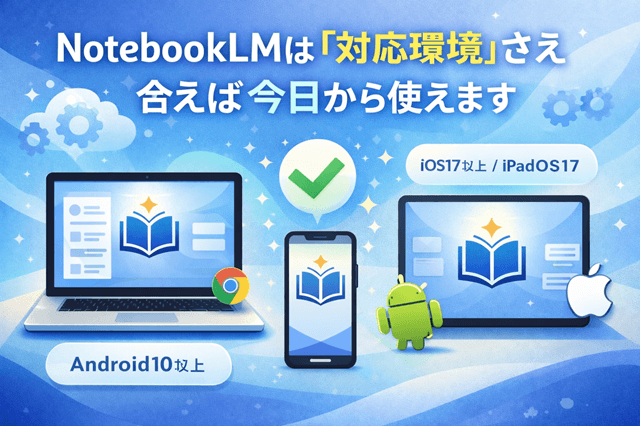
NotebookLMは、対応環境さえ満たしていれば“今日から”使えます。逆に言うと、つまずく人の多くは操作の難しさではなく、最初の「端末・OS・利用形態(Webかアプリか)」の見落としが原因なんです。特にスマホで始めたい場合は、iPhone/iPadはiOS(iPadOS)17以上、Androidは10以上が目安なので、まずここを確認するだけでムダな遠回りが激減します。
ここでは、NotebookLMを触る前にやっておきたいことを「環境チェック」に絞って、Web版とアプリ版の違い、あなたの端末でできること/できないこと、そして「最短で始めるならどっち?」まで整理します。ここさえ押さえれば、次の章の“始め方3ステップ”に迷わず進めますよ。
対応環境は「Web版」か「スマホアプリ版」かで決まる
NotebookLMの対応環境をスッキリ理解するコツは、最初に「Web版で使うのか」「スマホアプリ版で使うのか」を決めることです。なぜなら、NotebookLMは同じサービス名でも、入口が2つあるだけで“必要条件”も“得意な使い方”も変わるからなんですね。ここを曖昧にしたまま始めると、「開けたけど重い」「アプリが見つからない」「思っていた機能が見当たらない」といった“迷子あるある”が起きやすくなります。
まずWeb版は、ざっくり言うと「PCで腰を据えて使う入口」です。WindowsでもMacでも、基本はブラウザからアクセスして使う形になるので、アプリのインストール作業がいらず、環境のハードルは比較的低め。資料をまとめて読み込ませたり、ノートブックを整理したり、複数ソース(PDFやWebなど)を並べて扱ったりといった“作り込み”がしやすいのが強みです。仕事や勉強で「このテーマの資料を一式まとめて、あとから何度も聞き直す」タイプの人は、まずWeb版から触ると失敗しにくいです。
一方のスマホアプリ版は、「外出先でもサクッと確認したい」「移動中に把握したい」というニーズに向いた入口です。ただし、ここで大事なのがOS要件。公式情報として、iPhone/iPadはiOS(iPadOS)17以上、AndroidはAndroid 10以上が目安になっています。つまり、端末が古い場合は「アプリがインストールできない」「ストアで表示されない」などが普通に起こり得るんです。まず自分のOSバージョンを確認しておくと、ここで詰まる確率が一気に下がります。
加えて、アプリ提供は国・地域で段階的になる可能性がある旨もヘルプで触れられているため、「条件は満たしているのに見つからない」というケースでは、ストアの地域設定や提供状況も視野に入れて確認するとスムーズです。
では、どっちを選べばいいのか。目安はシンプルで、初回のセットアップ(ノートブック作成・ソース投入)はWeb版が向きやすい、日々の“消化”(音声で聞く・要点確認)はアプリ版が向きやすい、この役割分担がいちばん迷いません。たとえば、PCで「案件A」「研修B」「論文C」みたいにノートブックを分け、PDFやWebを入れて整理しておく。次にスマホで、移動中に要点を読み返したり、音声概要を流したりして理解を進める。こうすると、NotebookLMの良さが“最短距離”で体感できます。
そしてここで、もう一段だけ大事な話。Web版とアプリ版は入口が違うだけでなく、アップデートのタイミングや機能の出方が変わることがあります。たとえば音声概要(Audio Overview)は多言語対応が進んでいて、日本語を含む50以上の言語に対応することが公式にアナウンスされています。だから「読む時間がない」人ほどアプリ運用が効いてくるんですが、逆に言えば、あなたが期待している機能が“どの入口で一番使いやすいか”を最初に決めておくと、途中で混乱しづらいんですね。
まとめると、このH3の結論はこうです。NotebookLMの対応環境は、Web版かスマホアプリ版かで決まる。まずは「自分はPC中心か、スマホ中心か」を決め、スマホ中心ならOS要件(iOS/iPadOS 17以上・Android 10以上)をチェック。これだけで、始め方のストレスがかなり減ります。
Web版:PC(Windows/Mac/Chromebook)+ブラウザでOK
結論です。Web版のNotebookLMは、Windows/Mac/Chromebook(ChromeOS)などのPCで、ブラウザから使えればOKです。アプリを入れる必要がないので、まずはWeb版で「ノートブック作成→ソース投入→質問」を一周させるのがいちばん早道になります。NotebookLM自体も「ブラウザで利用できる」ことが公式に案内されています。
ただし快適さは“ブラウザの新しさ”で変わります。目安としては、Chrome/Edge/Safari/Firefoxなどのモダンブラウザを最新版にしておくのが安心です。
最初にやることはこの3つだけで十分です。
- ブラウザを最新版へ更新(動作の不安定さを防ぐ)
- Googleアカウントでログイン(個人/仕事用どちらでも可。組織アカウントは管理者設定に注意)
- 重いと感じたら「タブを減らす・大容量PDFは分割」などPC負荷を下げる
この条件を満たせば、対応環境の心配はほぼクリア。次はH4-2(アプリ版:iPhone/Androidの要件)へ進めます。
アプリ版:iPhone/iPadはiOS 17以上、Androidは10以上が目安
NotebookLMをスマホアプリで使うなら、iPhone/iPadはiOS(iPadOS)17以上、Androidは10以上がひとつの目安になります。ここを満たしていないと「そもそもストアで表示されない」「インストールできない」などが起きやすいので、始める前にOS確認が最短ルートです。
確認手順は簡単で、iPhone/iPadは「設定 → 一般 → 情報」でiOS/iPadOSのバージョンをチェック。Androidは「設定 → 端末情報(デバイス情報)→ Androidバージョン」を見ればOKです。条件を満たしていれば、次はストアで「NotebookLM」を検索してインストール。もし見つからない場合は、提供が国・地域で段階的なケースもあるので、ストアの地域設定やアプリ提供状況も合わせて確認するとスムーズです。
なお、アプリ版は“移動中に確認・音声で把握”の相性が良い入口。まずはWeb版でノートブックとソースを整え、アプリで消化する流れにすると迷子になりにくいですよ。
始め方は「Googleアカウントでログイン→ノート作成」が最短
NotebookLMは、Googleアカウントでログインして、まずノート(ノートブック)を1つ作る――これがいちばん迷わない始め方です。いきなりPDFやWebを突っ込むより先に「器(ノートブック)」を作っておくと、あとからソースが増えても整理が崩れませんし、質問(Q&A)や引用(根拠)の確認もしやすくなります。
理由はシンプルで、NotebookLMは“チャットで聞けば終わり”ではなく、ソース(PDF・Web・YouTubeなど)を束ねて、そこから答えを引き出す設計だからです。最初にノートブックを作っておけば、テーマごとに「研修資料」「社内ルール」「調査メモ」みたいに分けられ、後で「どのノートに何を入れたっけ?」が起きにくいんですね。
手順としては、①NotebookLMにアクセス→②Googleアカウントでログイン→③新規ノートブック作成、ここまでで準備完了。もし仕事用のGoogle Workspaceアカウントで使う場合は、組織の設定や権限で利用可否が変わることがあるので、「ログインはできたけど先に進めない」時は管理者側の制限も疑うと解決が早いです。
個人アカウントとGoogle Workspaceの違い(仕事利用の前提)
仕事でNotebookLMを使うなら、最初に押さえたいのが「個人アカウント(一般のGoogleアカウント)」と「Google Workspace(会社・学校のアカウント)」の違いです。ポイントは2つ、①使えるかどうか(管理者設定)と、②データの扱い(学習・レビューの線引き)です。
まずWorkspaceは、組織の管理者がNotebookLMをON/OFFできる仕組みがあります。つまり「ログインできない」「追加サービスが無効で進めない」場合、端末の問題ではなく“組織側の設定”が原因のこともあります。
次にデータの扱い。Workspace版は、Google側の案内として、アップロード・クエリ・応答がモデル学習に使われず、組織の信頼境界(社内のアクセス権)を超えて共有されない、という説明が明確です。
一方、個人アカウント側は「原則は学習に使われないが、フィードバックを送るとそのやり取り一式がレビュー対象になり得る」という注意点が出てきます。機密度が高い資料を扱うなら、ここは運用ルール(フィードバック送信を避ける等)まで含めて考えるのが安心です。
初回で詰まりやすい点(ログイン/権限/同期)
初回で止まりやすいのは、「操作」よりもログイン先の取り違え・権限・同期のズレです。まずログインは、Gmailを複数持っている人ほど要注意。別アカウントで入ってしまうと、ノートブックが見えなかったり、作ったはずの内容が出てこなかったりします。迷ったら一度ログアウトして、使いたいアカウントだけで入り直すのが早道です。
次に権限。特にGoogle Workspace(会社/学校アカウント)は、管理者がNotebookLM利用を制限しているケースがあります。「そもそも使えない」「先に進めない」時は端末不具合ではなく、組織設定が原因のことも。
同期は、Web版とアプリ版を併用するほど起きやすいポイント。同じGoogleアカウントで入っているか確認し、反映が遅い時は再読み込み→再ログインで改善することがあります。アプリが見つからない場合はOS要件や提供状況もチェックしておくと安心です。
【3ステップ】NotebookLMの始め方:登録〜初回アウトプットまで
この章では、NotebookLMを「触ってみた」で終わらせず、初回アウトプット(=ソースを入れて、質問して、根拠つきで要点を取り出す)まで最短で到達する手順を、3ステップにまとめて案内します。始め方自体は難しくありませんが、最初に手順を飛ばすと「何を入れればいい?」「どう聞けばいい?」「答えの根拠はどこ?」と迷いやすく、便利さを体感する前に止まってしまうんですよね。
流れはシンプルで、STEP1:ログインしてノートブックを作る、STEP2:PDFやWebなどのソースを追加する、STEP3:質問→要約→引用(根拠)で仕上げる。この順番を守るだけで、NotebookLMの強みである“情報の整理と再利用”が一気にラクになります。なお、Web版でもアプリ版でも考え方は同じですが、初回はPCのWeb版のほうが入力や整理がしやすい場面が多いので、環境がある人はそこから始めるとスムーズです。
ここから先は、「最初のノートブック名をどう付けるか」「ソースは何から入れるのが失敗しにくいか」「質問文をどう作ると“使える答え”になるか」まで、具体例つきで進めていきます。
STEP1:ログインしてノートブックを作れば、整理がブレません
STEP1でやることは、たった2つです。Googleアカウントでログインして、最初のノートブックを1つ作る。これだけで、その後の使い心地がかなり変わります。NotebookLMは「チャットで聞いて終わり」ではなく、PDFやWebなどのソースを“ためて育てる”使い方が強いので、最初にノートブックという器を作っておくと、情報が増えても散らかりにくいんですね。
ここでノートブックを作らずに進めると、ありがちな失敗が起きます。たとえば、気になった資料を次々入れていった結果、後から「この答え、どの資料が根拠だっけ?」が分からなくなる。あるいは、別テーマの資料が混ざってしまい、質問した時に返ってくる内容がブレやすくなる。NotebookLMはソースの範囲が“回答の範囲”に直結するので、テーマが混ざるほど結果も混ざりやすい、というわけです。
ノートブック作成のコツは「大きすぎない単位」にすること。おすすめは次の3パターンです。
- 目的別:例)「研修理解」「資格勉強」「議事録整理」
- 案件別:例)「A社提案」「新商品調査」「○月定例会」
- 期間別:例)「2026Q1」「12月プロジェクト」
こうしておくと、あとで見返した時に“どこに何があるか”が一発で分かります。さらに、NotebookLMはノートブック単位でソースを追加していく前提なので、最初の段階でテーマを切るほど、質問の精度や引用(根拠)の追いかけやすさも上がりやすいです。
また、仕事利用の人はログイン時点で一度だけ注意。個人アカウントとGoogle Workspaceアカウントを両方持っている場合、別アカウントでログインするとノートブックが“消えたように見える”ことがあります。作成したはずのノートが見えない時は、同期不良より先に「どのアカウントで入っているか」を確認するほうが解決が早いです。
このSTEP1が終わったら、いよいよSTEP2です。次は「何をソースとして入れると、初回の体験が一気に良くなるか(PDF/Web/YouTubeの入れ方)」を具体的に進めます。
PCで使うなら、ここで「ノート作成→ソース投入→質問」の型まで一気に作った方が早いです。画面操作を手順で固めたい人は 〔NotebookLMのPC操作7ステップ:ノート作成とチャット術〕 を見ながら進めてください。
ノートブック名の付け方(後で探しやすい命名ルール)
ノートブック名は、かっこよさより「あとで一瞬で見つかるか」が大事です。NotebookLMはノートブックが増えるほど便利になる反面、命名が適当だと「どれがどれだっけ?」が起きて、探す時間だけ増えてしまいます。ここでは、迷子を防ぐ“型”を用意しますね。
まず基本ルールはこの3点です。
- 先頭に“分類タグ”を置く(用途が一目で分かる)
- 日付か期間を入れる(更新・版管理が楽になる)
- テーマは短く、固有名詞は具体的に(検索に強くなる)
おすすめの型は、次のどれかに統一すると失敗しません。
型A:用途タグ+テーマ(最もシンプル)
- 例)
[学習] TOEIC語彙 - 例)
[仕事] 〇〇社提案 - 例)
[調査] NotebookLM対応環境
型B:日付+テーマ(時系列で追う人向け)
- 例)
2025-12-30 役員会議まとめ - 例)
2026-01 研修メモ
※日付は YYYY-MM-DD にすると並び順が崩れません。
型C:案件名+目的+版(チーム/反復作業向け)
- 例)
A社|提案|初稿 - 例)
新商品X|市場調査|Ver2 - 例)
社内規程|要点整理|改定2026Q1
さらに“探しやすさ”を上げる小ワザが2つあります。
- 似たノートブックは“同じ語順”にする
たとえば「A社|提案」「A社|議事録」「A社|契約」みたいに、先頭を揃えると一覧でまとまって見えます。逆に「提案|A社」「議事録|A社」など語順がバラバラだと、並びが散って探す時間が増えがちです。 - 「検索される単語」を入れる
NotebookLM内で探す時、頭の中で思い出す言葉で検索することが多いです。
例:研修なら「研修」「オンボーディング」、会議なら「定例」「議事録」、調査なら「比較」「料金」など。自分が後で打ちそうな単語を、タイトルに“あえて”入れると強いです。
最後に、命名でやりがちなNGも押さえておきます。
メモ/資料/まとめだけ(情報が増えると全部同じに見える)- 記号だらけ(検索しづらい:
★★★_new_最終みたいな形) - 長文タイトル(一覧で切れて、差が見えない)
このルールでノートブック名を整えると、次のSTEP2(ソース追加)で資料が増えても、整理が崩れにくくなります。次は H4-2(共有する/しない:個人運用・チーム運用の分岐) を書いていきますね。
共有する/しない(個人運用・チーム運用の分岐)
ノートブックを作ったら、次に迷いやすいのが「これ、共有したほうがいい?それとも自分だけで使う?」という分岐です。NotebookLMは“ソースを束ねて答えを引き出す”性質上、共有の設計をミスると、便利さより先に「管理が大変」「情報の扱いが怖い」が出てしまいます。ここでは、個人運用とチーム運用で、判断基準をハッキリさせますね。
共有しない(個人運用)がおすすめなケース
次のどれかに当てはまるなら、まずは共有しない運用が安全です。
- 機密度が高い資料が混ざる可能性がある
例:社内規程の改定前資料、顧客情報、未公開の企画書、契約関連など - 試行錯誤しながら“自分の型”を作っている最中
ノートの構成や質問テンプレを固める前に共有すると、他の人が見たときに「何のノート?」となりやすいです。 - 目的が“自分の理解を深める”ことに寄っている
例:資格学習、研修の復習、論文読み、個人の調査メモ - 誤読や言い回しのブレが怖い(社内に誤解が広がるのを避けたい)
生成結果は便利ですが、共有前に整える工程が必要な場面も多いです。
この場合は、NotebookLMを「自分の作業机」として使い、成果物(要点メモや引用付きサマリなど)だけを別の場所に転記して共有するのが、いちばんストレスが少ない運用になります。
共有する(チーム運用)がおすすめなケース
一方で、次のような用途なら共有が強力です。
- 同じ資料を複数人が読む必要がある
例:オンボーディング資料、FAQ、運用マニュアル、プロジェクトの参考資料集 - 「誰が読んでも同じ結論」になりやすい情報が中心
例:公開情報の調査、社内向けの手順書、会議資料(確定版)など - 質問の型(テンプレ)をチームで使い回したい
例:「この資料の要点を3行」「反対意見は?」「判断に必要な前提は?」など、問いの型を揃えると、チーム全体のアウトプットが安定します。 - ナレッジの属人化を減らしたい
「あの人しか知らない」を避けたい場合、ノートブック共有は効きます。
ただし共有は、“みんなが見られる”便利さと引き換えに、ルールがないと散らかるのも事実。そこで、共有するなら最初からこの3点だけ決めておくと回りやすいです。
共有するなら最低限決めたい3つのルール
ルール1:ノートブックの目的をタイトルに入れる
例:[共有] 新人研修|要点と質問集、[共有] A社案件|確定資料のみ
「共有用」と分かるだけで、個人メモが混ざりにくくなります。
ルール2:入れるソースの基準を明文化する
- 「確定版のみ入れる」
- 「公開情報のみ」
- 「顧客情報は入れない」
この基準がないと、あとで「それ入れてよかった?」が揉めやすいです。
ルール3:出力は“引用(根拠)あり”を基本にする
チーム共有で大事なのは、生成結果の見栄えより「説明責任」。根拠をたどれる運用にすると、誤解や認識ズレが減ります(後の修正もしやすい)。
仕事利用なら、さらに“権限と管理”を意識
特にGoogle Workspaceでチーム運用する場合、利用可否や共有の範囲は組織の設定に左右されることがあります。共有前に「誰に見せるか」「どこまでの資料を入れるか」を決め、必要なら管理者側のルールと合わせておくと安心です。
最初は 個人運用で型を作る → 共有用ノートブックを別で立てる の順番が、失敗しにくい進め方です。次のSTEP2では、実際にソース(PDF/Web/YouTubeなど)を追加して、初回アウトプットに進めていきます。
STEP2:ソース追加で精度が決まる(PDF/Web/YouTubeが鉄板)
NotebookLMは、入れたソースの範囲で答えを組み立てるので、STEP2の「何を入れるか」で体験が大きく変わります。初心者が最短で手応えを得るなら、鉄板は PDF/Webページ/YouTube の3つ。PDFはまとまった資料の把握に強く、Webは最新情報の参照に向き、YouTubeは字幕(文字起こし)があれば要点抽出がしやすいんです。(Google Workspace)
ただ、取り込みには“クセ”があります。Web URLはHTMLのテキスト部分だけを取り込み、画像や埋め込み動画、ネストしたページは対象外。有料記事(ペイウォール)も非対応です。YouTubeは字幕付きの公開動画のみで、取り込まれるのは文字起こし(トランスクリプト)だけ。さらに、アップロードから72時間以内は失敗する場合や、発話がない動画は対象外などの条件があります。
コツは「まずソースを3つまで」に絞ること。最初から大量投入すると、質問したときに論点が散りやすいので、①主資料(PDF)→②補助(Web)→③補足(YouTube)の順で1つずつ追加し、取り込み結果を見ながら増やすと、ブレにくいノートに育ちます。
PDF・Webサイト・YouTubeを取り込む手順
やることは同じで、ノートブックの「Sources(ソース)」側から追加(Add)していきます。NotebookLMのソースは、読み込んだ時点の内容を保存する“静的コピー”扱いなので、まずは「正しい資料を入れる」ことが大切です。
1)PDFを取り込む(いちばん確実)
- ノートブックを開く → Add → Upload(アップロード) を選ぶ → PDFを選択
- 読み込み後、ソース一覧に表示されればOK。初回はPDF1本で試すとブレません。
2)Webサイトを取り込む(URLで追加)
- Add → Website(URL) → 取り込みたいページURLを貼り付け → 追加
- うまく入らない時は、ページが会員限定(ペイウォール)だったり、本文が動的表示だったりするケースが多いので、まず別の公開ページでテストすると切り分けが早いです。
3)YouTubeを取り込む(公開URLが基本)
- Add → YouTube(URL)(表示される項目名はUIで多少異なる場合あり)→ 動画URLを貼り付け → 追加
- 取り込まれるのは主に字幕(トランスクリプト)なので、字幕がない・非公開・制限付きの動画だと取り込みに失敗しやすい点は先に理解しておくと安心です。
※補足:スマホアプリは機能に制限がある場合がある、と公式ヘルプでも触れられています。最初の取り込みはPCのWeb版でやるとスムーズです。
読み込めない時の対処(形式・権限・通信)
ソース追加が失敗する時は、原因の多くが 「形式」→「権限」→「通信」 のどれかです。順番に潰すと早いです。
- 形式(ファイル/ページの中身)
- PDF:スキャン画像だけのPDFや、極端に重いPDFだと取り込みが不安定なことがあります。まずは軽いPDFで動作確認→問題なければ、重いPDFは分割して再投入が安全です。
- Web:ページが動的表示(本文が読み込まれてから生成される)だと失敗しやすいので、公開記事・静的ページで試すと切り分けできます。ペイウォール(会員限定/有料記事)は非対応のことがあります。
- YouTube:取り込まれるのは主に字幕(トランスクリプト)なので、字幕なし・非公開・制限付きは失敗しがち。字幕が出る公開動画で試してください。
- 権限(アクセスできるか)
- 社内/学校のGoogle Workspaceは、管理者設定で利用や連携が制限される場合があります。自分だけ失敗するなら、組織側の制限も疑うと近道です。
- 通信(回線/環境)
- まず再読み込み→別ブラウザ→拡張機能OFF(広告ブロッカー等)→回線切替(Wi-Fi⇄モバイル)で改善することが多いです。
- スマホアプリは機能や挙動がWeb版と違う場合があるので、初回の取り込みはPCのWeb版で試すと安定しやすいです。
最初のつまずきは「操作」より「素材の形式」で起きます。対応・非対応と、通しやすい形に整える対処は 〔NotebookLM対応ファイル13種一覧|非対応の対処まで〕 にまとめています。
STEP3:質問→要約→引用で“使える答え”に仕上げる
STEP3は、NotebookLMの“おいしいところ”を最短で味わう工程です。流れはシンプルで、質問する → 要約で形を整える → 引用(根拠)で裏取りする。この順番にするだけで、「それっぽい回答」で終わらず、仕事や学習にそのまま使えるアウトプットに近づきます。
まず質問は、ふわっと投げるより、目的と条件をセットにすると精度が安定します。たとえば「このPDFの要点を“初心者向け”に」「対応環境だけを抜き出して」「手順はステップ形式で」など、答えの形を先に指定するイメージです。質問が曖昧だと、回答も広がりやすく、必要な情報が埋もれがちになります。
次の要約は、「短くする」だけではなく、読み返しやすい形に整える工程です。おすすめは“文字数”か“個数”で縛るやり方で、「200字で」「箇条書き5点で」「メリット3つ・注意点3つ」のように枠を作ると、ノートに貼っても散らかりません。逆に、長文のままだと後で再利用しづらく、せっかくの整理が効きにくくなります。
そして最後が引用(根拠)です。NotebookLMは、ソースに基づく回答と、その裏付けを確認しやすい点が強みなので、どのソースのどこを根拠にしているかを必ず見に行く癖をつけると安心です。特に仕事利用では、「言い切りすぎ」「範囲外の推測」「条件の見落とし」が混ざると困るので、引用部分を見て「この条件は本文に書いてある?」「例外はない?」を軽くチェックしてから使うと、トラブルを避けやすくなります。
最後に、STEP3を一気にラクにする“質問テンプレ”も置いておきます。たとえば「この資料の要点を5つ、各要点に根拠(引用)を付けて」「手順をステップで、注意点も添えて」「結論→理由→根拠の順で、根拠は引用で」など。テンプレを使うと毎回の品質が揃いやすく、NotebookLMが“その場限り”ではなく“積み上がる道具”になります。
引用(根拠)を出す質問テンプレ(議事録/マニュアル/論文)
引用(根拠)をちゃんと出すコツは、質問文の中で 「根拠は引用で」「どのソースのどの箇所か分かる形で」 を最初から指定してしまうことです。NotebookLMはソースに基づく回答と引用を確認しやすい設計なので、テンプレ化しておくと毎回の品質が安定します。
ここでは、用途別にそのままコピペできる形で置いていきます。改行は段落でまとめますね。
1)議事録向け:決定事項・宿題・論点を「根拠つき」で抜く
議事録で一番困るのは、「言った/言ってない」「誰がやるんだっけ」「決まったのはどれ?」の混線です。なので、抽出項目を固定して、各項目に引用を付ける指示が効きます。
テンプレA:決定事項・ToDo・保留の三点セット
「このソースから、①決定事項 ②ToDo(担当者・期限)③保留事項 を抽出して。各項目ごとに根拠となる引用(どのソースのどの箇所か分かる形)を必ず付けてください。曖昧な点は“未確定”と明記して。」
テンプレB:発言者ベースで整理(合意形成の確認用)
「発言者ごとに、主張・懸念・提案を整理して。各主張に対応する引用を付けてください。意見が対立している箇所は“対立点”として別枠でまとめて。」
テンプレC:会議の要点を短く共有(Slack/メール向け)
「会議の要点を“3行サマリ+箇条書き5点”で作成して。各箇条書きに引用を付け、重要度が高い順に並べて。」
2)マニュアル向け:手順・条件・例外を「抜けなく」整理する
マニュアルで怖いのは、例外条件や前提が抜けて事故ることです。そこで「手順」「条件」「例外」「禁止」を分解し、根拠を付けます。
テンプレD:手順をステップ化+条件と例外もセット
「このソースの作業手順を、STEP1〜で番号付きにして。各ステップに、必要な前提条件(権限・ツール・設定)と注意点も付けてください。根拠は各ステップごとに引用で示して。」
テンプレE:よくある失敗を先に潰す(FAQ化)
「このマニュアルから、失敗しやすいポイントを10個、原因→対処→再発防止の順にまとめて。各項目に引用を必ず付けて。根拠が薄い推測は書かないで。」
テンプレF:禁止事項・セキュリティ・承認フローだけ抽出
「禁止事項、セキュリティ上の注意、承認が必要な作業だけを抽出して一覧化して。各項目に引用を付け、どの部署/役割が関係するかも添えて。」
3)論文向け:主張と根拠を“構造化”して読むスピードを上げる
論文は「結論は読めたけど、根拠はどこ?」が起きがちです。だから、主張→方法→結果→限界の形で抜き、引用で支えます。
テンプレG:結論・新規性・貢献をまず固定
「この論文の①結論 ②新規性(何が新しいか)③貢献(何に役立つか)を整理して。各項目に引用を付けて。著者の主張とあなたの解釈は混ぜないで。」
テンプレH:実験/方法→結果→解釈→限界をセットで
「方法(データ・手順・評価指標)→結果→著者の解釈→限界/今後の課題の順にまとめて。各ブロックに引用を付け、評価指標や条件は省略しないで。」
テンプレI:反証・弱点チェック(批判的読解)
「この論文の前提(仮定)と弱点になり得る点を挙げて。根拠は引用で示し、本文に書かれていない推測は“推測”と明記して。」
使い分けの目安(迷ったらこれ)
議事録は「決定事項と担当」が命なので、テンプレAから。
マニュアルは「例外と禁止」が命なので、テンプレDかFから。
論文は「結論→方法→限界」を押さえると速いので、テンプレGかHから。
学習向け:学習ガイド/フラッシュカード/クイズの使い方
学習用途でNotebookLMを使うなら、まず「ソースを入れたノートブック」で、Studio(生成ツール)から学習ガイド(Study guide)を作るのが取りかかりやすいです。学習ガイドは“資料の骨組み”を作ってくれるので、どこから読めばいいか迷いにくくなります。
学習ガイドを出すときは、「章立て」「重要語句」「要点(箇条書き)」「理解チェック問題」をセットで頼むと実用的です。さらに「試験範囲(章・ページ)」「難易度(初級/中級)」「暗記優先か理解優先か」まで一文で添えると、内容が散りにくくなります。NotebookLMは“入れた資料に基づいて生成する”前提なので、範囲指定はかなり効きます。
次にフラッシュカードは、用語の定義や公式、手順の要点を覚えるのに相性がいい機能です。カード化するときは「表=用語、裏=定義+一言例」「ひっかけやすいポイントも一緒に」まで指定すると、見返すたびに理解が深まります。スマホアプリ側でもフラッシュカード作成が強化され、“移動中に回す”学習がしやすくなっています。
クイズは、覚えたつもりをあぶり出す係です。おすすめは「4択+解説付き」「間違えやすい選択肢を混ぜる」「根拠は資料内のどこか」を指定すること。間違えた問題だけをもう一度出してもらうと、復習が短時間で済みます。こちらもアプリでの提供が進んでいて、学習の回転数を上げやすいです。
使い方の流れは、学習ガイドで全体像→フラッシュカードで暗記→クイズで確認→弱点箇所のソースに戻るが鉄板です。これを1ノートブック内で回すと、「資料を読む」「覚える」「確認する」がバラけず、学習が続きやすくなります。
できることが一気に広がる:NotebookLM主要機能7選
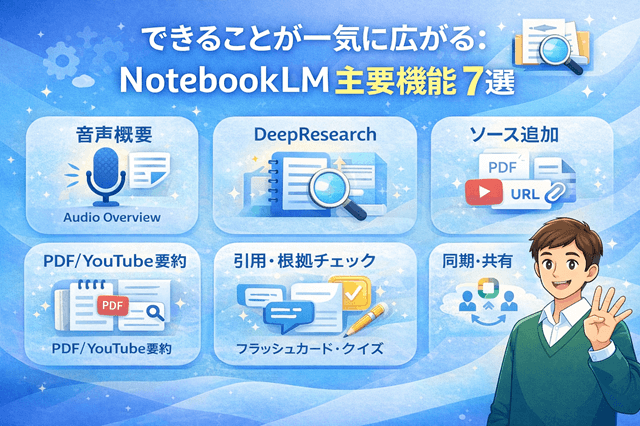
NotebookLMは、STEP2までの「ソースを入れて質問する」だけでも十分便利です。ですが、ここから先の主要機能を押さえると、「読む」「探す」「まとめる」が一気に軽くなって、使い方の幅がグッと広がります。
特に初めて触る人が驚きやすいのは、資料を“読む道具”から、資料で“作業が進む道具”に変わるところです。たとえば、移動中に耳で把握できる音声概要(Audio Overview)、調べものの深さを切り替えられるDeep Research、そして根拠(引用)を追いながら整理できるQ&A。ここを知るだけで、「時間が足りない…」がだいぶ楽になります。
この章では、初心者でも使いどころが分かりやすい順に、NotebookLMの主要機能を7つに厳選して紹介します。「自分は仕事向き?学習向き?」「Web版とアプリ版、どっちを中心にする?」といった迷いも、機能の“向き・不向き”で整理できるようにしていきますね。
音声概要(Audio Overview)で「ながら理解」が進みます
音声概要(Audio Overview)は、NotebookLMに入れたソース(PDFやWebなど)をもとに、要点を“音声で”まとめてくれる機能です。読んで理解するだけでなく、耳で流しながら把握できるので、通勤・家事・移動のスキマ時間がそのまま学習時間になります。「読む時間が取れない」「資料を開く気力がない日でも、最低限の理解は進めたい」――そんな場面で効いてきます。
使い方は難しくありません。ノートブックにソースを入れたら、Studio(生成ツール)側で音声概要を作成します。最初は1つのPDFだけで試すと、内容が散らからず聞き取りやすいです。さらに大事なのが言語設定で、音声概要は日本語を含む50以上の言語に対応しています。英語資料でも、日本語で“概要だけ先に聴く”という使い方ができるのが嬉しいところです。
活用イメージは、次の3パターンが鉄板です。1つ目は「会議前の予習」。長い資料を全部読む前に音声で全体像を掴み、気になる箇所だけ本文に戻る。2つ目は「復習」。研修資料や授業ノートを音声で流して、抜けている理解を炙り出す。3つ目は「調査の当たり付け」。複数ソースを入れたノートブックで音声概要を作り、深掘りすべき論点を先に見つけます。
ただし音声は“分かりやすく整えられる”ぶん、言い切りが強く聞こえることがあります。仕事で使うなら、音声で掴んだ要点をそのまま転記するのではなく、気になった箇所は引用(根拠)で本文に戻って確認すると安心です。音声概要は「理解の助走」、最後の詰めは「ソースで確認」――この役割分担にすると、便利さと正確さを両立できます。
また、アプリ側では再生のしやすさ(移動中の利用など)を意識した導線が用意されており、音声を“ながら”で使う前提と相性が良いです。
日本語を含む多言語の考え方(出力言語の切替)
音声概要(Audio Overview)を気持ちよく使うコツは、「資料の言語」と「出力したい言語」をいったん切り分けて考えることです。NotebookLM側は、音声概要が日本語を含む50以上の言語に対応しているため、英語資料でも“概要だけ日本語でつかむ”といった使い方がしやすくなっています。
実務・学習の現場でありがちなのが、「英語資料を読む時間はないけど、内容は把握したい」という場面。このときは、まず日本語で音声概要を出して全体像を掴み、気になった部分だけ本文(ソース)に戻って確認する、という流れが効きます。最初から全文を翻訳・精読しようとすると疲れやすいので、“理解の助走”として音声を使うイメージです。
出力言語を切り替えるときの注意点もあります。言語を変えると、同じ内容でも「要約の粒度」や「言い回しの強さ」が変わって聞こえることがあるんですね。仕事で使う場合は、音声で掴んだ要点をそのまま断定せず、重要な箇所は引用(根拠)でソースに戻って裏を取ると安心です。音声はスピード、ソース確認は正確さ、という役割分担がいちばん安定します。
また、ノートブックに複数言語のソースが混ざっている場合は、最初は「同じ言語の資料だけ」で音声概要を作ってみるのがおすすめです。混在状態のままだと論点が散りやすいので、言語ごと・テーマごとにノートブックを分けると、音声の聞きやすさが上がります。
バックグラウンド再生・オフラインで聴く(アプリ活用)
“ながら理解”を本気で回すなら、スマホアプリの出番です。アプリ版NotebookLMは、移動中でも使いやすい導線が用意されていて、音声概要を再生しながら別アプリを開く、といった使い方と相性がいいです。
バックグラウンド再生の考え方はシンプルで、「画面を見続けなくていい」状態を作ること。たとえば、音声概要を流しながらメモアプリで気づきを残したり、カレンダーで予定を確認したりできます。目と手を別タスクに回せるので、通勤・移動・待ち時間が“理解の時間”として積み上がっていきます。
オフラインで聴く使い方は、電波が不安定な場面に強いです。地下鉄や出張先など、通信が切れやすい環境でも、事前に音声を端末側に用意しておけばストレスが減ります。実際、アプリには音声を保存して再生する導線が用意されているため、「家のWi-Fiで準備→外で再生」という流れが組みやすいです。
ただし、音声が便利になるほど「聞き流し」で終わりやすいのも事実です。おすすめは、再生中に気になった箇所だけメモしておき、あとでWeb版に戻ってソースの該当部分を確認すること。音声で理解を進め、ソースで精度を固める――この往復ができると、NotebookLMはかなり“続く道具”になります。
Deep Researchで「速く→深く」を切り替えられます
Deep Researchは、NotebookLMの中で“調べもの”まで一気に進められる機能です。ノートブック内でテーマを指定すると、手早く全体像をつかむモード(Fast)と、時間をかけて深掘りするモード(Deep)を選べるようになっています。
使い方の流れはこうです。まず「Web」を対象にしてリサーチを開始し、FastかDeepを選択。すると最初に調査プラン(どんな観点で調べるか)が提示され、その後に情報収集とレポート作成が走ります。生成されたレポートは、参照したソースとセットでノートブックに取り込めるので、「調べた→貼った→また整理」の手戻りが減ります。
Deepが便利なのは、単に検索結果を並べるだけでなく、複数の情報源を横断して要点をまとめ、ノートに“材料”として残せるところです。しかも処理はバックグラウンドで進むため、待っている間に別ソースを追加したり、次に聞きたい質問を用意したりできます。
ただし、外部ソースを集めるほど「情報の品質差」も混ざりやすくなります。仕事やレポートで使うときは、出てきた結論だけで満足せず、重要な主張は必ず元ソースを開いて確認し、必要なら「一次情報(公式・論文・公的機関)だけに寄せる」運用にすると安心です。
fast/deepの使い分け(調べもの・レポート・企画)
fast/deepは「速さを取るか、裏取りの厚みを取るか」の切り替えです。fastは、話題の全体像や論点の地図を短時間で作るのが得意で、「まず何を調べるべきか」「専門用語の整理」「比較軸の洗い出し」に向きます。たとえば新しいサービス名を見かけたとき、fastで概要・代表的なユースケース・主要プレイヤーを把握してから、必要な部分だけ深掘りに回すと迷いにくいです。
deepは、レポート提出や社内提案のように「根拠が必要」な場面で強く働きます。fastよりも調査プランや収集量が厚くなりやすく、複数ソースの突き合わせや論点の整理が進むため、「主張→根拠→注意点」まで形にしやすいイメージです。企画づくりなら、最初にfastで市場・顧客・競合の当たりを付け、企画の核(仮説)を置いたうえでdeepで裏取りと反証探しに回すと、提案の説得力が上がりやすくなります。
使い分けのコツは「成果物の形」で決めることです。メモ・学習・雑談レベルならfastで十分なことが多く、報告書・稟議・外部公開に近い用途ほどdeepが向きます。どちらでも共通して大事なのは、出てきた要点をそのまま貼るのではなく、重要な箇所だけは元ソースを開いて確認すること。ここを挟むだけで、誤解や言い切り過ぎを避けやすくなります。
“再検索”が減る質問設計(追加で聞くべき観点)
再検索が増える原因は、質問が「ふわっと広い」か「条件が抜けている」かのどちらかです。Deep Researchを使うときは、最初の一文で 目的(何に使う)/対象(何を調べる)/条件(地域・期間・前提)/出力形式(何の形で欲しい) をセットにすると、後から「それじゃ足りない」が起きにくくなります。たとえば「日本市場・直近2年・中小企業向けで、導入判断に必要な比較観点と注意点をレポート形式で」といった具合です。
追加で聞くべき観点として強いのは、いつも同じ型にできます。まず「定義の確認(言葉のズレを消す)」、次に「比較軸(価格・機能・運用・制約)」、そして「反対意見(弱点・失敗例・例外)」です。ここまで入れると、調べ直しが減りやすいです。さらに仕事用途なら「一次情報(公式・公的機関・論文)を優先し、推測は推測と明記して」と添えると、読み返したときの安心感が上がります。
質問テンプレを段落で置いておきます。1つ目は調べもの用で「〇〇について、対象は△△、期間は□□、地域は◇◇。重要論点を5つに整理し、各論点に根拠ソースを付け、未確定は未確定と書いて」。2つ目は企画用で「この企画仮説の成立条件・リスク・代替案を挙げ、反証になり得る情報も集めて」。3つ目はレポート用で「結論の前に前提と定義を明確化し、比較表→要点→注意点→参考ソースの順で出して」。この3本を使い分けるだけで、検索→再検索の往復がかなり減っていきます。
インフォグラフィック/スライド化で資料づくりが速い
NotebookLMの強みは「読む・調べる」だけじゃありません。入れたソースを材料にして、インフォグラフィック(図解)やスライドデッキ(発表用の骨組み)まで一気に形にできるので、資料づくりの初動がかなり軽くなります。たとえば、長いPDFを読み込んだあとに「要点を図解で整理」「会議用にスライド10枚のたたき台を作成」といった使い方ができます。
進め方のコツは、最初に“見せたい相手”と“ゴール”を指定することです。例としては「上司向けに結論先出し」「新人向けに用語解説多め」「意思決定用に比較軸を明確に」など。加えて「スライドは全8枚、各スライドは見出し+箇条書き3点」「図解は“全体像→重要ポイント→注意点”の順」と形を決めると、仕上がりが安定します。
ただし、図やスライドは“分かりやすく整う”ぶん、言い切りが強く見えることがあります。仕事で出す前は、重要な主張だけでも引用(根拠)に戻って確認し、「条件が抜けていないか」「例外がないか」を軽くチェックすると安心です。ここまでやれば、NotebookLMは「資料の下書きを速く作る道具」としてかなり頼れます。
会議用のたたき台を作る流れ
会議用のたたき台は、「きれいな資料」を最初から狙うより、意思決定に必要な要素を先に並べるほうが早く進みます。NotebookLMでやるなら、流れは大きく5段階です。
まず、ノートブックに会議の材料になるソースを入れます。PDF(企画書・議事メモ・過去資料)を1つ、足りない前提があればWebページを1〜2本、くらいが扱いやすいです。最初から盛り込みすぎると論点が散るので、「今回の会議で決めたいこと」に直結する資料だけに絞るのがコツです。
次に、たたき台の骨格をNotebookLMに先に宣言します。たとえば「目的→背景→現状→課題→選択肢→提案→リスク→次アクション」のように、会議で使う型に合わせて見出しを固定します。この時点で「参加者(役員向け/現場向け)」「尺(10分/30分)」「ゴール(承認/方向性の確認/宿題出し)」も一文で指定しておくと、仕上がりが会議向けになります。
そのうえで、スライドのたたき台を作らせます。指示は具体的なほど良くて、「全8枚」「各スライドは見出し+箇条書き3点」「数字がある箇所は数字を残す」「不確かな点は“要確認”と書く」まで入れると、会議で使える形に寄ります。NotebookLMはスライドデッキ生成ができるため、ここで“形”を先に作ってしまうと、あとは埋めるだけになります。
次にやるのが、質問での詰めです。「提案の根拠を3つ、引用つきで」「反対意見(リスク・懸念)を想定して」「比較表(選択肢A/B/C)で」など、会議で突っ込まれやすい場所を先回りして補強します。この段階で、スライドが“言い切り”になっているところを見つけて、根拠が弱ければ表現を落とすのがポイントです。
最後に、たたき台を“会議運用”に合わせて整えます。冒頭に「今日決めたいこと」を1枚置き、最後に「決定事項/宿題/次回までの論点」を置く。これだけで、スライドが資料から“会議の進行表”に変わります。
共有前に確認すべきポイント(誤解・表現・引用)
たたき台を共有する直前に、最低限チェックしたいのは 誤解(事実関係)・表現(言い方)・引用(根拠) の3点です。NotebookLMは分かりやすく整えてくれますが、整うほど「正しそうに見える」ので、ここを押さえるだけで事故が減ります。
まず誤解のチェックは、「数字」「固有名詞」「条件」の3つに絞ると早いです。費用・期日・人数・割合などの数字、製品名・部署名・制度名などの固有名詞、そして「対象範囲(日本だけ?全社?特定部署?)」「期間(いつ時点?)」といった条件。ここがズレると議論が全部ズレるので、重要スライドだけでもソースに戻って確認します。
次に表現のチェックです。たたき台の段階では、断定が強い文章が混ざりやすいので、「〜である」を「〜の可能性がある」「〜が示唆される」に落とす場面があります。特に外部共有や役員向けでは、「確定していないこと」を確定っぽく書かないのが大事です。逆に、会議で決めたい主張まで弱くしすぎると通らないので、“確定している事実”と“提案(意見)”を分けて書くとバランスが取れます。
最後に引用(根拠)です。共有前は、すべてに引用を付ける必要はありませんが、少なくとも「結論に直結する主張」「数字が絡む主張」「反論が来そうな主張」は、どのソースに基づくかを追える状態にしておくのが安心です。NotebookLMは引用確認がしやすい設計なので、スライド側の主張とソースを突き合わせて、「書いてないことを言っていないか」「条件を抜いていないか」を見るだけで、説得力が上がります。
加えて実務的なチェックとして、「社外秘の混入」「個人情報」「未公開情報」の有無も最後に一回だけ見ておくと安全です。共有リンクを作る前に、この確認を挟むだけでヒヤッとする確率が下がります。
対応環境を完全チェック:PC・スマホ別の確認リスト
NotebookLMは「使い方」より先に、対応環境の確認をしておくと失敗が減ります。ここが曖昧だと、あとで「アプリが見つからない」「動作が重い」「同期がうまくいかない」といった“設定以前のつまずき”が起きやすいんですよね。
ここでは、PCとスマホそれぞれで「最低限ここだけ見ればOK」という確認リストを用意します。PCはブラウザ中心で、重さや不具合は端末負荷や拡張機能が原因になることが多い一方、スマホはOS要件と提供状況がポイントになります(iPhone/iPadはiOS/iPadOS 17以上、Androidは10以上が目安)。
読み終わったら、あなたの環境が「Web版向きか、アプリ版向きか」まで整理できて、次に何をすればいいかが迷わず決まる状態にしていきます。
PC対応環境:基本はブラウザ、重い時は“端末負荷”を疑う
PCでNotebookLMを使う場合、入口はシンプルで「ブラウザで開いて使う」が基本です。アプリを入れるよりも始めやすく、ノートブック作成やソース整理も操作しやすいので、初回はPCのWeb版が安定しやすい傾向があります。
一方で「重い」「反応しない」「読み込みが終わらない」と感じたら、まず疑いたいのはNotebookLMそのものではなく、PC側の“端末負荷”です。タブを大量に開いていたり、拡張機能が干渉していたり、メモリが足りていなかったりすると、表示や生成の体感が一気に落ちます。ここを整えるだけで、同じ環境でもスッと軽くなることが多いです。
このあと、推奨ブラウザの考え方と快適化の手順、そして大容量PDFや音声で重くなる場面の改善ポイントを、チェックリスト感覚でまとめていきます。
推奨ブラウザと快適化(タブ整理/拡張機能/メモリ)
まずはブラウザを「モダンブラウザの最新版」に寄せるのが基本です。Chrome/Edge/Safari/Firefoxなど、更新が止まっていないブラウザを使い、アップデートを当ててから試すと、原因切り分けが早くなります。
次に、タブは思い切って減らします。NotebookLM+PDF閲覧+動画+大量タブ、の同時運用はメモリを食いやすいので、作業に不要なタブは閉じるだけで改善することが多いです。
拡張機能も影響が出やすいポイントです。広告ブロッカー、翻訳、セキュリティ系などが干渉することがあるので、重い時は拡張機能を一度OFFにするか、シークレット/プライベートウィンドウで動作確認すると切り分けできます。
最後にメモリ対策。ブラウザとNotebookLMを再起動し、バックグラウンドで重いアプリ(動画編集、ゲーム、クラウド同期など)を閉じると体感が戻りやすいです。
大容量PDFや音声で重い時の改善ポイント
大容量PDFで重くなるときは、「資料を小さくする」「一度に扱う量を減らす」が効きます。まずはPDFを分割して、章ごとに別ソースとして入れる方法が扱いやすいです。最初から数百ページを丸ごと入れるより、必要な範囲だけで試すほうがスムーズに動きます。
画像だらけのPDFは特に負荷が上がりやすいので、可能なら軽量化(圧縮)した版を用意したり、テキスト中心の資料から先に入れたりすると安定します。
音声関連で重いときは、いきなり“大量ソース混在”で作らないのがコツです。まずは主要PDF1本で音声概要を試し、聞きたいテーマが固まってからソースを追加していくと、内容も散らかりにくく、処理も軽く感じやすいです。
それでも不安定なら、回線をWi-Fiに切り替える、ブラウザ再起動、別ブラウザで再実行、の順で試すと、原因の切り分けがしやすくなります。
スマホ対応環境:OS条件と提供状況(地域)で差が出ます
スマホでNotebookLMを使うときは、PCよりも先に確認するポイントが2つあります。1つ目がOS条件、2つ目が提供状況(国・地域)です。ここが噛み合っていないと、「アプリが検索に出てこない」「インストールできない」「使えるはずなのに始められない」といった“入口での足止め”が起こりやすくなります。
OS条件は明確で、iPhone/iPadはiOS(iPadOS)17以上、AndroidはAndroid 10以上が目安です。特にiPhoneはアップデートの対象外機種もあるので、「端末が古い=OSを上げられない」ケースが出ます。ここを先に把握しておくと、無理に探し回らずに「Web版で始める」「端末更新を検討する」と判断しやすくなります。
もう1つの提供状況は盲点になりがちです。公式ヘルプでは、モバイルアプリが国・地域によって段階的に提供される可能性がある旨が触れられています。つまり、条件を満たしていてもストアの地域設定や提供タイミングによっては見つからないことがある、ということです。
このあと、iPhone/iPadとAndroidでそれぞれ「自分のOSをどう確認するか」を、迷わない手順でまとめます。
スマホはOS条件だけでなく、設定や権限の影響でつまずき方が変わります。スマホ前提の確認ポイントと活用までまとめて押さえるなら、〔スマホでNotebookLMの使い方12選|設定から活用まで〕 を参照してください。
iPhone/iPad:iOS/iPadOS 17以上の確認手順
iPhone/iPadの確認は、設定アプリだけで終わります。まず 「設定」→「一般」→「情報」 を開き、iOS(iPadOS)のバージョンを確認します。ここが17以上なら、アプリ利用の条件としてはクリアです。
もし17未満なら、同じく 「設定」→「一般」→「ソフトウェア・アップデート」 を開いて更新できるか確認します。更新が表示されない場合は、端末がアップデート対象外の可能性があるので、そのときはアプリにこだわらず、まずPCのWeb版で始めるのが現実的です(ノートブックやソース整理はWeb版のほうがやりやすい場面も多いです)。
また、OS条件を満たしているのにApp Storeで見つからない場合は、提供状況(地域)やストア設定の影響もあり得ます。公式ヘルプの「段階的提供」の記載があるため、端末側の問題と決めつけず、地域設定や時間を置いた再検索も視野に入れると切り分けが早いです。
Android:Android 10以上の確認手順
Androidは端末メーカーによって表示が少し違いますが、基本の探し方は共通です。まず 「設定」→「デバイス情報(端末情報)」→「Androidバージョン」 を探し、ここが10以上か確認します。10以上なら、アプリ利用の条件としては概ねクリアです。
もしAndroid 10未満の場合は、「設定」→「システム」→「システムアップデート」(または「ソフトウェア更新」)でアップデートできるか確認します。古い機種だとアップデートが提供されない場合もあるので、その場合はiPhone同様、アプリに固執せずWeb版で運用するほうがスムーズです。
そしてAndroidでも、OS条件を満たしているのにGoogle Playで見つからないときは、提供状況(国・地域)やストア側の表示条件が影響している可能性があります。公式ヘルプに段階的提供の記載があるため、「端末の故障かな?」と焦る前に、ストアの地域設定やアカウント、検索ワードを変えて確認すると切り分けが進みます。
Web版とアプリ版の違い:外出用はアプリ、作り込みはWebが基本
NotebookLMは「Web版」と「アプリ版」で入口が2つありますが、使いどころを分けると迷子になりにくいです。イメージとしては、作り込み(整理・投入・編集)はWeb版、外出先の消化(確認・音声・軽い質問)はアプリ版が基本になります。Web版は画面が広く、ソース(PDF/URLなど)の管理やノートブックの整理がしやすいので、最初のセットアップに向きます。
一方、アプリ版は移動中の利用を前提にした導線があり、音声を聴いたり、要点だけ確認したりがやりやすいです。ただし公式ヘルプでも、モバイルは提供状況や機能面で差が出る可能性が示されているので、「Webと全く同じ感覚」と思わず、役割分担で考えるとスムーズです。
できること/できないことの整理(迷子回避)
迷子回避のために、まず“得意な作業”で切り分けるのが一番ラクです。
Web版が得意なこと(作り込み向き)
ノートブックを増やしたり、ソースを整理したり、長い文章を扱ったりといった「編集・管理系」はWeb版が向きます。資料を読み込ませてから、質問文を整えて、回答をコピペしてメモにまとめる、といった一連の作業もPCのほうがやりやすいです。
アプリ版が得意なこと(外出・スキマ時間向き)
外出先で「このノートの要点だけ見たい」「音声で流したい」「思いついた質問を軽く投げたい」といった“消化系”はアプリが便利です。とくに音声概要を活用する人は、アプリのほうが生活動線に乗せやすいです。
判断に迷ったときの最短ルール
最初の1回は、Web版でノートブックとソースを整える。
その後、アプリで確認・音声・軽い質問を回す。
この順番にしておくと、「あれ?どこで何をするんだっけ?」が起きにくくなります。
同期・共有でやりがちな落とし穴
Web版とアプリ版を併用し始めると、つまずきやすいのが“同期と共有の勘違い”です。よくある落とし穴は次のパターンです。
落とし穴1:別アカウントでログインしていて「ノートが消えた」に見える
個人アカウントとWorkspaceアカウント、または複数のGoogleアカウントを持っていると起きがちです。Webとアプリでログイン先がズレると、ノートブック一覧が別物になり、作ったノートが見当たらなくなります。見えないときは同期不良より先に、アカウントを確認するのが近道です。
落とし穴2:Workspace側の制限で「共有できない/開けない」
会社や学校のWorkspaceは、管理者設定で利用や共有の範囲が制限されることがあります。「自分は見えるのに相手が見えない」「リンクを送ったのに開けない」場合は、権限設計や組織側の制限も疑うと切り分けが早いです。
落とし穴3:反映が遅いのに“壊れた”と思ってしまう
端末側の一時的な表示遅延で、更新がすぐに見えないことがあります。まずは再読み込み、アプリなら一度閉じて開き直し、それでもダメならログインし直し、の順で試すと戻るケースが多いです。
落とし穴4:共有前の「根拠(引用)」チェックを飛ばして誤解が広がる
NotebookLMの出力は分かりやすい反面、言い切りが強く見えることがあります。共有する前に、重要な主張だけでもソースに戻って引用(根拠)を確認しておくと、後からの修正や説明がラクになります。
料金の結論:無料で十分な人と、Proが向く人はここで分かれます
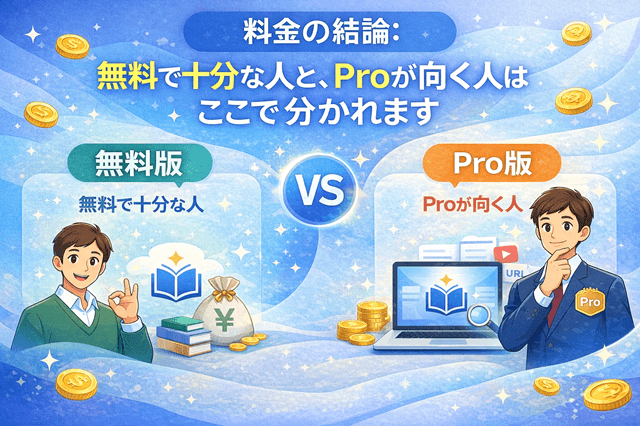
NotebookLMの料金で迷うポイントは、「無料でどこまでできる?」よりも、自分の使い方だと“上限”に当たるかどうかです。軽い学習や個人の情報整理なら無料で気持ちよく回ることが多い一方、仕事で複数案件を同時に回したり、ソース量や生成回数が増えたりすると、「便利だけど足りない…」が出てきます。そこで登場するのが、上限や機能が強化されるアップグレード(Pro系)です。
この章では、まず「無料で十分な人」の特徴を具体的に整理し、その次に「Proが向く人」の分岐点をはっきりさせます。さらに、Googleのサブスク側(Google AI Pro / Ultra)との関係も含めて、結局どれを選ぶのが無駄がないかまで、迷わない形でまとめていきます。
このあと「無料で足りるか/Proが必要か」を判断します。差分だけ先に整理して判断を早めたい人は、〔NotebookLM無料と有料の違い7つ|料金2,900円で何が増える?〕 を確認してから読み進めてください。
無料版で困らないケース(学習・個人整理・軽いリサーチ)
NotebookLMは、「自分ひとりで読む・まとめる」が中心なら、無料版でもかなり回ります。たとえば、講義資料や研修PDFを入れて要点を整理したり、資格勉強の範囲をまとめたり、調べたいテーマをノートブック単位で作って“自分のメモ棚”にする使い方ですね。
無料版が向いているのは、作業の量が「たまに集中してやる」くらいの人です。毎日大量に資料を食わせるというより、必要なときに数本のソースで回す。これなら、まず無料で十分に手応えが出ます。
また、軽いリサーチ(概要把握や論点整理)にも無料は強いです。ソースを少数に絞って、質問の型(要点、比較、注意点、引用)を作っておくと、無駄に回数を使わずに“使える答え”が取りやすくなります。
“上限”の考え方(ノート数/質問回数/ソース量)
料金で迷うときは、「機能が増えるか」より先に、上限(どれだけ使えるか)の考え方を押さえると判断が速くなります。見ておくべきは大きく3つです。
1つ目はノートブック(案件・テーマ)の数。テーマが増える人ほど、ノートブックが増えがちです。学習なら科目ごと、仕事なら案件ごとに分けたくなるので、ここは“増える前提”で考えるのが現実的です。
2つ目は質問(生成)の回数。毎回、同じことを聞き直していると回数を消費しやすいので、「テンプレ質問」で安定させるほど上限に当たりにくくなります。
3つ目がソース量(入れる資料の量・回数)。PDFを大量に入れたり、複数サイトを継ぎ足したり、動画も入れて…となると、無料の範囲を超えやすくなります。
アップグレード(Pro系)は、この「上限」を押し上げる方向で用意されているので、迷うなら“自分の作業量が上限に触れそうか”で判断するのがいちばん納得感があります。
「無料で十分かどうか」は、気分ではなく上限(ノート数・質問回数・ソース量)で決まります。無料の範囲を数字で固定したい人は、〔NotebookLM制限まとめ|無料100冊/50回/200MB〕 を先に確認してください。
無料で成果を出す運用(ノートの分割・ソース整理)
無料で気持ちよく使い続けるコツは、派手な工夫よりも「散らからない運用」です。ポイントは2つ、ノートの分割とソース整理です。
まずノートの分割は、1冊に全部入れないこと。たとえば「資格A(第1章〜第3章)」「資格A(第4章〜第6章)」のように区切るだけで、質問したときに論点が混ざりにくくなります。結果的に聞き直しが減って、回数も節約できます。
次にソース整理は、「主資料1つ+補助2つ」くらいから始めるのが鉄板です。いきなり10本入れると、要約も回答も幅が広がって“使いづらい情報”になりがちです。入れる順番は、①一番大事なPDF、②補助のWeb、③補足のYouTube(字幕あり)くらいにして、必要になったら足す。これだけで無料の範囲でも成果が出やすくなります。
最後に小ワザ。質問文の最後に「不確かな点は“要確認”と書いて」を足すと、言い切りが減って後から直す手間が減ります。無料でも“実用寄り”に寄せられます。
NotebookLM Pro(Plus)の上限アップが効くのは“仕事の量”です
Pro(Plus)が刺さるのは、仕事で「量」と「同時並行」が増える人です。たとえば、複数案件を回しながら資料も増え、会議も多く、ノートブックも増える。こうなると、無料の範囲だと「今日はもうここまで」になりやすく、良さを体感する前にストレスが出ます。
Pro系は、公式案内でも“上限の強化”が前面に出ていて、使う量が多いほど恩恵が分かりやすい設計です。
逆に言うと、学習や個人メモ中心で、週に数回触る程度なら、Proにしても体感が薄いことがあります。
上限5倍で何が変わる?(大量資料・複数案件)
上限が5倍になると何が楽かというと、いちばんは「遠慮が減る」ことです。仕事って、1テーマを丁寧にやるより、複数テーマを並行して回すことが多いですよね。
大量資料の面では、同じノートブックに“根拠資料”を継ぎ足しやすくなります。たとえば、仕様書→議事録→FAQ→関連資料…と増やしていっても、運用が止まりにくい。複数案件の面では、案件ごとにノートブックを切っても、後半で苦しくなりにくい。こうした「仕事の量」をそのまま受け止められるのが、上限アップの体感です。
また、上限が増えると“試行回数”も増やせます。質問テンプレを微調整したり、要約の型(箇条書き/表/短文)を作り直したり。ここをケチらずに回せるので、結果としてアウトプットの形が安定しやすいです。
チーム共有・分析が必要な場合の選び方
チームで使う場合は、個人の作業量だけでなく、共有と管理の観点で選ぶのがポイントです。Pro系では、共有や分析など“運用向け”の要素が強化される案内が出ています。
選び方の目安はこうです。
共有が必要なチームは、「共有用ノートブック」と「個人メモ用ノートブック」を分ける前提で考えると事故が減ります。共有用は“確定資料だけ”を入れて、引用(根拠)を必ず追える形にする。個人メモは試行錯誤OK。こうやって役割を分けられるなら、Proの恩恵が出やすいです。
分析が必要なケースは、「どの資料が参照されやすいか」「チームの学習/調査が回っているか」を見たい場面です。研修・ナレッジ運用・問い合わせ削減など、“運用改善”に寄せるほど、強化機能の価値が出やすくなります。
最後に、迷ったときの現実的な判断軸を置きます。
無料で試して、ノートブックとソースの運用が固まってきた頃に「上限に当たりそう」「案件が増えて止まる」「共有運用にしたい」と感じたらPro検討。これがいちばんムダが少ない選び方です。
安全性とトラブル対策:仕事で使う前の不安をここで解消
仕事でNotebookLMを使う前に気になるのは、「便利そう」よりも先に、安全性とトラブルのほうだったりしますよね。たとえば「社内資料を入れて大丈夫?」「データは学習に使われる?」「共有したら漏れない?」「急に動かなくなったら?」など。ここを曖昧なまま進めると、使い始めた後に不安が膨らんで、結局やめてしまう…という流れになりがちです。
このH2では、まず公式に示されている線引きをもとに、個人アカウントとWorkspaceでのデータ取り扱いの違いを整理します。そのうえで、実際によく起きる不具合を「OS/地域/権限/形式/通信」の観点で切り分けられるようにし、困ったときに迷わず対処できるチェック手順をまとめます。
読み終える頃には、「仕事で使うならどこまで入れていいか」「共有前に何を確認するか」「詰まったらどこから疑うか」がクリアになって、安心して運用に移れる状態を作っていきます。
データは学習に使われる?公式の線引きを押さえれば安心しやすい
仕事で使う前に一番モヤっとするのが「このデータ、AIの学習に回るの?」問題ですよね。ここは“雰囲気”で判断すると不安が残りやすいので、公式が示している線引きを前提に整理すると安心しやすくなります。ポイントは、個人アカウントは「フィードバックの扱い」、Workspaceは「組織としての管理」です。
個人アカウント:フィードバック時の扱いに注意
個人アカウント側は、原則としてアップロード内容などが学習に使われない前提が示されていますが、注意したいのがフィードバックを送る場面です。フィードバックを送ると、そのやり取りがレビュー対象になり得る旨が案内されています。
実務での対策はシンプルで、機密が混ざる可能性があるノートではフィードバック送信を避ける、これだけでも不安がかなり減ります。加えて、社外秘や個人情報が入る資料は、そもそも丸ごと投入しない/伏字・要約版に置き換える/範囲を切って入れる、など運用面で守りを固めると安心です。
Workspace:社内ルールと管理者設定の考え方
Workspace(会社・学校アカウント)では、組織のデータがモデル学習に使われないこと、また組織の管理下で扱われることが明確に説明されています。
現場で大事なのは「使っていいか」より先に、社内ルール(持ち出し可否・機密区分・共有範囲)を決めておくことです。さらにWorkspaceは、利用そのものが管理者設定に左右されるケースもあるので、「使えない/共有できない」時は端末不具合より先に組織側の制限を疑うと切り分けが早くなります。
うまく動かない時は「OS/地域/権限/形式」の順で潰せます
不具合が起きたときは、あちこち触るよりも、原因になりやすい順に点検すると早いです。おすすめの順番は OS → 地域(提供状況)→ 権限 → 形式(ソースの条件)。特にスマホはOS条件が明確で、iPhone/iPadはiOS/iPadOS 17以上、Androidは10以上が目安です。
アプリが見つからない(OS未満・提供地域・ストア設定)
まず確認するのはOSです。iPhone/iPadはiOS/iPadOS 17以上、AndroidはAndroid 10以上が目安なので、ここを満たしていないと検索に出ない・入らないが起きやすいです。
次が提供状況。公式ヘルプでも、アプリが国・地域で段階的に提供される可能性に触れています。条件を満たしているのに見つからない場合、ストアの地域設定や利用中アカウント、検索ワードの揺れ(英字で探す等)を確認すると切り分けが進みます。
読み込み失敗(PDF/URL/YouTubeのよくある原因)
PDFは、重すぎる/画像(スキャン)中心/ページ数が多すぎると失敗や重さにつながりやすいです。まず軽いPDFで動作確認し、問題なければ重い資料は章ごとに分割して入れると安定しやすくなります。
URLは、会員限定・有料記事(ペイウォール)や動的ページだと取り込みに失敗しやすいことがあります。公開されている静的ページで試すと原因を切り分けやすいです。
YouTubeは主に字幕(文字起こし)を前提に取り込むため、字幕がない動画・制限付き・非公開だと失敗しがちです。まず字幕が出る公開動画でテストするとスムーズです。
“続く運用”にすると、NotebookLMは化けます
NotebookLMは、触るたびにゼロから始めるより、運用を型にすると一気に使いやすくなります。ポイントは「毎回聞くことをテンプレにする」「ノートが散らからないルールを決める」の2本柱です。これができると、学習も仕事も“積み上がる感覚”が出てきます。
質問テンプレの作り置き(議事録/規程/研修資料)
作り置きしておくと強いテンプレを、用途別に段落で置きます。
議事録:
「決定事項/ToDo(担当・期限)/保留事項を抽出し、各項目に根拠(引用)を付けて。不確かな点は“要確認”と明記して。」
規程:
「禁止事項、例外条件、承認が必要な手順を抽出して一覧化して。該当箇所の引用を付けて、運用上の注意点も添えて。」
研修資料:
「要点を5つ→理解チェック問題を5問(解説付き)→用語フラッシュカード20枚、の順で作って。根拠がある箇所は引用で示して。」
この3本を持っているだけで、毎回の聞き方が安定して、再質問が減ります。
ノート運用ルール(命名・更新・共有)
運用ルールは難しくしないのがコツです。おすすめは次の3つだけ。
命名:先頭にタグを付ける(例:[仕事] [学習] [共有])+テーマ名。日付を入れるならYYYY-MM-DDで統一。
更新:ソース追加は「主資料→補助→補足」の順にし、追加したらノート冒頭に“更新メモ(何を足したか)”を1行残す。
共有:共有用ノートは別に作り、確定資料だけを入れる。共有前は「数字・固有名詞・条件」を確認し、重要な主張は引用で辿れる状態にしてから出す。
このルールで回すと、NotebookLMが“その場の便利ツール”から“作業が続く仕組み”に変わっていきます。
まとめ
NotebookLMは、最初に「対応環境」を押さえてしまえば、あとは迷わず進められます。Web版はPC+ブラウザで始めやすく、ノートブック作成やソース整理など“作り込み”に向いています。スマホアプリは外出先の確認や音声活用が得意ですが、iPhone/iPadはiOS/iPadOS 17以上、Androidは10以上といったOS条件があるので、ここだけは先にチェックしておくと安心です。
始め方は3ステップで十分です。①ログインしてノートブックを作る、②PDF/Web/YouTubeなどのソースを追加する、③質問→要約→引用で“使える答え”に仕上げる。特に引用(根拠)を確認する習慣を付けると、仕事でも学習でも精度が安定し、共有時の不安も減ります。
機能面では、音声概要(Audio Overview)やDeep Research、図解・スライド化などを使い分けることで、「読む・探す・まとめる」が一段ラクになります。音声概要は日本語を含む多言語対応が進んでいるので、スキマ時間を学習に変えたい人ほど相性が良いはずです。
料金は“機能”より“量”で判断すると迷いません。学習・個人整理・軽いリサーチなら無料でも十分回ります。仕事で複数案件・大量資料・チーム運用に広がって「上限」が気になり始めたら、Pro系を検討するのがムダの少ない選び方です。
NotebookLMは、対応環境さえクリアしてしまえば、あとは「ノートブック作成→ソース追加→質問→引用確認」の流れで、仕事も学習もスムーズに回り始めます。まずはWeb版で土台を作り、外出時はアプリで“ながら理解”に寄せる――この役割分担ができると、ムリなく続けやすいはずです。
とはいえ、機能はアップデートで増え続けますし、「結局どれから触ればいい?」と迷う瞬間も出てきます。全体像からもう一度、2025年版のおすすめ導線で整理したい方は、 「NotebookLMの使い方完全ガイド|スマホ・PC対応」 もあわせてチェックしてみてください。必要なところだけ拾って読めるようにまとめてあります。

 にほんブログ村
コメント