noteの始め方と使い方、初心者の方が「よし、やってみよう」と思った直後に出てくる不安って、だいたい似ています。たとえば——「プロフィールって後で整えればいい?」「初投稿は短くても大丈夫?」「タグは何個?」「スマホだけで完結する?」「公開したあとに直せる?」みたいな“細かい迷い”が連鎖して、手が止まるんですね。
でも安心してください。noteは、最初から完璧に作り込む必要はありません。むしろ初心者のうちは、①プロフィールを最低限整える → ②短くてもいいから1本出す → ③次の1本につながる導線を置く、この順番がいちばんスムーズです。たとえば初投稿は、長文じゃなくてもOK。「自己紹介+これから書くテーマ+読者に役立つこと」を3段で書くだけでも、ちゃんと形になります。公開後に加筆・修正して育てていけるのも、noteのやりやすいところです。
この記事では、最初にnoteの全体像(“書く・つながる・応援される”の流れ)をサクッと確認してから、始め方〜使い方を10項目チェックで整理します。アカウント作成、プロフィール、初投稿、エディタ操作、見出し・目次、公開設定、ハッシュタグ、内部リンク、マガジン、収益化の基礎まで、「いま何をすればいいか」が一目で分かる構成です。さらに後半では、初心者が不安になりがちな疑問(無料で使える?スマホだけで書ける?退会できる?)もFAQでまとめて、迷いを減らします。
読み終わるころには、「何から始めればいいか」がはっきりして、今日のうちに1本目を出すハードルがぐっと下がるはずです。さあ、最初のチェック項目から一緒に進めていきましょう。
Contents
迷わず始める近道は「noteの全体像」を先に掴むこと
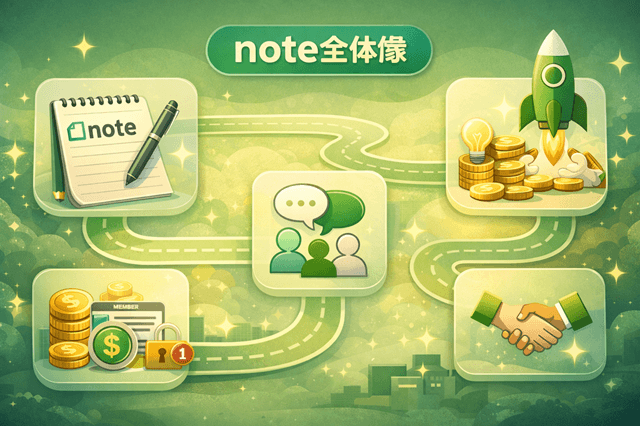
noteを始めたばかりの初心者が迷いやすいのは、操作が難しいからではなく、「次に何をすればいいか」が見えにくいからです。
noteは単なる投稿サービスではなく、書く→読まれる→つながる→応援されるまでが一つの流れになっています。
ここを先に理解しておくと、プロフィール作りや初投稿、スキ・フォローの使い方がバラバラにならず、自然に次の行動へ進めます。
この章ではまず、その全体像をスッと整理してから、後半で「noteとブログ(WordPress)の違い」も押さえ、あなたに合う進め方を選びやすくしていきます。
noteは“書く・つながる・応援される”が1つにまとまったサービス
noteの特徴は、「記事を書く場所」と「読者と交流する場所」と「応援(収益化)の仕組み」が、最初から同じサービス内にそろっている点です。初心者でも、外部ツールをあれこれ組み合わせずに運用を回しやすいんですね。
たとえば流れはこんな感じです。まずはエディタで記事を投稿し、見出しや画像を入れて公開。すると読者が「スキ」で反応してくれたり、コメントが付いたりします。気になる人をフォローしたり、フォローされると、次の記事も読まれやすくなります。さらに、記事にハッシュタグを付けたり、マガジンにまとめたりすると、検索や回遊で見つけてもらえる入口が増えます。
そして、読み手の「もっと読みたい」「役に立った」という気持ちが育つと、サポート(応援)や有料記事・メンバーシップなど、応援が形になる導線も選べます。最初は“書く”に集中→反応が出たら“つながる”→必要なら“応援”へ、と段階で進められるのがnoteのやさしい設計です。
初心者がラクに続けやすい5つの理由(無料/シンプル/収益化 など)
noteが初心者にとって続けやすいのは、「始める前の準備」と「続ける途中のつまずき」を減らす仕組みが、最初から揃っているからです。ここでは“ラクに続く”理由を5つに絞って紹介します。
1つ目は、無料で始められて初期準備が少ないことです。サーバー契約や難しい初期設定に時間を取られにくく、「まず1本書いてみる」がすぐできます。
2つ目は、投稿までの操作がシンプルなことです。記事作成から下書き、公開までの流れが直感的で、初心者が迷いやすいポイントが比較的少なめです。完璧なデザインに悩む前に、内容づくりに集中できます。
3つ目は、反応(スキ・コメントなど)が見えやすいことです。読者のリアクションがあると、「読まれている実感」が生まれます。これが次の記事を書くエネルギーになり、更新が途切れにくくなります。
4つ目は、記事が見つかる入口を増やしやすいことです。ハッシュタグやマガジンなどで整理できるので、初めて来た人にも「この人は何を書いている人か」が伝わりやすくなります。結果として回遊が起きやすく、記事が積み上がるほど有利になります。
5つ目は、応援が形になりやすい選択肢があることです。すぐに収益化を目指さなくても、必要になったタイミングで有料記事やメンバーシップ、サポートなどを検討できます。「役に立った」を受け取れる導線があると、続ける理由が増えます。
読者として楽しむ(読む・スキ・フォロー・応援)の基本導線
noteは「書く側」だけの場所に見えますが、初心者ほど最初にやってほしいのが“読者として使ってみる”ことです。読む体験を先に持つと、「どんな記事が読みやすいか」「どんな人をフォローしたくなるか」が体感で分かり、自分の投稿にもすぐ活かせます。
まずは読む。気になるテーマで検索したり、タグをたどったりして、同じジャンルの人の記事を数本読んでみましょう。ここで大事なのは、いきなり深く分析しないこと。「読みやすい」「また読みたい」と感じたポイントを、なんとなくメモできれば十分です。
次にスキ。noteのスキは、SNSの“いいね”に近く、相手に「読んだよ」「よかったよ」が伝わる合図です。スキを押す習慣があると、作者側の視点も分かりますし、交流のきっかけにもなります。
続いてフォロー。フォローは「次も読みたい」の予約みたいなものです。フォローすると新しい投稿を追いやすくなり、初心者でも情報のインプットが安定します。さらに、同じテーマの人をフォローしていくと、記事の書き方やテーマの切り口が自然に貯まっていきます。
最後に応援(サポートや有料記事など)。いきなりやる必要はありませんが、「この人の発信、もっと続いてほしい」と思ったときに選べる手段です。応援があることで、書き手は活動を続けやすくなりますし、読者側も“推せる場所”として楽しめます。
この4つ(読む→スキ→フォロー→応援)を軽く回しておくと、投稿を始めたときに「読者が嬉しいポイント」が見えやすくなります。結果として、初投稿から読みやすい記事になり、反応も得やすくなります。
noteとブログ(WordPress)の違いを知ると、遠回りを避けられる
noteとWordPressは、どちらも「文章で発信する」点は同じです。ただ、最初に必要な準備と、伸び方(読まれ方)の“主戦場”が違います。ここを知らずに始めると、「書く前に設定で疲れた」「思っていた収益化と違った」「集客が想像以上に大変だった」とズレが出やすいです。
noteは、サービス内に読者がいて、スキ・フォロー・コメントなどの反応が返ってくる設計なので、初心者でも“書く→反応を見る→次を書く”のサイクルが回りやすいタイプです。一方のWordPressは、自分のサイトを自分で育てる形なので、自由度が高いぶん、サーバーやテーマ設定などの管理要素が増えやすく、集客も検索・SNSなど外部導線の比重が上がりがちです。
だから最初の判断はシンプルでOKです。「まず書く習慣と読者の反応を作りたい」ならnoteが相性よし。「自分のドメインで長期資産として育てたい」「細かい設計も自分で触りたい」ならWordPressが向きます。ここを先に決めておくと、最初の1〜3か月でやることが絞れて、遠回りを減らせます。
比較7項目(初期費用/難易度/デザイン/収益化/SEO/集客/所有)
noteとWordPressは「書く」までは似ていますが、続け方のラクさや伸ばし方が変わります。ここでは判断しやすい7項目で、差が出るポイントだけを押さえます。
1)初期費用:noteは無料登録ですぐ書けます。WordPressはレンタルサーバーや独自ドメインなどの費用がかかりやすいです。
2)難易度:noteは投稿までがシンプル。WordPressはテーマ設定やプラグインなど、準備と管理の項目が増えがちです。
3)デザイン:noteは統一感のある見た目で迷いにくい。WordPressは自由度が高く、作り込みも可能です(その分、決めることも増えます)。
4)収益化:noteは有料記事・サポートなど“記事単位”で試しやすい一方、販売時は手数料体系を理解しておく必要があります。WordPressは広告やアフィリエイトなど選択肢が広いです。 ヘルプノート
5)SEO:WordPressはサイト構造や表示速度などを自分で調整しやすく、施策の幅が広め。noteでも検索は狙えますが、できることはサービス仕様に影響されます。
6)集客:noteはサービス内の回遊(スキ・フォロー等)で伸ばしやすい。WordPressは検索やSNSなど“外部から呼び込む”比重が上がりやすいです。
7)所有:noteはプラットフォーム上で運用。WordPressは自分のドメインで管理でき、資産として育てやすいのが特徴です。
| 比較項目 | note | ブログ(WordPress) | ひとことで言うと |
|---|---|---|---|
| 初期費用 | 基本無料で始めやすい | サーバー・ドメイン等の費用が発生しやすい | noteは低コスト、WPは投資型 |
| 難易度 | 投稿までの流れがシンプル | テーマ・プラグイン等の設定/管理が増えがち | noteは手軽、WPは自由度と引き換えに学習 |
| デザイン | 迷いにくい統一デザイン | 自由に作り込める(選択肢が多い) | noteは整ってる、WPは作れる |
| 収益化 | 有料記事・サポート等を試しやすい(手数料理解は必要) | 広告・アフィリエイト等の選択肢が広い | noteは“記事で販売”、WPは“仕組みで稼ぐ” |
| SEO | 検索は狙えるが仕様の影響を受ける | 構造・速度など施策の幅が広い | WPは調整しやすい |
| 集客 | サービス内回遊(スキ・フォロー等)で伸ばしやすい | 検索・SNSなど外部集客の比重が高め | noteは中で伸びる、WPは外から呼ぶ |
| 所有 | プラットフォーム上で運用 | 自分のドメインで管理しやすい | WPは“自分の土地”感が強い |
結論:noteが向いている人・ブログが向いている人・併用が向いている人
まずnoteが向くのは、「今すぐ書き始めて、反応を見ながら続けたい」人です。サービス内で読者と出会いやすく、スキやフォローで手応えが返ってくるので、書く習慣を作りやすいのが強みです。サポートやメンバーシップなど“応援が届く仕組み”も用意されています。
ブログ(WordPress)が向くのは、「自分のドメインで資産として育てたい」「SEOを含めて設計を自分で調整したい」人です。自由度が高いぶん、サーバー・ドメインなどの準備や管理が発生しやすい点は理解しておくと安心です。
併用が向くのは、「noteで書いて反応が良かったテーマを、WordPress側で柱記事に育てたい」人です。まずnoteで試して、手応えが出た分野からWordPressに展開すると、ネタ切れや方向性の迷いが減ります。
初心者向け|noteの始め方と使い方10項目チェック
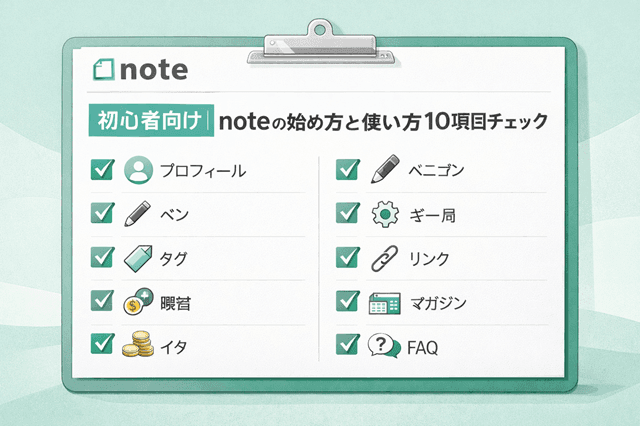
ここからは、初心者が迷いやすいポイントを「10項目のチェック」にして、順番どおりに進められるようにまとめます。
noteは自由に書ける反面、最初は「プロフィールって先?」「初投稿は何を書けば?」「タグは何個?」「公開設定はどれ?」と判断が増えがちです。そこでこの章では、登録から投稿、読まれやすい整え方、回遊の作り方、収益化の入口までを“必要な分だけ”整理します。
全部を一気に完璧にする必要はありません。まずはチェック項目を見ながら、できるところから埋めていけばOKです。では、1つ目からいきましょう。
① アカウント作成は最短で済ませる(詰まりポイントも回避)
最初の目標は「登録で消耗せず、今日中に1本目へ進める状態」を作ることです。アカウント作成は凝り始めると時間が溶けますが、初心者が最初に整えるべきなのは、実は多くありません。
流れは ①登録 → ②ID/表示名を仮決め → ③プロフィール最低限 → ④通知の整理。この4つだけ押さえれば、すぐ投稿に入れます。
まず登録方法は、普段使っている手段でOKです。大事なのは「ログインできなくなる事故」を避けること。メールアドレスを使うなら、受信できるアドレスにして、パスワードは使い回しを避けます。SNS連携で作る場合も、連携元のアカウントが凍結・乗っ取り・機種変更で入れなくなると困るので、復旧できる状態かだけ確認しておくと安心です。
次に詰まりがちなのが ID(URLの一部) と 表示名(読者に見える名前) です。ここは「あとで変えられるか不安」で固まりやすいので、考え方を決めましょう。
IDは、だいたい「短く・読みやすく・変な記号を避ける」が正解です。発信テーマが決まっているなら、テーマ寄りの単語を軽く混ぜると後々ブレにくいです。逆に、テーマが未確定なら本名風や誕生日など“個人情報っぽいもの”を入れないのが安全です。
表示名は、最初から完璧に作らなくて大丈夫です。初心者のうちは、読者が覚えやすい「呼ばれたい名前」を優先して、肩書きや説明はプロフィール文で補えばOK。たとえば「さくら|ノート初心者」みたいに、名前+立ち位置を添えると初見に伝わります。
そして意外に効くのが、登録直後のプロフィール最低限です。ここで「空欄」だと、記事を読んだ人が“どんな人か分からない”まま離脱しやすくなります。最低限は次の3つで十分です。
-
アイコン(顔出し不要。雰囲気が分かる画像でOK)
-
一言プロフィール(何を書く人か)
-
固定リンクを置く余地(あとで自己紹介記事を貼れるように)
最後に通知。最初は全部追うと疲れます。通知が多すぎると「うわ、無理…」となるので、最初は コメント・フォローなど必要な反応だけ を見て、慣れてから広げるイメージが続きやすいです。
ここまで終われば、アカウント作成は合格点です。次は②(プロフィールを整える)に進むと、初投稿の反応が変わってきますよ。
スマホ・アプリでも同じ順序でOK
スマホだけでnoteを始めても大丈夫です。初心者が迷いにくい順番は、PCでもスマホでも変わりません。ポイントは「画面の場所が少し違うだけで、やること自体は同じ」と割り切ることです。
スマホ・アプリで進めるなら、まずアカウント作成→表示名(クリエイター名)→プロフィール最低限→通知の整理の順で進めましょう。途中で見つからない項目があっても、だいたいは「アカウント(人型アイコン)」か「設定」にまとまっています。ここを探すクセが付くと、以後の操作が一気にラクになります。
注意点として、スマホは入力が大変なので、IDやプロフィール文を長く考え込むと疲れがちです。最初は短く仮置きして、初投稿を出してから整える方が続きます。画像も同じで、最初から凝ったバナーを作らなくてもOK。アイコンだけ最低限入れておけば、読者は安心します。
もし「アプリだとやりにくいな」と感じたら、無理に完璧を狙わず、文章だけスマホで書く→仕上げ(見出し調整やリンク追加)はPCという分担もおすすめです。どちらにせよ、順番さえ守れば、スマホスタートでも十分スムーズに進められます。
② プロフィールは「誰に何を書くか」を先に言い切る
noteは記事そのものだけでなく、プロフィールも一緒に読まれます。ここがふわっとしていると「良い記事だったけど、この人をフォローする理由が分からない」で止まりやすいんですね。逆に、冒頭1〜2行で“誰に何を届ける人か”が伝わると、スキやフォローが起きやすくなります。
書き方は難しくありません。まずはこの3点を入れてください。①誰に(対象) ②何を(テーマ) ③どうなる(読者の得)。たとえば「note初心者向けに、始め方と使い方を手順と例文で解説。迷わず初投稿まで進めます。」のように、約束を短く置くのがコツです。
さらに安心感を出すなら、次の並びが鉄板です。1行目:肩書き+対象/2行目:発信テーマ/3行目:経験や実績を一言/4行目:固定の自己紹介記事(またはおすすめ記事)へ誘導。趣味の羅列や長い自分語りは後回しでOK。まずは“読者が迷わない看板”を作りましょう。
最初の2行テンプレ(肩書き+テーマ+ベネフィット)
プロフィールの最初の2行は、いわば「名刺+看板」です。ここでやりたいのは、読者に “この人をフォローすると何が得か” を一瞬で伝えること。長文は不要で、肩書き→テーマ→ベネフィットの順に並べるだけで整います。
テンプレはこれです。
- 1行目(肩書き+対象):
「〇〇(肩書き/立ち位置)が、〇〇向けに発信しています」 - 2行目(テーマ+ベネフィット):
「〇〇(テーマ)を、〇〇(ベネフィット)できるように具体例つきでまとめます」
すぐ使える例文も置いておきますね。
- 例1(初心者向け):
「note初心者の伴走役です。」
「始め方と使い方を、迷わず初投稿できる手順で解説します。」 - 例2(副業・仕事系):
「副業ライターとして活動中です。」
「記事づくりの型とネタ出しを、今日から使える形で共有します。」 - 例3(体験談系):
「会社員×発信の記録を続けています。」
「つまずいた点と対処法をまとめて、同じ悩みを減らします。」
コツは、「誰に」か「何を」かのどちらかが曖昧なら、先に“誰に”を固定することです。読む人が自分ごとにしやすくなり、フォローの理由が生まれます。
次は、「固定の自己紹介記事を作ると初見が安心する」に進めてOKなら「OK」、テンプレをあなたの想定ジャンル(例:副業/子育て/AI/趣味など)に合わせて作り込むなら「もっと」と送ってください。
固定の自己紹介記事を作ると初見が安心する
固定の自己紹介記事は、初めてあなたの記事を読んだ人にとっての「案内板」です。プロフィール文だけだと情報が足りず、「この人、どんな話を書く人?」「他の記事も読む価値ある?」が判断しにくいことがあります。そこで自己紹介記事を1本用意して固定しておくと、初見の不安がスッと減って、フォローや回遊につながりやすくなります。
書く内容は難しくありません。むしろ“盛る”より“分かりやすさ”が大事です。おすすめの構成はこの5つです。
1)何者か(今の立ち位置)
2)何を書くか(テーマと対象)
3)なぜ書くか(きっかけ・背景を短く)
4)おすすめ記事(まず読んでほしい2〜3本)
5)読者への一言(コメント歓迎、質問OKなど)
文章量の目安は、600〜1,000文字くらいで十分です。最初から長編にしなくてOK。「読者が迷子にならない」ことが目的なので、プロフィールの延長線でサクッとまとめるほど効果が出やすいです。
最後に一つだけコツ。自己紹介記事の最後に「次に読むならこれ」としてリンクを置くと、記事が増えたときに自然な回遊が生まれます。自己紹介記事は一度作れば、あとは更新しながら育てられる“土台”になりますよ。
③ 初投稿は“自己紹介+これから書くこと”が最短
初投稿でいちばん早いのは、「自己紹介」と「これから書くこと」をセットにする形です。理由はシンプルで、読者があなたを理解できて、次の記事を読む動機も同時に作れるから。長文や完成度より、まず“方向性が分かる1本”を出すほうが、その後が続きます。
初投稿は、プロフィールの延長でOKです。難しい主張や専門知識を詰め込むより、「私はこういう人で、これからこういうテーマを書きます」を言い切ったほうが、読者は安心します。読者はあなたの過去を知らないので、最初に地図を渡してあげるイメージですね。
構成は次の4つで十分です。
1)はじめまして(何者か):今の立ち位置を一言(会社員/学生/副業/趣味など)
2)なぜ書くか(背景):きっかけを1〜2文(悩んだ経験、学んだことの整理など)
3)このnoteで書くこと(テーマ):発信ジャンルを具体的に(例:noteの始め方、読書メモ、育児記録)
4)読者が得られること(ベネフィット):読むとどう助かるかを短く(例:迷わず初投稿できる、時短になる)
すぐ使える“型”も置きます。これを自分用に少し変えるだけで完成します。
「はじめまして、○○です。これまで○○でつまずいたので、同じ悩みの人が迷わないように書き残します。ここでは○○について、初心者でも分かるように具体例つきでまとめます。次回は『○○』から書くので、よければフォローして待っていてください。」
最後に小さなコツです。初投稿の最後に「次に書く予定」を1行入れると、読者はフォローする理由ができます。初投稿は“名刺”なので、まずは出して、あとで少しずつ育てていきましょう。
初投稿ネタ7選(迷った時用)
初投稿で迷うのは普通です。むしろ最初は「上手く書く」よりも「出せるネタを選んで、投稿の流れに慣れる」ほうが大事なんですね。ここでは、初心者でも書きやすくて、読者にも内容が伝わりやすい“鉄板ネタ”を7つ紹介します。各ネタに「書くポイント」も付けるので、そのまま使ってください。
1)自己紹介+このnoteで書くこと(いちばん王道)
プロフィールの延長で書けるので、最短で完成します。ポイントは「過去の経歴」よりも、「誰に向けて」「何を」「どんな形で」書くかを先に言い切ること。最後に「次回は○○を書きます」と予告を入れると、フォローされやすくなります。
2)これから書く予定の連載プラン(続きが気になる形を作れる)
いきなり本編を書く前に、「今後こういう順番で書きます」という道筋を出すネタです。例:『note初心者が最初にやること10個』『副業を始める準備』『読書メモ50冊』など。読者は先が見えると安心するので、「気になる回があればフォローしてね」が自然に言えます。
3)失敗談と学び(共感されやすい)
成功談より、初心者の失敗談のほうが刺さることが多いです。構成は「やらかした→困った→どう直した→次はこうする」でOK。たとえば「三日坊主になった理由」「時間が溶けた原因」「道具選びで失敗した」など、等身大の話が読みやすいです。
4)おすすめ3つ紹介(本・道具・アプリ・サービス)
「私が助かったもの」を3つだけ紹介するネタです。ポイントは“スペック説明”ではなく「どんな人に向くか」を添えること。例:本なら「初心者がつまずきやすい所が解消された」、アプリなら「続けやすくなった」など、体験を1行入れると一気に読まれます。
5)作業の手順メモ(ノウハウ系で書きやすい)
何かをやった手順を、箇条書きでまとめるだけで記事になります。例:「noteで目次を付ける手順」「アイキャッチを作る流れ」「毎日書くための準備」。初心者ほど“手順記事”を探しているので、短くても役に立ちます。タグも付けやすいのがメリットです。
6)よく聞かれる質問に答える(Q&A形式)(文章が苦手でも進む)
「Q:○○ってどうするの? A:こうするよ」と、会話っぽく書けるネタです。自分が聞かれた経験がなくても、「自分が最初に知りたかったこと」でOK。例:「スマホだけでできる?」「何を書けばいい?」「毎日投稿しないとダメ?」など、初心者の不安を拾うほど読まれます。
7)最近ハマっていることの記録(続けやすさ重視)
最初から“役に立つ記事”を狙いすぎると、書くのが苦しくなります。そこで、続けやすい「記録系」を初投稿にするのもアリです。例:「朝活の記録」「学んだことメモ」「料理の試行錯誤」「推し活ログ」。ポイントは、最後に「次は○○を試します」と書いて、自然にシリーズ化することです。
最後に、どのネタを選んでも効く共通テクを1つ。締めの1行で“次の行動”を用意しましょう。
例:「次回は○○を書きます」「関連で△△もまとめます」「よければフォローして続きをどうぞ」——これだけで、初投稿が“1回きり”で終わりにくくなります。
本文の型(結論→理由→具体例)で書くと止まらない
文章が止まる一番の原因は、「何から書くか」を考えながら書いてしまうことです。そこで便利なのが、結論→理由→具体例の型です。最初に言いたいことを1行で置けるので、迷いが減ってスピードが上がります。
使い方はシンプルです。
まず結論は「この記事でいちばん伝えたい一言」を先に書きます。例:「初投稿は自己紹介+次に書くことを書けばOKです。」のように、短く言い切ります。
次に理由で「なぜそう言えるのか」を2〜3文で補強します。例:「読者はあなたが何者で、何を発信する人かが分かると安心します。次の記事の予告があるとフォローする理由も生まれます。」といった形です。
最後に具体例で、読者がそのまま真似できる材料を出します。ここは文章が苦手でも書きやすく、例文・体験談・手順・箇条書きのどれでもOKです。たとえば、こんな感じです。
- 結論:初投稿は自己紹介+これから書くことが最短です。
- 理由:読者が「この人の記事を次も読みたい」と判断しやすくなるからです。
- 具体例:「はじめまして、○○です。ここでは△△を、初心者でも分かるように具体例つきでまとめます。次回は『□□』を書きます。」
この型の良いところは、途中で疲れても最低限の形が崩れないことです。結論と理由だけでも記事として成立しますし、余裕がある日に具体例を増やして“育てる”こともできます。まずはこの型で、1本目を止まらずに出していきましょう。
④ エディタ基本操作だけ覚えれば記事は書ける
noteは、エディタの「よく使う操作」だけ押さえれば迷いにくいです。最初は全部の機能を覚えようとせず、文字の装飾・見出し・画像・リンク・保存と公開の5点に絞りましょう。
まず本文を書いて、強調したい部分だけ太字、手順は箇条書き、話題が変わるところに見出し。これだけで読みやすさが上がります。見出しは作成後にEnterで通常テキストへ戻せるので、「見出しのまま続けてしまった…」もすぐ直せます。
次に画像とリンク。見出し画像や本文中の画像を入れると、初見でも内容がつかみやすくなります。リンクは“参考元”や“関連記事”として置くと、読者が次の行動に移りやすいです。
そして安心材料が保存機能です。右上の下書き保存に加えて、新エディタは一定時間触らないと自動保存される仕様なので、「全部消えた…」の不安が減ります。仕上がったら公開設定を確認して公開、公開後も編集できます。
太字・リンク・引用・画像の最低限
太字は「流し読みでも要点が拾える状態」を作るための装飾です。文章を選択してツールバーの太字を押すだけ。使いすぎると全部が強調に見えて逆効果なので、1段落に1〜2か所くらいに留めると読みやすくなります。
リンクは、URLをベタ貼りするより、「公式ヘルプはこちら」のように言葉へ埋め込むとスッキリします。文字を選択→リンクで設定。あわせて、記事内の別記事へ誘導する「関連記事リンク」を1〜2本置くと回遊が増えやすいです。
引用は、他者の文章・データを参照するときの区切りです。引用ブロックにしたうえで、出典(引用元)も忘れずに。出典を空欄にすると公開時に表示されない仕様なので、信頼性を出したい場合は入れておくのが安心です。
画像は、左の「+」から画像を選ぶかドラッグ&ドロップで挿入できます(JPG/PNG/GIF/HEICなど)。入れた画像はALT(説明文)も付けられるので、「何の画像か」を短く書くと親切です。なお、ネットの画像を無断で使うのはトラブルになりやすいので、基本は自作・自撮り・利用許諾のある素材にしましょう。
下書き〜公開までの流れ
まずはエディタで本文を書き、途中でも安心できるように下書き保存します。ブラウザでもアプリでも下書きは残せて、アプリの場合は編集画面右上の「…」から下書き保存する流れです。
次に、公開前の確認です。自分で表示チェックしたり、誰かに見てもらいたいときは、下書きのまま共有用リンク(プレビュー)を発行できます。公開するまで基本的に同じリンクで確認できるので、「一旦見てもらって直す」がやりやすいです。
公開するときは公開設定を確認して「公開」します。もし公開後に直したくなっても大丈夫。noteは公開した記事を何度でも編集でき、再公開前に「一時保存」して途中で止めることもできます(編集を再開するときは、公開時点からか最新の下書きからか選べます)。
なお、特定の日時に出したい場合は予約投稿もあります(対象プランの機能)。「決まった時間に出したい」人は、この選択肢があると覚えておくと便利です。
⑤ 見出しと目次で「読みやすさ」を完成させる
noteで「読まれる記事」に近づける一番手軽な方法が、見出しと目次です。文章がどれだけ良くても、文字がかたまりのままだとスマホでは特に読みづらく、途中で離脱されがちなんですね。見出しで区切り、目次で全体像を見せるだけで、「この先に知りたい答えがありそう」と思ってもらいやすくなります。
見出しのコツは2つです。1つ目は、見出しだけ読んでも内容が追えること。たとえば「手順」「注意点」「よくある失敗」のように、読者の行動が浮かぶ言葉を入れると迷子になりません。2つ目は、粒をそろえること。大見出し(H2)は話題のまとまり、小見出し(H3)はその中の要点、という役割を崩さないだけで一気に読みやすくなります。
目次は「長い記事の地図」です。最初に目次があると、読者は必要なところから読めますし、読み終えるまでの見通しも立ちます。特に「手順記事」「チェック記事」は、目次があるだけで“安心して読み進められる記事”になりやすいです。記事が長くなるほど効果が出るので、見出しを入れたら目次を表示する、ここまでをセットにしてください。
目次があると離脱が減る理由
目次があると離脱が減る最大の理由は、読者の頭の中にある「これ、読む価値ある?」という不安を、最初の数秒で解消できるからです。特にスマホでは、長い文章が続いているだけで“読む前に疲れる”状態になりがちです。そこで目次があると、「この先に何が書いてあるか」が一瞬で見え、読者は安心して読み進められます。
次に効くのが、“読み方を選べる”ことです。人によっては最初から最後まで丁寧に読むタイプもいますが、初心者向け記事の読者は「今すぐ必要なところだけ知りたい」という人も多いです。目次があると、知りたい見出しにすぐ飛べるので、途中で閉じずに済みます。つまり、離脱が「記事を閉じる」ではなく「必要な箇所だけ読む」に変わるんですね。
さらに、目次は「期待値の調整」にも役立ちます。たとえば“始め方”を知りたい人が「登録→プロフィール→初投稿→公開設定」まで載っているのを目次で確認できると、「最後まで読めば不安が解消されそう」と思えます。逆に、目次がないと「どこまで書いてあるのか分からない」ので、読み進める前に離脱が起きやすくなります。
もう一つ、見逃せないのが“文章の塊感”を消せることです。見出しがあっても、目次がないと全体像をつかみにくい場合があります。目次は、記事を「区切られた短いパーツの集合」に見せてくれるので、心理的な負担が下がります。「全部読まなきゃ」ではなく「ここだけ読めばいい」と思えるだけで、滞在時間も伸びやすいです。
手順記事やチェック記事は、まさに目次と相性抜群です。目次があるだけで、読者は“確認しながら読み進める”モードに入れます。結果として、必要な見出しだけ読む人も、流れで他の見出しをついでに読みやすくなり、記事全体の回遊や満足度が上がります。目次は飾りではなく、読者の不安を減らして最後まで連れていくための「案内板」だと思ってください。
見出しの付け方(H2/H3の粒度)
見出しで一番大事なのは、「読者が迷子にならない粒度」にそろえることです。H2とH3の役割を分けて考えると、付け方が一気にラクになります。
まずH2は、記事の中の“章”です。話題が大きく切り替わるところに置きます。目安は「ここから別テーマに入る」と言える単位で、1つのH2の中にH3が2〜5個くらい入ると読みやすいです。今回の記事なら、H2は「10項目チェック」「失敗と対策」「FAQ」「まとめ」みたいに、大枠の目的で分けるのが合います。
次にH3は、その章の“要点”です。読者が知りたいことを、具体的な行動や疑問に落とし込みます。今回なら「①アカウント作成」「②プロフィール」「③初投稿」などがH3に当たります。ここでのコツは、H3だけ並べても「手順が順番に見える」こと。つまり、H3は“チェックリストの項目名”として成立する言葉にします。
粒度が崩れる典型例は、H2が細かすぎる/H3が大きすぎるパターンです。たとえば「太字の付け方」「リンクの貼り方」まで分けると細かすぎて、目次が長くなり読者が疲れます。逆に「記事を読まれるようにする方法」みたいに広すぎると、次に何をすればいいかが分かりません。
判断に迷ったら、こう考えると決めやすいです。H2は“まとめの見出し”、H3は“やることの見出し”。H2を読んで「この章で何が分かるか」が分かり、H3を読んで「具体的に何をするか」が分かる状態にすると、見出しの粒度が安定します。
※「粒度」は、見出しがどれくらい“細かいか/大きいか”という“区切りの大きさ”のことです。
- 粒度が粗い(大きい):話題が広い
例)「ブログ運営のコツ」「noteの伸ばし方」 - 粒度が細かい(小さい):話題が具体的
例)「ハッシュタグを3〜5個に絞る手順」「目次の表示方法」
見出しで大事なのは、同じ階層の見出しは粒度をそろえることです。
たとえばH2は「章(大きい話題)」、H3は「章の中の要点(中くらい)」、H4は「具体的な手順や例(小さい)」くらいに揃えると、読者が迷子になりません。
⑥ 公開設定を理解して「誰に届くか」を決める
公開設定は、記事の“届け先”を決めるスイッチです。ここをあいまいにすると、「本当は身内だけに見せたかった」「逆に広く届けたかったのに届いてない」みたいなズレが起きやすくなります。だから初心者ほど、投稿前に一度だけ立ち止まって考えるのがおすすめです。
考え方はシンプルで、次の3パターンに分けます。
- 広く届けたい:全体公開で、検索・SNS・おすすめ経由も狙う
- 見せる相手を絞りたい:限定公開などで、共有したい人だけに渡す
- 応援してくれる人に届けたい:メンバーシップや有料コンテンツなど、対象を明確にする
さらに一歩だけ丁寧にするなら、「コメントを受けるか」「SNSへ自動投稿するか」「公開タイミングは今でいいか」も合わせて決めておくと、公開後にバタつきません。公開設定は記事ごとに調整できるので、最初から完璧を狙わず、“この記事は誰に読まれたら嬉しい?”で選べばOKです。
全体公開/限定公開などの使い分け
全体公開は「できるだけ広く届けたい」ときの基本です。検索やSNSで見つけてもらえる前提なので、自己紹介、初心者向けの手順、よくある質問など“入口記事”は全体公開にしておくと動きやすいです。
一方で「特定の人にだけ見せたい/公開前に確認してほしい」なら、まず使いやすいのが下書きの共有用リンク(プレビュー)です。下書きのままプレビューを共有でき、リンクは公開するまで無期限で同一のまま使えます。第三者に感想をもらったり、表示崩れのチェックをしたりする用途に向きます。
「URLを知っている人だけに読ませたい」「応援してくれる人向けに届けたい」なら、有料記事やメンバーシップ特典記事が選択肢です。有料は購入者が読める形にでき、メンバーシップ特典は参加メンバーだけが閲覧できます(解約すると読めなくなる仕組み)。
使い分けの目安はシンプルで、広く届ける=全体公開/内容確認だけ=共有用リンク/読む人を絞る=有料・メンバー向け。これで「思った相手に届かない」「見せたくない人に広がる」を減らせます。
コメント・スキ・SNS連携の考え方
まずスキは、「読んだよ」「良かったよ」を一番気軽に返せる合図です。初心者のうちはスキの数を追いすぎるより、「どんな記事にスキが付きやすいか」「どの一文で反応が増えたか」を観察すると、次のネタや書き方が決めやすくなります。さらに設定で“スキのお礼(リアクション)”も用意できるので、反応が返る仕組みを作っておくと交流が続きやすいです。
コメントは、読者との距離が一気に近くなる反面、負担にもなりやすい要素です。最初は「全部丁寧に返さなきゃ」と思わなくてOK。返せる範囲で、短くでも返すだけで印象は良くなります。もし時間がない日は「ありがとうございます!次の記事でもう少し詳しく書きます」でも十分です。気になる場合は、記事ごとにコメントの受け付け方を調整する運用も視野に入れると安心です。
SNS連携は、「バズらせる」より「あなたの記事だと分かる」メリットが大きいです。たとえばX連携をしておくと、誰かが記事をシェアしたときに自分の@IDが表示されやすく、感想やメンションに気づきやすくなります。また、note外の人に存在を知らせる“名札”として機能するので、少しずつ読者を広げたい人には相性が良いです。
最後にSNSシェアのコツ。URLだけ貼るより、短い要約や一言コメントを添えるのが効果的です。「誰のどんな悩みに効く記事か」を一文で言うだけでクリック率が変わります。例としては「note初心者が初投稿で止まらない手順を10項目で整理しました」のように、対象とメリットをセットにするイメージです。投稿後に反応が薄くても、時間帯を変えて言い回しを変えてもう一度告知するのはアリ。しつこく見えない範囲で“見つけてもらう回数”を増やすのが現実的です。
⑦ ハッシュタグは3〜5個で“狙い撃ち”する
ハッシュタグは「この記事を、どの棚に置くか」を決めるラベルです。初心者がやりがちなのが、タグを増やして安心してしまうパターン。でも実際は、多すぎるとテーマがぼやけて読者にも伝わりにくくなります。まずは3〜5個に絞って、記事の中身とピタッと一致するものだけ付けるのが進めやすいです。
選び方のコツは、大きめ1つ+中くらい2つ+具体2つのイメージです。たとえば「note初心者の始め方」なら、(大)note/(中)初心者・ブログ運用/(具体)初投稿・プロフィール…のように、広すぎず狭すぎずを混ぜます。迷ったら「この記事で一番言いたいこと」を表すタグを1つ決めて、残りは補助に回すとブレません。
逆に避けたいのは、内容と関係の薄い人気タグを並べることです。短期的に見られても、読者の期待とズレるとスキやフォローにつながりにくいです。タグは“集客の魔法”というより、読みたい人に正しく届けるための案内板。少数精鋭でいきましょう。
タグ選定の型(ビッグ1+ミドル2+具体2)
「ビッグ1+ミドル2+具体2」は、広く拾いながら、内容のズレを起こしにくいタグの組み方です。考え方はシンプルで、大枠→中分類→ピンポイントの順に“棚”を作ります。
- ビッグ(1個):ジャンルの大枠。例「note」「ブログ」「ライティング」
- ミドル(2個):読者層やテーマの中分類。例「初心者」「始め方」「使い方」「文章術」
- 具体(2個):記事の中身そのもの。例「初投稿」「プロフィール」「目次」「ハッシュタグ」
たとえばこの記事系なら、こんな感じで組めます。
- 例A(王道):note/初心者/始め方/使い方/初投稿
- 例B(プロフィール寄り):note/初心者/プロフィール/自己紹介/フォロワー
- 例C(読みやすさ寄り):note/初心者/見出し/目次/書き方
コツは、ミドルと具体を“本文にちゃんと出てくる言葉”にすること。人気タグを詰め込むより、記事内容と一致したタグのほうが、読者の期待とズレにくくスキやフォローにつながります。迷ったら「この記事を一言で表すタグ」をビッグかミドルに固定し、残り4つを“補助”に回すと安定します。
タグの失敗例(多すぎ・ズレすぎ)
ハッシュタグでよくある失敗は、だいたいこの2つです。「多すぎ」と「ズレすぎ」。どちらも、読者の期待と記事内容が噛み合わなくなって、スキやフォローにつながりにくくなります。
まず「多すぎ」の失敗。タグを10個、15個と増やすほど安心したくなりますが、読者から見ると「結局この記事は何の話?」がぼやけやすいです。さらに自分側も、次の記事でタグがブレて統一感がなくなり、プロフィールやマガジンで見たときに“何を書いている人か”が伝わりにくくなります。初心者ほど、まずは3〜5個に絞って統一感を作るほうが結果的に伸びやすいです。
次に「ズレすぎ」の失敗。これは人気タグに寄せすぎるパターンです。たとえば記事の中身は「noteの初投稿手順」なのに、関係の薄い流行タグや広すぎるタグを並べると、読みに来た人が「期待した内容と違う」と感じやすくなります。クリックはされても、読み切られずに離脱したり、スキが付かないまま終わったりしがちです。タグは“呼び込みのテクニック”というより、読みたい人に正確に案内するラベルだと考えると失敗が減ります。
対策は簡単で、タグを付ける前に2つだけ確認します。
- 本文にその言葉が出てくるか(出てこないタグは基本付けない)
- そのタグで来た人が満足する内容か(期待と中身が一致しているか)
この2つを満たすタグだけに絞れば、「多すぎ」「ズレすぎ」はかなり防げます。
⑧ 内部リンクで「次に読む記事」を用意する
内部リンクは、読者に「次はこれを読むと分かりやすいですよ」と案内する道しるべです。いい記事を書いても、1本読まれて終わると“もったいない”ので、回遊(次の記事へ移動)を作っておくと反応が積み上がりやすくなります。
入れる場所は基本3つです。まず冒頭に「この記事で分かること」と一緒に関連記事を1本。次に本文の途中で、用語や手順が出てきたタイミングで「詳しくはこちら」。最後に記事末尾で「次に読むならこの2〜3本」を置くと、読者が迷わず進めます。
ポイントは、リンク先が“読者の次の疑問”に答えること。たとえば「プロフィールの書き方」を読んだ人には「自己紹介記事の型」や「初投稿ネタ」をつなぐ、といった具合です。記事が増えてきたら、マガジンにもまとめておくと、初見の人でも全体像が追いやすくなります。
記事末尾テンプレ
記事末尾の「次に読む」は、読者の迷子を防ぐ“出口の案内板”です。読み終えた直後の読者は、内容に納得していても「次に何を読めばいいか」が分からないと、そのまま離脱しがちです。そこで末尾に2〜3本だけリンクを置くと、「じゃあ次も読んでみよう」が自然に起きます。ポイントは、単に人気記事を並べるのではなく、読者の次の疑問を先回りして並べることです。
まず、末尾テンプレの基本形はこちらです(コピペして使えます)。
【次に読むおすすめ】
- ①(この記事の次に必要な手順):◯◯のやり方はこちら
- ②(つまずきやすいポイントの補足):◯◯で迷ったらこれ
- ③(次のステップ・発展):慣れてきたら◯◯も試してみよう
この3本は、役割を分けると強いです。①は「次の作業」、②は「不安の解消」、③は「次の成長」。読者の行動が止まらない並びになります。もし記事数が少ないうちは2本でもOKで、①と②だけでも十分効果があります。
さらにクリックされやすくするコツは、リンクの前に“ひとこと説明”を添えることです。たとえば「プロフィールが整うと初見の離脱が減ります」など、1行で価値を伝えます。リンクだけを置くより、「読む理由」がはっきりして押されやすくなります。
例:この記事が「内部リンク」なら、末尾はこう組めます。
【次に読むおすすめ】
- ① 初投稿がまだの人へ:初投稿は“自己紹介+これから書くこと”が最短
- ② 記事が増える前に:プロフィールの最初の2行テンプレ(肩書き+テーマ+ベネフィット)
- ③ 伸び方を変える:ハッシュタグは3〜5個で“狙い撃ち”する
最後に注意点を1つ。末尾リンクを5本以上に増やすと、選べなくなって逆にクリックが落ちやすいです。初心者向け記事ほど、2〜3本の少数精鋭が効きます。まずはこのテンプレで「次に読む」を置き、記事が増えたら“次の疑問”に合わせて差し替えていきましょう。
回遊が増える置き方(導線の基本)
回遊を増やすコツは、「リンクを置く」より先に、読者の次の気持ちを想像して“置き場所”を決めることです。読者は記事を読みながら、頭の中で「次に何をすればいい?」「ここがよく分からない」「自分の場合はどうなる?」と小さな疑問を次々に作ります。導線が上手い記事は、その疑問が出た瞬間に、迷わず次へ進める“出口”が用意されています。
まず基本の置き方は3つあります。
1つ目は冒頭リンクです。冒頭は読者が離脱しやすい場所なので、「この記事は何が分かるか」を書いた直後に、“前提になる記事”を1本だけ置きます。たとえば「初投稿の前にプロフィールを整えたい人はこちら」のように、読者の状況別に1本だけ案内すると親切です。ここでリンクを増やしすぎると迷うので、最大でも1本が安全です。
2つ目は途中リンク(文脈リンク)です。回遊が増えるのは、記事末尾よりも実はここが強いです。理由は、読者が「知りたい!」となっている真っ最中にリンクを出せるから。例えば「ハッシュタグは3〜5個が目安」と書いた直後に「タグ選定の型(ビッグ1+ミドル2+具体2)」へ飛ばす、という置き方です。ポイントは、リンクの前に“飛ぶ理由”を1行で添えること。
例:「タグを選ぶのが難しい人は、型を使うと迷いません→(リンク)」
この1行があるだけでクリック率が上がります。
3つ目が末尾リンク(次に読む)です。末尾は“読後の行動”を決める場所なので、2〜3本に絞って役割を分けます。おすすめは、①次の作業(次にやるべき手順)②つまずき解消(不安の解消)③発展(慣れてきた人向け)です。読者の状態はバラバラなので、役割を分けた3択にすると「自分に必要なやつ」が見つかって回遊が起きやすくなります。
さらに回遊を増やしたいなら、リンクの“見せ方”も整えます。URLのベタ貼りより、記事タイトル+一言説明が基本です。たとえば「プロフィールの最初の2行テンプレ|初見の離脱を減らす書き方」みたいに、メリットを添えます。リンクは「おすすめです」だけだと弱いので、「次の作業」「ここで迷ったら」「時短したい人へ」など、読者の状況に合わせたラベルを付けると強くなります。
最後に、やりがちなミスも押さえておきます。リンクが多すぎると、読者は選べなくなって動けません。特に初心者向け記事は、1画面にリンクが並びすぎないようにし、末尾は2〜3本、途中リンクも必要な箇所だけに絞るのがコツです。導線は“増やす”より“迷わせない”が先。読者の次の疑問が出る場所に、短い一言と一緒にリンクを置く。これが回遊を増やす基本の型です。
⑨ マガジンで連載化すると、読者が定着しやすい
マガジンは、記事を「バラバラの投稿」から「読み物のシリーズ」に変える機能です。初心者が記事を増やしていくと、せっかく読んでもらっても「次、どれを読めばいい?」で止まりやすいのですが、マガジンがあると読者は迷わず続きへ進めます。結果として回遊が増え、フォロー後の定着にもつながりやすいんですね。
作り方のコツはシンプルで、テーマを1つに絞って「同じ悩みを順番に解決する」並びにすること。たとえば「note初心者講座:登録→プロフィール→初投稿→公開設定→タグ」のように、読者の行動順に整理すると親切です。記事が少ないうちは2〜3本でも十分なので、まずは“入口になる記事”をマガジンの先頭に置き、増えたら入れ替えて育てていきましょう。
マガジンを作る基準(テーマのまとめ方)
マガジン作りで一番大事なのは、「自分がまとめたい」より先に、読者が“続けて読みたい理由”があるテーマかで決めることです。マガジンは本棚みたいなものなので、テーマが広すぎると「結局何の棚?」となり、逆に狭すぎると記事が増えずに止まりがちです。初心者はまず、1つの悩みを解決する束として考えると失敗しにくいです。
テーマを決める基準は、次の3つでOKです。
1つ目は対象(誰向けか)が同じか。例:「note初心者」「副業ライター」「子育て中の時短」など。対象が揃うと、読者は“自分向けの棚”として安心して読めます。
2つ目は目的(何のためか)が同じか。例:「初投稿まで進める」「読まれる形に整える」「収益化の準備をする」。目的が揃うと、シリーズとして読みやすくなります。
3つ目は記事の型(どんな記事が並ぶか)が揃うか。例:「手順記事だけ」「体験談+学び」「テンプレ集」。型が揃うと、読者は次の記事の読み方を予測でき、離脱が減ります。
まとめ方のおすすめは、“入口→基本→つまずき→発展”の4階建てです。最初に「はじめに(全体像)」や「最短手順」を置いて入口を作り、次に基本の記事を並べます。そのあとに初心者が詰まりやすいQ&Aや失敗例を入れ、最後に収益化や応用など発展の回に繋げると、自然に完走されやすい流れになります。今回のテーマなら、入口は「始め方10項目」、基本は「プロフィール」「初投稿」「エディタ」、つまずきは「公開設定」「タグ」「内部リンク」、発展は「マガジン」「収益化」…のように整理できます。
よくある失敗は、「なんでも入れる雑多なマガジン」と「記事が2本で止まるマガジン」です。前者は読者が迷い、後者はシリーズとして弱くなります。対策として、マガジンを作る前に最低3本分の見出しだけ先に決めるのがおすすめです。「このマガジンは最低でも3回は続く」と見えているだけで、テーマがブレにくくなります。
最後に、マガジン名は“中身が想像できる言葉”にすると強いです。例:「note初心者の始め方」「初投稿までの手順」「読まれるnoteの整え方」など。読者がパッと見て「自分に関係ある」と思えると、マガジン自体が入口になって、定着にもつながっていきます。
連載の並べ方(最初に読んでほしい順)
連載(マガジン)で読者が定着するかどうかは、「内容の良さ」だけでなく並び順でかなり変わります。最初に読む順番が分かりやすいと、読者は迷わず次へ進めますし、「このシリーズ、最後まで読めば自分の悩みが解決しそう」と感じやすくなります。逆に、いきなり難しい回や細かい回から始まると、途中で置いていかれて離脱しがちです。
基本の考え方は、読者の行動順に並べることです。note初心者向けなら、読者が実際にやる行動は「登録→プロフィール→初投稿→整える→届ける→伸ばす→応用」ですよね。だから連載も、同じ順番にするとスムーズです。並べ方のテンプレは次の5段階が鉄板です。
1)入口(まず最初に読む1本)
「このシリーズで何ができるようになるか」が分かる回を先頭に置きます。例:10項目チェック、全体像、最短手順。ここは“迷いを消す回”です。
2)土台(失敗しない初期設定)
プロフィールや自己紹介記事など、後から効いてくる基礎を置きます。初心者はここを飛ばしがちなので、先に読ませる順が親切です。
3)最短ゴール(初投稿まで)
「とにかく1本出す」を達成する回を早めに置きます。達成体験があると、シリーズを読み続けやすくなります。
4)読みやすさ(見出し・目次・エディタ)
記事の質を整える回をまとめます。ここは“伸びる前の準備”で、読者の満足度が上がる部分です。
5)届け方(公開設定・タグ・内部リンク)→発展(マガジン・収益化)
読まれる入口を増やし、最後に応用へつなげます。発展回は後半に置くと「順番どおりに読めば自然に到達できる」形になります。
さらに、シリーズが読み切られやすくなる小技があります。各回の冒頭に「この回を読むとできること」を1行、末尾に「次に読む回」を1行入れることです。これで、マガジンの中でも回遊が発生して、離脱が減ります。
最後に注意点。並び順は“一度決めたら固定”ではありません。反応が多い回、よく読まれる回が見えてきたら、それを入口(1本目)に差し替えるのは大アリです。マガジンは育てるほど読みやすくなるので、最初はこのテンプレ順で並べ、あとから読者の動きに合わせて最適化していきましょう。
⑩ 収益化は仕組みと手数料を先に知ってから動く
noteの収益化は始めやすい反面、「いくら手元に残るか」を知らずに価格を決めると、あとでズレが出やすいです。noteには有料記事・有料マガジン・チップ(サポート)・メンバーシップなどの収益化メニューが用意されています。まずは“何で稼ぐか”を決めてから、金額設計に入るのがスムーズです。 (note(ノート))
特に押さえたいのが手数料の仕組みです。販売時は、購入者の決済手段に応じた事務手数料が差し引かれ、その後にプラットフォーム利用料(有料記事などは10%/定期購読マガジンは20%)がかかります。さらに、売上を口座へ振り込むときに振込手数料270円が発生します。つまり「売れた金額=入金」ではありません。 (ヘルプノート)
例えば500円で販売してクレカ決済(事務手数料5%)だと、事務手数料で25円→残り475円、そこから利用料10%が引かれて、手取りはおおよそ427円前後(※ここに振込手数料は別)というイメージです。少額を何度も出金すると270円が重くなるので、初心者は“まず無料で信頼→小額で試す→まとまったら出金”の順が安全です。
有料記事・メンバーシップなど選び方
収益化メニューは「何を売るか」より先に、「読者がどんな形なら買いやすいか」で選ぶと迷いません。まず有料記事は単発向きで、1テーマをギュッとまとめたいときに相性が良いです。有料マガジンは複数記事を束ねて“まとめ買い”にしやすい形。いずれも販売ごとに手数料(決済手段の事務手数料+プラットフォーム利用料10%)がかかるので、価格は“手取り”を意識して決めます。
継続課金なら大きく2つ。メンバーシップは「コミュニティ+特典」の色が強く、掲示板や外部サービス連携などで近い距離の場を作れます。開設・運用費用は不要で、利用料は10%。過去記事も含めて読み放題にでき、解約されると特典記事は読めなくなります。更新義務がないので、自分のペースで続けたい人向きです。
もう一つの定期購読マガジンは「毎月読む雑誌型」で、noteプレミアム加入が必要・利用料は20%・月1回以上の更新が条件です。更新をリズム化できる人向きです。 ヘルプノート
最後にサポート(チップ)は「記事は無料のまま、良かったら応援してもらう」方式。導入の心理的ハードルが低いので、最初の一歩として置いておくのもアリです(利用料10%)。
手数料・振込の注意点(損しにくい運用)
noteの収益化で「思ったより残らない…」が起きるのは、販売手数料と振込手数料を“合算”で見ていないことが多いです。売上はそのまま満額が入金されるわけではなく、購入者の決済手段に応じた事務手数料+プラットフォーム利用料(10%/20%)が差し引かれ、さらに口座へ出金するたびに振込手数料(270円)がかかります。
損しにくい運用の基本は、①価格は“手取り”から逆算/②出金はまとめる/③商品設計でムダを減らすの3つです。まず価格は「いくらで売りたいか」より、「最低いくら残したいか」で決めるとブレません。たとえば500円販売でも、決済手数料+利用料が引かれるので、手元に残るのは500円より少なくなります(決済手段で差が出ます)。だから“少額で頻繁に売る”ほど、体感的に目減りしやすいです。
次に振込(出金)。振込手数料は出金1回ごとに発生するので、少額を何度も出すほど不利です。初心者は「入金を早く見たい」気持ちが出やすいのですが、ここはグッとこらえて、ある程度まとまってから出金する方が手取りが安定します。目安としては「270円が痛くない金額まで貯めてから」が分かりやすいです(例:数千円の売上で出すと手数料比率が高くなりがち)。
そして商品設計。単発の有料記事を細かく分けすぎると、購入者は買いづらくなり、こちらも売上が分散しやすいです。反応が良いテーマは、関連記事を束ねて有料マガジンにする、継続的に出せるならメンバーシップ/定期購読で“まとまった価値”として提供する、という形にすると、売上の積み上げが安定しやすくなります(プランごとの利用料も要確認)。
最後に地味に効くのが「計算のクセ」です。販売前に、ざっくりでいいので「この価格で何本売れたら、出金後にいくら残るか」をメモしておくと、値付けや出金の判断がブレません。最初は大きく稼ぐより、手数料で損しない形に整えて、気持ちよく続けられる運用を作るのが近道です。
よくある失敗と対策(初心者のつまずきを先回り)
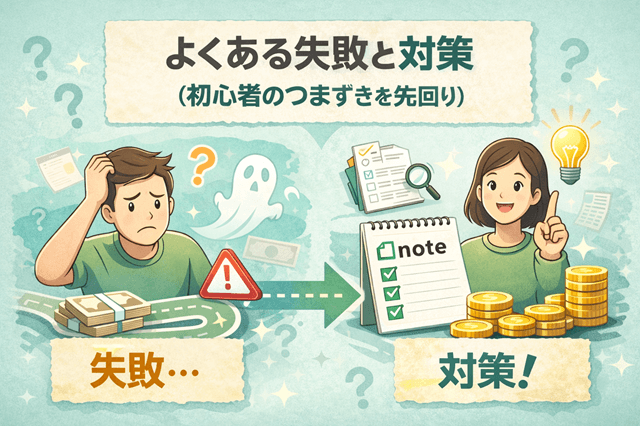
ここまでの10項目を押さえても、初心者がつまずくポイントはだいたい決まっています。
「書くことが思いつかない」「読まれない」「続かない」――この3つは、文章力よりも“最初の設計”で起きるケースが多いんですね。
この章では、よくある失敗パターンを先に見せたうえで、今日からできる対策に落とし込みます。
「同じところで止まらない」ための保険として、ここで一度チェックしておきましょう。
書けない/読まれない/続かない、の原因はだいたい初期設計
「書けない」「読まれない」「続かない」は、センスや文章力の問題に見えますが、初心者の場合は“土台の作り方”で詰まっていることがほとんどです。つまり、最初の設計を少し整えるだけで、同じ努力でも手応えが出やすくなります。
まず「書けない」は、ネタがないのではなく“書く範囲が決まっていない”のが原因になりがちです。テーマが広すぎると、毎回ゼロから考えることになって止まります。対策は簡単で、プロフィールと初投稿で「誰に何を書くか」を先に固定し、記事の型(結論→理由→具体例など)を決めてしまうこと。ネタは「よくある質問」「失敗談」「手順メモ」など、繰り返し使える型に寄せると尽きにくくなります。
次に「読まれない」は、内容以前に“入口と案内”が弱いケースが多いです。たとえばプロフィールが空っぽ、目次がなくて長文が続く、タグが多すぎて何の記事か伝わらない、記事末尾に次の記事がなくて回遊が起きない――こうなると、読者は良い内容でも途中で離脱しやすいです。対策は、タイトル・見出し・目次・タグ・内部リンクの5点を最低限整えること。特に初心者は「次に読む2〜3本」を末尾に置くだけで回遊が増え、反応が積み上がりやすくなります。
最後に「続かない」は、気合の問題ではなく“負担の設計”が重いことが原因です。最初から毎日投稿、完璧な文章、凝った画像、全コメント返信…とフル装備で走ると、どこかで息切れします。対策は、投稿頻度よりも「続けられる手順」を固定することです。例えば、1本あたりの文字数を決める、テンプレを使う、週1投稿+週2交流のように役割を分ける。コメントも“全部返す”ではなく“返せる範囲で短く”にすると、精神的な負担が減ります。
まとめると、初期設計で整えるべきは3つだけです。①誰に何を書くか(迷いを減らす)②読者が迷わない導線(読まれやすくする)③無理のない運用ルール(続けられる)。ここを先に作っておけば、記事が増えるほどラクになり、後から伸びやすくなります。
プロフィール未整備・タグ過信・導線なしを潰す
初心者が「読まれない…」となる典型は、文章力よりもこの3つです。プロフィール未整備、タグ過信、導線なし。どれも“ちょっと直すだけで改善しやすい”のに、最初は見落としがちなんですね。
まずプロフィール未整備。記事を読んだ人は高確率でプロフィールを見に来ます。そこで「何を書く人か」が分からないと、記事が良くてもフォローの理由が作れません。対策はシンプルで、プロフィール冒頭2行に「肩書き(立ち位置)+テーマ+読者の得」を置き、固定の自己紹介記事(またはおすすめ記事)へのリンクを用意すること。これだけで初見の不安が減り、回遊が起きやすくなります。
次にタグ過信。タグは“集客の魔法”ではなく、記事を正しい棚に置くラベルです。人気タグをたくさん付けても、内容とズレるとクリックされても離脱が増えます。対策は「3〜5個に絞る」だけで十分。型はビッグ1+ミドル2+具体2。本文に出てこない言葉は付けない、タグで来た人が満足する内容かを確認する。この2点でズレが激減します。
そして導線なし。これは“1本読まれて終わる”状態です。初心者ほど、記事が読まれた瞬間が最大のチャンスなのに、次の案内がなくて離脱されます。対策は、記事末尾に「次に読む2〜3本」を置くこと。役割を分けて、①次の作業(次にやる手順)②つまずき解消(不安の解消)③発展(慣れてきた人向け)と並べると、読者が選びやすく回遊が増えます。途中にも「詳しくはこちら」を1本だけ差し込むと、読者の疑問が出た瞬間に次へ進めます。
この3点を潰すだけで、同じ内容でも“読まれ方”が変わります。プロフィールで安心、タグで迷わせない、導線で次へつなぐ。まずはここを整えてから、投稿数を増やしていきましょう。
最初の1週間の動き方(投稿+交流の最低ライン)
最初の1週間は、「伸ばす期間」というより“続く型を作る期間”です。ここで頑張りすぎると息切れし、逆に何もしないと手応えがなくて止まりやすい。だから初心者は、投稿と交流を“最低ライン”に落として回すのがいちばん安定します。
まず投稿は、1週間で2本を目安にしましょう。理想は「1本目=自己紹介+何を書くか」「2本目=手順・Q&A・失敗談など“役立つ1テーマ”」。毎日投稿より、同じ曜日・同じ時間に出すほうが習慣化しやすいです。文章量も最初は短めでOK。大事なのは「公開→反応を見る→次を直す」のサイクルを体験することです。
次に交流は、やり方を固定するとラクになります。おすすめは1日10分だけ、次の4つを回す方法です。
-
同ジャンルの記事を2〜3本読む(読者目線のインプット)
-
良かった記事にスキ(“見ました”の合図)
-
気になった人を1人フォロー(次の学びの導線づくり)
-
余裕がある日にだけコメント1つ(短くでOK。「参考になりました」だけでも十分)
ここでのポイントは、コメントを義務にしないことです。コメントは負担が大きいので、最初はスキとフォロー中心で十分回ります。もしコメントが来た場合も、長文返信を目指さず「ありがとうございます!次の記事で補足します」くらいで大丈夫。返せる範囲で返すほうが続きます。
そして、投稿した日に必ずやってほしいのが“導線の仕上げ”です。記事末尾に次に読む2〜3本を置き、プロフィールには自己紹介記事(または代表記事)へのリンクを置く。これだけで「読まれた後の動き」が生まれて、反応が少しずつ積み上がります。
最初の1週間で狙う成果は、バズでも収益でもなく、投稿2本+交流の習慣化です。この最低ラインが回り始めると、2週目から「どのテーマが読まれたか」「どの書き方がスキされたか」が見えてきます。そこから記事の精度を上げればOK。まずは“続く形”を作っていきましょう。
FAQで不安を解消すれば、初心者は安心して動ける
ここまで読んで「やることは分かったけど、細かいところが不安…」と感じたら正常です。初心者のつまずきは、やる気や能力ではなく、小さな疑問が積み重なって手が止まるところから始まります。
そこでこの章では、noteを始めるときによく出る質問をまとめて、迷いをその場で解消できるようにします。
「無料で使える?」「スマホだけでできる?」「公開後に直せる?」など、気になるところを先に潰して、安心して次の一歩に進みましょう。
アカウント・設定のよくある質問
noteを始めるときに特につまずきやすい「アカウント」と「設定」の疑問をまとめて解消します。
無料でどこまで使えるのか、複数アカウントは作っていいのか、IDは後から変えられるのか、退会手続きは難しくないのか――このあたりがクリアになるだけで、安心して投稿に集中できます。
気になる項目だけ拾い読みしてOKなので、まずは不安をサクッと潰していきましょう。
無料で使える?/複数アカウントは?/ID変更は?/退会は?
Q:無料で使える?
A:基本機能(読む・書く・無料公開)は無料で使えます。有料機能としては、たとえば「noteプレミアム(月額)」のような任意のプランがあります。
Q:複数アカウントは作れる?
A:作れます。アプリには「マルチアカウント機能」があり、追加できるアカウントは最大5つ。メールアドレスは「1アドレス=1アカウント」なので、追加する場合は別アドレスが必要です。 ヘルプノート
Q:note IDは変更できる?
A:変更できます。アカウント設定から変更でき、文字数や使える記号(「_」など)にルールがあります。また、退会済みアカウントのIDは再利用できません。 ヘルプノート
Q:退会はどうする?
A:退会したいアカウントでブラウザにログイン→設定→一番下の「退会手続きへ」の流れです。定期購入などがある場合は、先に停止が必要になります。 ヘルプノート
記事作成のよくある質問
noteで記事を書くときに初心者が止まりやすい「作成まわり」の疑問をまとめます。
「スマホだけで書ける?」「下書きは残る?」「公開したあとに直せる?」――このあたりが分かると、安心して“まず1本出す”に集中できます。
気になるところだけ拾い読みでOKなので、詰まりやすいポイントを先に潰していきましょう。
スマホだけで書ける?/下書き保存は?/公開後に編集できる?
Q:スマホだけで書ける?
A:書けます。アプリの「つくる」→「noteを書く」から、タイトルと本文を書いて公開設定へ進めます(見出し画像やハッシュタグもここで設定できます)。 ヘルプノート
Q:下書き保存はできる?
A:できます。アプリなら編集画面右上のメニュー(…)から「下書き保存」。保存した下書きは後で一覧から開いて続きが書けます。 ヘルプノート
Q:公開後に編集できる?
A:できます。アプリなら「マイページ」→「自分の記事」→対象記事のメニュー(…)→「編集」で修正し、再度公開の操作をします。有料記事の場合は「有料エリア設定」側の確認も入ります。 ヘルプノート
収益化・トラブルのよくある質問
noteを続ける中で気になりやすい「お金まわり」と「万が一のトラブル」をまとめて解消します。
「いつから収益化できる?」「手数料や振込ってどうなる?」「記事が消えることってある?」――このあたりは、知らないままだと不安が膨らみやすいポイントです。
先に仕組みと注意点を押さえておけば、焦って設定して損をしたり、ルールを見落として慌てたりするリスクを減らせます。気になるところから確認していきましょう。
いつから収益化できる?/振込手数料は?/記事が消えることは?
Q:いつから収益化できる?
A:有料記事は、記事を書いて公開設定で「販売設定=有料」を選び、価格と有料エリアを決めれば販売できます。売上を受け取るには、銀行口座登録と振込申請が必要です(振込申請は未振込の売上合計が1,000円以上など条件あり)。 ヘルプノート
Q:振込手数料は?
A:振込(出金)1回につき270円がかかります。加えて、販売ごとに決済手段に応じた事務手数料+プラットフォーム利用料(有料記事などは10%、定期購読マガジンは20%)が差し引かれます。
Q:記事が消えることは?
A:自分で削除した記事は元に戻せません(条件を満たすとダッシュボードで内容確認は可能ですが、復元は不可)。また、利用規約やガイドラインに反する場合は、サービスの一部停止などの対応が取られることもあります。 ヘルプノート
まとめ|今日やることは「プロフィール→1本目→次の1本」の3つだけ
ここまで読んだら、やることは実はシンプルです。初心者が迷うのは「やることが多い」からではなく、「順番が決まっていない」から。
今日は、プロフィール→1本目→次の1本の3つだけ終わらせましょう。ここが固まると、明日からの投稿がグッと軽くなります。
最初の24時間でやることを固定すると、継続しやすい
最初の24時間は、勢いがある反面、完璧を目指して空回りもしやすいタイミングです。だからこそ「毎回これだけやる」という固定ルールを作ると、続けやすさが段違いになります。
ポイントは、作業を増やさないこと。プロフィールを整え、1本目を出し、次の1本の種を残して終える。これだけで「やることが明確」になり、投稿が途切れにくくなります。
チェックリスト(登録/プロフィール/固定自己紹介/初投稿/内部リンク)
以下は“今日やること”のチェックリストです。全部を完璧にする必要はありません。チェックが付けば合格でOKです。
- ☐ 登録:ログインできる状態になっている(メール/SNS連携の確認)
- ☐ プロフィール:最初の2行に「肩書き+テーマ+ベネフィット」が入っている
- ☐ 固定自己紹介:自己紹介記事を1本作って、プロフィールから辿れるようにする
- ☐ 初投稿:自己紹介+これから書くこと+次回予告まで入れて公開する
- ☐ 内部リンク:記事末尾に「次に読む2〜3本」を置く(今は仮でもOK)
この5つが揃うだけで、初見の人が迷わずあなたを理解できて、記事も“1本読み捨て”になりにくくなります。
次回の記事テーマを1つ決めて終える(ネタ切れ対策)
最後に、投稿を続ける人が必ずやっているのが「次の1本を決めてから閉じる」ことです。これをやるだけで、翌日にゼロから悩む時間が消えます。
決め方は簡単で、今日書いた記事から“次の疑問”を拾います。たとえば、
- 初投稿を書いた → 次は「プロフィールの書き方」
- プロフィールを書いた → 次は「自己紹介記事テンプレ」
- タグで迷った → 次は「タグ選定の型(ビッグ1+ミドル2+具体2)」
- 反応が少なかった → 次は「記事末尾テンプレ(次に読む2〜3本)」
そして、次回テーマは1行メモでOKです。
例:「次回:初心者が初投稿で迷わない構成をテンプレで紹介する」
ここまで決めて終えると、noteが“気合”ではなく“習慣”になります。
今日やることは「プロフィール→1本目→次の1本」の3つだけ。ここまで整えば、あとは小さく積み上げるだけです。noteは続けるほど“自分の型”ができて、発信がそのまま資産になります。もし次の一歩として「収益化も気になるな」と思ったら、焦らず、まずは自分に合うスタイルを探してみてください。たとえば、地味に稼げる副業20種の中から「これならできそう」を1つ選んで、noteで記録しながら育てていくのも立派な始め方です。

 にほんブログ村
コメント