
Google Workspace使ってますか?
朝、スマホに届いたクライアントからのメール──「資料、どこに入ってますか?」
慌ててGoogleドライブを開いて探す。でも、見つからない。
あれ?こっちのアカウントだった?それとも共有できてなかった…?
……こんな場面、ありませんか?
普段はなんとなく使っているGmailやGoogleドライブ。
無料で便利。でも、仕事や副業が軌道に乗ってきたとき、ちょっとした“ズレ”が大きなストレスになるんです。
「ちゃんと仕事してるのに、見た目が素人っぽい」
「資料管理も、スケジュール管理も、地味に手間」
「複数のGoogleアカウントを行ったり来たり。もう限界…」
そんなあなたにこそ知ってほしいのが、Google Workspaceという選択肢。
じつは個人向けの専用プランもあって、
✅ 独自ドメインのメールが使える
✅ 予約スケジュール機能で予定調整がスマートになる
✅ データ管理も、Meetの録画も、ぜんぶ一元化できる
これ、「もうちょっと本気でやりたい人」にとっては、最強のパートナーです。
この記事では、そんなGoogle Workspaceを個人で使うとどう便利になるのか?料金は?設定は?全部まとめてお伝えします。
次は、まずその“そもそも論”から始めましょう。
Contents
最短で使える状態にする3ステップ
先に結論です。フリーランス/個人利用で迷わない最短ルートは次の順番です。
① Google Workspace独自ドメイン設定の基本5手順(準備)
② Google Workspace×ムームードメイン連携方法7手順|MX設定(届く/送れる状態)
③ Google Workspaceと個人Gmail連携5ステップ(運用スタート)
この3本を先に通すと、他の機能は後からでも困りません。
Google Workspaceとは?無料Gmailとの違いと個人で使うメリット
個人での利用にも関わらず、「きちんとしてる感」を演出できる。それがGoogle Workspace最大の強みです。
多くの人が、GmailやGoogleドライブといった“無料Googleサービス”を日常的に使っています。便利だし、慣れている。けれど、ビジネス的な視点で見ると、無料のままではどうしても越えられない“壁”があります。
たとえば、無料版Gmailのメールアドレスは「@gmail.com」のまま。仕事相手に送ったときに「プライベート感」がにじみ出てしまいます。また、広告が表示される点や、サポート体制がないことも、信頼や安心感を損なう要因となり得ます。
一方のGoogle Workspaceは、Gmailやドキュメント、カレンダーなどの基本機能をベースにしながら、
-
独自ドメインメールが使える(例:info@yourname.com)
-
広告非表示、サポート体制あり
-
Meetの録画機能や予約スケジュールの自動化
-
ストレージの増強(100GB〜)
といった“ビジネス用途に最適化されたアップグレード”が用意されています。
特に注目すべきなのは、Google Workspace Individualという、法人契約が不要な“個人専用プラン”が存在すること。これにより、個人事業主やフリーランス、副業を始めたばかりの方でも、すぐに導入・活用が可能です。
「Google Workspaceって、企業の情シスがいじるものじゃないの?」と思っていた方は、きっとその印象が変わるはず。
次のセクションでは、さらに踏み込んで、無料のGmailと有料プランの違いを、機能や金額も含めて比較していきましょう。
Google Workspaceの概要と主な機能一覧
Google Workspaceとは、Googleが提供する統合型クラウドワークスペースです。
一言で言えば、「仕事に必要なツールが全部そろっていて、しかも全部つながってる状態」を実現する仕組み。
メール、スケジュール、資料作成、オンライン会議、ファイル共有──それらを個別に管理していたら、あっという間に情報が散らかってしまいますよね。
Google Workspaceは、それをすべて一つのGoogleアカウントで一元化し、効率よく扱えるように設計されているんです。
Gmail、カレンダー、ドライブ、Meetなどを一元管理
無料版のGoogleサービスと一番違うのは、機能の連携力と業務への最適化です。以下のような主要ツールが一体化して動きます。
-
Gmail:独自ドメイン対応で、広告も表示されません。フィルタやラベル、テンプレート機能も拡張。
-
Google カレンダー:予約スケジュールの自動調整が可能。クライアントとの調整が驚くほどスムーズに。
-
Google ドライブ:共有フォルダやアクセス制限、容量の追加(100GB〜)で、ビジネスレベルの運用が可能。
-
Google Meet:録画、ノイズ除去、ブレイクアウトルームなど、Web会議の品質が格段に向上。
-
Google ドキュメント/スプレッドシート:複数人での同時編集や、権限管理、バージョン履歴など、業務用に最適化された作業環境。
たとえば「会議の予定を入れたら、自動でMeetリンクが発行され、その会議用の議事録がGoogleドキュメントとしてカレンダーとリンクされる」といったことが、自然に、何の操作もなしに実現されます。
業務効率が飛躍的に上がるGoogle独自の強み
この「連携力」の源泉は、Googleがもともとクラウドネイティブに設計されているから。
つまり、すべてのサービスが最初から“ネット上で動くこと”を前提に作られているため、インストール不要・同期不要・自動保存など、手間がどんどん省ける仕組みになっています。
さらに、Google WorkspaceではAIの導入も進んでいて、
-
メールの返信候補自動生成(スマートリプライ)
-
スプレッドシートの関数提案
-
ドキュメントの要約自動生成(※一部機能は順次拡大中)
といった、「仕事の判断は自分、作業はAI」のスタイルが自然に組み込まれているのも魅力です。
「作業のためにツールを使う」のではなく、「仕事を片付けるために、ツールが動いてくれる」感覚。
これこそが、Google Workspaceが“単なるツールセット”ではないと言われる理由なのです。
無料のGmailサービスとの違いと制限
「今までGmailで問題なかったし、わざわざ有料にする意味ある?」
──たしかに、そう思うのも当然です。Googleの無料サービスは非常に高機能で、世界中で愛用されていますからね。
でも、“ビジネスで使う”という視点で見ると、無料と有料の間には埋められないギャップがあるんです。
ストレージ・広告・サポート体制の差とは?
まず、ストレージ容量の差。無料Gmailは15GBで、これはGmail・ドライブ・Googleフォトの合算値です。
この容量、実は思ったよりすぐにいっぱいになります。メール添付のファイルやドライブに保存したPDFや画像が蓄積されると、1年もせず警告が飛んでくることも…。
一方、Google Workspace Individualでは100GB以上が付与され、ビジネス資料のやりとりや定期的なバックアップにも十分対応可能。プランによっては200GB〜2TBまで選べます。
そして、忘れてはいけないのが広告の有無。無料Gmailには、プロモーションタブに広告が表示され、読者に余計な印象を与える可能性があります。Workspaceでは完全非表示。
また、サポート体制も大きな違い。無料版では基本的に「自力で調べて解決」が前提ですが、有料版では24時間対応のカスタマーサポートが受けられます。設定や障害時にも安心感が違います。
「無料で十分」が通用しないシーンとは?
たとえば──
-
クライアントに請求書を送ったら「Gmailアドレスですか?」と返ってきた。
-
共同編集していたドキュメントが、アクセス制限で相手が見られなかった。
-
スケジュール調整をメールで何往復もして、やっと日時が決まった。
-
Google Meetで録画しようとしたら「このアカウントでは利用できません」と表示された。
これらはすべて、無料版ではできないor面倒なことの典型例。
特にビジネスシーンでは、相手からの印象や業務のスピード感が収益に直結します。
「無料でいいや」という選択が、信頼を落としたり、チャンスを逃したりしているかもしれません。
Google Workspaceは、こうした“見えにくい損失”を防ぐための「見えない保険」のような存在。
月額1000円ちょっとで、この安心感と効率化が手に入るなら、十分すぎる投資だと思いませんか?
個人でも法人のように使える理由
Google Workspaceは、“企業向け”というイメージが強いサービスですが──実は、個人こそがこのツールの真価を発揮できる立場でもあります。
なぜなら、個人でも「信用を得たい」「効率的に仕事を回したい」と思う場面は数多くあるから。
Google Workspaceは、まさにそうしたニーズを“法人クオリティで”叶えてくれる存在なんです。
ドメイン設定・ブランド力・信頼性の向上
まず注目したいのが、独自ドメインのメールアドレスです。
あなたが「info@yourname.com」や「contact@yourbiz.jp」といったメールアドレスを使っていたら、それだけで「きちんとした人」という印象を与えることができます。
実際、メールアドレスが「@gmail.com」のままだと、ビジネスの現場では“趣味レベル?”と思われることも少なくありません。
独自ドメインを設定することで、あなた自身や事業の“ブランド力”が格段に向上します。
しかも、Google Workspaceではこのドメイン設定が非常にスムーズ。
手順もシンプルで、サポート体制もしっかり整っているため、初心者でも安心して導入可能です。
副業・フリーランスにとっての導入メリット
Google Workspaceは、個人でビジネスを展開する人の「相棒」のような存在です。
たとえば、
-
クライアントワークでのファイル共有や進捗管理
-
複数案件のスケジュール一元化と自動調整
-
外出先からの即レス・即共有が可能な環境
-
オンラインミーティングの録画・アーカイブによる抜け漏れ防止
これらは、すべてGoogle Workspaceで無理なく実現できます。
特に、副業ワーカーやフリーランスにとって、「時間」と「信頼」の確保は死活問題。
Google Workspaceは、作業そのものを効率化するだけでなく、「この人に仕事を任せたい」と思われる外見的な信頼性を支えてくれるツールでもあるのです。
“法人化していなくても、法人と同じレベルの仕事環境を持つことができる”──
これこそが、個人利用におけるGoogle Workspace最大の魅力です。
Google Workspaceの料金プラン比較(個人向け)
Google Workspaceを導入しようと考えたとき、一番気になるのが「結局いくらかかるの?」という料金のリアル。
実は、個人向けにもちゃんと最適化されたプランが存在しており、使い方によっては無料版より圧倒的にコスパがいいのです。
ここでは、2025年時点の最新情報をもとに、個人利用に最適なプランとその選び方を解説していきます。
Google Workspace Individualの料金と内容
個人事業主や副業ユーザーに人気なのが、Google Workspace Individualという専用プラン。法人契約や複雑な設定は不要で、Googleアカウントさえあれば誰でも申し込み可能です。
料金
-
月額:1,360円(税込)
-
年間契約:15,000円程度(割引あり)
主な機能
-
独自ドメイン不要(GmailのままでOK)
-
Meet録画機能/ノイズキャンセル
-
Googleカレンダーの予約スケジュール
-
Gmailのテンプレート・メールキャンペーン送信
-
100GBのクラウドストレージ
-
広告なし&優先サポート対応
「ちょっと本格的にやりたい」「信頼感を持って仕事したい」個人にはぴったりの構成です。
また、無料トライアルが14日間用意されているので、実際の使用感を確認してから本契約に進めるのも安心ポイントです。
月額/年額いくら?含まれる機能一覧
Google Workspace Individualは、個人ユーザー向けに最適化された唯一の公式プランです。
法人契約やドメイン管理の知識がなくても、すぐに導入できるのが魅力。
料金体系は以下の通りです。
-
月額:1,360円(税込)
-
年間契約:15,000円前後(割引あり)
基本的にはGoogleアカウントがあれば即日スタート可能で、決済もクレジットカードでスムーズ。
途中でのプラン変更や一時停止も柔軟に対応できます。
この金額で含まれる主な機能は:
-
広告の非表示 Gmail(テンプレート・予約送信付き)
-
100GBのGoogleドライブストレージ
-
Google Meet:録画機能+ノイズキャンセル+背景ぼかし
-
Googleカレンダー:予約スケジュール自動化機能
-
メールキャンペーン送信(最大1500通/日)
-
Googleサポート:メールとチャットによる有人サポート
つまり、フリーランスや副業プレイヤーが“個人の信用力”を高めるために必要な要素が、月1,000円台で全部そろう設計です。
カレンダー予約機能・Meet録画などの個人特化機能
無料のGoogleカレンダーにはない“個人向け高機能”が、Individualにはしっかり搭載されています。
とくに評価されているのがこの2つ:
1:カレンダーの予約スケジュール機能
あらかじめ「この時間帯は予約可能」と設定しておくだけで、クライアントや生徒、相談者が自動で空いている時間を選んで予約できます。
しかも、予約完了後に自動でMeetリンクを生成するため、やり取りが一切不要。手動の予定調整に費やしていた時間が“ゼロ”になります。
2:Google Meetの録画機能
無料版では利用できない録画が、Individualでは標準装備。オンライン面談やプレゼンの記録、動画の振り返りにも最適です。
さらに、ノイズキャンセルや背景ぼかし機能もついているので、プロフェッショナルな印象を与えるミーティングが実現できます。
こうした「見え方」と「使いやすさ」の両方を兼ね備えているのが、Google Workspace Individualの最大の特徴です。
Business Starterなど他プランとの比較
「もう少し機能や容量が欲しい」という方には、法人向けのBusinessプランも選択肢になります。とはいえ、個人利用でこれらのプランを検討する場合は、コストと機能のバランスをしっかり見極めることが大切です。
| プラン名 | 月額(税込) | ストレージ | 主な違い |
|---|---|---|---|
| Individual | ¥1,360 | 100GB | 個人向け。独自ドメイン不要でカレンダー予約可 |
| Business Starter | ¥850〜1,020 | 30GB/ユーザー | ドメイン必須。管理機能充実だが一部機能制限あり |
| Business Standard | ¥1,360〜1,560 | 2TB/ユーザー | 大容量ストレージとMeet録画、共同編集機能の強化版 |
特にBusiness Starterは、ドメイン取得や複数ユーザー管理が前提になるため、完全な“個人用途”であればIndividualプランのほうが導入ハードルが低く、使い勝手が良いです。
「個人でBusinessプラン」はアリ?ナシ?
結論から言えば、「条件が合えばアリ、でも無理して選ぶ必要はナシ」です。
こんな人にはアリ:
-
すでに独自ドメインを持っていて、メールにも使いたい
-
今後チームを組んで業務を行う予定がある
-
高度なストレージやセキュリティが必要
こんな人にはナシ:
-
1人で完結する仕事スタイル
-
スケジュール調整やビデオ会議が中心
-
操作をシンプルに済ませたい
特に、個人事業主やフリーランスなら、初期コスト・学習コスト・管理負荷を考慮して、まずはGoogle Workspace Individualを選ぶのが最もスマート。
必要が出てきた段階で、Businessプランへの移行を検討すれば十分です。
支払い方法と無料トライアル情報
支払いはクレジットカードが基本ですが、一部の販売代理店経由で請求書払いにも対応しています。Google公式から直接申し込む場合は、Googleアカウントにカードを登録すればOK。
無料トライアル活用のポイント
-
機能はフル開放されているため、有料プランと全く同じ環境で試せる
-
特にMeetの録画・ノイズキャンセルやカレンダー予約機能は早めに体験しておくべき
-
トライアル終了後に自動で課金されるため、期限管理は忘れずに
気になる方は、まず「無料で14日だけ」始めてみて、必要な機能が揃っているかを自分の目でチェックしてみましょう。
個人で始めるGoogle Workspace導入・設定手順
「よし、Google Workspaceを使ってみよう!」と思ったとき、最初のハードルになるのが導入と初期設定。
「ドメインって何?」「管理コンソールって出てきたけど怖い…」と、不安になる方もいるかもしれません。
でもご安心を。Google Workspace Individualであれば、設定はわずか3ステップで完了します!
しかも、法人向けと違って複雑な設定項目は一切ナシ。スマホしか使えない人でも、ちゃんと導入できます。
ステップ① アカウント登録とドメイン設定
まずは、Googleの公式ページからGoogle Workspace Individualに申し込むだけ。
アカウントはすでに持っているGmailでOKです。
▷ 登録手順(超シンプル)
-
「無料トライアルを始める」をクリック
-
支払い情報を入力(初月無料)
-
使用するGmailアカウントを選択
-
初期設定ガイドに沿って内容を確認
この時点で、もうWorkspaceの各種機能が有効化されます。
独自ドメインの設定は不要ですので、「ドメイン取得ってなんか難しそう…」という方も安心です。
独自ドメインの取得〜連携方法を画像で解説
Google Workspace Individualは独自ドメイン不要で使えるのが魅力ですが、よりプロフェッショナルな印象を与えたいなら、独自ドメインを取得してGmailに設定するのがベストです。
ここでは、独自ドメインの取得からGoogle Workspaceとの連携方法まで、実際の画面イメージを交えてわかりやすく説明します。
Step 1:ドメインを取得する
独自ドメインは以下のようなサービスから取得できます。
おすすめサービス: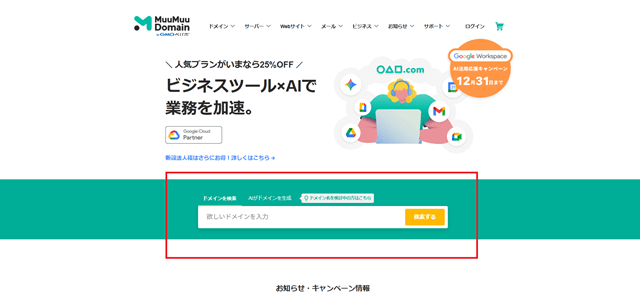
取得のポイントは、「.com」「.jp」などの信頼性が高いトップレベルドメイン(TLD)を選ぶこと。料金は年間1,000〜3,000円程度が相場です。
Step 2:Google Workspaceでドメインを設定する
【Google Workspace 管理画面トップ】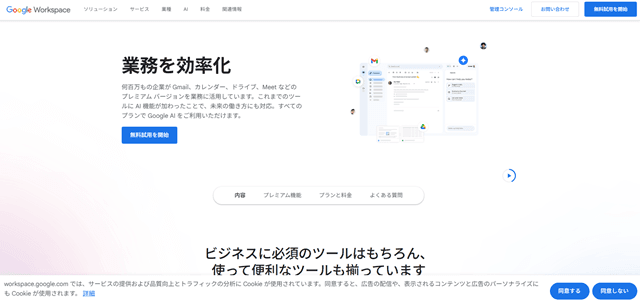
手順:
-
Google Workspace管理コンソールにログイン
-
左メニューの「ドメイン」→「ドメインを追加」
-
取得した独自ドメインを入力
-
DNSレコードの設定画面へ進む
Step 3:ドメインレジストラ側でDNSを設定
ここが少しテクニカルですが、手順通りにやれば問題なし。
【ムームードメインのDNS設定画面】
設定内容(例):
-
TXTレコード:Google Workspaceの所有権確認
-
MXレコード:メールをGmailで受け取るためのルート設定
Googleが提供する「ドメイン設定ガイド(自動生成)」に従えば、どのレジストラでも具体的な手順を案内してくれます。
Step 4:Gmailで独自ドメインメールを使用
-
Gmailにログインし、設定 → アカウントとインポート
-
「他のメールアドレスを追加」から独自ドメインのアドレスを登録
-
SMTP設定(Googleが案内)を行うと、送信時の差出人アドレスが独自ドメインに!
この設定を完了させれば、あなたのメールアドレスは「info@yourdomain.com」となり、Gmailの利便性+見た目の信頼性を両立できます。
無料のGmailをそのまま移行する方法
「独自ドメインはまだいらない。でもWorkspaceの便利な機能は使いたい」──そんな方には、今使っているGmailアドレスをそのままGoogle Workspaceに移行するという選択がピッタリです。
この方法なら、メールアドレスを変える必要がなく、既存のデータや連絡先もそのまま活用できます。副業初心者や情報収集用アカウントで始めたい方にもおすすめです。
Step 1:GmailアカウントをWorkspace Individualに登録する
【Google Workspace Individual】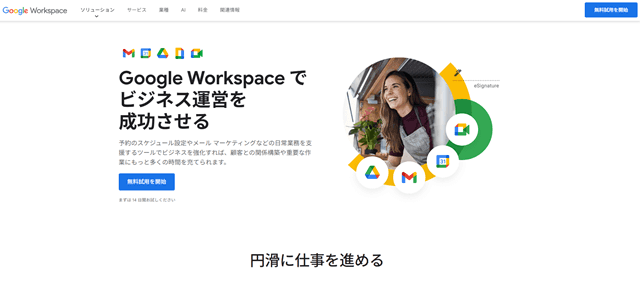
-
「今すぐ始める」または「無料トライアル」からスタート
-
使用したいGmailアカウントを選択(@gmail.comのアドレスでOK)
-
クレジットカード情報を入力(トライアル期間終了後に課金開始)
ここまでで、GmailアカウントがWorkspace仕様にアップグレードされます。
Step 2:既存のメール・カレンダー・ドライブのデータはどうなる?
→ 全部そのまま使えます。
Workspace Individualは「新しいGmailアカウントを発行する」のではなく、今のアカウントに新しい機能を付加する形。
したがって:
-
メール:受信・送信履歴はすべて維持
-
ラベル・フィルタ:そのまま反映
-
カレンダーの予定:消えずに引き継がれる
-
ドライブのフォルダ構成や共有設定:変わらず継続利用OK
つまり、「アップグレードしただけ」で、引っ越し作業はゼロ。
Step 3:送信者名や署名をビジネス向けに整える
ただし、メールの見た目や信頼感は大きく変えるポイントです。
おすすめ初期設定:
-
差出人名:ニックネームから本名・屋号に変更(例:「たかし」→「田中貴志|ライター」)
-
メール署名:連絡先・肩書き・SNSリンクなどを明記
-
件名テンプレート:ビジネス向け件名を登録(例:「ご依頼対応のご報告」)
これだけで、「フリーメールなのに、ちゃんとしてる感」が伝わります。
この方法が向いている人
-
Gmailアドレスをすでに名刺や各所に記載している
-
独自ドメインを持つのはまだ早いと感じている
-
操作に自信がなく、変化は最小限にしたい
-
サイドビジネスや副業から気軽に始めたい
Workspace Individualは、まさにこうしたニーズに応えるための“架け橋プラン”です。
最初は「無料Gmailのまま」で始めて、後から独自ドメインに移行するのもアリ。
基本設定とカスタマイズのポイント
Google Workspace Individualは、導入しただけでは本当の便利さは味わえません。
大切なのは、あなたの仕事スタイルや目的に合わせて「最初にちゃんと整える」こと。
このセクションでは、個人でもすぐに実践できる基本設定とカスタマイズのコツを、実例ベースでご紹介します。
初期設定で必ず行うべき項目
以下は、Workspace導入後に最優先で設定しておきたい5項目です。これをやっておくだけで、業務効率も信頼性も段違いにアップします。
-
Gmailの署名設定
→ 氏名、屋号、肩書き、電話番号、SNS(あれば)を記載。フォーマット統一で信頼感アップ。 -
Googleカレンダーの業務時間設定
→ 予約スケジュール機能と連動。平日の空き時間だけを自動で公開でき、無駄なやり取りをカット。 -
Meetのデフォルト設定
→ 画質をHDに固定、ノイズキャンセルON、背景ぼかし設定。印象と実用性の両立。 -
ドライブのフォルダ構成整理
→ 「案件別」「クライアント別」「年別」など、自分に合った管理ルールを最初に決めておく。 -
2段階認証の有効化
→ アカウント乗っ取り対策は“超”重要。SMSかGoogle Authenticatorを使ってセキュリティ強化。
メール設定、ストレージ管理、セキュリティ設定など重要な項目を詳しく解説
メール設定:
-
ラベルとフィルタを活用し、案件・クライアント別に自動振り分けを設定
-
スレッド表示(会話形式)をONにして、やりとりの流れを見やすく
-
スヌーズ機能で「あとで返信」メールを確実に処理
ストレージ管理:
-
Google ドライブは、案件ごとにトップフォルダを作成
-
大容量ファイル(動画や画像)は共有リンクを発行して送信(メール添付を避ける)
-
ゴミ箱は定期的に空にして容量圧迫を防止
セキュリティ設定:
-
アクティビティ履歴をONにし、不審なログインを即検知
-
共有ファイルは「閲覧のみ」を初期設定にして、誤編集を防止
-
Googleアカウントの通知設定で、セキュリティアラートを即受信
個人利用に最適化するためのカスタマイズポイント
Google Workspaceを「個人利用」仕様にするには、“やらないこと”も決めるのがポイントです。
たとえば:
-
組織用のGoogleグループ・Vaultなどは無理に触らない
-
ユーザー管理系の項目はスキップ(1人なので不要)
-
外部アプリ連携は最小限に(安全性と安定性重視)
そしてなにより、「自分がすぐ使えるように整えておく」ことが大切です。
-
ドキュメントのテンプレートを用意しておく(請求書・見積書など)
-
毎日のタスク管理をカレンダー or Keepで一元化
-
Meetの「マイ会議室リンク」を署名に入れておく ←会議URLの毎回発行が不要に!
これらを初期段階でやっておくことで、「なんとなく使う」から「自分の業務にフィットしたワークスペース」へと変わります。
モバイル端末での設定方法
Google Workspaceの真骨頂は、いつでもどこでも仕事ができる“可動力”にあります。
スマートフォンやタブレットでもPCと変わらない機能が使えるため、移動中や出先での業務もスムーズ。
このセクションでは、iOS・Android両対応での設定方法と活用のコツを解説します。
「スマホだからできない」は、もう言い訳にならない時代です。
スマートフォンやタブレットでのアプリインストールと設定手順
まずは、以下のアプリをインストールしましょう(どれも無料):
| アプリ名 | 用途 |
|---|---|
| Gmail | メール送受信・署名挿入 |
| Google カレンダー | スケジュール確認・予約対応 |
| Google ドライブ | ファイル管理・共有リンク発行 |
| Google Meet | オンラインミーティング参加・録画 |
| Google ドキュメント | 議事録作成・リアルタイム編集 |
| Google スプレッドシート | 数値管理・見積もり作成など |
【設定手順】
-
Googleアカウントで各アプリにログイン(Workspace Individual登録済みのGmail)
-
通知設定をON(※重要な予定や共有通知を見逃さないため)
-
オフライン利用のための「オフラインモード」を有効化(※Googleドキュメント・ドライブ)
iOSとAndroidの違いはありますが、基本的な操作性は共通しています。
※AndroidはGoogle製アプリとネイティブ連携しており、やや操作感が軽快です。
iOSとAndroidそれぞれの設定方法の違いにも触れる
| 項目 | iOS | Android |
|---|---|---|
| カレンダー連携 | Appleカレンダーと手動同期が必要 | 自動でGoogleカレンダーと統合 |
| 通知制御 | 設定>通知>各アプリで個別調整が必要 | OS標準の通知センターから一括調整可能 |
| オフライン設定 | ドライブやDocsで手動でファイルを「オフライン可」に | 初期設定で一定容量までは自動同期 |
| ウィジェット配置 | カレンダー・メールはホーム画面に設置可 | ドライブ、カレンダー、タスクなど広範囲に配置可能 |
iPhoneユーザーでも、通知や同期さえ正しく設定すればほぼPC並みの業務環境が整います。
モバイルでの効率的な使い方のコツ
モバイル端末ならではの「時短」術、あなたはどれだけ使いこなしていますか?
-
Gmailのスワイプ操作カスタマイズ
→ スワイプ右:アーカイブ、左:スヌーズ、など自由設定で処理速度UP -
ドライブの共有リンクをその場で発行
→ 出先でファイルを送るときも1分以内で完結 -
カレンダー通知を“リマインダー”として活用
→ 会議の10分前、15分前にバイブで気づけるよう調整 -
Google Keepと連携してメモ&TODO管理
→ 音声入力 → 自動文字起こし → リマインド設定も可能
加えて、Google Workspaceは端末をまたいで完全に同期されているので、
「自宅で作った資料の続きが、移動中のスマホでそのまま編集できる」
というシームレスさが最大の武器です。
目的別に次に読む記事(3ルート)
ルートA:ドメインメール運用を完成させる
ルートB:事故らない運用にする(守り)
ルートC:時短を取り切る(攻め)
Google Workspace活用術|フリーランス・副業に最適な使い方
Google Workspaceは、単なる“便利ツール”ではありません。
フリーランスや副業ワーカーにとっては、信頼される仕事環境そのものです。
このセクションでは、「なんとなく使っている」状態から一歩踏み込んで、収益や業務効率に直結する使い方を、具体例とともに解説していきます。
独自ドメインメールで信頼されるビジネス対応
「@gmail.com」ではなく、info@yourname.com でメールが届くだけで、相手の受け止め方はガラッと変わります。
独自ドメインメールを使うことで:
-
「この人はちゃんと事業をやっている」と思ってもらえる
-
メールが迷惑フォルダに入りにくくなる
-
同業との差別化になる(特にコンペ系の案件では有利)
さらに、Google WorkspaceのGmailにはプロ仕様の便利機能が満載です。
-
テンプレートで定型文を一瞬で入力
-
フィルタでクライアント別にメールを自動振り分け
-
ラベルで「請求済み/未請求」などの管理もラクラク
-
署名欄に自動でGoogle Meetのリンクを付加
メールのやりとりが“面倒”ではなく“武器”になる。
これがWorkspaceで信頼を勝ち取る第一歩です。
メールフィルタ、自動返信、署名テンプレート
フリーランスや副業で信頼を得るには、「レスポンスの質」と「見た目の整ったメール」が決定打になります。Google WorkspaceのGmailは、それを最小の手間で実現できます。
-
メールフィルタ機能
件名や送信者、キーワードに応じて自動でラベルを付けたり、特定フォルダに振り分けたりできます。
たとえば「請求書」「見積」「契約」といった言葉があれば「経理」ラベルをつける設定にするだけで、重要メールが埋もれません。 -
自動返信機能(不在通知+カスタム応答)
「〇〇まで不在のため、お急ぎの件はチャットへご連絡ください」など、状況を丁寧に伝えることで誠実さをキープ。
カスタムテンプレートと連携させれば、ワンクリックで案件別返信も可能です。 -
署名テンプレートの整備
氏名、肩書き、Webサイト、SNSリンク、さらにはMeetの固定リンクまで含んだ署名を作っておけば、メールを送るだけで“自分のプロフィール”も一緒に伝えられます。
これらを一度セットしておくだけで、「信頼される人のメール対応」が誰でもすぐにできます。
Gmailでは得られない「本物感」
無料Gmailとの最大の違いは、“受け手側の心理に与える影響”です。
たとえば、「@gmail.com」から請求書が届いた場合と、「@yourname.com」から届いた場合、受け手はどう感じるでしょうか?
「この人、ちゃんとしてるな」
「名刺に書かれてたメールと同じで安心」
「このままこの人に仕事を任せられそう」
──これが、「Gmailでは得られない本物感」の正体です。
実務上の違いは小さく見えても、営業力や契約率に影響を与える要素としては無視できません。
ビジネス用のメールは「届ける」だけでなく「印象を運ぶ」ことを意識しましょう。
カレンダー・スケジュール予約機能で効率化
Googleカレンダーには、無料版では使えない予約スケジュール機能があります。
これが、想像以上に強力なんです。
使い方の例:
-
自分の稼働可能な時間帯をカレンダー上に公開
-
クライアントが空いているスロットをクリックして予約
-
自動でMeetのリンクが発行され、メールで通知も飛ぶ
-
前日や当日にリマインドメールが自動配信される
→ つまり、日時調整のやり取りが一切不要になります。
「候補日3つ送ってください」→「その日は難しいです」→「じゃあ別の日は?」……この手間、ゼロにできます。
フリーランスにとって、「時間」は収益そのもの。
無駄な往復を省くことで、本来の業務に集中できる環境が整います。
自動予約リンクの設定と活用事例
Google Workspace Individualには、カレンダーの「予約スケジュール」機能が搭載されています。
これは、自分の空いている時間を事前に公開して、相手が好きな時間を選んで予約できるリンクを発行できる仕組みです。
設定手順(概要):
-
Google カレンダーを開く
-
「予約スケジュールを作成」から稼働可能時間を設定
-
名前や用途(例:初回相談/打ち合わせ)を入力
-
自動で予約ページのURLが発行される
-
このリンクをメール署名やSNSプロフィールに貼るだけ!
【活用事例】
-
Webデザイナー:問い合わせ後の「ヒアリング日程」を自動調整
-
コンサルタント:初回30分無料面談のスケジュール受付
-
セラピスト/講師:週ごとの空き時間を予約フォーム化して集客
Google Meetリンクも同時に自動発行されるため、「会議URLを送る」という作業も不要。
まさに“人に会う前の時短革命”です。
クライアントとのやり取りを簡略化する実例
予約機能によって、以下のようなやり取りが完全に消滅します。
×「ご都合の良い日程を3つほどご提示ください」
×「その日は予定が入ってまして…他には?」
×「Zoomリンクを送ってもらえますか?」
これらがすべて、たった1本のリンクで完結します。
→ クライアント:「空いてる日を選んでポチ」
→ 自動返信メール:「〇月〇日 14:00 に予約が確定しました」
→ あなた:「Meetリンク付きの予定がカレンダーに自動追加」
「日程調整とURL発行」が“仕組み化”されたことで、顧客体験がスマートになり、あなたへの信頼感もUP。
この一手間の差が、ビジネスを次のステージに引き上げてくれます。
Googleドキュメント・スプレッドシートの共有活用
フリーランスや副業で「資料をやりとりする」「確認・修正を依頼する」――そんな場面では、共同編集と安全な共有が仕事のスピードと信頼性を左右します。
Google Workspaceのドキュメントとスプレッドシートは、リアルタイム共同編集+詳細な権限設定で、ただのファイル共有を超える“業務の場”を提供してくれます。
共同編集の設定方法と注意点
ドキュメント・スプレッドシートをクライアントと安全に共有し、共同作業を進めるためには、共有設定の理解が超重要です。
基本的な共有手順:
-
ドキュメント右上の「共有」ボタンをクリック
-
「ユーザーを追加」 or 「リンクを知っている全員に共有」を選択
-
編集権限:「閲覧のみ」「コメント可」「編集可」から選ぶ
おすすめは、最初は「閲覧のみ」か「コメント可」で渡すこと。いきなり編集権限を与えると、意図しない書き換えが起きることもあるため、段階的に移行しましょう。
注意すべきポイント:
-
権限を渡す相手をGmailアドレス指定にすることで、第三者の無断アクセスを防止
-
機密性のある資料は「ダウンロード不可/コピー不可」の制限を付ける(設定画面で可)
-
不要になったら共有解除を必ず行う
リアルタイムで作業を完結するワークフロー紹介
Google Workspaceなら、離れていても同時に同じ書類に取り組むことができます。これは、納期短縮やミス防止に直結します。
具体的なワークフロー例:
-
デザイナー ✕ クライアント → デザイン案をGoogleドキュメントで共有 → クライアントがコメントで修正指示
-
コンサル ✕ 担当者 → スプレッドシートで提案内容を共同編集 → 数字の確認もリアルタイムで調整可能
-
ライター ✕ 編集者 → ドキュメントで原稿を渡し、校閲コメントを返して即反映
この“共同編集のスピード感”が、メールでのやりとりに比べて圧倒的な差を生み出します。
さらに、すべての変更履歴は自動で記録され、「誰が・いつ・どこを編集したか」が残るため、安心して共同作業を任せられる環境が整います。
「Googleドライブの共有=ファイルのやりとり」ではありません。
Workspaceでは、共有=共同作業の始まりです。
Google Meetを使ったプロフェッショナルなミーティング
「顔が見えると安心する」「話したほうが早い」──だからこそ、オンラインミーティングの質は、あなたの印象を大きく左右します。
Google Meetは、Google Workspace Individualユーザーにとって、信頼を生み出す“顔”の役割を果たすツールです。録画、ノイズ除去、バーチャル背景などの機能を使えば、ただのビデオ通話が「信頼されるプレゼン」に変わります。
録画・ノイズ除去・背景設定の使い方
録画機能
クライアントとの重要なミーティング、チーム内の進捗共有、オンライン講座などをそのまま録画して保存できます。
-
Meet画面右下の「︙(その他オプション)」をクリック
-
「録画を開始」を選択
-
自動的にGoogleドライブ内に保存(容量はWorkspaceのストレージに依存)
録画ファイルは「後からの見返し」「議事録作成」「クレーム防止」に非常に有効です。
ノイズ除去機能
「子どもの声」「キーボードの音」「扇風機の風」──これらをAIがリアルタイムでカットしてくれます。
ヘッドセット不要で、カフェなどの雑音環境でも安心して話せます。
背景設定機能
生活感のある部屋を写したくない時は、背景ぼかしやバーチャル背景を使用。
-
軽くぼかす
-
Googleが提供するオフィス風背景を選択
-
自分の画像を背景に設定する(ブランディングにも)
こうした小さな配慮が、“ちゃんとしてる人”という印象形成に繋がります。
対クライアント印象を劇的に向上させる方法
Google Meetは「会議の場」であると同時に、あなた自身を“ブランドとして見せるステージ”でもあります。
印象を大きく変えるちょっとしたテクニックをご紹介します。
すぐできるプロ感演出テクニック:
-
会議前:カレンダーに予定を入れておき、Meetリンクを事前共有
-
会議中:目線をカメラに合わせ、相手の表情にリアクション(相手の話を受け止める姿勢)
-
会議後:録画リンクを共有+要点まとめのメールを送付(信頼と安心を演出)
また、自分専用の定例MeetルームURLを署名に入れておくと、「いつでも相談できる」という心理的距離感が縮まります。
フリーランスや副業ワーカーにとって、“オンラインでの見られ方”=営業力です。
Google Meetは、その見られ方をあなた自身でコントロールできる最高のツール。
「話すだけ」じゃない、「魅せる」ミーティングを、ぜひ体験してみてください。
成功事例から学ぶ!Google Workspaceで変わった働き方
「実際に使っている人は、どんなふうに活用してるの?」
──この疑問にお応えするために、今回は実在の職業スタイルに基づいた導入ストーリーと成果の変化をまとめました。
Google Workspaceを導入することで、仕事の“見え方”と“回り方”がここまで変わる。
そのリアルな声に耳を傾けてみてください。
フリーランスデザイナーの導入体験談
納品スピードの短縮とクライアント満足度アップ
グラフィックデザイナー・Mさん(30代・東京)は、もともと無料のGmailとDropboxを使ってクライアントとやりとりしていました。
しかし、納品後の修正依頼が増える中で、「どのファイルが最新かわからない」「やりとりが煩雑」といった問題に直面。
そこで、Google Workspaceを導入。
-
提案段階からドキュメントで方向性を共有
-
納品データはドライブに一元管理
-
修正指示はコメント機能で可視化
これにより、「どのファイルを見ればいいのか」が明確になり、納品までの平均所要時間が3日から1.5日へ短縮されたそうです。
クライアントからのフィードバックも、「返信が早くて丁寧」「すぐに共有されるので信頼できる」と評価が変わり、継続案件が2倍に。
ドライブ共有とMeetの使い分けがカギ
Mさんは、打ち合わせ=Google Meet、資料のやり取り=Googleドライブと、用途に応じてツールを明確に分けています。
-
Meetでのプレゼン時は、資料を事前にカレンダー連携
-
質問はMeet中のチャットで回収し、会話は録画
-
修正作業はドキュメント+ドライブで反映・管理
この「流れの設計」ができていることで、クライアントも安心してやりとりでき、「また頼みたい」というリピート率が劇的に向上したとのこと。
個人コンサルタントの業務改善事例
資料共有と予約管理の一元化による成約率の上昇
個人でコンサルティング業を営むKさん(40代・大阪)は、以前はZoom+スプレッドシート+LINEという組み合わせで業務をこなしていました。
ところが、予約がうまく入らなかったり、資料のバージョン違いが発生したりして、成約率が伸び悩むことに。
Google Workspace導入後は、
-
予約→Googleカレンダーの予約リンク
-
面談→Google Meet+録画
-
資料→Googleドライブで一元化
この“統合感”がクライアントの信頼を得て、3ヶ月後には成約率が25%→42%へ上昇。
導入前後で月収2倍の理由とは?
さらに驚きなのは、Google Workspaceを導入してたった半年で月収が2倍近くに増加したという点です。
理由はシンプル。
-
案件数を増やせるようになった(調整と資料作成が効率化)
-
無駄なやり取りが減って稼働時間が最適化
-
信頼性が高まって単価が自然に上がった
ツールの導入は“支出”に見えるかもしれませんが、正しく使えば収入につながる“投資”になる──それをKさんは証明してくれています。
よくある質問とその解決策
「途中で料金プラン変更できる?」「複数メールの使い分けは?」
Q:途中でGoogle Workspace IndividualからBusinessプランに切り替えられますか?
A:はい、可能です。Google公式ダッシュボードから管理者権限を取得すれば、Business StarterやStandardへのアップグレードができます。既存のデータも引き継がれます。
Q:複数のメールアドレスを使い分けられますか?
A:Gmailの「エイリアス機能」や「アカウント切替機能」で、1つのWorkspace契約でも複数メールを一元管理できます。
データ移行やバックアップも安心な理由とは?
Q:今まで使っていた無料のGmailやドライブからデータを移行できますか?
A:はい。Google TakeoutやWorkspace移行ツールを使えば、メール・カレンダー・ドライブのデータをそのまま引き継げます。
Q:バックアップはどうすれば?
A:ドライブの定期的なエクスポートや、Google Vault(Businessプラン)などで長期保存も可能です。外部サービスとの連携も充実しています。
料金とプランで迷ったら(ここだけ見ればOK)
最後に、迷いが出やすいのが料金とプランです。先にここだけ確認すると判断が早くなります。
まとめ|“信頼される働き方”はドメイン取得から始まる!
ここまで読んでくださったあなたなら、もうお気づきのはず。
Google Workspaceは、ただの業務効率化ツールではなく、あなた自身の信頼性を形にしてくれる“ビジネスの土台”です。
でも──その信頼を最大限に引き出すには、「@gmail.com」のままでは、まだ少しもったいない。
“独自ドメインのメールアドレス”を持つことこそが、あなたの名前・ブランドを確立するためのファーストステップなんです。
ムームードメインで、まずは1年69円から始めよう!
独自ドメインって高そう?いえ、そんなことありません。
ムームードメインなら、なんと年間69円〜で独自ドメインが取得可能!
ムームードメインのおすすめポイント
-
年間69円〜の超低価格でドメイン取得OK
-
操作画面が初心者にもやさしく、DNS設定も直感的
-
Google Workspaceとの連携も簡単
-
WordPressでHPも作れる「ムームードメイン for WPホスティング」も登場
-
自動更新や複数ドメイン管理もラクラク
特に個人でこれからビジネスを育てていきたい方、フリーランスや副業を始めたばかりの方にとっては、“最初に選ぶドメイン取得サービス”として理想的です。
あなたの名前で信頼されるメールアドレスを手に入れよう!
【おすすめの導入ステップ】
-
ムームードメインで独自ドメインを取得する(年間69円〜)
-
取得したドメインをGoogle Workspaceに連携する(簡単ガイドあり)
-
info@yourdomain.com等の任意 のメールアドレスで、信頼されるやりとりを開始!
-
Meet・ドライブ・カレンダー予約…全機能を活用して“本物の働き方”へ
たったこれだけ。だけど、それだけであなたの見られ方が変わり、
「この人に仕事をお願いしたい」と思ってもらえる確率がグッと上がるのです。
今すぐムームードメインで、あなた専用のドメイン名を検索してみてください!
そして、「信頼される個人」へとステージアップしたあなたを、Google Workspaceが全力で支えてくれます。
ここまでで、Google Workspaceを個人で使うときの料金の考え方と、導入〜運用までの基本は押さえられたはずです。
あとは「毎日の作業をどこまで短縮できるか」を決めるだけで、同じ支払いでも体感価値が変わってきます。
そして、情報整理や調べ物、資料づくりの速度をもう一段上げたいなら、次は NotebookLMの使い方完全ガイド|スマホ・PC対応 もあわせて確認しておくと、Workspaceの活用幅が一気に広がります。

 にほんブログ村
コメント