Google Workspace のドライブ共有設定は、「とりあえず共有できれば問題ない」と考えられがちですが、実務の現場ではその認識が大きなトラブルを生んでいます。アクセス権がなくて資料を見てもらえない、意図しない相手にファイルが公開されていた、編集できるはずの人が編集できない――こうした問題の多くは、操作ミスではなく、共有方法や権限の選択そのものを誤っていることが原因です。
実際に運用事例や管理者向けの調査、トラブル対応の内容を整理すると、リンク共有の使い分けを理解していない、編集者権限を安易に付与している、削除と共有解除を混同している、マイドライブと共有ドライブの違いを把握していない、といった“判断レベルの誤り”が繰り返し確認されています。これらは個々に見れば小さな勘違いですが、Google Workspaceの共有設定は柔軟であるがゆえに、その誤解が積み重なると一気にリスクが顕在化します。
こうした複数の誤解ポイントを横断的に見ると、全体の約8割が何らかの誤った共有設定状態に陥っていると評価できるのが実情です。この記事では、なぜそこまで誤設定が多いのかを構造的に整理しながら、誰でも再現できる「正しい共有設定の考え方」を実務目線で解説していきます。
Google Workspaceのドライブ共有設定で、まず押さえるべき結論は「制限付き共有を基本にする」ことです。多くのトラブルや情報漏洩は、設定手順そのものではなく、共有方法や権限を選ぶ最初の判断で起きています。リンク共有や編集者権限は便利ですが、仕組みを理解しないまま使うと、意図しない相手にファイルが見えたり、管理できない状態を招きがちです。逆に言えば、判断基準を一つ持つだけで、共有設定の8割以上は安全に運用できます。この章では、なぜ「制限付き」が結論と言えるのか、その理由を順を追って整理します。
Contents
Google Workspaceのドライブ共有設定で最初に知るべき結論
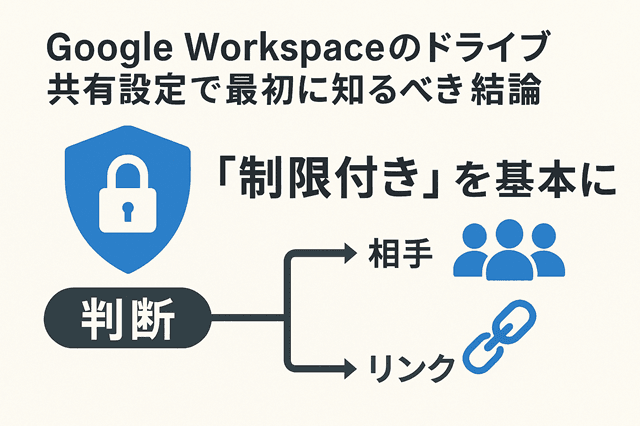
Google Workspaceのドライブ共有設定で、まず押さえるべき結論は「制限付き共有を基本にする」ことです。共有トラブルや情報漏洩の多くは、操作ミスではなく、共有方法や権限を選ぶ最初の判断で起きています。リンク共有や編集者権限は便利な反面、仕組みを十分に理解しないまま使うと、意図しない相手にファイルが見えたり、管理不能な状態を招きがちです。一方、制限付き共有を軸に考えるだけで、共有範囲と権限が明確になり、設定ミスの大半は防げます。この章では、なぜ制限付きが「最初の正解」と言えるのかを、失敗が起きる背景から整理していきます。
なぜ多くの人が共有設定で失敗するのか
多くの人がGoogle Workspaceのドライブ共有設定で失敗してしまう理由は、操作自体は非常に簡単である一方、正しい判断に必要な前提知識が画面上にほとんど示されない設計になっているからです。共有ボタンを押せば即座にファイルを渡せるため、「共有できた=正しく設定できた」と錯覚しやすく、共有範囲や権限がどこまで及ぶのかを深く確認しないまま運用が始まってしまいます。
特にリンク共有や編集者権限は業務効率を高める反面、その意味を十分に理解せずに選択すると、想定外の相手に閲覧や編集の権限が広がる危険があります。さらに、マイドライブと共有ドライブの役割の違い、親フォルダの権限が子ファイルに影響する仕組み、削除と共有解除が別操作である点など、Google Workspace特有の仕様は直感的に理解しづらく、体系的に学ぶ機会もほとんどありません。
加えて厄介なのは、誤った共有設定でも「すぐに問題が表面化しない」点です。設定直後は誰からも指摘されず、業務も一見回っているため、誤設定のまま放置されやすくなります。その結果、本人は「必要最低限の設定をしたつもり」でも、実際には見せ過ぎていたり、権限を与え過ぎていたりする状態に陥ります。このように、個人の注意力や慎重さだけでは防ぎきれない構造があることこそが、共有設定の失敗が繰り返し発生する根本的な原因です。
共有設定を「感覚」で決めてしまう危険性
共有設定を感覚で決めてしまう最大の危険性は、「今この場で困っていない」ことが、そのまま正解だと誤認してしまう点にあります。たとえば「急いでいるから編集者にしておこう」「とりあえずリンクを送れば見られるだろう」といった判断は、その瞬間の業務を止めないという意味では合理的に見えます。しかし、その設定が誰に、どこまで、どのくらいの期間影響するのかまで考慮されることはほとんどありません。
Google Workspaceのドライブ共有設定は、後から見直せる前提で設計されていますが、感覚で決めた設定ほど見直されずに放置されがちです。その結果、本来不要になった相手が引き続きアクセスできたり、編集権限が残り続けたりといった状態が生まれます。さらに厄介なのは、こうした誤設定はすぐに問題として表面化しないため、当事者が危険に気づきにくい点です。感覚的な判断を積み重ねるほど、共有範囲と権限の実態が把握できなくなり、結果として管理不能な状態に近づいていきます。
Google Workspace特有の仕様が誤解を生む理由
Google Workspaceの共有設定が誤解を生みやすい理由は、その設計思想が「柔軟性」と「共同作業」を最優先している点にあります。たとえば、ファイル単体だけでなくフォルダ単位で権限が引き継がれる仕組みや、リンクを知っていれば即座にアクセスできる共有方法は、スピード感を重視する業務では非常に便利です。しかし、この便利さが「どこまで権限が広がっているのか」を見えにくくしています。
さらに、マイドライブと共有ドライブで所有権や管理責任が異なる点、削除と共有解除が別の概念として扱われている点などは、一般的なファイル管理の感覚と大きく異なります。多くのユーザーは、従来のファイルサーバーやメール添付の延長として操作してしまうため、Google Workspace特有の仕様を意識しないまま共有設定を行ってしまいます。その結果、「自分の理解」と「実際の挙動」にズレが生じ、意図しない公開や権限の残存といった問題につながります。仕様を知らないこと自体が問題なのではなく、知らなくても使えてしまう設計こそが、誤解を生みやすい最大の要因と言えるでしょう。
この記事でわかること・できるようになること
この記事を読み終える頃には、Google Workspaceのドライブ共有設定を「なんとなく操作するもの」ではなく、「目的に応じて判断できるもの」として扱えるようになります。多くの人が共有設定で迷う理由は、手順が分からないからではなく、どの設定を選ぶべきかの判断軸を持っていないからです。本記事では、その判断軸を最初から整理し、再現性のある形で身につけられるよう構成しています。
具体的には、制限付き共有を基本に据えた安全な考え方、リンク共有を使うべき場面と避けるべき場面、閲覧者・コメント可・編集者といった権限の選び方を、実務でよくあるケースに当てはめて理解できます。また、「アクセス権がありません」と言われたときや、編集できない原因が分からないときに、どこを確認すればよいのかを自分で切り分けられるようになります。
さらに、マイドライブと共有ドライブの使い分けや、設定を放置した場合に起こりやすいリスクも整理するため、単発の共有作業だけでなく、チームや組織としての運用視点も身につきます。結果として、共有設定に対する不安や迷いが減り、「今の設定は本当に正しいのか」と立ち止まって判断できる状態を作ることが、この章のゴールです。
5分でできる安全な共有設定
安全な共有設定を5分で行うために重要なのは、細かな操作を覚えることではなく、「最初に制限付きで共有する」という判断を徹底することです。Google Workspaceのドライブ共有では、共有画面を開いた時点で複数の選択肢が表示されますが、迷った場合は必ず制限付き共有を選び、相手を明示的に指定します。これだけで、意図しない第三者への公開リスクは大幅に下げられます。
具体的な手順としては、共有したいファイルを選択し、共有ボタンから相手のメールアドレスを入力、権限を「閲覧者」または「コメント可」に設定して送信するだけです。編集が本当に必要な場合を除き、最初から編集者を付与しないことが安全運用の基本です。また、共有後に一般的なアクセスが「制限付き」になっているかを一度確認するだけでも、設定ミスの多くは防げます。
この一連の流れは慣れれば数分で完了し、特別な知識や管理者権限も必要ありません。短時間で確実に安全性を確保できる点が、制限付き共有を基本とすべき最大の理由です。
トラブルが起きた時の原因切り分け方法
共有設定でトラブルが起きたときに重要なのは、いきなり設定を変え直すのではなく、原因を順番に切り分けることです。多くのケースでは、問題は一箇所ではなく、設定の組み合わせによって起きています。まず確認すべきは、相手が正しいGoogleアカウントでアクセスしているかどうかです。メールアドレスの入力ミスや、Googleアカウント未ログインが原因で「アクセス権がありません」と表示されることは少なくありません。
次に、共有方法が「制限付き」なのか「リンク共有」なのかを確認します。意図せずリンク共有になっていたり、逆に制限付きのまま相手を追加していなかったりするケースも多く見られます。そのうえで、相手に付与している権限が閲覧者・コメント可・編集者のどれなのかを確認し、必要な操作が本当に可能な設定になっているかを見直します。
それでも解決しない場合は、親フォルダの権限や共有ドライブかマイドライブかといった上位設定を確認します。この順序で切り分けることで、無駄な再設定を避け、最短で原因にたどり着けます。
【全体像】Googleドライブ共有設定の仕組みを3分で理解

Googleドライブの共有設定は、一見すると複雑に感じますが、仕組みそのものは決して難しくありません。多くの人が混乱してしまうのは、操作手順が分からないからではなく、「どこで何が決まっているのか」という全体像を把握しないまま設定を行っているからです。共有設定では、誰がアクセスできるのか、どこまで操作できるのかが、複数の要素によって決まります。これらを部分的に理解しているだけでは、意図しない公開や権限エラーが起きやすくなります。この章では、細かな操作に入る前に、Googleドライブの共有設定がどのような仕組みで成り立っているのかを整理します。全体像を先に理解することで、その後の設定やトラブル対応が格段に楽になります。
Googleドライブ(Google Drive)は、Googleアカウントで使えるクラウド上の保管庫です。PC/スマホからファイルを保存し、リンクや相手指定で共有して共同編集もできます。保存容量はGmail・Googleフォトと共通で、無料だと合計15GBです。
また、運用上の“スペック”として、1ファイル最大5TB・1日あたりのアップロード/コピー上限750GB(ユーザーごと)などの制限があります。
Googleドライブの料金・スペック早見表(個人/法人)
| 区分 | プラン(例) | 容量(Drive/Photos/Gmail合算) | 料金(目安) | 共有 | 主な特徴・注意点 |
|---|---|---|---|---|---|
| 個人 | 無料(Googleアカウント) | 15GB | ¥0 | ー | まずはここから。容量が逼迫するとGmail受信などにも影響。 |
| 個人 | Google One ベーシック | 100GB | 月額290円/年額2,900円 | ファミリー最大5人で共有可 | 写真・動画が増えてきた人の定番。 |
| 個人 | Google One プレミアム | 2TB | 月額1,450円/年額14,500円 | ファミリー最大5人で共有可 | 容量に余裕。特典が付くことも(国/時期で変動)。 |
| 法人 | Google Workspace Starter | 30GB(ユーザーあたりのストレージプール) | 年契約:月額¥800/ユーザー、月払い:¥950/ユーザー | 組織管理 | 会社の標準プラン入口。管理機能込み。 |
| 法人 | Google Workspace Standard | 2TB(ユーザーあたりのストレージプール) | 年契約:月額¥1,600/ユーザー、月払い:¥1,900/ユーザー | 組織管理 | 共有・運用を“会社ルール”で回しやすい。 |
| 法人 | Google Workspace Plus | 5TB(ユーザーあたりのストレージプール) | 年契約:月額¥2,500/ユーザー、月払い:¥3,000/ユーザー | 組織管理 | 大容量+追加の管理/保持機能など。 |
| 共通スペック | (全プラン共通の主な上限) | 1ファイル最大5TB/1日アップロード&コピー上限750GB | ー | ー | 大容量運用では“上限”がボトルネックになるので要注意。 |
Googleドライブの共有設定とは何か
Googleドライブの共有設定とは、ファイルやフォルダに対して「誰がアクセスでき、何ができるか」を制御する仕組みです。単にファイルを渡す機能ではなく、閲覧・コメント・編集といった操作権限をユーザーごとに細かく管理できる点が特徴です。この仕組みによって、複数人が同じファイルを同時に扱いながらも、必要以上の操作を防ぐことができます。
共有設定は大きく分けて二つの要素で成り立っています。一つは「共有方法」、もう一つは「権限」です。共有方法では、特定の人だけに共有するのか、リンクを知っている人に共有するのかを決めます。一方、権限では、その人が閲覧だけできるのか、コメントや編集までできるのかを指定します。この二つの組み合わせによって、実際のアクセス範囲が決まります。
さらに重要なのが、Googleドライブではフォルダとファイルの権限が連動する点です。親フォルダで設定した権限は、基本的にその中のファイルにも影響します。そのため、ファイル単体だけを見て設定していると、意図しない制限や過剰な権限付与が起きやすくなります。また、マイドライブと共有ドライブでは所有権や管理の考え方が異なり、この違いを理解していないことも混乱の原因です。
このように、Googleドライブの共有設定は「誰に・どの方法で・どこまで許可するか」という判断の積み重ねで成り立っています。仕組みを理解せずに操作すると複雑に見えますが、構造を押さえれば判断はシンプルになります。
メール添付との決定的な違い
Googleドライブの共有設定を理解するうえで、まず切り離して考えるべきなのが「メール添付」との違いです。多くの人は、ファイルを相手に渡すという点で同じ感覚のまま操作してしまいますが、両者は仕組みも責任範囲もまったく異なります。メール添付は、送信した時点でファイルのコピーが相手の手元に渡り、その後の管理は基本的に送信者の管理外になります。一方、Googleドライブの共有は、ファイルそのものを渡すのではなく、「同じファイルへのアクセス権」を付与する仕組みです。
この違いにより、ドライブ共有では送信後も権限の変更や共有解除が可能であり、常に最新の内容を共有できるというメリットがあります。しかし同時に、共有状態が継続するという特性があるため、設定を見直さないまま放置すると、不要になった相手がいつまでもアクセスできる状態が続きます。メール添付の感覚で「一度送ったら終わり」と考えていると、この点を見落としやすくなります。
さらに、編集者権限を付与した場合は、相手が内容を書き換えたり、共有範囲を変更したりすることも可能になります。これはメール添付では起こり得ない挙動であり、Googleドライブ特有の管理意識が求められる理由です。共有設定は送信行為ではなく、継続的なアクセス管理であることを理解することが、安全な運用への第一歩となります。
共有設定が業務効率を上げる理由
Googleドライブの共有設定が業務効率を高める最大の理由は、「ファイルを送る作業」と「ファイルを管理する作業」を分離できる点にあります。メール添付では、修正のたびにファイルを送り直し、どれが最新版なのかを確認する手間が発生します。一方、ドライブ共有では常に同じファイルを参照するため、最新版の確認や差分チェックに時間を取られることがありません。この一点だけでも、やり取りの回数と確認作業は大幅に減ります。
さらに、共有設定によって権限を明確に分けられる点も効率化につながります。閲覧者・コメント可・編集者を使い分けることで、「見るだけの人」「確認する人」「作業する人」が自然に整理され、不要な修正や確認依頼が発生しにくくなります。これは単なる時短ではなく、役割分担が明確になることで、判断のスピードが上がる効果も生みます。
また、共有設定は後から変更できるため、業務の進行に合わせて柔軟に運用を変えられます。初期段階では閲覧者に留め、必要になったタイミングで編集者に変更するといった使い方ができるため、最初から過剰な権限を与える必要がありません。この柔軟性こそが、無駄な調整やトラブル対応を減らし、結果として業務全体のスピードを底上げします。共有設定を正しく理解することは、単なるセキュリティ対策ではなく、生産性向上のための重要な基盤と言えるでしょう。
共有設定で必ず登場する3つの選択肢
Googleドライブで共有設定を行うと、必ず直面するのが「どの共有方法を選ぶか」という判断です。画面上ではいくつかの選択肢が並びますが、実務で使われる共有方法は大きく三つに整理できます。それが「制限付き共有」「リンク共有(制限付き)」「リンク共有(全員)」です。この三つの違いを理解せずに操作してしまうと、共有範囲やセキュリティレベルを正しくコントロールできなくなります。
まず重要なのは、これらの選択肢は優劣ではなく「用途の違い」であるという点です。制限付き共有は、アクセスできる人を明示的に指定する方法で、最も安全性が高く、社内外を問わず基本となる選択肢です。一方、リンク共有はURLを知っている人がアクセスできる仕組みで、利便性は高いものの、設定次第では意図しない公開につながるリスクがあります。さらに「リンクを知っている全員」を選ぶと、実質的にインターネット上へ公開している状態になることも理解しておく必要があります。
多くの共有トラブルは、この三つの選択肢の意味を十分に理解しないまま、「早く共有したい」「入力が面倒」といった理由で選ばれてしまうことから始まります。どの方法を選ぶかによって、その後の管理負荷やリスクは大きく変わります。この章では、それぞれの選択肢がどのような場面に向いているのかを整理し、次の章で具体的な使い分けを解説していきます。
制限付き共有とは
制限付き共有とは、Googleドライブでファイルやフォルダを共有する際に、「誰がアクセスできるか」をメールアドレスなどで明示的に指定する共有方法です。リンクを知っている人全体に公開するのではなく、指定されたユーザーだけがアクセスできる状態を作るため、最も安全性が高く、業務利用における基本設定とされています。
この共有方法の特徴は、アクセス範囲が常に把握できる点にあります。共有画面を開けば、誰が閲覧でき、誰が編集できるのかが一覧で確認できるため、「誰に何を見せているのか分からない」といった状態になりにくくなります。また、不要になった相手の権限を後から削除できるため、業務の進行や人の入れ替わりにも柔軟に対応できます。
制限付き共有が基本とされる理由は、セキュリティだけではありません。共有相手を一人ずつ指定することで、権限の付与を自然に慎重に考えるようになり、「とりあえず共有する」といった感覚的な判断を防げます。その結果、閲覧者・コメント可・編集者といった権限の使い分けも明確になり、無駄な修正やトラブルが減ります。利便性よりも管理性を優先できる点が、制限付き共有が正解とされる最大の理由です。
リンク共有(制限付き)とは
リンク共有(制限付き)とは、Googleドライブで発行した共有リンクを使ってファイルにアクセスさせつつ、その利用範囲を「制限付き」に保つ共有方法です。一見すると矛盾した表現に感じられますが、「リンクは使うが、誰でも見られる状態にはしない」という点が最大の特徴です。リンクを知っているだけではアクセスできず、Googleアカウントでの認証や、事前に許可されたユーザーであることが前提となります。
この共有方法は、複数人に同じ資料を案内したい場合や、個別にメールアドレスを入力する手間を減らしたい場面で効果を発揮します。たとえば、社外パートナーに資料を渡す際、毎回共有設定を作り直すのではなく、同じリンクを案内することで作業を簡略化できます。ただし、安全性は「制限付き」の設定が維持されていることが前提であり、設定を誤ると一気に公開範囲が広がる点には注意が必要です。
リンク共有(制限付き)は、利便性と安全性のバランスを取るための選択肢と言えます。制限付き共有よりも柔軟に使えますが、その分、定期的に共有設定を確認し、不要なアクセスが残っていないかを見直す運用が欠かせません。正しく使えば便利ですが、「リンクを使っているから安全」と思い込むことが、最も大きなリスクになります。
リンク共有(全員)とは
リンク共有(全員)とは、Googleドライブで発行した共有リンクを「リンクを知っている全員がアクセスできる」状態にする共有方法です。Googleアカウントへのログインが不要な設定や、組織外の誰でも閲覧できる状態になることもあり、利便性は非常に高い一方で、共有範囲をコントロールしにくいという特徴があります。
この設定が危険と言われる理由は、アクセス権が「人」ではなく「リンク」にひも付く点にあります。リンクが一度第三者に転送されると、共有者の意図とは関係なく閲覧やダウンロードが可能になります。さらに、検索エンジンへの表示設定やブラウザの履歴共有などを通じて、本人が気づかないうちに公開範囲が広がるケースもあります。
また、リンク共有(全員)は「誰が見ているのか」を把握しづらく、不要になった相手だけを個別に遮断することもできません。そのため、機密情報や業務資料をこの設定で共有すると、情報漏洩のリスクが一気に高まります。便利さだけで選ぶと後戻りが難しい設定であることを理解し、原則として業務利用では避けるべき選択肢と考える必要があります。
【結論】共有設定は「制限付き」が最も安全で正解
ここまで、Googleドライブの共有設定における仕組みや、制限付き共有・リンク共有といった複数の選択肢を整理してきました。そのうえで導き出せる結論は明確です。業務で迷ったら、共有設定は「制限付き」を選ぶのが最も安全で正解だということです。リンク共有は便利である反面、設定や管理を誤ると共有範囲が一気に広がり、トラブルの原因になりやすい側面があります。一方、制限付き共有は、誰に・どこまで見せているのかを常に把握でき、不要になった権限も確実に管理できます。すべてのケースで万能というわけではありませんが、少なくとも判断に迷う場面では、制限付き共有を基準に考えることで、共有設定に起因する事故や手戻りの大半は防げます。この章では、なぜ制限付きが「最初の正解」と言えるのかを、理由と具体例から掘り下げていきます。
制限付き共有が推奨される3つの理由
制限付き共有がGoogleドライブの共有設定において強く推奨される理由は、大きく分けて三つあります。第一に、共有範囲を常に可視化できることです。制限付き共有では、アクセスできるユーザーがメールアドレス単位で明確に表示されるため、「誰が見られる状態なのか」を把握しやすくなります。リンク共有のように、どこまで広がっているか分からない不安がなく、管理の手間も最小限に抑えられます。
第二に、権限の付与と回収が確実に行える点です。業務では、プロジェクトの進行や人の入れ替わりに伴い、共有相手や権限を変更する場面が頻繁に発生します。制限付き共有であれば、不要になった相手の権限を個別に削除でき、共有状態をリセットする必要もありません。この柔軟性は、長期的な運用を考えたときに大きな強みとなります。
そして第三に、判断ミスを構造的に防ぎやすいことです。制限付き共有は、相手を指定し、権限を選ぶという工程を必ず踏むため、「とりあえず共有する」といった感覚的な設定を抑制します。その結果、閲覧者・コメント可・編集者といった権限の意味を意識せざるを得ず、過剰な権限付与が起きにくくなります。これら三つの理由から、制限付き共有は安全性だけでなく、管理性と再現性の面でも最もバランスの取れた選択肢と言えるのです。
情報漏洩リスクを最小化できる
制限付き共有が情報漏洩リスクを最小化できる最大の理由は、アクセス権が「人」にひも付いて管理される点にあります。制限付き共有では、メールアドレス単位で共有相手を指定するため、誰がファイルを閲覧・編集できるのかを常に把握できます。リンク共有のようにURLが第三者へ転送される心配がなく、意図しない相手に情報が広がる可能性を構造的に抑えられます。
また、制限付き共有では、不要になった相手の権限を個別に解除できる点も重要です。プロジェクト終了後や担当者の異動、退職といった場面でも、共有設定を確認し、該当ユーザーのアクセスだけを確実に遮断できます。これは「誰が見ているか分からない」状態を作らないという意味で、情報管理の基本となります。
さらに、制限付き共有は設定時に必ず権限を選択するため、閲覧者・コメント可・編集者の違いを意識せざるを得ません。その結果、必要以上の編集権限を与えてしまうリスクが下がり、データの改変や二次共有といった事故も防ぎやすくなります。情報漏洩は操作ミスではなく判断ミスから起こるケースがほとんどです。制限付き共有は、その判断ミスを起こしにくくする設計そのものが、最大の安全装置と言えるでしょう。
権限管理がシンプルになる
制限付き共有が権限管理をシンプルにする理由は、管理の単位が「リンク」や「状況」ではなく、「人」に統一される点にあります。制限付き共有では、共有画面に表示されるユーザー一覧を見るだけで、誰がどの権限を持っているのかを即座に把握できます。設定内容が可視化されているため、管理者や共有者自身が状況を把握しやすく、属人的な記憶に頼る必要がありません。
また、権限の変更や解除が個別に行える点も大きなメリットです。業務では「一部の人だけ編集できるようにしたい」「確認が終わった人の権限を下げたい」といった調整が頻繁に発生します。制限付き共有であれば、対象のユーザーだけを選んで権限を変更できるため、共有設定全体を作り直す必要がなく、作業が最小限で済みます。
さらに、権限管理がシンプルになることで、定期的な見直しも行いやすくなります。プロジェクト終了時や人の異動時に共有画面を確認するだけで不要な権限を洗い出せるため、管理が後回しになりにくくなります。結果として、権限が積み重なって把握不能になる状態を防ぎ、安定した共有運用を維持できます。制限付き共有は、安全性だけでなく、管理コストを下げるという点でも合理的な選択肢と言えるでしょう。
後から調整しやすい
制限付き共有が実務で評価される理由の一つが、状況の変化に応じて後から柔軟に調整できる点です。業務では、共有した時点ですべてが確定することはほとんどなく、確認が終わった、担当者が変わった、編集フェーズに入ったなど、時間の経過とともに求められる権限は変化します。制限付き共有では、こうした変化に対して設定を壊さずに対応できます。
具体的には、共有相手を追加・削除したり、閲覧者から編集者へ権限を変更したりといった操作を、必要な人だけに対して行えます。リンク共有のように「設定全体を見直す」「一度無効化して再設定する」といった手間が発生しないため、調整の心理的ハードルが下がります。この調整しやすさが、結果として設定の放置を防ぎます。
また、後から調整できる前提で共有できることは、最初の設定を慎重にし過ぎなくてよいという安心感にもつながります。まずは最低限の権限で共有し、必要になった段階で広げるという運用がしやすくなり、過剰な権限付与を避けられます。制限付き共有は、変化を前提とした業務環境に適した、現実的で持続可能な共有方法と言えるでしょう。
制限付き共有の具体的な設定手順
制限付き共有の設定手順は決して複雑ではありませんが、安全に運用するためには「どの順番で、何を確認するか」が重要になります。まず共有したいファイルまたはフォルダを選択し、右クリックから共有を開きます。この時点で最初に確認すべきなのが、一般的なアクセスの設定です。ここが「制限付き」になっていることを必ず確認し、リンクを知っている全員がアクセスできる状態になっていないかをチェックします。
次に、共有相手のメールアドレスを入力します。ここでは、個人のアドレスなのか、Google Workspaceの組織アカウントなのかを意識することが重要です。誤ったアドレスを入力すると、共有したつもりでも相手がアクセスできず、トラブルの原因になります。相手を追加したら、権限を閲覧者・コメント可・編集者の中から選択しますが、迷った場合は必ず閲覧者またはコメント可を選びます。編集者は「本当に編集が必要か」を一度立ち止まって考えたうえで付与するのが基本です。
共有後は、そのまま閉じるのではなく、共有画面に表示されているユーザー一覧を一度確認します。誰がどの権限を持っているのかを目で見て確認することで、設定ミスに気づきやすくなります。この一連の流れを習慣化することで、制限付き共有は短時間で、安全かつ確実に設定できるようになります。重要なのは操作スピードではなく、確認を省かないことです。
ファイルを共有するまでの5ステップ
制限付き共有を安全に行うためには、操作を感覚で進めるのではなく、毎回同じ手順を踏むことが重要です。ここでは、実務で迷わず再現できる「5つのステップ」に分けて整理します。
ステップ1は、共有する対象を正しく選ぶことです。ファイル単体なのか、フォルダごと共有すべきなのかを最初に判断します。フォルダを共有すると中のファイルすべてに権限が及ぶため、本当に必要な範囲かを確認します。
ステップ2は、共有画面を開いたら一般的なアクセスを確認することです。ここが必ず「制限付き」になっているかをチェックし、リンク共有が有効になっていないかを見落とさないようにします。
ステップ3は、共有相手のメールアドレスを入力することです。個人アドレスか組織アカウントかを意識し、入力ミスがないか確認します。この段階で相手を明示的に指定することが、制限付き共有の基本です。
ステップ4は、権限を選択することです。迷った場合は閲覧者またはコメント可を選び、編集者は本当に必要な場合だけ付与します。
ステップ5は、送信前に設定内容を目視で確認することです。誰がどの権限を持っているかを確認してから共有を完了させることで、設定ミスを防げます。
ファイルを共有するまでの5ステップ(表)
| ステップ | 内容 | 確認ポイント |
|---|---|---|
| ステップ1 | 共有する対象を選ぶ | ファイル単体か、フォルダごとかを確認する(フォルダ共有は影響範囲が広い) |
| ステップ2 | 共有画面で「一般的なアクセス」を確認 | 必ず「制限付き」になっているか、リンク共有が有効になっていないか |
| ステップ3 | 共有相手のメールアドレスを入力 | 正しいGoogleアカウントか、入力ミスがないか |
| ステップ4 | 権限を選択 | 迷ったら「閲覧者」または「コメント可」、編集者は必要最小限 |
| ステップ5 | 送信前に設定内容を目視確認 | 誰がどの権限を持っているか一覧で確認してから共有 |
設定後に必ず確認すべきポイント
制限付き共有を設定したあとに必ず行うべきなのが、「本当に意図した状態になっているか」の最終確認です。共有設定は操作自体が簡単な分、設定後の確認を省略してしまいがちですが、この一手間を省くことでトラブルが起きるケースは少なくありません。まず確認すべきポイントは、共有画面に表示されているユーザー一覧です。想定した相手だけが表示されているか、不要なユーザーや見覚えのないアカウントが含まれていないかを目で見て確認します。
次に、各ユーザーに付与されている権限を確認します。閲覧者・コメント可・編集者が意図どおりになっているか、特に編集者が必要以上に付与されていないかをチェックします。ここでの見落としが、ファイルの意図しない改変や再共有につながることがあります。また、「一般的なアクセス」が引き続き制限付きになっているかも重要な確認項目です。共有相手を追加した際に、設定が変わっていないかを念のため確認することで、リンク共有への切り替わりを防げます。
最後に、共有後の相手の動作を想定して確認することも有効です。相手が閲覧だけできるのか、コメントや編集が可能なのかを一度想像することで、設定の妥当性を客観的に見直せます。設定後の確認は、共有設定を「一度きりの作業」にしないための重要な習慣です。
共有設定が整ったら、次は“事故を増やさない運用”です。認証や権限の基本は 個人のGoogle Workspaceセキュリティ対策12選 共有と認証 でまとめています。
リンク共有を使うべきケースと注意点
制限付き共有が基本とはいえ、すべての場面でリンク共有を避けるべきというわけではありません。業務のスピードや共有人数によっては、リンク共有を使ったほうが効率的なケースも確かに存在します。ただし重要なのは、「便利そうだから使う」のではなく、「条件がそろっている場合にだけ使う」という判断をすることです。リンク共有は、一度設定を誤ると共有範囲が一気に広がり、後から気づいても影響範囲を把握しにくいという特性があります。そのため、制限付き共有と同じ感覚で使ってしまうと、思わぬトラブルにつながりやすくなります。この章では、リンク共有が有効に機能する具体的なケースと、使う際に必ず押さえておくべき注意点を整理し、安全性と利便性のバランスを取るための判断基準を解説します。
リンク共有(制限付き)が向いている場面
リンク共有(制限付き)が向いているのは、「共有人数はある程度多いが、アクセスできる人は限定されている」という条件がそろっている場面です。代表的なのは、社外パートナーや取引先と資料を共有するケースです。毎回メールアドレスを入力して制限付き共有を行うと手間がかかる一方で、リンク共有(制限付き)であれば、同じURLを案内するだけで複数人にスムーズに共有できます。ただし、この場合も「制限付き」が維持されていることが前提であり、誰でも見られる状態に切り替わっていないかを必ず確認する必要があります。
また、社内での情報共有でも、部署単位やプロジェクトメンバー限定で資料を配布したい場合には有効です。リンクを社内チャットやポータルに掲載することで、メンバーが必要なタイミングでアクセスできるようになります。個別に権限を付与し直す必要がないため、運用負荷を下げながらも、アクセス制御を保てる点がメリットです。
一方で、この共有方法が向いていないのは、共有相手が頻繁に入れ替わる場合や、機密性の高い情報を扱う場合です。リンク共有(制限付き)は便利ですが、「誰がアクセスできる状態か」を定期的に確認しないと、不要な権限が残りやすくなります。向いている場面を正しく見極め、条件付きで使うことが、安全に活用するためのポイントです。
社外パートナーとの一時的な共有
リンク共有(制限付き)が有効に機能する代表的な場面が、社外パートナーとの一時的な資料共有です。業務委託先や取引先、外部ベンダーなどとファイルをやり取りする際、毎回個別に共有設定を行うのは手間がかかります。その点、リンク共有(制限付き)であれば、同じURLを案内するだけで複数人にアクセスしてもらえるため、作業負荷を抑えながらスムーズに共有できます。
ただし、「一時的な共有」であることが、この設定の最大の注意点でもあります。資料の確認や作業が終わったあとに共有設定を見直さないと、不要になった相手が引き続きアクセスできる状態が残ってしまいます。制限付きとはいえ、共有が継続している以上、情報管理の責任は共有者側にあります。
そのため、社外パートナーとの共有では、あらかじめ「いつまで共有するのか」を意識した運用が重要です。プロジェクト終了時や納品完了時に共有設定を確認し、不要になった権限を解除することをルール化するだけでも、リスクは大きく下げられます。リンク共有(制限付き)は便利な手段ですが、「一時的」という前提を忘れず、共有後の管理まで含めて使うことが、安全な活用につながります。
複数人に同じ資料を配布したい場合
複数人に同じ資料を配布したい場面でも、リンク共有(制限付き)は相性が良い選択肢です。たとえば、社内向けの案内資料やマニュアル、定例会議の共有資料など、同じファイルを複数メンバーに見てもらうケースでは、個別にメールアドレスを入力して制限付き共有を繰り返すより、リンクを一つ用意してチャットや社内ポータルに掲載したほうが配布の手間を大きく減らせます。更新が入っても、ファイルを差し替えて再送する必要がなく、「同じリンクで最新版を見てもらえる」点も効率的です。
ただし、この場面で重要なのは「制限付き」の意味を勘違いしないことです。リンク共有(制限付き)は、リンクがあるだけで誰でも見られる設定ではありませんが、共有対象が広がるほど、権限の状態を把握しにくくなります。配布対象が増えるほど、「本当に必要な人だけがアクセスできているか」「不要になった人の権限が残っていないか」を確認する必要が高まります。
そこでおすすめなのが、配布用途の資料は原則として「閲覧者」または「コメント可」で運用し、編集権限を安易に付与しないことです。編集が必要なら、配布用とは別に編集用ファイルを用意し、編集者を最小限に絞るほうが安全です。リンク共有(制限付き)は、配布の効率化に強い反面、運用ルールがないと権限が膨らみやすい方法です。配布=閲覧中心、編集は別管理、という考え方を持つだけで、便利さと安全性を両立できます。
「リンクを知っている全員」が危険な理由
「リンクを知っている全員」は、共有相手を“人”で管理するのではなく、“リンク”で管理する設定です。そのため一度リンクが外部に出ると、共有者の意図と無関係に閲覧される可能性が生まれます。資料を社内チャットに貼ったつもりでも、転送・引用・スクリーンショットなどでリンクが広がると、誰がアクセスしているのかを追いにくくなります。さらに深刻なのは、リンクを回収できない点です。「リンクを知っている全員」は実質的にインターネット公開と同義であり、漏れたリンクは取り戻せない、という前提で考えるべきだと資料でも注意喚起されています。
また、Google Workspaceでは“自分の操作ミスではないのに公開状態へ寄ってしまう”落とし穴もあります。たとえば、Googleアカウント以外(Gmail等)に招待を送った場合に、共有設定が自動的に「リンクを知っている全員」へ変更され得る仕様がある、と明記されています。 こうした仕様を知らないまま運用すると、「特定の人だけに共有したつもりが、いつの間にか公開状態だった」という事故が起きやすくなります。
さらに、企業運用で怖いのは“リンク管理の盲点”です。ユーザーのアクセス権を削除しても、共有リンクが有効なままだとリンク保持者はアクセスできる、つまり「ユーザー管理」と「リンク無効化」は別操作だと整理されています。 結果として、多くの情報漏洩事案は「リンク共有(全員)」の誤設定が原因になりやすいので、特別な理由がない限り「制限付き」を選ぶべき、という強い指針につながります。
実際に起きやすい情報漏洩パターン
「リンクを知っている全員」での情報漏洩は、悪意あるハッキングというより“共有のつもり”がそのまま公開になっていたケースが目立ちます。典型パターンの1つ目は、機密を含むファイルを「全員で見たい」という理由でリンク公開し、そのリンクが転送・拡散されてしまう形です。資料内でも、クライアント情報を含むファイルを「リンクを知っている全員」で共有し、SNSで拡散して事案化した例が示されています。
2つ目は、意図しない自動変更です。Googleアカウント以外(Gmailなど)に招待を送った場合、共有設定が自動的に「リンクを知っている全員」へ変更される仕様がある、と明記されています。 つまり本人は「特定の人だけ」のつもりでも、結果として公開状態に寄ってしまう事故が起きます。
3つ目は、退職・異動後の“リンク残り”です。ユーザーのアクセス権を削除しても、共有リンクが有効なままだと、リンク保有者はアクセス可能であり、「権限削除」と「リンク無効化」は別操作だと整理されています。
4つ目は、編集者の過度付与による再共有・設定変更です。編集者が誤って削除したり、共有設定を勝手に変更して被害が拡大するリスクシナリオが示されています。
これらの共通点は、「リンク」や「権限」が一度広がると回収が難しく、放置で被害が大きくなること。だからこそ次のH4では、“なぜ公開が起きるのか”をもう一段深掘りします。
なぜ意図せず全員公開になるのか(約750字)
「特定の人だけに共有したつもりなのに、いつの間にか設定が『リンクを知っている全員』に変わっていた」という現象は、単なる不注意ではなくGoogle Workspace側の挙動や管理設定が絡むことで起きやすくなります。実務で特に多い原因は、招待相手にGoogleアカウント以外のメールアドレス(Gmailなど)へ共有招待を送ったケースです。この場合、Googleが共有設定を自動的に「リンクを知っている全員」へ変更する仕様がある、と資料内で明確に説明されています。 つまり、共有者の感覚としては「相手を指定して招待した」つもりでも、結果として公開寄りの状態に動いてしまう可能性がある、ということです。
次に見落とされやすいのが、管理コンソール側の設定です。資料では副次的原因として「管理コンソールの設定によって全員共有が強制されている」ケースが挙げられています。 現場では「自分は制限付きで運用しているつもり」でも、組織の共有ポリシーや例外設定が影響して、UI上の選択肢・初期値・挙動が想定とズレることがあります。ここは個人の設定だけで完結せず、管理者設定との“二重構造”になっている点が誤解の温床です。
さらに、意図せぬ公開が長期化する背景として「リンク管理」と「ユーザー管理」が別物である点も重要です。企業はユーザーの権限削除に意識が向きがちですが、共有リンクが生きているとアクセスが残るため、リンクの無効化までセットで考える必要がある、という指摘が整理されています。 だからこそ対策はシンプルで、①招待相手は原則Googleアカウントに限定する、②定期的に共有設定を監査する、③管理者に外部共有ポリシーを確認する、の3点を運用ルールに落とし込むのが現実的です。
共有したのに見られない・編集できない原因
「共有したはずなのに相手が見られない」「編集者にしたのに編集できない」――Google Workspaceのドライブ共有設定で一番多いのが、この“共有できたつもり”問題です。焦って共有設定を何度も触り直すと、設定がさらに複雑になり、原因が見えなくなることもあります。大切なのは、いきなり直すのではなく、原因を順番に切り分けることです。具体的には、相手が正しいGoogleアカウントでアクセスしているか、共有方法が制限付き/リンク共有のどちらか、権限が閲覧者・コメント可・編集者のどれか、親フォルダ権限の影響がないか、マイドライブと共有ドライブの違いで挙動が変わっていないか、さらに管理者の外部共有制限が関係していないか――この順で確認すると、ムダな再設定を避けながら最短で解決に近づけます。
「アクセス権がありません」と言われる原因
「アクセス権がありません」は、相手側の操作ミスに見えて、実は共有側の“前提条件”がそろっていないときに出やすいメッセージです。原因は大きく3つに集約できます。まず最も多いのが、GoogleアカウントとGmailアドレスの混同です。共有時に入力したメールアドレスが、相手が普段ログインしているGoogleアカウントと一致していないと、共有したつもりでも相手は権限を持てません。資料でも「Gmailアドレスでは共有できない場合がある」という注意点として整理されています。
次に多いのが、相手が共有通知を開けていないケースです。共有は完了していても、相手が通知メールの「共有アイテムを開く」を踏まず、別アカウントで開いてしまうと権限エラーになりがちです。
3つ目は、個人では解決しにくい管理コンソールによる外部共有制限です。組織のポリシーで外部共有が制限されていると、設定自体はできても相手が開けない、または挙動が想定とズレることがあります。資料でも「管理者に外部ユーザーとの共有が許可されているか確認」と明確に案内されています。
トラブル時は、闇雲に再共有するより、次の順で切り分けるのが早道です。①共有画面でメールアドレスが正しいか、②相手がGoogleアカウントを持ち、そのアカウントでログインしているか、③共有権限(閲覧者以上)が付いているか、④通知メールが届いていて開いているか、⑤それでもダメなら外部共有制限を管理者に確認、という5ステップです。 これで、原因の大半は短時間で特定できます。
| 原因カテゴリ | よくある状況 | まず確認するポイント | 対処の方向性 |
|---|---|---|---|
| Googleアカウントとメールアドレスの不一致 | 共有したのに相手が開けない/別アカウントで開いている | 共有画面の宛先メールが正しいか・相手がどのアカウントでログインしているか | 相手の正しいGoogleアカウントに共有し直す(宛先を修正) |
| 共有通知を開いていない・手順の行き違い | 相手が通知メールを見ていない/リンクを別のアカウントで開いた | 相手に共有通知メールが届いているか・「共有アイテムを開く」からアクセスしているか | 通知メールから開いてもらう/必要なら通知を再送 |
| 管理コンソール側の外部共有制限 | 社外ユーザーだけ開けない/組織ポリシーで挙動が変 | 組織の外部共有が許可されているか(管理者設定) | 管理者に外部共有ポリシーを確認・必要な範囲で許可設定 |
| 権限設定の不足 | 相手が閲覧すらできない/アクセス拒否 | 共有相手の権限が「閲覧者以上」か | 閲覧者/コメント可/編集者を正しく付与 |
| 切り分け不足による再設定迷子 | 何度も触って余計に分からなくなる | ①宛先 ②ログイン ③権限 ④通知 ⑤管理者設定の順で確認できているか | 5ステップで順番に原因を潰す(闇雲に再共有しない) |
Googleアカウントとメールアドレスの違い
「共有したのにアクセス権がありません」と言われるとき、真っ先に疑うべきなのが“共有先に指定したメールアドレス”と、“相手が実際にログインしているGoogleアカウント”が一致していないケースです。ここで混乱しやすいのは、Googleアカウント=Gmailアドレス、と思い込んでしまう点。実際は、Googleアカウントは「本人を識別するログイン単位」で、メールアドレスはそのアカウントに紐づく“ログインIDの一部”にすぎません。たとえば相手が、仕事は Google Workspace(会社の@company.com)、私用は Gmail(@gmail.com) を使い分けている場合、あなたが@company.com宛にドライブ共有設定をしても、相手がGmailで開けば「アクセス権がありません」になります。
さらに厄介なのが「Gmail以外のメールアドレスでもGoogleアカウントを作れる」点です。つまり、同じ人でも複数のGoogleアカウントを持ちやすく、共有リンクを開いた瞬間に“別アカウントでログインしていた”だけで弾かれることがあります。対処はシンプルで、相手に①ブラウザ右上のアイコンでログイン中のアカウントを確認してもらう、②正しいアカウントへ切り替えて再アクセス、③それでも迷う場合はシークレットウィンドウで開く、の順で切り分けます。社外共有なら「相手がどのGoogleアカウントで受け取るか」を最初に確認しておくと、Google Workspaceのドライブ共有設定は一気に安定します。
共有通知メール未確認のケース
「アクセス権がありません」と言われたとき、意外に多いのが共有通知メールを相手が確認していない、または“正しい入り口”から開けていないケースです。Google Workspaceのドライブ共有設定は、共有側が権限を付与しただけで終わりではなく、相手側が通知メールのリンクからアクセスしたり、正しいアカウントでファイルを開いたりして初めてスムーズに利用できる場面があります。特に相手が複数のGoogleアカウント(会社用と個人用など)を使い分けている場合、通知メールを見ずに別経路で開こうとすると、別アカウントでアクセスしてしまい権限エラーになりがちです。
切り分けとしては、まず相手に「Googleドライブで共有されました」といった通知メールが届いているかを確認してもらい、メール内の「共有アイテムを開く」からアクセスしてもらうのが早道です(資料でも、この手順が必要な場合があると整理されています)。もし通知メールが見当たらない場合は、迷惑メールやプロモーションタブ、社内のフィルタ設定で弾かれていないかもチェックポイントになります。共有する側としては、共有設定画面で相手のアドレスが正しいかを見直し、必要であれば通知を再送する運用にすると解決が早くなります。
また、相手がリンクをクリックしてもエラーになる場合は、「ブラウザでログインしているアカウントが正しいか」を合わせて確認します。通知メールから開く → 正しいアカウントでログインしているか確認、の順に揃えるだけで、共有設定そのものを触らなくても解決するケースはかなり多いです。
編集者にしたのに編集できない理由
「編集者にしたのに編集できない」と言われるときは、相手の操作ではなく権限が“どこかで上書き(制限)されている”可能性が高いです。最も多い原因は、親フォルダの権限が「閲覧のみ」になっているケースです。Googleドライブは階層構造の影響が強く、親フォルダの権限が最上位の制限として働くため、子ファイルだけ編集者にしても、親フォルダが閲覧のみなら編集はできません。
この状況は、ファイル単体の共有設定だけ見ていると気づきにくく、「編集者にしたのに…」という混乱が起きやすくなります。
切り分けは次の順で行うと早いです。まずステップ1:ファイルの親フォルダを右クリック→共有で、親フォルダ側の権限を確認します。 次にステップ2:親フォルダの権限を相手に合わせて変更します。ただしこの変更は、親フォルダ内のすべてのファイルに影響するため、範囲を理解したうえで行ってください。 最後にステップ3:相手に再度編集できるか確認してもらいます。
もう一つの原因として、相手が属している組織部門のポリシーにより、そもそもコンテンツ作成(編集)に制限がかかっている場合もあります。 この場合は共有者側だけで解決できないため、管理者に「該当ユーザーの組織部門ポリシー」「共有ドライブ/マイドライブの制限差」を確認してもらうのが近道です。
要点はシンプルで、ファイル単体の権限=最終決定ではないということ。編集できないと言われたら、まずは親フォルダから疑う——これを習慣にすると、同種トラブルは一気に減らせます。
親フォルダ権限が影響する仕組み
Googleドライブで「編集者にしたのに編集できない」が起きる最大の理由は、権限が“ファイル単体”だけで完結しておらず、親フォルダの権限が上限(最上位の制限)として働くからです。資料でも「親フォルダの権限が『閲覧のみ』なら、子ファイルがどんなに高い権限でも編集はできない」と明記されています。
イメージとしては、親フォルダが「この箱の中は閲覧だけね」と決めている状態です。その箱の中にある1つのファイルだけを「編集OK」にしても、箱のルールが優先され、結果として相手は閲覧しかできません。現場では、ファイルの共有画面だけを見て「編集者にしたから大丈夫」と判断しがちなので、この“階層の上限”に気づきにくいのが落とし穴です。
切り分けはシンプルで、まず親フォルダを右クリック→共有で権限を確認します。 親フォルダ側が閲覧のみなら、親フォルダの権限も相手に合わせて変更します。 ただし、ここで重要な注意点があります。親フォルダの権限変更は、フォルダ内のすべてのファイルに影響するため、範囲を理解してから実施してください。 最後に相手へ再確認を取り、編集できるかを確かめれば切り分け完了です。
削除したのに相手が見られる理由
「ファイルを削除したのに、相手がまだ見られる」のは、Google Workspace/Googleドライブでは“削除”と“共有解除”が別の操作だからです。つまり、あなたがマイドライブ側でファイルを削除しても、相手に付与した共有権限そのものは自動では消えません。資料でも「マイドライブからファイルを削除しても、相手に共有した権限は消えない。相手のドライブには『共有アイテム』として残るため、相手は引き続きアクセスできる」と説明されています。
この仕様を知らないと、「消した=共有は終わった」と思い込みやすく、気づかないうちに“見せたくない相手が見続けられる状態”が残ります。特にリンク共有を併用していた場合は、ユーザーの権限を消してもリンクが生きているなど、管理の盲点がさらに増えやすいので注意が必要です。
正しい解決策はシンプルで、先に共有解除してから、必要に応じて削除の順にします。推奨フローとして、まず「ファイルを右クリック → 共有 → 相手の名前の隣の『…』→ アクセス権を削除」で、相手の権限を確実に外します。 これで相手の「共有アイテム」側からも見えなくなる状態を作れます。
もしファイル自体も削除したい場合は、事前に「相手がそのファイルに依存していないか」を確認し、削除後は「削除した」ことを相手に通知する、という運用までセットで行うのが現実的です。
要するに、削除は“自分の一覧から消す操作”、共有解除は“相手のアクセスを止める操作”。この違いを押さえて、「共有解除→削除」を習慣にすると、同じトラブルはかなり減らせます。
削除と共有解除は別操作
Google Workspaceのドライブ共有設定で混乱しやすいのが、「削除すれば相手も見られなくなるはず」という思い込みです。ですがGoogleドライブでは、削除=自分の管理画面から消す操作であり、共有解除=相手のアクセス権を止める操作です。資料でも、マイドライブからファイルを削除しても相手に付与した共有権限は消えず、相手側には「共有アイテム」として残り続けるため、相手は引き続きアクセスできると整理されています。 つまり「自分の一覧から消えた」だけで、「相手の閲覧権限」は残っている可能性があるわけです。
このトラブルを確実に防ぐ正解はシンプルで、先に共有解除→必要なら削除の順番にします。共有解除は、ファイルを右クリックして共有画面を開き、相手の名前の横にあるメニューからアクセス権を削除する流れが推奨されています。 これで相手側の「共有アイテム」からも見えなくなりやすく、目的である「見せない状態」に近づけます。
そのうえでファイル自体を削除したい場合は、相手の業務が止まらないよう依存関係を確認し、削除したことを通知する運用までセットで行うのが現実的です。 要点は、削除は“整理”、共有解除は“アクセス制御”。この違いを理解しておくと、共有設定の事故をかなり減らせます。
権限設定で迷わないための判断基準
Google Workspaceのドライブ共有設定で、最後まで迷いが残りやすいのが「権限をどれにするか」です。閲覧者・コメント可・編集者の違いは分かっているつもりでも、実務では「どこまで許可すべきか」をその場の勢いで決めてしまいがちです。ただ、権限設定は一度広げると、後から戻したときに相手の作業が止まったり、すでにコピーや二次共有が発生していたりして、手戻りが大きくなることがあります。だからこそこの章では、細かな例外よりも先に、迷わないための“判断基準”を一本通します。結論から言うと、権限は「最小限から始め、必要になったら上げる」が基本です。相手に何をしてほしいのか、編集が本当に必要なのか、期限付きの関係なのか――この3点を押さえるだけで、権限選びは驚くほどシンプルになります。ここから先は、権限ごとの違いと、現場で迷わない選び方を具体的に整理していきます。
閲覧者・コメント可・編集者の違い
Google Workspaceのドライブ共有設定で迷いを減らすには、まず「閲覧者・コメント可・編集者」が“何を許可する権限なのか”を、行動ベースで押さえるのが近道です。閲覧者は、ファイルを開いて内容を見られる権限です。基本は「読むだけ」で、相手に作業を依頼しない配布用途(社内通知、参考資料、提出前の最終版など)に向きます。ここでの注意点は、閲覧できる=情報が相手の画面に出るということ。機密情報なら共有範囲を狭くし、必要な相手だけに限定する意識が欠かせません。
次にコメント可は、内容は変えずに指摘や質問を残せる権限です。レビューやフィードバックが欲しい場面で便利で、編集者に比べて事故が起きにくいのが強みです。「修正してほしい」ではなく「意見がほしい」なら、まずコメント可で渡すと安全に進められます。相手も“書き換えていいのか”で迷いにくく、やり取りが整理されやすいのもメリットです。
最後に編集者は、内容の変更・追記・削除ができる権限で、共同作業を一気に加速させます。ただし、編集者はファイルそのものを動かせる分、意図しない改変や削除、版の混乱が起きやすくなります。特に、複数人に編集者を付けると「誰がどこを変えたか」が追いにくくなり、責任分界も曖昧になりがちです。だから判断基準はシンプルで、配布=閲覧者、レビュー=コメント可、共同作業=編集者。迷ったら低い権限から始め、必要になった時だけ上げる。この順番にすると、共有設定の事故と手戻りをかなり減らせます。
それぞれに向いている相手と場面
結論から言うと、権限設定は「相手に何をしてほしいか」で決めるのが一番ラクです。逆にここが曖昧だと、「とりあえず編集者」に寄ってしまい、あとで権限管理が崩れます。まず閲覧者が向いているのは、相手に“読む・確認する”ことだけを求める場面です。たとえば社内への周知資料、会議前に配る最終版、取引先に渡す完成版、監査・稟議の提出資料など。「勝手に直されると困る」「改変されると責任範囲が曖昧になる」文書は、基本は閲覧者で十分です。共有範囲も制限付きにしておけば、外部共有の事故も起きにくくなります。
次にコメント可は、“内容は変えずに指摘だけ欲しい”相手に最適です。上司のレビュー、法務・総務チェック、デザインの赤入れ、仕様書の確認などが代表例ですね。コメント可にしておくと、相手は安心して指摘を書き込めますし、こちらも「どこが問題か」を履歴として追えます。編集権限を渡さないので、意図しない改変や版の混乱を防げるのも大きなメリットです。
最後に編集者は、共同作業が前提の相手にだけ付与します。チームで企画書を同時編集する、議事録を複数人で追記する、共有ドライブで担当者が更新し続ける――こういう場面では編集者が効きます。ただし編集者を増やしすぎると「誰が何を変えたか」が追いにくくなり、共有設定や権限が雪だるま式に膨らみがちです。迷ったら、最初は閲覧者/コメント可で渡し、必要になった相手だけ編集者に上げる。この順番が、いちばん安全でトラブルが少ない運用です。
編集者を安易に付与してはいけない理由
結論から言うと、編集者を気軽に付与すると「情報漏洩」と「データ破損」の両方が起きやすくなるためです。閲覧者やコメント可は“見える・指摘できる”範囲に留まりますが、編集者は“中身を変えられる”だけでなく、運用次第では共有の状態そのものを揺らしてしまいます。たとえば、誤って文章やセルを削除したり、最新版のつもりで古い内容に上書きしたりするだけでも、チームの作業は簡単に止まります。しかも「誰が」「いつ」変更したのかを追うには履歴確認が必要になり、リカバリーに時間が取られがちです。
もう一段怖いのは、編集権限があることで、ファイルの扱いが“個人の判断”に寄りやすい点です。忙しい現場では「次の人も見るから」とリンク共有に切り替えたり、共有範囲を広げたりといった判断が起きやすく、結果として制限付きのつもりが公開寄りになることがあります。共有ドライブでもマイドライブでも、権限が増えるほど管理は複雑になり、いつの間にか「誰が見られるのか分からない」状態に近づきます。こうなると、監査ログを見ても“なぜその設定になったのか”の背景まで追い切れず、再発防止が難しくなります。
だから運用の基本は、最初は低い権限(閲覧者/コメント可)から始め、編集が必要な人だけを最小人数で編集者にすること。さらに「編集者にする期間」「編集が終わったら権限を戻すタイミング」まで決めておくと、権限が増え続けるのを防げます。編集者は便利ですが、便利さは事故の入口にもなりやすい。ここを一段慎重にするだけで、共有設定のトラブルはぐっと減ります。
実務で起こりがちな失敗例
結論から言うと、編集者を安易に付与すると失敗は「改変」「拡散」「管理不能」の3方向で起きやすくなります。たとえば1つ目は、うっかり上書き・削除です。議事録や企画書でよくあるのが、編集者が別の章を消してしまったり、表の行列を整理したつもりが重要情報まで消えてしまったりするケース。戻せるとはいえ、履歴確認と差分復旧に時間がかかります。
2つ目は、権限の連鎖です。「この人にも見せた方が早いよね」と編集者が共有範囲を広げ、気づけば関係者が増え続ける。さらにリンク共有へ切り替えられると、誰がアクセスできるかの把握が一気に難しくなります。
3つ目は、親フォルダ・共有ドライブ絡みの事故です。親フォルダの権限を変えた結果、配下のファイル全体に影響が出て、別案件の資料まで編集可能になってしまうことがあります。
4つ目は、外部共有の判断ミス。社外パートナーに「編集できるようにしたい」と編集者を渡し、再共有や設定変更が起きてしまうパターンです。
こうした失敗は「悪意」より「急ぎ」「善意」「手間削減」から生まれます。だからこそ、編集者は最小人数・必要期間だけ、が現場では一番安定します。
マイドライブと共有ドライブの正しい使い分け
Google Workspaceのドライブ共有設定で、意外と見落とされがちなのが「そもそもどこに保存して共有するか」です。マイドライブと共有ドライブは、見た目は似ていても“管理の考え方”がまったく違います。マイドライブは個人が起点になるため、担当者の異動や退職、アカウント停止が発生したときに、ファイルの所在や引き継ぎでトラブルになりやすいのが弱点です。一方、共有ドライブはチームや組織が起点になるため、担当者が変わっても運用が止まりにくく、権限管理もルール化しやすい特徴があります。
この章では、「個人作業はマイドライブ」「チーム運用は共有ドライブ」といった単純な結論に留めず、どんな資料をどちらに置くと安全で効率的なのかを整理します。共有設定のミスを減らすためには、権限の付け方だけでなく、置き場所の選び方から整えることが近道です。
マイドライブの特徴と注意点
マイドライブの最大の特徴は、「作成者=所有者」が基本で、ファイルの起点があくまで“個人”になる点です。使い始めはシンプルで、思いついた瞬間にフォルダを作り、すぐ共有設定に進める手軽さがあります。いわば「個人の作業机」で、下書き・一時保管・今回限りの共有には向いています。実際、PDFでもマイドライブは「シンプルで即座に共有開始できる」一方、長期運用には弱いと整理されています。
ただし注意点は明確で、チーム資産をマイドライブに置いたまま運用すると、後で痛い目を見やすいことです。典型例が退職・異動による“宙ぶらりん化”で、マイドライブのファイルは所有権が個人に残りやすく、作成者が抜けた瞬間に他のメンバーがアクセス不能になるリスクが示されています。 これが起きると「共有していたはずの重要資料が開けない」「引き継ぎができない」という形で業務が止まります。企業として重要な情報資産を失う可能性がある、とまで言われるのはこのためです。
もう一つの落とし穴は、マイドライブの共有が増えるほど“誰が何にアクセスできるか”が把握しづらくなる点です。個人がそれぞれ共有設定を積み上げると、権限の見直しが後回しになり、不要なアクセスが残り続けます。だからマイドライブで運用するなら、「今回限りか?継続利用か?」を最初に判断し、長期化しそうなら早めに共有ドライブへ移す、という方針が安全です。
退職時に起こるリスク
マイドライブ運用で一番怖いのが、作成者の退職がきっかけで「必要な資料が突然開けなくなる」リスクです。マイドライブは基本的に「作成者=所有者」の構造なので、プロジェクトファイルをマイドライブに作って複数人で共有していても、所有権は作成者(退職者)に残り続けます。その結果、退職後に他のメンバーがアクセスできなくなり、ファイルが“宙ぶらりん”状態になる――というシナリオが明確に示されています。 これは単なる不便ではなく、企業として重要な情報資産を失う可能性がある、とまで整理されている点がポイントです。
さらに厄介なのは、退職対応が「アカウント削除だけ」だと事故が残りやすいこと。資料では、退職者のアクセス遮断は段階的に進めるべきで、退職予定日の1週間前にマイドライブ内の継続利用ファイルをリストアップし、当日はアカウントを“削除ではなく無効化”しつつ権限を全削除、翌日に共有アイテムで漏れがないか確認、監査ログでアクセス試行まで見る流れが推奨されています。 つまり「退職=即削除」ではなく、棚卸しと権限回収まで含めて初めて安全に締まる、という考え方です。
だから結論はシンプルで、長期運用・複数人編集が前提のファイルは最初から共有ドライブへ。所有権が個人ではなく組織に帰属する形にしておくのが、退職リスクを根本から減らす正攻法です。
共有ドライブが企業向きな理由
共有ドライブが企業向きと言われる最大の理由は、ファイルの“起点”が個人ではなく組織・チームになることです。マイドライブは所有権が個人に紐づき、退職や異動でファイルが失われる可能性がある一方、共有ドライブは所有権が組織側にあり、担当者が変わっても他メンバーが引き継げる設計だと整理されています。 この違いだけでも、Google Workspaceでのドライブ共有設定を“業務の仕組み”として安定させやすくなります。
次に、共有ドライブは運用ルールを作りやすいのが強みです。たとえば案件ごと・時期ごとのフォルダ構造を統一し、命名規則まで揃えることで「どこに何があるか」を迷いにくくできる、と具体例つきで示されています。 これにより、探す時間や確認の往復が減り、チーム作業が“人依存”になりにくくなります。
さらに企業運用で重要なのが、権限とポリシーを組織単位で適用できる点です。共有ドライブは、管理者が組織部門を割り当てることで、その部門のセキュリティポリシーが共有ドライブに自動適用される、と明確に説明されています。 つまり「部署によって外部共有の可否を変える」「特定部門は厳しめにする」といった管理が現実的になります。
そして最後に、共有ドライブ運用は“監視と説明責任”とも相性が良いです。資料では管理コンソールや監査ログを使い、「誰がどのファイルにアクセスしているか」を定期的に確認する運用が推奨されています。 共有設定を“設定して終わり”にせず、継続管理へつなげられることが、共有ドライブが企業向きとされる決定的な理由です。
所有権が「個人」ではなく「組織」になる
共有ドライブが企業向きと言われる一番の理由は、ファイルの“持ち主”が個人ではなく組織・チームになる点です。マイドライブは「あなた個人が所有者」という前提で動くため、作成者が退職・異動すると、ファイルの運命が個人に引っ張られやすくなります。一方、共有ドライブは「所有権:組織・チーム」「退職しても他メンバーが引き継ぎ可能」という設計が明確に示されています。
この違いが実務で効いてくるのは、運用が長期化したときです。たとえばプロジェクト資料、手順書、顧客対応テンプレ、請求関連の証跡などは、担当者が変わっても継続利用されます。これらをマイドライブで回していると、所有者が不明確になったり、退職をきっかけにアクセス不能になったりして、業務が止まるリスクが現実に起こります。実際に「マイドライブに作成→作成者退職→所有権は退職者に残り、他メンバーはアクセス不可」という問題シナリオが示され、対策として「長期的に編集するなら共有ドライブ」「所有権が個人ではなく組織に帰属する」と整理されています。
つまり共有ドライブの“組織所有”は、便利さの話ではなく、引き継ぎ可能性と情報資産の永続性を担保するための仕組みです。「この資料は来月も来年もチームで使うか?」と一度でも思ったら、最初から共有ドライブに置く。これだけで、共有設定の混乱や退職時の事故を根本から減らせます。
【管理者向け】企業で統一すべき共有ルール
Google Workspaceのドライブ共有設定は、個人の判断に任せるほど便利ですが、企業運用ではその“自由さ”が事故の温床になります。現場が忙しいほど「とりあえずリンク共有」「とりあえず編集者」の判断が増え、気づいたときには共有範囲が把握できない、退職者の権限が残っている、外部共有が想定より広い――といった状態になりがちです。だから管理者がやるべきことは、細かな操作手順を教えることではなく、誰がやっても同じ判断になる“共有ルール”を先に決めることです。
この章では、企業として最低限そろえるべきルールを、制限付き共有を基本とした考え方で整理します。具体的には、外部共有の可否、リンク共有の扱い、編集者付与の基準、共有ドライブとマイドライブの使い分け、定期的な棚卸し(監査)のやり方まで含めて、運用が回る形に落とし込みます。管理者ルールが整うと、共有設定のミスは減り、トラブル対応の工数も一気に軽くなります。
なぜ組織には共有ポリシーが必要なのか
結論から言うと、組織に共有ポリシーが必要なのは「個人が正しく設定できる」だけでは、会社としての事故とムダが減らないからです。現場では、急ぎの共有ほど“例外対応”が増えます。「今回は時間がないからリンク共有で」「相手も作業するだろうから編集者で」──こうした判断は一件ごとに見ると合理的でも、組織全体では共有の状態がバラバラになり、結果として情報漏洩リスクが増え、ファイル検索効率も落ちると指摘されています。
共有ポリシーは「セキュリティだけの話」ではありません。資料では、統一ポリシーがもたらすメリットを ①セキュリティ ②効率化 ③コンプライアンス の3軸で整理しています。 たとえばセキュリティ面では、全社的に「制限付き」を原則化するだけで、個人の判断ミス由来の事故を防ぎやすい、と明確に述べられています。 つまり“できる人”が気をつけるのではなく、“誰がやっても同じ結果になる設計”に寄せることがポイントです。
効率面でも、共有ポリシーは効きます。命名規則やフォルダ構造を統一すると「どこに何があるか」で迷いにくくなり、検索時間を大きく減らせる、という効果が示されています。 ここが整っていない会社ほど、「最新版はどれ?」「この資料どこ?」という確認コストが日常的に発生し、共有設定そのものより“探す・確かめる”作業が膨らみます。共有ポリシーは、そのムダを組織単位で削るための道具です。
そしてコンプライアンス面。監査対応で重要なのは「個人が頑張った」ではなく、「説明できる仕組みがある」ことです。監査ログを一元管理してアクセスの透明性を確保する、という方向性が示されています。 ルールがなく共有が散らかっていると、後から「誰が・いつ・なぜ見られたのか」を説明するだけで大きな工数が発生します。
最後に、共有ポリシーが必要な最大の理由は“放置”対策です。共有設定は「一度設定したら放置」になりがちで、人事異動やプロジェクト終了によって不要な権限が蓄積し、規模が大きいほど漏洩リスクに直結する、と整理されています。 だからこそ、ポリシーは「初期設定」だけで終わらせず、月次・四半期などの監査プロセスまで含めて設計する必要があります。
つまり共有ポリシーは、現場を縛るためではなく、セキュリティ事故と業務ロスを同時に減らす“組織の共通言語”です。次の章では、その共通言語を管理者がどう実装するか(外部共有の制御、部門別の例外設計など)に落とし込んでいきます。
個人任せが招くリスク
結論から言うと、共有設定を個人任せにすると、「漏洩リスク」と「業務ロス」が同時に増えます。個人が正しく設定しているつもりでも、組織として共有ルールが統一されていないと、情報漏洩リスクは増加し、ファイル検索効率も低下する――という指摘が資料でも明確です。 つまり、個々の“頑張り”では会社全体の安全と効率を守りきれません。
実務で起きやすいのは、忙しさからの「とりあえずリンク共有」「とりあえず編集者」です。リンク共有は放置するとリンク保持者が継続アクセスでき、ユーザー権限の削除とリンク無効化が別操作という盲点もあります。 さらに時間が経つほど共有設定は放置され、人事異動や案件終了で不要な権限が蓄積し、大規模ほど複雑性が漏洩リスクに直結します。
もう一つの典型が、編集者権限の過度付与です。編集者は「ほぼ所有者と同等」で、誤削除や共有設定の勝手な変更が起きると、本来アクセスすべき人がアクセス不可になる、というリスクシナリオが示されています。 そして“個人起点”のマイドライブ運用が混ざると、退職で所有権が残り、組織として情報資産を失う可能性まで出てきます。
だから管理者が整えるべきなのは、手順よりも判断基準です。全社で「制限付き」を原則化し、個人の判断ミスによる事故を抑える、という方向性がまず土台になります。
Google Workspace管理コンソールでできること
Google Workspaceの管理コンソール(Admin console)は、現場の「共有設定」を“各自の判断”に任せるのではなく、組織のルールとして強制・統制するための場所です。まずできることの中心は、外部共有ポリシーを組織全体で一括設定すること。資料でも、管理者は「管理コンソール」から外部共有ポリシーをまとめて設定できると明記されています。 具体的には、外部共有を完全に禁止する最も厳格なパターン、許可リスト(信頼できるドメイン)のみ許可するバランス型、外部共有を許可しつつオプションで制限する自由度重視、といった3パターンで設計できます。
次に、自由度を残す場合でも「事故を減らす」ための追加制限をかけられます。たとえば外部共有を許可する場合でも、「ダウンロード・印刷・コピー禁止」を有効化する、アクセスチェッカー(アクセス確認を促す仕組み)を使う、といったオプションを組織の方針として組み込めます。
さらに企業運用で効いてくるのが、組織部門(OU)別にポリシーを変えられる点です。営業は外部共有が必要、経理は機密性が高い――このように部門ごとに事情が違う場合、組織部門を作成し、ドライブとドキュメントの共有設定を部門単位で切り替えられる手順が示されています。 そして最後は監視とレポーティング。管理コンソールで「誰がどのファイルにアクセスしているか」を定期的に確認する運用が推奨されており、監査ログ(ドライブアクティビティ)を使った四半期監査の流れまで整理されています。
要するに管理コンソールは、①外部共有の可否を決める、②許可する場合の持ち出し制限をかける、③部門別の例外を設計する、④監査ログで継続監視する――この4点で、Googleドライブ共有設定を“企業の仕組み”に変えるための司令塔です。
| 管理コンソールでできること | 目的 | 具体的に何をするか | 期待できる効果 | 根拠(要点) |
|---|---|---|---|---|
| 外部共有ポリシーを一括設定 | 外部共有の事故を防ぐ | 組織全体で外部共有の可否・範囲を統一 | 個人任せのブレを削減し、漏洩リスクを抑える | 管理者が管理コンソールから外部共有ポリシーを設定でき、組織として統制できる |
| 外部共有ポリシーを3パターンで設計 | 運用に合った統制 | 禁止/許可リストのみ/許可(条件付き)で方針を設計 | 必要な自由度を残しつつ統制が効く | 外部共有ポリシーは複数パターンで整理され、業務要件に応じて設計可能 |
| 追加制限の設定 | 持ち出しリスクの低減 | ダウンロード・印刷・コピー制限等を適用 | 外部共有を許可しても流出を抑えやすい | 外部共有を許可する場合でも、持ち出し抑止の制限オプションを組み込める |
| 組織部門(OU)別のポリシー運用 | 部門事情に合わせた制御 | OUを作成し、部門単位で共有設定を切替 | 部門ごとに現実的な統制が可能 | OUを用いた部門単位の設定変更手順が示され、部門別ポリシー運用ができる |
| 監視・レポーティング(監査ログ活用) | 継続的な見直し | アクセス状況を定期確認し、監査を回す | 放置による権限肥大化を防ぎ、説明責任を果たせる | アクセスの定期確認や監査ログ活用による監視運用が推奨されている |
外部共有制限の基本パターン
Google Workspaceの管理コンソールで外部共有を設計するときは、いきなり細かい例外を作るより、まず基本パターンを3つに整理すると迷いません。基本は「①外部共有を禁止」「②許可リスト(信頼ドメイン)だけ許可」「③外部共有を許可(条件付きで制御)」の3つです。資料でも、外部共有ポリシーはこのように複数パターンで設計でき、業務要件に合わせて選べる前提で整理されています。
1つ目の「禁止」は、機密性が高い部門(経理・人事など)や、原則社内完結の業務に向きます。事故は最も減りますが、取引先との資料共有が多い部署では業務が回りません。2つ目の「許可リストのみ」は、現実的な落としどころです。共有先のドメインを限定できるため、必要な外部連携を残しつつ、無関係な相手への共有を構造的に防げます。3つ目の「許可(条件付き)」は自由度が高い分、追加制限(ダウンロード・印刷・コピー制限など)を併用して“持ち出し”を抑える設計が重要になります。こうした制限オプションを組み合わせられることも示されています。
そして企業運用では、これらを組織部門(OU)別に使い分けるのが王道です。営業は②や③、経理は①、というように部門事情に合わせて統制できる手順が整理されています。
| 基本パターン | どんな方針か | 向いている部門・状況 | メリット | 注意点 | 根拠(要点) |
|---|---|---|---|---|---|
| ① 外部共有を禁止 | 組織外(社外)への共有を原則不可 | 人事・経理など機密性が高い部門/社内完結の業務 | 漏洩リスクを最大限抑えられる | 取引先共有が多い部署では業務が回らない | 外部共有ポリシーは複数パターンで設計でき、要件に応じて選択できる |
| ② 許可リストのみ許可 | 信頼できるドメイン等に限定して外部共有を許可 | 外部連携は必要だが、共有先を絞りたい組織 | 必要な外部共有だけ残しつつ、想定外共有を抑えられる | 許可ドメイン設計・運用(追加/削除)が必要 | 外部共有ポリシーを設計し、業務要件に合わせた統制が可能 |
| ③ 外部共有を許可(条件付きで制御) | 外部共有は広めに許可し、追加制限でリスクを抑える | 営業・協業が多い部門/スピード重視 | 柔軟性が高く、現場の利便性を確保 | ルールが弱いと「リンク共有(全員)」などで事故が起きやすい | 外部共有を許可する場合でも、ダウンロード等の追加制限を組み込める |
| (運用の王道)OU別に使い分け | 部門(OU)ごとに①〜③を切り替える | 部門ごとに外部共有ニーズが違う企業 | 現実的な統制(厳格×柔軟)を両立しやすい | OU設計が甘いと例外だらけになる | OUを作成し、部門単位で共有設定を切り替える手順が示されている |
共有設定で「やってはいけない」5つのこと
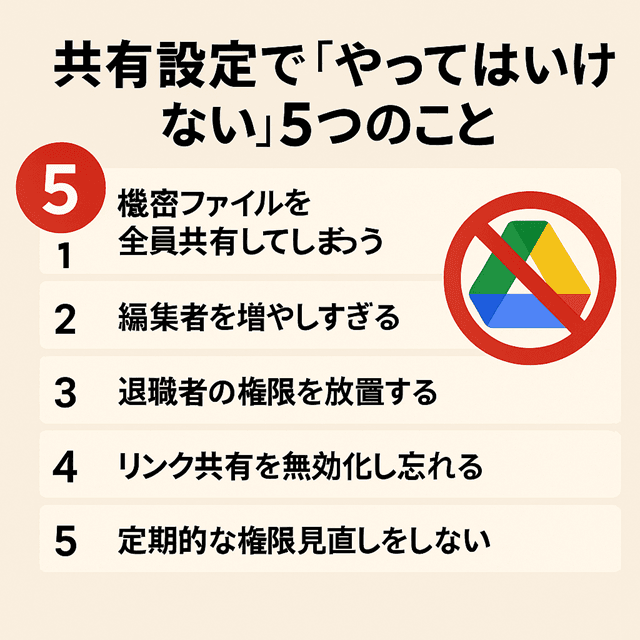
Google Workspaceのドライブ共有設定は、正しい手順を知ること以上に「やってはいけないこと」を避けるだけで事故が激減します。なぜなら共有設定のトラブルは、難しい設定を間違えるというより、便利さ優先で“危ない選択”をしてしまった結果として起きることが多いからです。特にリンク共有(全員)や編集者の過剰付与、共有解除の忘れなどは、当事者が気づかないまま状態が継続し、後から発覚したときに影響範囲が大きくなりがちです。さらに、退職・異動など組織の変化が加わると、権限の残存や所有権の問題が絡み、対応コストも一気に跳ね上がります。この章では、実務で起こりがちな失敗を「5つのNG」として整理し、なぜ危険なのか、どうすれば未然に防げるのかを具体的に解説します。読むだけで、日々の共有設定を“安全側に倒す”判断ができるようになります。
機密ファイルを全員共有してしまう
結論から言うと、機密ファイルを「リンクを知っている全員」で共有してしまうのは、“共有相手をコントロールできない状態”を自分で作る行為です。社内のつもりでリンクを貼っても、チャットの転送、メールへの転載、資料への再貼り付けなどでリンクは簡単に広がります。すると「誰が見たのか」「どこまで渡ったのか」を追い切れず、気づいたときには影響範囲が読めなくなります。しかも、問題が起きない限り表面化しにくいので、誤設定のまま放置されやすいのも危険な点です。
実務で起きがちなパターンは次の通りです。たとえば、見積書・契約書・顧客リストなどを急ぎで送るために全員共有にし、相手が社内メンバーに転送して拡散する。あるいは、外部パートナーに共有したリンクを、別案件の関係者にも使い回してしまう。さらに、編集者権限まで付けていると、意図せず設定が変更されたり、別のファイルにも同じ共有ルールを適用してしまったりと、事故が連鎖します。
対策は難しくありません。まず原則は「機密ファイルは制限付き共有」で、相手をメールアドレスで指定します。次に、外部共有が必要な場合でも、最初は閲覧者(またはコメント可)から始め、編集者は最小人数・最短期間に限定します。そして最後に、共有後の確認として「一般的なアクセスが制限付きのままか」「想定外の共有相手がいないか」を必ず見ます。機密ほど、“便利な共有”ではなく“管理できる共有”に寄せる。これだけで事故の確率は大きく下がります。
編集者を増やしすぎる
結論から言うと、編集者を増やしすぎると「作業が速くなる」のではなく、確認・修正・復旧のコストが増えて遅くなることが多いです。編集者は内容の追記や修正ができる反面、誰でも同じファイルに手を入れられる状態になります。人数が増えるほど、意図しない上書きや削除、表記ゆれ、構成の変更が起きやすくなり、「どれが正しいのか」「誰が直したのか」を追う時間が膨らみます。結果として、作業は進んでいるのに成果物が安定しない、という状況に陥りがちです。
実務でありがちな失敗例は、企画書や提案資料を“全員編集”にしてしまうケースです。Aさんは文章を整え、Bさんは図を差し替え、Cさんは別の章を削って再構成する。各自は良かれと思って動いているのに、全体が噛み合わず、結局「最終版はどれ?」「戻していい?」という確認が発生します。さらに会議直前になると、焦りから修正が連鎖し、最後は「提出できる状態に戻す」ための復旧作業になることもあります。
もう一段厄介なのは、編集者が増えると共有設定や権限の管理が崩れやすい点です。編集者が「この人も必要そう」と追加共有を行ったり、便利さ優先でリンク共有に切り替えたりすると、共有範囲が把握しづらくなります。こうなると、内容の品質だけでなく、情報漏洩リスクまで抱えることになります。
対策はシンプルで、編集者は「作業者」だけに絞り、人数は最小限にします。レビュー担当はコメント可、共有だけ必要な人は閲覧者に分ける。さらに編集フェーズが終わったら、権限を閲覧者へ戻す運用にすると、ファイルが安定します。編集者を増やす前に、「誰が編集し、誰が確認するか」を決める——これが最も効く予防策です。
退職者の権限を放置する
結論から言うと、退職者の権限放置は「その人がもう社内にいない」ことで安心してしまい、実際にはアクセス経路だけが残り続けるのが一番危険です。特にGoogle Workspaceのドライブ共有設定では、ユーザー権限を外したつもりでも、共有リンクが有効なままだとリンク保持者はアクセスできる可能性があるため、「ユーザー管理」と「リンク管理」を別物として扱う必要があります。資料でも「ユーザー権限の削除」と「リンク共有の無効化」は別操作で、リンクを放置するとアクセスが残ると整理されています。
実務で起こりがちな失敗は、退職当日にアカウントを削除して終わりにしてしまうことです。これだと、マイドライブの継続利用ファイルが棚卸しされないまま残ったり、共有アイテム側の権限削除が漏れたりします。さらに「共有可能なリンク」は見落としやすい、と注意喚起もあります。 つまり“アカウントを消した=安全”ではなく、共有の痕跡を回収できたかが勝負です。
対策は、場当たりではなく段階的プロセスに落とすのが現実的です。資料では、退職1週間前に共有ドライブ所有状況の確認とマイドライブの継続利用ファイルのリストアップ、当日はアカウントを削除ではなく無効化しつつ権限を全削除、翌日に共有アイテムで漏れを検索して最終確認、さらに3か月後に監査ログでアクセス試行がないか確認――という流れが推奨されています。 この一連をルール化すれば、「退職者の権限が残っていた」「リンクが生きていた」という事故を、かなりの確率で未然に防げます。
リンク共有を無効化し忘れる
結論から言うと、リンク共有を無効化し忘れるのは「その場は便利」でも、後から誰が見られる状態なのか分からないままアクセスが残り続けるのが最大のリスクです。特に「リンクを知っている全員」や、リンク共有(制限付き)でも共有相手が増えていく運用だと、リンクが“渡った先”まで追い切れません。プロジェクトが終わってもリンクが生きていれば、元メンバーや外部パートナーが、必要なくなったタイミングでも閲覧できる状態が残ります。「もう終わった資料だから大丈夫」と放置した結果、後日別案件の資料と一緒に見られてしまう、という事故は珍しくありません。
実務で起きやすいのは、①社外共有のために一時的にリンク共有に切り替えた、②共有が完了して安心した、③そのまま制限付きに戻すのを忘れた、という流れです。さらに厄介なのが、ユーザーの権限を外したつもりでも、リンク自体が有効だとアクセスが残る可能性がある点です。つまり「人を外した=終わり」ではなく、「リンクを閉じた=終わり」までやらないと締まりません。
防ぎ方はシンプルで、リンク共有を使うなら運用に“締め”を組み込みます。具体的には、(1)共有直後に一般的なアクセスが意図どおりか確認、(2)社外共有は原則期限を決める、(3)完了時にリンク共有を制限付きへ戻す、(4)四半期など定期的に共有設定を棚卸し、の4点です。特に(3)を「案件完了チェックリスト」に入れるだけで、無効化忘れは激減します。リンク共有は便利な反面、放置が一番危ない。だからこそ“使うルール”より“戻すルール”を先に決めておくのが、企業運用の正解です。
定期的な権限見直しをしない
結論から言うと、定期的な権限見直しをしない組織は、時間が経つほど「誰が何にアクセスできるか」が分からなくなり、結果として情報漏洩リスクと運用コストが雪だるま式に増えます。共有設定は一度決めると、日々の業務では見直されにくいものです。プロジェクトの開始時は必要だった共有相手も、担当変更・異動・案件終了を経ても権限が残り続け、気づけば“関係者ではない人”が閲覧できる状態が出来上がります。これが「放置による権限肥大化」です。以前の章でも触れた通り、共有は設定して終わりではなく、残り続ける性質があるため、放置がそのままリスクになります。
実務でよくあるのは、共有先が増えるほど「見直しが面倒になる」パターンです。たとえば、資料を急ぎで共有し続けた結果、閲覧者・コメント可・編集者が混在し、どの権限が必要なのか誰も説明できなくなります。さらにリンク共有を併用していると、ユーザーの権限だけを外してもリンクが残る可能性があり、人の入れ替わりが多い組織ほど“締め忘れ”が起きやすくなります。こうなると、何か問題が起きてから調べるしかなく、監査対応やインシデント対応の工数が跳ね上がります。
対策は「完璧な棚卸し」を目指すより、回る仕組みに落とすことです。おすすめは、(1)四半期ごとに共有ドライブ/重要フォルダを対象に棚卸しする、(2)編集者は最小限か、不要な外部共有がないかを重点チェックする、(3)案件終了時に“共有解除・リンク無効化”をチェックリスト化する、の3点。管理者は管理コンソールや監査ログで傾向を把握し、現場は「制限付きが原則」という判断基準に戻す。定期見直しをルール化できると、共有設定は“増え続ける負債”ではなく、管理できる資産になります。
共有設定の次に詰まりやすいのが、録画データなど“容量の大きいファイル”の扱いです。関連するケースは Google Workspace Meet録画の使い方|3つの原因と解決策 も合わせてどうぞ。
まとめ|あなたに合った共有設定の選び方
Google Workspaceのドライブ共有設定は、結論から言うと「迷ったら制限付き」でほぼ困りません。まず、機密性が高い資料や社外共有が絡む場合は、相手をメールアドレスで指定できる制限付き共有を基本にし、権限は閲覧者/コメント可から開始するのが安全です。レビューが欲しいならコメント可、共同で作る段階になって初めて編集者を最小人数に絞って付与します。リンク共有は便利ですが、使うのは「条件がそろっている時だけ」。特に「リンクを知っている全員」は共有範囲が管理しにくく、事故の入口になりやすいので、業務では避けるのが無難です。さらに運用面では、長期的に使う資料は共有ドライブに置き、退職・異動を前提に権限を棚卸しすることが重要です。設定の正解は1つではありませんが、判断軸を「制限付き+最小権限+定期見直し」に揃えるだけで、共有トラブルは驚くほど減ります。
Google Workspaceのドライブ共有設定は、迷ったら「制限付き」から始め、権限は最小限、そして定期的に見直す——この3点を守るだけで、情報漏洩や権限トラブルはぐっと減らせます。とはいえ、個人利用か法人利用かで最適な運用は変わりますし、そもそも「どのプランで何ができるのか」を把握しておくと、共有設定の判断もさらにラクになります。Google Workspaceを個人で使う前提で、料金や使い方をまとめて確認したい方は、Google Workspace個人利用の料金と使い方ガイド」もあわせてチェックしてみてください。

 にほんブログ村
コメント