Gensparkの使い方のポイントは、「検索して終わり」ではなく、調査→整理→提出できる形(スライド/表/文書)までを“ひと続き”で回すことにあります。とはいえ、最初に触ると「Super Agent?Deep Research?Fact Check?どれから?」と迷いやすいんですよね。機能が多いぶん、順番を間違えると、調べ直しや作り直しが増えて「時間もクレジットも減っていく…」という状態になりがちです。
そこでこの記事では、Gensparkの使い方のポイントを「調査(検索/Deep Research)」「資料化(AI Slides/Sheets/Docs)」「運用(Fact Check/クレジット管理)」の3ブロックに分け、ポイント15選として“目次だけでも流れが分かる”ように整理しました。たとえばAI Slidesは、調査・構成・デザインまでまとめて進められ、PPTX出力やテンプレ取り込み(ベータ)も案内されています。
「仕事で使える精度にしたい」「出典を残して安心して資料にしたい」「無駄な消費を避けたい」――そんな気持ちに寄り添いながら、登録直後からの手順、依頼文(プロンプト)の型、検証のやり方まで、すぐ試せる形で解説していきます。読み終えるころには、Gensparkを“便利そう”で止めずに、いつもの作業手順として回せる状態を目指しましょう。
Contents
Gensparkの概要と無料版・有料版の違い
Gensparkが「そもそも何をするサービスなのか」をざっくり整理したうえで、無料版と有料版の違いを分かりやすくまとめます。まずは全体像をつかんで、「自分は無料で試すべきか」「有料にするならどんな使い方が前提か」を判断できる状態にしていきましょう。
Gensparkの概要:何ができる?
Gensparkは、調査・資料作成・文章作成などを“ひとつの作業場”でまとめて進められるタイプのAIサービスです。検索やリサーチだけで終わらず、スライド・表・文書といった成果物まで作れる導線が用意されているのが特徴です。(Genspark)
記事内で紹介している「調査→資料化→運用」の流れに当てはめると、調査(検索・リサーチ)で材料を集め、資料化(スライド/表/文書)で形にし、最後に検証やクレジット管理で安定運用する、という使い方がハマります。(Genspark)
無料版と有料版の違い:何が変わる?
ざっくり言うと、違いは「使える量(クレジット)」「使える範囲(機能・優先度)」「快適さ(速度・制限)」に集約されます。
無料版は日次でクレジットが補充される前提で、ライトに試す用途に向きます(“毎日回復する”運用が前提)。(Genspark) 一方で、有料版(Plus/Proなど)は月あたりのクレジット枠が大きくなったり、優先処理や高度機能へのアクセスが増える、という説明が多いです。
※料金やクレジット付与量は変更されることがあるため、最終的にはアカウント内のプラン画面で確認するのが安全です。
無料版と有料版の比較(目安)
| 項目 | 無料版(Free) | 有料版(Plus/Pro など) |
|---|---|---|
| 料金 | 無料 | 月額課金(価格帯はプランで差) |
| クレジット | 日次で補充(量は時期・情報源で差あり) | 月次でまとまった枠(多め) |
| 使える範囲 | 基本機能中心・一部制限あり(と説明されることが多い) | 機能・モデル・優先度が拡張される傾向 |
| 向いている人 | まず試したい/週に数回の軽作業 | 継続利用/資料作成が多い/重め作業が多い |
Gensparkの使い方のポイント15選は「3ブロック」で覚える
結論からいきます。Gensparkの使い方のポイントを最短で身につけるなら、機能名を丸暗記するより、作業の流れを「3ブロック」に分けて覚えるのが近道です。
具体的には、①まずは情報を集めて当たりをつける“調査”、②集めた情報を提出物に変える“資料化”、③誤情報やムダ打ちを減らす“運用”。この順番を固定すると、「調べ直し」「作り直し」が一気に減って、結果としてクオリティも安定します。
この記事はこの3ブロックに沿って、ポイント1〜15を番号つきで並べているので、気になるところから読んでも迷子になりません。
まずは全体像をサクッと掴んで、あなたの用途に合うポイントから試していきましょう。
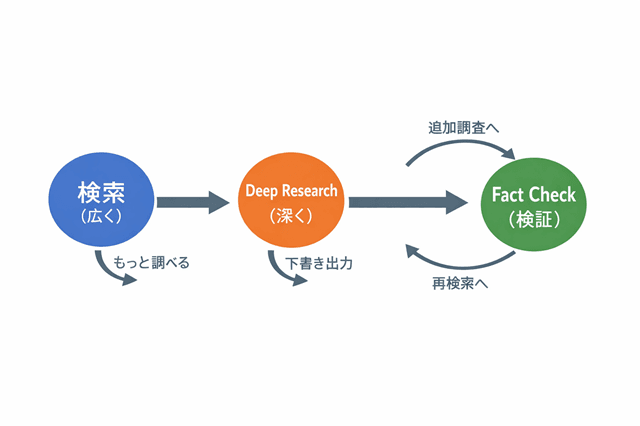
Gensparkの使い方のポイントは「調査→資料化→運用」で迷わない
Gensparkの使い方のポイントを最短で自分のものにするなら、先に「調査→資料化→運用」の順番を固定してしまうのがいちばん楽です。機能を順不同で触ると、情報が散らかって「結局どれが正しい?」「資料にすると矛盾する…」となりやすいんですね。
まず調査では、通常検索で全体像をつかみ、必要なところだけDeep Researchで深掘りします。ここで意識したいのは、最初から完璧を狙わず「比較軸」「期間」「対象」を決めて、情報を“集めやすい形”に整えることです。
次に資料化では、集めた情報をそのまま提出物に変えます。スライドならAI Slides、表ならAI Sheets、文章ならAI Docsというふうに、出力形式を先に決めると迷いが減ります。Super Agentを使う場合も、役割と成果物(何枚のスライド、何列の表、何見出しの文章)を指定すると仕上がりが安定します。
最後の運用が、見落とされがちですが大事です。Fact Checkで数字や固有名詞、比較結果を確認し、クレジット消費を抑えるために「下書き→検証→清書」の順で進めます。この一手間で、やり直し回数が減り、Gensparkの使い方のポイントが“再現できる手順”として定着していきます。
この記事でできるようになること
この記事を読み終えたときのゴールは、「Gensparkを触れる」ではなく、Gensparkの使い方のポイントを“自分の手順”として回せる状態になることです。毎回なんとなく検索して終わるのではなく、調査から提出物までの流れが一本につながります。
まず、質問文(依頼文)の型が手に入るので、欲しい情報が集まりやすくなります。目的・条件・出力形式をセットで書けるようになり、「話がズレた」「比較できない」というやり直しが減ります。
次に、集めた情報をスライド・表・文章に落とし込む順番が分かるので、資料作成がスムーズになります。途中で迷って別ツールへ行ったり、整形で詰まったりしにくくなります。
さらに、出典確認や検証のチェックが習慣化できるので、「この数字、合ってる?」と不安なまま提出する状況を避けられます。最後に確認するポイントが決まっていると、作業の安心感がグッと上がります。
そして、クレジットの使いどころが整理されるので、無駄な消費を抑えながら継続運用できます。結果として、週次レポートや提案資料づくりなど、繰り返し作業を“固定タスク”として回せる状態を目指せます。
まず全体像:ポイント1〜15の一覧マップ
ここでは、記事の核になる「ポイント1〜15」を最初に地図みたいに並べます。先に全体像を見ておくと、「今の自分に必要なのはどれ?」がすぐ決まり、寄り道せずに進められます。Gensparkの使い方のポイントは、細かい機能の暗記ではなく、流れで覚えるのがコツです。
ポイント1〜5は“調査”の精度を上げる項目、ポイント6〜10は“資料化”をスムーズにする項目、ポイント11〜15は“運用”で失敗しないための項目です。まずは、あなたの目的(提案資料/ブログ/学習/業務レポートなど)に近い番号から試してOKです。
1:質問は「目的+条件+出力」で書く
2:通常検索は「比較軸」を先に決める
3:深掘りは「期間・国・一次情報」で範囲指定
4:途中で「中間アウトライン」を出させて軌道修正
5:検証は「数字・固有名詞・比較結果」を優先する
6:丸投げは「役割+成果物+期限」をセットにする
7:途中の「確認タイミング」を先に作って迷子防止
8:スライドは「アウトライン先行」で手直しを減らす
9:テンプレ取り込みで見た目の統一を一気に作る
10:表と文章は分けて作り、最後にまとめて整える
11:重い作業を把握して、使いどころを選ぶ
12:作り方は「下書き→検証→清書」でムダを減らす
13:修正は一気に盛らず、1つずつ詰めて安くする
14:自動巡回は「収集作業」に限定すると強い
15:週1の棚卸しで、使いすぎと品質ブレを防ぐ
この一覧を、このあと各章で「なぜ効くのか」「どう書くのか」「どこでつまずくのか」まで具体化していきます。Gensparkの使い方のポイントは、結局のところ“やり直しを減らす設計”ができるかどうか。ここが固まると、作業が目に見えて軽くなります。
ポイント1〜15早見表(目的/使う機能/ひと言コツ)
ここは、あなたが「結局どれを見ればいいの?」で迷わないための早見表パートです。記事全体の“地図”になり、Gensparkの使い方のポイントの理解が一気にラクになります。最初は「目的」を見て、自分に近い行だけ拾ってOKです。
| No | 目的(何を解決?) | 使う機能 | ひと言コツ(やり方の要点) |
|---|---|---|---|
| 1 | 欲しい答えに最短で寄せる | 検索 | 目的+条件+出力形式を1文にまとめる |
| 2 | 比較できる形で集める | 検索 | 比較軸(価格/機能/対象など)を先に指定 |
| 3 | 深掘りして根拠を増やす | Deep Research | 期間・国・一次情報優先で範囲を区切る |
| 4 | 途中でズレを修正する | Deep Research | 中間アウトラインを出させて方向修正 |
| 5 | 誤情報リスクを下げる | Fact Check | 数字・固有名詞・比較結果を優先で検証 |
| 6 | 丸投げでも形にする | Super Agent | 役割+成果物+期限をセットで渡す |
| 7 | 迷子・手戻りを減らす | Super Agent | 確認タイミング(承認ポイント)を先に作る |
| 8 | スライド手直しを減らす | Slides | 先にアウトライン→枚数固定→作成の順 |
| 9 | 見た目の統一を早く出す | Slides | テンプレ取り込みで体裁調整を省く |
| 10 | 表と文章を速く作る | Sheets / Docs | 表で整理→文章化の順に分けて進める |
| 11 | クレジットのムダ打ち防止 | 全般 | 重い作業(生成・深掘り)を先に把握 |
| 12 | やり直し回数を減らす | 全般 | 下書き→検証→清書の順で完成を急がない |
| 13 | 修正コストを抑える | 全般 | 修正は1つずつ、指示は短く具体的に |
| 14 | 収集作業を自動化する | AI Browser | 「集める」用途に絞ると効果が出やすい |
| 15 | 品質と消費を安定させる | 全般 | 週1で棚卸し(成果物と消費の見直し) |
Gensparkの使い方のポイント【調査・検索編】ポイント1〜5
この章の結論はシンプルです。調査・検索編で押さえるべきなのは、「答えの質」を上げる前に、まず「集め方」を整えること。ここが決まると、あとでスライドや表にするときもブレにくくなり、手戻りが一気に減ります。
Gensparkは情報を集めるスピードが出やすい反面、聞き方があいまいだと、広く浅い答えが返ってきて「結局もう一回調べる」流れになりがちです。だからこそ、最初に質問の型と、深掘りの範囲の決め方を身につけるのが近道です。
ここではポイント1〜5として、通常検索で“当たり”をつける方法、深掘りのコツ、そして不安を残さないための検証の考え方まで、順番にそろえていきます。まずは「この5つだけ守れば迷わない」という状態を作っていきましょう。
ポイント1:質問は「目的+条件+出力形式」を1セットで書く
まず最初のポイントは、質問文を「思いついた順」に書かないことです。Gensparkの使い方のポイントとして覚えてほしいのは、目的+条件+出力形式を1セットにして投げるだけで、返ってくる内容のブレがかなり減る、という点です。逆に「〇〇について教えて」だけだと、広く浅い情報になりやすく、あとで比較や資料化がしんどくなります。
書き方の型はシンプルで、次の3つを1文〜2文でまとめます。
・目的:何を決めたい/何に使う(例:提案資料、社内共有、ブログ下書き)
・条件:対象、期間、国・地域、前提、優先順位(例:直近12か月、日本、一次情報優先)
・出力形式:箇条書き、表、見出し付き要約、スライド構成案など
たとえば「Gensparkで競合調査をしたい」なら、こうです。
「目的:〇〇サービスの競合比較をして提案資料に使いたい。条件:日本市場、直近12か月、公式発表や一次情報を優先。出力形式:比較軸(価格/機能/導入事例)で表にして、最後に要点を5行でまとめて。」
この型で投げると、後のポイント(深掘り、検証、スライド化)にもつなげやすくなります。
例文:短くても精度が上がる型
短く書くほど大事なのは、「何のために」「どこまで」「どんな形で」を最初に決めることです。下のテンプレは、最小限の情報でブレを抑える“型”なので、そのままコピペして[ ]だけ入れ替えてください。
【基本テンプレ(最短)】
目的:[何に使う?]。条件:[対象][期間][優先:一次情報/公式など]。出力:[箇条書き/表/見出し付き要約]で。
【比較テンプレ(表に強い)】
[テーマ]を比較。条件:[対象A・B・C]、[日本/海外]、[直近◯年]。出力:比較軸[価格/機能/強み/弱み]の表+結論3行。
【深掘りテンプレ(調査の範囲を固定)】
[テーマ]を深掘り。条件:[期間][地域][一次情報優先]。出力:重要論点5つ→各論点の根拠→注意点→出典リンク。
【資料化テンプレ(後で使い回せる)】
[テーマ]を資料用に整理。条件:[読者/相手][前提知識]。出力:要点10行→用語解説→次の打ち手3つ→出典リンク。
迷ったら条件は「期間・地域・優先ソース」の3点だけでもOKです。ここが揃うと、Gensparkの使い方のポイントの後工程(表やスライド化)までスムーズにつながります。
ポイント2:通常検索は「比較軸」を先に指定する
ポイント2は、通常検索の段階で「何と何を、どの観点で比べるのか」を先に決めることです。比較軸がない質問は、情報が散らかりやすく、「読んだのに判断できない」状態になりがちです。逆に比較軸を指定すると、回答が整理され、あとで表やスライドに直しやすくなります。
比較軸は、テーマに合わせて3〜5個に絞るのが扱いやすいです。たとえばツール比較なら「料金」「主要機能」「得意な用途」「弱点」「導入の手間」。サービス選定なら「対象者」「効果が出る条件」「運用コスト」「リスク」「代替案」といった具合です。ここで大事なのは、軸を“項目名”だけで終わらせず、判断基準も添えること。「料金」は月額か従量か、「導入の手間」は初期設定の有無まで、軽く定義しておくとブレが減ります。
質問文は短くてOKです。たとえば「AとBを比較。比較軸は①料金②機能③向いている用途④注意点。最後に結論を3行で。」のように、軸→出力形式の順で指定すると、迷わない材料がまとまって返ってきます。
失敗例→改善例(比較表にしやすくする)
比較がうまくいかない原因の多くは、「何を基準に判断したいのか」が質問文に入っていないことです。ここが抜けると、回答が説明文になりやすく、あとから表に直すときに項目が揃わず、結局もう一回調べる流れになりがちです。Gensparkの使い方のポイントとしては、最初の質問で“表にする前提”を作っておくのが一番ラクです。
まずは、ありがちな失敗例です。
【失敗例】
AとBってどっちがいい?
これだと「人による」「状況による」の話になりやすく、比較に必要な材料が散ります。表にするなら、最低でも「比較軸」と「出力形式」が要ります。
そこで改善例がこちらです。
【改善例(表に直行)】
AとBを比較したいです。
比較軸:①料金(固定費/従量)②主要機能③得意な用途④弱点/注意点⑤導入の手間
条件:日本向け情報を優先、直近12か月の情報中心
出力:比較軸ごとに表+最後に結論3行(どんな人にA/Bが向くか)
この形なら、表の列が最初から決まっているので、そのまま「比較表」に落とせます。
次に、失敗しやすいのが「比較軸はあるけど、軸が大きすぎる」パターンです。
【失敗例】
AとBを、性能とコスパで比較して
「性能」「コスパ」だけだと、人によって解釈がズレます。たとえば性能は「速度」なのか「精度」なのか「機能の多さ」なのか。コスパも「月額」なのか「使える範囲」なのかが曖昧です。
改善するとこうなります。
【改善例(軸を分解してブレを止める)】
AとBを比較したいです。
比較軸:①料金(月額/従量/上限)②精度(根拠の提示/出典)③作業スピード(手順の少なさ)
④運用のしやすさ(テンプレ/共有)⑤注意点(誤情報・制限)
出力:表+各軸の評価理由を1行ずつ添えて
“軸を分解してラベル化”すると、同じ言葉でもズレにくくなり、表の品質が上がります。
もう一つ、表にしづらい失敗例が「条件が無い」ケースです。
【失敗例】
AとBを比較して。メリット・デメリットもお願い。
条件がないと、対象読者や用途が定まらず、一般論が増えます。表にすると「結局どっち向け?」が見えません。
改善例はこちら。
【改善例(誰のための比較かを固定)】
AとBを比較して、社内導入検討の資料にします。
前提:利用者は非エンジニア中心、週次レポート作成に使う
比較軸:①導入の手間②日常運用の手間③出力の使い回し(表/資料/文章)④コスト管理⑤注意点
出力:表+導入に向く順におすすめ理由を3つ
「用途」「使う人」「頻度」のどれか1つ入れるだけでも、比較が現実に寄ります。
最後に、表化をさらにラクにする小ワザです。比較表の見出しを、最初から“列名”として指定します。
【改善例(列名指定で表が整う)】
AとBを比較。表の列は「比較軸 / A / B / ひと言結論」。
比較軸は「料金」「主要機能」「得意な用途」「弱点」「導入の手間」「おすすめ対象」。
各セルは60文字以内で簡潔に。最後に結論を3行で。
セルの文字数制限を入れると、説明文が伸びすぎず、表が読みやすくまとまります。
まとめると、比較表にしやすい質問のコツはこの3点です。
- 比較軸を3〜5個に絞って、できれば意味を軽く定義する
- 条件を1つ入れる(用途・対象・期間・地域のどれかでOK)
- 出力形式を「表+結論3行」まで指定する
この型ができると、このあとの深掘りや検証にもつながり、作業のムダが減っていきます。
ポイント3:Deep Researchは「範囲指定(期間・国・一次情報)」が命
Deep Researchで成果が出るかどうかは、実は“調べ方”より先に、調べる範囲をどれだけ具体的に決められるかで決まります。範囲が曖昧だと、情報が広がりすぎて「結局どれを採用すればいい?」となり、要点がぼやけたまま資料化に進んで手戻りが増えがちです。Gensparkの使い方のポイントとして、ここは早い段階で型にしておくとラクになります。
範囲指定で必ず入れたいのは、期間・国(地域)・一次情報優先の3点です。期間がないと昔の情報と最新情報が混ざり、国(地域)がないと制度や市場背景が違う情報が混ざります。さらに一次情報を優先しないと、まとめ記事や伝聞が増えて、検証の負担が後工程に押し寄せます。
書き方は難しくありません。たとえば「直近12か月」「日本」「一次情報(公式発表・官公庁・企業IR・論文)優先」と一言添えるだけで、出力が締まります。逆に、海外事情も必要なら「日本7割+米国3割」「日本と米国を別章で」と比率や章分けを指定すると、混ざりにくくなります。
もう一歩だけ踏み込むなら、「一次情報が見つからない場合は二次情報でもよいが、出典リンクを必ず付ける」「推測が混じる場合は推測だと明示」とルールを添えるのがおすすめです。こうしておくと、Deep Researchの結果をそのまま表やスライドに移しても、根拠の筋が通りやすくなります。
最後に、迷ったときの最短テンプレです。
目的:[何に使う?]/期間:[例:2025年以降]/地域:[日本 or 海外]/優先:[一次情報]/出力:[論点→根拠→結論→出典]。
この1セットがあるだけで、Deep Researchが「情報が増えるだけの作業」から「判断できる材料を集める作業」に変わります。
指示テンプレ:12か月/日本/一次情報優先
Deep Researchで結果が散らかる一番の原因は、「どこまで調べるか」を曖昧にしたまま走らせることです。そこでこのパートでは、直近12か月・日本・一次情報優先を固定した“鉄板テンプレ”を用意します。コピペして[ ]だけ差し替えれば、情報の鮮度と根拠が揃いやすくなり、あとで表や資料に直すのもラクになります。
特に、Gensparkの使い方のポイントとして強調したいのは、「一次情報を優先する」だけでなく、一次情報が見つからない場合のルールまで先に書いておくことです。これがあると、調査結果に混ざりがちな推測や伝聞を後から掃除する手間が減ります。
以下、用途別にテンプレを並べます。あなたの目的に近いものを選んで使ってください。
【テンプレA:最短(まずはこれ)】
テーマ:[調べたいテーマ]
目的:[何に使う?例:提案資料/社内共有/記事構成]
範囲:直近12か月、日本
優先:一次情報(公式発表・官公庁・企業IR・一次統計・論文)を最優先
ルール:一次情報が見つからない場合は二次情報も可。ただし「一次/二次」を明記し、出典リンクを必ず付ける
出力:重要論点5つ → 各論点の根拠(要点+出典) → 結論3行 → 注意点
【テンプレB:比較に強い(表にしやすい)】
テーマ:[AとB、または複数案]を比較したい
範囲:直近12か月、日本
優先:一次情報優先(公式・官公庁・企業IR)
比較軸:[価格/機能/導入条件/リスク/運用負荷]
出力:比較表(列=比較軸/A/B/根拠URL)+結論(どんな人にA/Bが向くか各2行)
注意:推測が入る場合は「推測」と明記
【テンプレC:意思決定向け(最後に“判断”まで出す)】
テーマ:[導入するか/採用するか]を判断したい
範囲:直近12か月、日本
優先:一次情報優先(公式・官公庁・企業IR)
観点:メリット/デメリット、導入条件、想定コスト、リスク、代替案
出力:判断材料(箇条書き10)→ 想定ケース別の結論(小規模/中規模/大規模)→ 最終提案1つ
根拠:各項目に出典リンクを1つ以上
【テンプレD:記事作成向け(見出し→根拠→本文の順で作る)】
テーマ:[記事テーマ]
目的:SEO記事の構成案と根拠集め
範囲:直近12か月、日本
優先:一次情報優先(公式・官公庁・企業IR)
出力:見出し案(大見出し6つ)→ 各見出しの要点(3つ)→ 参考になった一次情報URL一覧
ルール:古い情報が混ざる場合は「古い」と明記し、最新情報と分けて提示
【テンプレE:ノイズを減らす(除外条件つき)】
テーマ:[調べたいテーマ]
範囲:直近12か月、日本
優先:一次情報優先(公式・官公庁・企業IR)
除外:まとめサイトの断定、出典不明、広告目的の過剰表現
出力:信頼できる情報だけで要点を7つ → 根拠URL → 検証が必要な点(不確かな点)を別枠で列挙
このテンプレの狙いは、「情報をたくさん集める」ではなく、使える根拠を、同じ条件で集めることです。まずはテンプレAで一度回し、比較が必要ならテンプレB、意思決定ならテンプレC…というふうに、目的に合わせて切り替えるとブレません。
ポイント4:Deep Researchの途中で「中間アウトライン」を出させる
Deep Researchを“当たりの大きい調査”にするコツは、最後まで走らせてから評価するのではなく、途中で一度、全体の骨組みを出させることです。最初に集まる情報は量が増えやすい反面、論点の抜け・方向ズレが起きても気づきにくく、「結論はあるけど根拠が弱い」「日本の話のはずが海外事例だらけ」みたいな手戻りにつながります。
そこでおすすめなのが、中間アウトラインです。調査の途中で「重要論点は何か」「結論はどこに着地しそうか」「追加で掘るべき穴はどこか」を一度見える化します。ここで軌道修正しておくと、後半の調査が“集め直し”ではなく“補強”に変わるので、結果として速く、精度も上がります。Gensparkの使い方のポイントとしては、深掘りほどこの確認を挟む価値が大きいです。
コピペ用の依頼文はこれです。
ここまでの調査で、中間アウトラインを作成してください。
1) 重要論点(最大5つ)
2) 暫定結論(3行)
3) 根拠が弱い点/不足している一次情報
4) 追加調査の優先順位(上から3つ)
5) 出典リンク(各論点に1つ以上)
アウトラインを確認してから、次の調査に進めます。
この一手間で、「いま足りないのは何か」がはっきりします。あとは、足りない論点だけを追加調査させればOK。調査が長くなるほど、途中確認が“最短ルート”になります。
追加調査の指示がラクになる
中間アウトラインを挟む最大のメリットは、追加調査が「もう一回まるごと調べて」ではなく、足りない部分だけをピンポイントで埋める作業に変わることです。Deep Researchは情報量が増えやすいぶん、追加指示を雑に出すと、また似た情報を拾ってきたり、論点が横に広がってしまったりします。ここで中間アウトラインがあると、「何が足りないのか」「どこを掘れば結論が固まるのか」が見えるので、指示が短くて済みます。
具体的には、アウトラインの中にある「根拠が弱い点/不足している一次情報」の欄を見て、そこだけを埋めるように依頼します。すると、調査の質が“量”ではなく“根拠の厚み”に向かい、最終的な資料や文章が一気に信頼できる印象になります。Gensparkの使い方のポイントとしては、追加調査のフェーズこそ「範囲」「優先ソース」「出力形式」を絞るほど勝ちです。
追加調査の指示は、次のように「対象を1つに絞る」形が扱いやすいです。
さらに、追加調査がラクになる“指示の分解”も有効です。たとえば「料金」ひとつ取っても、月額・従量・上限・無料枠の条件で情報が散るので、分けて聞くとブレません。
その代わり、確認に必要な一次情報(探すべきページ種別)を提案してください。
ポイント5:Fact Checkは「数字・固有名詞・比較」の3点セットで使う
Fact Checkは「なんとなく不安だから」でも便利ですが、いちばん効果が出るのは数字・固有名詞・比較の3つに絞って当てる使い方です。ここを押さえるだけで、誤情報や言い切りのミスが減って、資料や記事の信頼感がグッと上がります。Gensparkの使い方のポイントとしては、調査が終わった直後ではなく、下書きを作ったあとに“最終点検”として挟むのがラクです。
まず「数字」。料金、クレジット、割合、件数、日付、順位などは、間違うと一発で信用を落とします。次に「固有名詞」。サービス名、機能名、プラン名、会社名、正式表記は、似た名前が多いので要注意です。最後が「比較」。AとBの差、メリット/デメリット、向き不向きの断定は、根拠が薄いと突っ込まれやすいので、出典とセットで検証します。
おすすめの回し方はシンプルです。本文やスライドを作ったら、①数字だけ拾って検証、②固有名詞だけ拾って検証、③比較の結論だけ拾って検証、の順でチェックします。検証結果があやしい場合は、無理に言い切らず「条件つき」「目安」「公式で要確認」と書き換えるだけでも安全度が上がります。こうして“落とし穴”を先に潰しておくと、後からの修正が減って、作業全体が安定します。
検証チェックリスト
ここは、Fact Checkを「気分」でやらずに、毎回同じ精度で回すためのチェックリストです。WordPressにそのまま貼って使えるように、コピペ前提で作っています。Gensparkの使い方のポイントとしては、調査の途中で全部を検証しようとせず、下書き(本文・表・スライドの原稿)ができてからこのリストで一気に点検するのが、いちばん手戻りが減ります。
数字チェック(間違うと致命傷になりやすい)
- 料金・プラン・クレジットの数値は「いつの情報か」が分かる(更新日・時点が明記されている)
- 単位が合っている(円/ドル、月額/年額、1回/1日/1か月 など)
- 上限・条件が抜けていない(無料枠の制限、対象地域、対象プラン、上位プランのみ等)
- 割合・増減・順位は、計算元が確認できる(母数、期間、比較対象)
- 日付が古い場合は「古い情報」と明示し、最新情報と混ぜて断定していない
- “だいたい”と書く場合は、根拠のある範囲(目安)になっている
- 数字が複数ソースで食い違う場合は「差が出た理由」を書くか、断定を避けている
固有名詞チェック(表記ゆれ・別物混入を防ぐ)
- 製品名・機能名・プラン名が正式表記になっている(略称で断定していない)
- 似た名称の別サービスと混ざっていない(同名・類似名に注意)
- 会社名・組織名が正しい(旧社名や運営会社の変更がないか)
- 専門用語は、初出で短く説明を付けている(読者が置いていかれない)
- 公式ページや一次情報にリンクできる固有名詞は、可能な範囲でリンク先を用意している
比較チェック(「Aが良い」の断定を安全にする)
- 比較軸が明確(価格、精度、用途、運用負荷など)で、ふわっとした比較になっていない
- 「向いている人/向かない人」を書き分けている(万人向け断定を避ける)
- メリットだけでなく、デメリット・注意点も同じ粒度で書いている
- “最強”“絶対”“必ず”など強い断定は根拠がある時だけにしている
- 比較の結論に、最低1つは根拠(出典・根拠リンク・一次情報)が紐づいている
- 比較が主観になりそうな部分は「条件つき」と明示している(例:用途が◯◯なら、運用が◯◯なら)
出典・根拠チェック(読者の不安を消す仕上げ)
- 重要な主張(料金・仕様・機能差)は、出典リンクを用意している
- 出典が二次情報の場合、一次情報があるかどうかも示している(一次がないならその旨を明記)
- 引用レベルの内容は、出典元の表現をねじ曲げていない(要約のしすぎに注意)
- “推測”が混ざる可能性がある部分は、推測だと分かる書き方にしている
- この記事を更新する前提で「確認ポイント(どこを見直すか)」が分かる形になっている
最後の仕上げチェック(読者目線での安心)
- 読者が不安になりやすい点(料金、制限、精度、誤情報)は、本文のどこかで必ず触れている
- 誤情報の可能性がある場合の回避策(検証方法・確認先)が書かれている
- 読者が次にやる行動(例:無料枠で試す、テンプレを使う)が明確になっている
使い方のコツ(運用がラクになる)
チェックリストを回すときは、文章全体を一気に読むよりも、「数字だけ拾う→固有名詞だけ拾う→比較の結論だけ拾う」の順が速いです。最後に出典だけをまとめて確認すると、抜けが出にくくなります。
Gensparkの使い方のポイント【Super Agent編】ポイント6〜10
この章の結論は、「調査で集めた情報」をそのまま成果物に変える段階で、いちばん差がつくということです。調査・検索が上手くいっても、資料や文章に落とすときに迷うと、修正が増えて時間が溶けがちです。だからここでは、Super Agentを中心に“作る工程”を滑らかにする手順をまとめます。
Super Agent編のGensparkの使い方のポイントは、「丸投げして終わり」ではありません。うまくいく人は、最初に役割とゴールをはっきりさせて、途中で一度だけ確認して、最後に整える——この流れを固定しています。これができると、アウトラインや下書きが安定し、やり直し回数が減っていきます。
ポイント6〜10では、依頼の書き方(役割+成果物+期限)、迷子を防ぐ確認タイミング、スライドはアウトライン先行、テンプレで統一感を出す、表と文章は分けて速く作る……という流れで解説します。ここを押さえると、調査結果が「読める情報」から「渡せる資料」に変わる感覚が出てきます。
ポイント6:Super Agentは「役割+成果物+期限」で通す
Super Agentでつまずく人の共通点は、「いい感じに調べてまとめて」で丸投げして、返ってきた内容がバラけてしまうことです。ここで効くのが、役割+成果物+期限を最初に1セットで渡すやり方。Gensparkの使い方のポイントとしては、これだけで出力の粒度が揃い、あと工程(スライド化・文章化)が一気にラクになります。
役割は「誰として動くか」を決める合図です。たとえば「市場調査担当」「営業企画」「編集者」。成果物は「最終的に何を渡すか」を具体化します(例:比較表、提案スライドの構成案、記事の見出し案と根拠リンク)。期限は「いつまでに/どこまで」を区切るためのストッパー。期限がないと調査が広がりやすく、結論が薄くなりがちです。
コピペ用の依頼テンプレはこれでOKです。
あなたは[役割:例 市場調査担当]。
目的は[目的]。期限は[今日中/30分で/一次調査まで]。
成果物:①[表/箇条書き/構成案]②結論[3行]③根拠リンク[5本]。
条件:[日本/直近12か月/一次情報優先]。不足があれば先に質問して。
最初から完璧を狙わず、「まずは骨組みを出して→こちらがOK→肉付け」の順にすると、修正回数が減り、クレジットも守りやすくなります。
指示テンプレ(上司→担当者の書き方)
Super Agentに依頼するときは、「頼みたいこと」を思いつき順に書くより、上司が担当者に仕事を振るイメージで“型”にすると通りやすくなります。Gensparkの使い方のポイントとしては、最初に「前提」と「成果物」を固めるだけで、出力がまとまり、後からの手直しが減ります。
[ ]だけ置き換えて使ってください。最初は短く投げて、返ってきたら「ここだけ追加で」と1点ずつ詰めると、ムダ打ちもしにくくなります。
【上司→担当者テンプレ(基本)】
あなたは[役割:例 市場調査担当/編集者/営業企画]です。
目的:[最終目的:例 提案資料の土台を作る/記事構成を作る]
前提:[読者・相手][用途][レベル感:初心者向け/実務向け]
範囲:[日本][直近12か月][一次情報優先]
期限:[例 30分で一次調査まで/今日中に骨子まで]
成果物(この順で提出):
1)アウトライン(見出し案 or 論点)[最大7つ]
2)要点(各見出しの結論)[各2行]
3)根拠リンク[5〜10本:一次情報優先]
4)最後に結論[3行]
進め方:
– まずアウトラインだけ提示→私がOKしたら本文(詳細)に進む
– 不明点があれば先に質問してから着手する
【資料作成テンプレ(スライド向け)】
役割:資料作成担当
目的:[例 役員向けに5分で説明できるスライド案]
範囲:日本/直近12か月/一次情報優先
成果物:スライド構成[10枚](各枚:タイトル+言いたいこと1行+根拠URL)
制約:1枚あたり文字少なめ/数字は根拠付き/用語は短い注釈つき
手順:構成案→OK→各枚の中身→最後に検証が必要な点を列挙
【比較表テンプレ(表に直行)】
役割:比較検討担当
目的:[AとB]を導入判断する
比較軸:[価格/機能/運用負荷/注意点/向いている人]
出力:表(列=比較軸/A/B/根拠URL)+結論3行
条件:日本/直近12か月/一次情報優先
注意:推測は混ぜず、未確認は「未確認」と明記
この型で依頼できるようになると、「どこまでやればいいか」が明確になるので、Super Agent側の動きが安定します。次のポイントでは、さらに手戻りを減らすための“確認タイミング”の作り方に進みます。
ポイント7:丸投げ防止に「確認ポイント(承認タイミング)」を作る
Super Agentを“便利な担当者”として使うなら、最初に「どこで一度止めるか」を決めておくのが大事です。ここがないと、調査も文章もどんどん進んでしまい、最後に読んだ瞬間「方向が違う…」となって、修正が雪だるま式に増えます。結果として時間もクレジットも消費しやすくなるので、ここはGensparkの使い方のポイントの中でも優先度が高いところです。
おすすめの承認タイミングは、作業を“段階”で区切るやり方です。まず「アウトライン(論点・見出し)」だけ提出させて、ズレがないか確認。次に「根拠リンク(一次情報優先)」を出させて、材料の質を確認。ここまでOKなら「本文の下書き」へ進め、最後に「検証が必要な点・不確かな点」だけ別枠で出させます。こうすると、途中で方向修正ができるので、大きな作り直しが起きにくくなります。
承認の指示は短くてOKです。たとえば「まず構成だけ→OKしたら根拠→OKしたら下書き→最後に未確認点を列挙」という流れを最初に宣言しておくだけで、出力が締まります。丸投げではなく“段取りを渡す”感覚で進めると、同じテーマでも仕上がりが安定しやすくなります。
例:アウトライン→OK→本文→検証→清書
この流れは、Super Agentを「優秀だけど、方向性は上司が決める担当者」として動かすための“型”です。やることは難しくなく、途中で一度止めて確認するだけ。これだけで、丸投げ特有の「最後に読んだら違った…」をかなり防げます。Gensparkの使い方のポイントとしては、作業が長くなるほど、この段取りの効果が大きくなります。
まず全体のイメージはこうです。
- アウトライン(骨組み)を出させる
- あなたがOKを出す(ズレを直す)
- 本文(中身)を作らせる
- 検証(数字・固有名詞・比較)をかける
- 清書(読みやすく整える・体裁を揃える)
この順番にする理由は、「直すべき場所」が段階ごとに変わるからです。アウトラインで直すのは“方向性”、本文で直すのは“情報の厚み”、検証で直すのは“正確さ”、清書で直すのは“読みやすさ”。段階を飛ばすと、全部が混ざってやり直しになりやすいんですね。
ステップ1:アウトラインを出させる(ここで止める)
ここは最重要です。最初から本文を書かせないで、見出しや論点だけに絞ります。
まずアウトラインだけ作ってください。
・論点(または見出し)を最大7つ
・各論点の結論を1行ずつ
・不足している前提や確認したい点があれば質問してください
本文はまだ書かないでください。
狙いは「この方向で合ってる?」を最小コストで確かめること。ここでズレを直せば、後半がラクになります。
ステップ2:OK(承認)を出す(直すのは3点だけ)
アウトラインが出たら、直すのは次の3つだけに絞ると速いです。
- 目的に合っているか(誰のための内容か)
- 抜けている論点がないか(比較軸や注意点など)
- いらない論点が混ざっていないか(横に広がりすぎ)
ここで「OK」「この2点を追加」「この1点は削除」くらいの短い返しにすると、修正が小さく済みます。
ステップ3:本文を作らせる(ここで“指定”が効く)
OKが出たら本文です。ここで大事なのは、文字数よりも「出力の形」を揃えること。たとえば各見出しの書き方を統一します。
OKです。本文を書いてください。
ルール:
・各項目は結論→理由→根拠の順
・箇条書きを適度に入れて読みやすく
・根拠リンクを該当箇所に添える(一次情報優先)
・推測は混ぜず、未確認は未確認と明記
このルールがあると、後で清書するときに整えやすくなります。
ステップ4:検証をかける(壊れやすい所だけ見る)
本文ができたら、全部を疑うのではなく、壊れやすい所に絞って点検します。
- 数字(料金、期間、上限、回数)
- 固有名詞(機能名、プラン名、正式表記)
- 比較(Aが優位、Bが向く、などの断定)
依頼文はこれでOKです。
本文のうち、数字・固有名詞・比較の断定だけを検証してください。
・怪しい点は「要確認」として列挙
・修正案(言い換え案)も添える
・根拠リンクを追加できるものは追加する
検証は「品質を上げる」というより、「事故を減らす」工程として考えると続きます。
ステップ5:清書(読みやすさと体裁を整える)
最後の清書でやることは、内容の追加ではなく整形です。
- 文章を短く(1文1意)
- 重複表現を減らす
- 見出しと本文のズレを直す
- 表現の強さを調整(断定→条件つき、など)
清書の依頼はこうです。
検証結果を反映して清書してください。
・読みやすさ重視(短文、重複削除)
・断定が強い箇所は条件つきに調整
・見出しに対して本文がズレていないか最終確認
この「アウトライン→OK→本文→検証→清書」を回せるようになると、Super Agentが“その場の一発芸”ではなく、毎回同じ手順で成果を出す相棒になっていきます。次は、この流れをさらにスムーズにする「スライドはアウトライン先行」のポイントに進めます。
ポイント8:AI Slidesは「先にアウトライン」で手直し激減
AI Slidesで手直しを減らすコツは、いきなり「いい感じのスライドを作って」と頼むのではなく、先にアウトライン(各スライドの見出しと要点)を確定させることです。スライド作りで一番時間が溶けるのは、デザイン作業そのものというより、「言いたいことが途中で変わって、構成から作り直す」瞬間なんですよね。だから先に骨組みを固めるだけで、修正の方向がハッキリして、結果的に“直す量”が減ります。
進め方はシンプルで、まずは「誰に向けた資料か」「目的は何か」「何枚で話すか」を決めます。次に、1枚ごとに タイトル(結論)→根拠(数字や事実)→言い換え(誰でも分かる一文)の3点だけを並べたアウトラインを作ります。この時点で、情報の抜け(比較軸が揃っていない、結論が弱い、根拠が足りない)が見つかるので、スライドを作ってから困る確率が下がります。
アウトラインができたら、チェックは3つだけでOKです。①結論が並んでいるか(各枚で言い切れているか)、②順番が自然か(前提→理由→結論になっているか)、③根拠が足りるか(数字・固有名詞・比較が怪しくないか)。ここを通してから生成に進めば、あとは「表現を短くする」「余計なページを削る」くらいの微調整で仕上がりやすくなります。
最後に仕上げの小ワザです。スライドの見た目を整える作業は、最初から完璧を狙うより「文章量を減らす」「1枚1メッセージ」「図表は1枚1つ」を守るほうが早いです。どうしてもデザインの微調整が必要なら、生成後に Canva や Figma 側で整える、という使い分けにすると、作り直しのストレスが少なくなります。
スライド枚数を先に固定するコツ
スライドの枚数は、後から増減させるほど全体の筋が崩れやすいので、最初に“枠”として固定しておくのがいちばん効きます。特に Gensparkの使い方のポイントとしては、「枚数を決める=伝える情報量の上限を決める」ことなので、手直しが激減します。
まずやりやすいのは、話す時間から逆算する方法です。目安として、テンポ良く話すなら「1枚=30秒〜60秒」。
- 5分で説明 → 6〜10枚
- 10分で説明 → 10〜15枚
- 15分で説明 → 15〜20枚
この範囲に収めると、内容が詰まりすぎず、聞き手が迷子になりにくいです。
次に、用途別の“定番枚数”を決め打ちするやり方も強いです。悩まなくて済むので、毎回安定します。
- 共有メモ用(超要点)… 5枚
- 提案・報告(標準)… 10枚
- 役員・意思決定(根拠厚め)… 15枚
- 勉強会・セミナー(背景まで)… 20枚
迷ったら10枚にして、足りない場合だけ15枚へ拡張するのがおすすめです。
枚数を固定したら、次は枚数の中で役割を割り振るのがコツです。いきなり各ページを作らせるより、先に「この枚数で何を言うか」を決めるとズレません。たとえば10枚なら、こんな配分が鉄板です。
- 1枚目:結論(何が言いたい?)
- 2枚目:背景(なぜ今?)
- 3〜5枚目:根拠(事実・数字・比較)
- 6〜8枚目:提案(やること・手順・体制)
- 9枚目:リスクと対策(先回り)
- 10枚目:まとめ(次のアクション)
この“型”があるだけで、途中で迷ってページが増殖するのを止められます。
さらに手直しを減らすなら、1枚あたりの情報量の上限も同時に決めてください。AIに指示するときは、ここまで縛ると整います。
- 箇条書きは1枚あたり最大3〜5点
- 1点は20〜35文字くらい(長文禁止)
- 1枚1メッセージ(言いたいことを欲張らない)
- 図表は1枚1つ(複数入れない)
このルールがあると、スライドが“文章の壁”になりにくいです。
最後に、AIに渡す指示は「枚数+役割+制約」をワンセットにします。コピペで使える短い例を置いておきます。
スライドを10枚で作成してください。
目的:◯◯を5分で説明して意思決定につなげる。
配分:1結論/2背景/3-5根拠/6-8提案/9リスク対策/10まとめ。
制約:各枚は箇条書き最大4点、1点30文字以内。数字・比較は根拠も添える。
まず各枚のタイトルと要点だけ(アウトライン)を出して、私がOKしたら本文を作ってください。
もし出来上がりが「多すぎる/少なすぎる」と感じたら、枚数を動かす前に、いったん中身を調整するのが先です。
- 多すぎる:近い内容の2枚を「結論1行+根拠2点」に圧縮して統合
- 少なすぎる:根拠の薄い1枚を「前提」と「根拠」に分割
こうすると、構成の大崩れを防げます。
ポイント9:PPTXテンプレ取り込みで“統一感”を最短で作る
スライド作りで一番レビューが荒れやすいのは、中身より「見た目が前回と違う」「フォントや色がバラバラ」「余白感が揃っていない」といった“統一感”の部分です。ここを毎回手作業で揃えると、地味に時間が溶けます。
そこで効くのが、Genspark のPPTXテンプレ取り込みです。先に社内の定番資料(または自分の勝ちテンプレ)をテンプレとして登録しておくと、新しく作るスライドでも同じトーンやレイアウトに寄せやすくなり、「体裁の作り直し」を最小化できます。アップロード手順や上限(最大50MB、最大20枚)も明記されています。
やり方は大きく3ステップです。テンプレライブラリの「My Templates」側から追加し、PPTXをアップロードして、プレビュー後にそのテンプレを指定して作成します。
この「先にテンプレを固定する」流れがあるだけで、生成後の修正が「色やフォントの大工事」から「文章量の微調整」へ寄りやすくなります。
テンプレを強くするコツは、デザインを凝ることではなく“AIが迷わない素材”に整えておくことです。おすすめは次の準備です。
- テンプレは20枚以内に圧縮する(よく使うレイアウトだけ残す)
- 表紙/章扉/本文(箇条書き)/比較表/まとめなど、頻出の型を優先する
- 画像は貼り込みより、プレースホルダー中心にする(差し替えが起きても崩れにくい)
- 余白や文字サイズのルールを揃える(「1枚1メッセージ」「箇条書き最大4点」など)
さらに作成指示の段階で、「テンプレを使う」だけで終わらせず、統一感が崩れやすいポイントを短く縛ると安定します。たとえば、次のような一言が効きます。
- 「見出しは短く、本文は箇条書き中心」
- 「1枚あたりの文字量を少なめに」
- 「色・フォントはテンプレ準拠。新しい装飾は追加しない」
なお、完成した資料はPPTXとして書き出せる案内もあるので、最後にPowerPoint側で微調整して提出する運用とも相性が良いです。(genspark.ai)
このポイントを押さえると、スライド作りが「毎回ゼロからデザイン」ではなく「同じ型に流し込む」作業に近づきます。結果として、作成スピードだけでなく、レビューの差し戻しも減らしやすくなります。
※GensparkのPPTXテンプレは「いつもの会社テンプレ(PowerPoint)」を先に取り込んで、スライドの見た目を自動で揃えるための機能です。
超簡単に言うと、手順はこれだけ👇
- AI SlidesのTemplates(My Templates)を開く
- PPTXをアップロード(上限:50MB/最大20枚)
- スライド作成時にそのテンプレを選ぶ → 統一デザインで生成される
コツ:テンプレは「表紙・章扉・本文・比較・まとめ」みたいによく使う型だけ入れておくと崩れにくいです。
どこが時短になる?デザイン崩れ対策
いちばん時短になるのは、「生成したあとに整える」時間ではなく、最初から“崩れにくい土台”で作らせることで、修正そのものを減らせる点です。GensparkでPPTXテンプレを取り込むと、フォント・配色・余白・見出しの階層などが最初から揃いやすくなり、「毎回デザインを合わせる作業」がごっそり減ります。
特に差が出るのは、社内レビューで指摘されがちな“統一感”の部分です。見た目が揃っていないと、内容が良くても「雑に見える」ので、戻しが増えがち。テンプレを使うと、その戻しポイントを先回りできます。
崩れ対策のコツは、テンプレ側と指示側の両方にあります。テンプレ側では、画像や図形をガチガチに貼り込むより、プレースホルダー中心のレイアウトを残すのが安全です。画像は差し替えが起きやすいので、固定画像だらけのテンプレほどズレやすくなります。
指示側では、文章量を増やしすぎないのが最大の防御です。たとえば「1枚あたり箇条書きは最大4点」「1点は短く」「1枚1メッセージ」みたいに、情報量の上限を先に決めるだけで、文字が溢れてレイアウトが崩れる事故が減ります。デザイン崩れの多くは、内容が悪いというより“詰め込み”が原因です。
画像まわりで崩れやすいのは、縦横比の違いです。テンプレが横長画像を想定しているのに縦長画像を入れると、はみ出しや余白の乱れが起きやすいので、「画像は横長中心」「人物写真はトリミング前提」など、ルールを先に決めておくとラクになります。
最後に、微調整は最小限で済むように分担すると効率的です。生成時点では“整った下書き”を作り、最終仕上げはMicrosoftのPowerPointで「行間」「改行位置」「画像のトリミング」だけ整える、という役割分担にすると、作り直しのストレスがかなり減ります。
ポイント10:AI Sheets/Docsは「表→文章」に分けると速い
AIで作業を速くしたいのに、なぜか時間がかかる――その原因の多くは「最初から文章でまとめようとしている」ことです。結論として、Gensparkを実務で回すなら、先に表で整理してから文章にするだけでスピードも精度も上がります。これがこのパートのいちばん大きい使い方ポイントです。
文章は一見ラクに見えますが、実は“判断の連続”です。何を入れるか、何を捨てるか、順番をどうするか、言い回しをどうするか。材料が散らかったまま文章化すると、途中で矛盾が出たり、比較軸がズレたりして、結局「調べ直し」「書き直し」になりやすいんですね。そこで先に表です。表にすると、情報が同じ軸で揃うので、後で文章化したときにブレません。
やり方はシンプルで、まずAI Sheets側で「列(項目)」を決めます。たとえばツール比較なら、価格/主要機能/得意な用途/注意点/根拠URLのように、あとで文章にしたい要素を列にします。列さえ決まれば、AIは情報を“枠に沿って”集めたり整形したりしやすくなります。逆に列を決めずに集めると、あとから並べ替えが大変になります。
次に、表ができたらAI Docs側で文章化します。このときのコツは、表をそのまま文章に変換するのではなく、文章の骨組み(見出し)を先に固定してから流し込むことです。おすすめは「結論→理由→根拠→注意点」の並び。表の各列が、そのまま“根拠の箱”として使えるので、文章がスッと組み上がります。
たとえば、指示はこんな感じで十分です。
表(Sheets)の内容を元に、Docsで文章化してください。
構成:結論→理由→根拠→注意点→次のアクション。
ルール:比較は同じ軸でそろえる/数字と固有名詞は出典URLを添える/断定は条件つきにする。
出力:見出し付きで、各見出しは短めに。
この「表→文章」の分業が効くのは、スライドにも流用できるからです。表は比較の土台、文章は説明の土台。どちらも一度作ると、次回の更新がラクになります。更新が必要なときは、表の一部(価格や仕様など)だけ差し替えて、文章は差分だけ直せばOK。作り直しになりにくいのが強みです。
最後に、失敗しないための注意点も押さえておきます。表が強いからといって、列を増やしすぎると逆に遅くなります。最初は5〜7列くらいで十分です。また、表に根拠URL列を用意しておくと、あとで検証が格段にラクになります。文章で出典を探し直すのが一番コストが高いので、ここは最初から仕込んでおくのがおすすめです。
収集→整形→要約の順で安定
AI Sheets/Docsを速く、しかもブレなく回すコツは、作業を「収集→整形→要約」の3段階に分けることです。いきなり要約(文章化)から入ると、材料が足りなかったり、比較軸が揃っていなかったりして、途中で引き返すことになりがちです。この順番にするだけで、手戻りが減って結果が安定します。
まず「収集」は、情報を集める段階です。ここで大事なのは、最初から完璧に集めようとしないこと。代わりに、表の列(比較軸)を先に決めて、必要な材料だけを集めます。たとえば「価格」「主要機能」「向いている用途」「注意点」「根拠URL」など、あとで文章にしたい要素を列にします。列が決まっていると、集めた情報が最初から整理されやすく、あとで迷いません。
次に「整形」は、表を“使える形”に揃える段階です。ここは地味ですが、最終的な速さに直結します。具体的には、用語の表記ゆれを直し、同じ軸で埋まっていないセルを揃え、数字や単位を統一します。根拠URLが付いていない行があれば、ここで追加しておくと後の検証がラクになります。整形が終わると、表が“下書きの素材”から“提出物の材料”に変わります。
最後が「要約」です。材料が整ってから文章化すると、文章は一気に作れます。要約では、表の順番どおりに書くのではなく、結論→理由→根拠→注意点の順に並べ替えるのが読みやすいです。表で揃えた比較軸をそのまま根拠として使えるので、説明がブレにくくなります。さらに「断定しすぎない」「数字・固有名詞・比較は根拠を添える」というルールを加えると、仕上がりが安定します。
この3段階のメリットは、更新にも強いことです。情報が変わったら、収集をやり直すのではなく、表の該当セルだけ差し替えて整形し、要約を差分だけ直せばOK。作り直しではなく“更新”で済むので、継続運用が楽になります。
Gensparkの使い方のポイント【料金・クレジット運用編】ポイント11〜15
この章の結論は、料金やクレジットのルールを“後回し”にしないほうが、結果的に一番ラクだということです。便利さに任せて使っていると、気づかないうちに「重い作業」を連発してしまい、思ったより早く上限に近づいたり、やり直しで消費が増えたりしがちです。
ここで扱うポイント11〜15は、難しい節約術ではありません。やることは、①クレジットを使いやすい場面と使いにくい場面を見分ける、②やり直しを減らす進め方を固定する、③修正指示を小さく刻む、④自動化は“収集”に寄せる、⑤週1で棚卸しして暴走を止める——この5つです。これだけで「時間が溶けた」「結局もう一回やり直し…」が減って、作業が安定します。
また、料金やプラン周りは変わりやすいので、この記事では「どの画面・どの項目を見れば判断できるか」という運用寄りの考え方で整理します。数字そのものを暗記するより、確認の手順を持っておくほうが強いです。
この章を読み終えたら、クレジットを気にしながらビクビク使うのではなく、「この作業は軽いからまず試す」「これは重いからアウトラインで止める」といった判断ができるようになります。結果として、同じ成果物でもムダが減り、継続的に使いやすくなります。
ポイント11:最初に「重い機能」を知ってクレジットを守る
クレジット運用で一番効くのは、節約テクニックを覚えることよりも、最初に「重い機能」を把握して“使いどころ”を決めておくことです。便利そうだからといって、深掘り調査や大きめの生成をいきなり連発すると、思ったより早く消費が進みやすく、「あと少し作りたいのに足りない…」が起きます。ここはGensparkの使い方のポイントの中でも、早めに押さえておくと後がラクになります。
重くなりやすいのは、ざっくり言うと「探す範囲が広い」「作る量が多い」「自動で何度も回る」タイプの作業です。たとえば、深いリサーチ、スライドの一括生成、エージェントに複数工程をまとめて任せるケース、ブラウザで巡回させるケースなどは、条件次第で負荷が上がりやすいと考えておくと安全です。逆に、短い通常検索や、アウトラインだけの作成は“軽く試す”用途に向きます。
守り方はシンプルで、次の3つを最初からルール化します。
1つ目は、いきなり完成品を作らず「アウトラインだけ先に出す」。方向が合ってから本編に進めば、やり直しが減って消費も落ち着きます。
2つ目は、作る量を先に固定する(スライドは10枚まで、表は10行まで、など)。量が決まると暴走しにくいです。
3つ目は、範囲を絞る(期間・地域・一次情報優先)。深掘りほど、条件がないと広がりやすくなります。
この3ルールを入れておくだけで、クレジットを気にしながら恐る恐る使うのではなく、「軽く当たりをつけて→必要な所だけ重い作業に寄せる」という判断ができるようになります。結果として、同じ成果物でもムダが減り、安定して回せるようになります。
重い作業/軽い作業の見分け方
重い作業か軽い作業かは、「機能名」よりも 処理が増える条件が揃っているか で見分けるのが早いです。Gensparkの使い方のポイントとしては、最初にここを判断できるようになると、クレジットが守りやすくなります。
まず、重くなりやすい条件は大きく4つです。
1つ目は 範囲が広い。期間が長い、地域が複数、対象が多い、という依頼は拾う情報が増えます。
2つ目は 深さが深い。「根拠まで」「一次情報を複数」「反対意見も」など、検証や裏取りを厚くするほど負荷が上がります。
3つ目は 成果物が大きい。スライド枚数が多い、表の行・列が多い、長文のレポート、という依頼は単純に生成量が増えます。
4つ目は 繰り返しが多い。巡回・自動収集・複数ステップを一気に回す依頼は、裏側で「調べる→まとめる→整える」を何度も回しやすいです。
逆に軽い作業は、「小さく試して方向を決める」タイプです。たとえば、アウトラインだけ、比較軸だけ、結論3行だけ、用語の定義だけ、など。情報の幅も深さも成果物も小さいので、やり直しコストも低く済みます。
実務で使える、見分けのチェックリストを置きます。これに当てはまるほど “重め” と判断してください。
- 期間が「直近3年」など長い/指定がない
- 地域が複数(日本+海外など)/指定がない
- 対象が多い(競合10社、事例50件など)
- 出典や一次情報を大量に要求している
- スライドが15枚以上、または図表が多い
- 表が「列が多い」「行が多い」「網羅」を求めている
- 「調査→要約→スライド→検証」など工程をまとめて頼んでいる
- 自動巡回や反復タスク(定期収集、複数サイト横断など)を含む
この見分けができたら、次は対処が簡単です。重そうだと思ったら、いきなり本番に行かず 軽い段階に分割します。具体的には「アウトラインだけ」「比較表の列だけ」「根拠URLだけ」みたいに、まずは小さく出してもらってから増やします。Gensparkの使い方のポイントは、ここで“止める場所”を作ることです。
最後に、迷ったときの最短ルールです。
- 迷ったらまず軽く「骨組み」
- OKが出たら「量を固定」して本番(例:スライド10枚、表は10行)
- 最後に「数字・固有名詞・比較」だけ点検
この順番にすると、重い作業を必要な分だけに絞れて、クレジットも時間もブレにくくなります。
ポイント12:「下書き→検証→清書」でやり直しを減らす
クレジット運用で一番効くのは、「節約」よりもやり直しを発生させない手順を作ることです。その手順がまさに「下書き→検証→清書」。Gensparkを使うと出力が速いぶん、いきなり完成を狙うと、途中で前提が崩れて修正が連鎖しやすくなります。だからこそ、最初から“3段階で仕上げる”と決めてしまうのが、結果的に最短ルートになります。
まず下書きは、「完成品」ではなく設計図です。ここでは文章を美しくしなくてOK。大事なのは、結論がブレていないか、論点が抜けていないか、順番が自然か、という“骨組み”だけを作ることです。下書きの段階でやることを絞ると、修正が軽く済みます。例えば、本文なら「結論→理由→根拠→注意点」の並びだけ整え、スライドなら「各枚のタイトルと要点1行」までに留める。これで十分、次に進めます。
次の検証が、やり直し削減の本丸です。検証で見るのは全部ではなく、ミスると痛いところだけに絞ります。具体的には、数字(料金・上限・日付・回数)/固有名詞(機能名・プラン名・会社名)/比較(Aが優位、Bが向く、などの断定)。ここだけチェックすれば、後から「そこ違うよ」「その言い切り危ないよ」で差し戻される確率が下がります。もし根拠が弱いなら、無理に言い切らず「条件つき」「目安」「要確認」に落とすだけでも安全度が上がります。
最後の清書は、内容を増やす工程ではなく読みやすさを整える工程です。ここでやるのは、文章を短くする、重複を削る、言い回しを揃える、箇条書きを入れて視認性を上げる、といった整形。下書きで骨組みが固まり、検証で危ない箇所が片付いているので、清書は“仕上げ”に集中できます。結果として、全体の手戻りが減り、クレジットも時間も安定します。
この流れを実務で回すための、超シンプルなルールも置いておきます。
- 下書き:まず「骨組みだけ」。分量は小さめで、方向を固める
- 検証:数字・固有名詞・比較だけを点検して、危ない断定を減らす
- 清書:短文化、重複削除、箇条書き、表現統一で読みやすくする
これを毎回の型にすると、Gensparkの使い方のポイントが「その場の使い方」から「再現できる手順」に変わります。次のポイントでは、この手順と相性が良い“修正指示の出し方”で、さらにムダを減らしていきます。
一発で完成させない運用ルール
「一発で完成させない」と決めるのは、手抜きではなくやり直しを減らすための設計です。AIは一度にそれっぽい完成品を出せますが、実務だと「前提のズレ」「比較軸の抜け」「数字の弱さ」みたいな小さな違和感が後から見つかり、結局まるごと直しになります。だから最初から、完成を急がず段階で固めるほうが結果的に速いです。
運用ルールは3つだけでOKです。まず、最初は必ず“骨組み”だけを出させます。文章なら見出しと結論、スライドなら各ページのタイトルと要点1行、表なら列名と数行のサンプル。ここで目的と方向性が合っているかを確認します。ズレていたら、この段階で直すのが一番安いです。
次に、肉付けは「増やす」より「揃える」を優先します。具体的には、比較軸を統一する、言い切りの強さを揃える、根拠のある部分と推測の部分を分ける、という整列作業です。ここが整うと、あとで資料化しても破綻しにくくなります。
最後に、仕上げは“最終点検”を通してから清書します。点検は全部を疑うのではなく、数字・固有名詞・比較の断定だけに絞ります。ここで怪しい箇所を「要確認」や「条件つき」に置き換えると、差し戻しが減ります。清書は読みやすさの調整(短文化、重複削除、箇条書き化)に徹し、内容を増やしすぎないのがコツです。
このルールを回すと、作業がこう変わります。
「完成→大量修正→また完成」ではなく、
「骨組み→小修正→肉付け→点検→清書」という流れになります。修正が小さく刻まれるので、クレジットも時間も安定しやすくなります。
最後に、現場でそのまま使える短い運用ルールを置いておきます。
- まずは骨組みだけ(本文はまだ書かない/スライドは要点だけ)
- OKが出たら肉付け(量を固定:スライド10枚、表10行など)
- 最後に点検(数字・固有名詞・比較だけ)
- 清書は整形(短く、重複を減らし、読みやすく)
この「一発で完成させない」を習慣にすると、Gensparkの使い方のポイントが“手順”として定着して、同じ仕事を何度やってもブレにくくなります。
ポイント13:修正は“まとめて10個”より“1個ずつ”が安い
修正でクレジットや時間が増えやすい原因は、「直してほしいこと」を一気に10個まとめて伝えてしまうことにあります。いっけん効率的に見えるのですが、実際は“修正の指示”が複雑になるほど、出力がブレたり、別の箇所まで巻き込んで変わったりして、結果的にやり直しが増えやすいんですね。だからこの章の結論は、修正は1個ずつ小さく刻んだほうが安いです。これがGensparkの使い方のポイントの中でも、地味に効く運用術です。
なぜ1個ずつが安いのかというと、修正依頼は「再生成」の要素を含みやすいからです。10個まとめて頼むと、AIは全体を作り直す方向に寄りやすく、直したい所以外まで変化してしまいます。すると「そこは変えなくていいのに…」が起きて、さらに修正が発生します。一方で1個ずつなら、変更範囲が狭くなり、望んだ方向に近づける確率が上がります。結果として、修正回数は増えても“1回あたりのコスト”が下がり、トータルでは軽くなります。
実務で使える回し方は次の通りです。
まず修正は、優先順位の高い1点だけを選びます。多くの場合、優先すべきは「結論」「比較軸」「根拠(数字)」のどれかです。次に、その1点だけを直す指示を出します。直ったことを確認してから、次の1点に進みます。こうすると、修正が連鎖しにくく、作業が安定します。
指示文も短いほど効きます。例えば文章なら、こういう形が通りやすいです。
- 「この段落の結論を先頭に1文で追加して」
- 「比較軸を『価格・機能・注意点』の3つに揃えて」
- 「この数字の根拠リンクを1つ追加して。なければ断定を弱めて」
“何を”“どこを”“どう変えるか”が明確で、変更範囲が狭いのがポイントです。
逆に避けたいのは、「もっと分かりやすく」「いい感じに」「読みやすく直して」など、解釈が広い指示です。これだとAIが全体を大きくいじりやすく、意図しない改変が起きがちです。どうしても包括的に直したい場合でも、せめて「見出しの順番だけ」「文章を短くするだけ」「箇条書きを増やすだけ」など、対象を絞ってください。
最後に、修正を1個ずつにするための小ワザです。修正依頼の前に「変えないもの」を一言で固定します。
例:「結論と構成はそのままで、数字だけ検証して直して」
例:「文章内容は変えずに、箇条書き化だけして」
こうすると、修正の暴走が止まり、狙った変更だけが入りやすくなります。
この運用を習慣にすると、修正が“作り直し”ではなく“微調整”になっていきます。結果としてクレジットも時間もブレにくくなり、安定して成果物を仕上げられるようになります。
指示の粒度テンプレ(修正コストを下げる)
修正コストを下げる一番のコツは、「何を変えるか」より先に、どこまで変えていいか(変更範囲)を固定することです。修正が高くつくのは、指示が広すぎて全体が作り直しに近づくとき。だからテンプレは、対象→変更内容→制約(変えないもの)→出力形式の順で書くと安定します。
[ ]だけ置き換えて使ってください。用途別に粒度を変えてあるので、「一番小さい粒度」から試すほど安く済みます。
【最小粒度:1文だけ直す(最安)】
対象:[段落/箇条書き/1文]の[ここ]
変更:[結論を先頭に1文追加/語尾を統一/言い切りを弱める]
制約:他の文章は変更しない
出力:修正後の文だけ提示
【小粒度:1段落だけ直す(安い)】
対象:[見出し名]の段落(この段落のみ)
変更:[結論→理由→根拠]の順に並べ替え、重複を削除
制約:事実関係・数字・固有名詞は変えない/内容追加はしない
出力:修正版の段落のみ
【小粒度:箇条書き化だけ(安い)】
対象:[見出し名]の本文
変更:文章を箇条書きに変換(最大[4]点)
制約:内容は追加しない/語句は極力そのまま
出力:箇条書きのみ
【中粒度:比較軸だけ揃える(ブレ防止)】
対象:[比較している箇所]
変更:比較軸を[価格/機能/注意点]の3つに統一
制約:結論は維持/新しい主張は追加しない
出力:統一後の比較部分だけ
【中粒度:根拠だけ追加(安全に強化)】
対象:[主張や数字がある箇所]
変更:根拠リンクを[1〜2本]追加。見つからなければ断定を弱める
制約:文章量は増やしすぎない(追加は最大[2]文まで)
出力:修正箇所と追記箇所だけ
【中粒度:スライドの1枚だけ修正(暴走防止)】
対象:スライド[◯枚目]
変更:文章量を半分に圧縮し、要点を[最大3]つに
制約:タイトル(結論)は変えない/配色・体裁の指示は追加しない
出力:修正版の1枚分のテキストだけ
【大粒度:清書(ただし範囲を縛る)】
対象:[見出し名〜見出し名]
変更:短文化・重複削除・語尾統一・読みやすさ改善
制約:内容追加はしない/結論と構成は維持/数字・固有名詞は改変しない
出力:修正版(該当範囲のみ)
まずは「最小粒度」から投げて、直り方が合っていたら次へ進む
修正依頼には必ず “変えないもの”を1行 入れる(結論、構成、数字など)
「いい感じに」より「文字数◯以内」「箇条書き◯点」みたいに上限を付ける
このテンプレで修正を刻めるようになると、修正が“作り直し”ではなく“微調整”になり、クレジットも時間も安定していきます。
ポイント14:AI Browser/自動巡回は「収集作業」に限定して強い
AI Browserや自動巡回がいちばん力を発揮するのは、「考える」「結論を出す」よりも、まず材料を集めるところです。逆に、収集と判断を同時にやらせると、情報の抜けや偏りが起きやすく、後で「結局もう一回集め直し」になりがちです。
だから運用のコツは、役割をハッキリ分けることです。自動巡回は、たとえば「公式の更新があったら拾う」「指定ページの変化を検知する」「複数サイトから同じ項目だけを抜く」など、集めるだけに徹すると安定します。ここが決まると、Gensparkの使い方のポイントとして、後工程の表作成や文章化にスムーズにつながります。
具体的に相性がいい収集作業は、次のようなものです。競合サービスの料金ページや機能一覧の差分チェック、よくある質問の更新確認、業界ニュースの定点観測、複数ECや公式サイトからのスペック抜き出し、イベント情報の開催日・登壇者の更新確認など。「定期的に同じ型で集める」ほど効果が出やすいです。
集めたあとは、そのまま提出物にせず、いったん表やメモに落として整えます。つまり「収集→整形→要約」の順に戻すのが安全です。自動巡回は“収集担当”に固定し、整形と要約は別工程で進める——これが、失敗しにくい最短ルートです。
向いている作業・向かない作業
AI Browser/自動巡回は、万能ではありません。強いのは「集める」工程で、弱いのは「判断して決める」工程です。ここを最初に切り分けると、ムダなやり直しが減って、運用が安定します。
向いている作業は、定期的に同じ形式で情報を拾うタイプです。たとえば、特定ページの更新を追う、複数サイトから同じ項目を抜き出す、リンクや日付を一覧にする、など“作業の型”が固定されているほど強くなります。さらに、収集結果をそのまま使うのではなく、表に入れて整形してから要約する流れにすると、品質がブレにくくなります。
一方、向かない作業は、条件が曖昧なまま結論を出すタイプです。たとえば「最適解を決めて」「どれが一番良いか断言して」「将来予測まで含めて判断して」といった依頼は、情報の前提が揃っていないと、偏りや飛躍が起きやすくなります。また、ページ構造が複雑なサイトや、ログインが必要な領域、規約や表示が頻繁に変わる箇所も、安定して回すのが難しいことがあります。
向いている作業(例)
- 公式サイトの「料金」「機能一覧」「リリースノート」の更新チェック
- 競合数社の同一ページから、価格・プラン名・更新日だけ抜く
- 業界ニュースを定点観測して、見出し・日付・要点・URLを集める
- イベントページから、開催日・場所・登壇者・申込リンクを一覧化
- FAQから、追加・削除された項目を拾って差分を記録する
- 複数ページのリンク切れチェック、参照URLの棚卸し
向かない作業(例)
- “前提なし”で結論を断言する(例:どっちが最強?を決める)
- 情報が揃っていないのに、比較評価を確定させる(例:点数付けを断定)
- 解釈が重要なテーマを、収集と同時に要約して結論まで出す
- 機密・個人情報が絡む情報を扱う運用(収集対象の設計自体が危険)
- 誤情報が混ざっても気づきにくい領域を、検証なしで進める
失敗しない使い分け(運用の型)
- 自動巡回:収集だけ(日付・項目・URL・抜粋を集める)
- 表:整形(列を揃える、単位や表記ゆれを直す、根拠URLを固定)
- 文章:要約と判断(結論・理由・注意点を作る。必要なら検証を挟む)
この切り分けができると、AI Browser/自動巡回は「便利そうだけど不安」から、「収集の時間を確実に削ってくれる道具」になっていきます。
ポイント15:週1回の棚卸しで「使いすぎ」を防ぐ
「使いすぎ」を防ぐいちばん確実な方法は、我慢することではなく、週1回だけ“見える化”して軌道修正する習慣を作ることです。便利なツールほど、気づいたら触ってしまって消費が積み上がりやすいですよね。だからこそ、週に一度だけでも棚卸しを入れると、クレジットも時間も安定して回るようになります。
棚卸しの目的は、節約大会をすることではありません。ポイントは3つです。
1つ目は「何に使ったか」を把握して、成果につながった消費と、ただの試行錯誤を分けること。
2つ目は「やり直しの原因」を見つけて、次週から減らすこと。
3つ目は「重い作業の回数」を意図的に制御して、必要なところにだけ集中させること。
この3点が揃うと、同じ作業でもムダが減って、結果が安定します。
棚卸しは長くやる必要はありません。目安は5〜10分で十分です。まず、その週に作った成果物を3つだけ思い出します(資料、表、文章、調査メモなど)。次に、それぞれについて「何がうまくいったか」「何で手戻りしたか」を一言でメモします。最後に、次週のルールを1つだけ決めます。これだけで“使いすぎのクセ”が自然と減っていきます。
たとえば、棚卸しの結果がこうなら改善が即決できます。
- 「修正が多かった」→ 次週は“アウトラインで一度止める”を徹底
- 「深掘りしすぎた」→ 次週は期間や地域の条件を固定して範囲を絞る
- 「スライドが崩れた」→ 次週は枚数固定+1枚の文字数上限を付ける
- 「根拠が弱かった」→ 次週は根拠URL列を表に必ず作る
棚卸しは、反省会ではなく“運用を少しだけ賢くする時間”と考えると続きます。
さらに効果を出すなら、週1で「重い作業」に上限を設けるのもおすすめです。たとえば「深掘り調査は週2回まで」「スライドの一括生成は週1回まで」と決めておくと、必要なタイミングに集中しやすくなります。逆に軽い作業(アウトライン作成、比較軸の整理、短い検索)は、こまめに試してOK。重い作業だけをコントロールするのがコツです。
週1回の棚卸しが回り始めると、「今週は何を作るか」「どこで止めるか」が自然と決まり、クレジットも時間もブレにくくなります。結果として、使いすぎを怖がって手が止まるのではなく、安心して使い続けられる運用に変わっていきます。
棚卸しチェック項目(3分で終わる)
週1の棚卸しは、時間をかけるほど続きません。3分で終わる形にして、“使いすぎ”を自動で止める仕組みにします。ここでは、毎週同じ順番でチェックできる項目を用意しました。
1分:今週の成果物を3つだけ書く
- 成果物①:[例:提案スライド/比較表/記事下書き]
- 成果物②:[ ]
- 成果物③:[ ]
※ここで「作ったものが思い出せない」週は、ムダ打ちが増えているサインです。
1分:ムダが出た原因を1つだけ選ぶ
当てはまるものにチェックを入れて、ひとつだけ原因を確定させます(複数あると改善がぼやけます)。
- 指示があいまいで、出力がズレた
- 途中確認をしなかったせいで、最後に作り直した
- 範囲指定が弱く、調査が広がりすぎた
- 比較軸が揃っておらず、表や資料にしづらかった
- 数字・固有名詞・比較の検証が足りず、修正が増えた
- 文章量(スライド枚数や文字数)を決めずに暴走した
- “重い作業”を最初から連発してしまった
1分:来週のルールを「1つだけ」決める
ここが棚卸しのゴールです。改善ルールは必ず1つだけにします。
- まずアウトラインだけ提出→OK後に本文
- 範囲指定を固定(例:直近12か月/日本/一次情報優先)
- スライドは枚数固定(例:10枚)+1枚あたり箇条書き最大4点
- 表は列を先に決める(例:価格/機能/注意点/根拠URL)
- 検証は「数字・固有名詞・比較」だけ必ず実施
- 修正は1個ずつ(まとめて言わない)
追加:重い作業の上限を決める(任意・10秒)
「使いすぎ」を止めるストッパーです。任意ですが、入れると効きます。
- 深掘り調査:週[ ]回まで
- スライド一括生成:週[ ]回まで
- 自動巡回:週[ ]回まで
最後に一言メモ(任意)
- 今週いちばん役に立った機能:[ ]
- 次に試すこと(1つだけ):[ ]
このチェック項目を週1で回すと、「どこでムダが出たか」が見えるので、次週の使い方が自然に整っていきます。
まずはここだけ:Gensparkの使い方(登録〜初期設定のポイント)
ここからは、初めて触る人がいちばん迷いやすい「登録したあと、何をどう設定すればいいの?」を、最短ルートでまとめます。機能を全部理解しようとすると時間がかかるので、まずは“つまずきポイント”だけ先に潰して、すぐ試せる状態にしていきましょう。
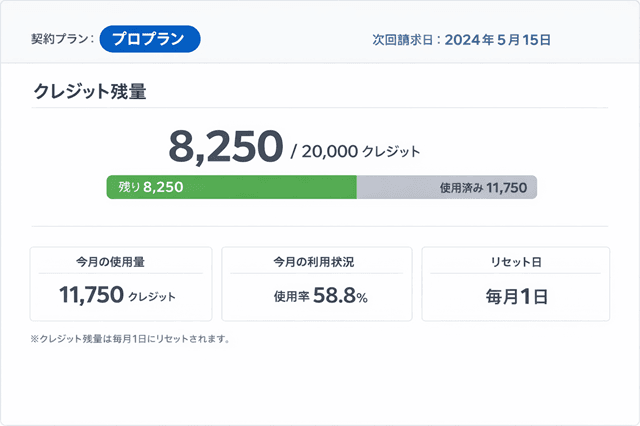
最初にやるべきことは、アカウント作成そのものよりも「どこまで無料で試せるか」「クレジット残量をどこで見るか」「よく使う機能をどれに絞るか」を先に決めることです。ここが曖昧だと、触る順番がバラけて手戻りが増えやすくなります。
この章では、登録直後に確認しておくと安心な設定、使いやすい画面の見方、そして最初の1週間で失敗しにくい“固定セット”まで整理します。読み終えたら、迷いなく「検索→下書き→検証」の流れを一度通して、手応えを掴める状態を目指します。
アカウント作成〜初期設定でやること
最初にやるべきことは、「登録を終える」よりも、迷わず試せる状態を作ることです。ここが整うと、Gensparkの使い方のポイントである「調査→資料化→運用」をスムーズに回せます。
まずはアカウント作成後、ホーム(ダッシュボード)に入ったら、クレジット残量がどこで確認できるかを一度だけチェックしてください。残量が見える場所が分かっていれば、「今は軽く試す」「ここから重い作業に入る」という判断がしやすくなります。
次に、言語や表示の癖でストレスが出やすいので、作業しやすい状態に寄せます。たとえば、表示が英語寄りなら日本語で使うか、情報収集だけ英語を混ぜるかを決めておくと、後の文章化がラクになります(途中で言語が混ざると清書が増えやすいです)。
最初の1週間は“機能を広げない”のがコツです。いきなり全部触ると、何が便利だったのかが分からなくなります。次の小見出しで紹介する「触る機能を3つに絞る」を先に決めて、そこで一度だけ成功体験を作りましょう。
無料枠で試す順番(触る機能を3つに絞る)
無料枠での試し方は、順番が大事です。おすすめは 検索 → Docs(文章化) → Slides(資料化) の3つに絞る流れです。理由は簡単で、「調べる」「まとめる」「渡せる形にする」を最短距離で体験できるからです。
最初の検索では、いきなり深掘りをせず、目的と条件だけ固定して“当たり”を取ります。たとえば「何を知りたいか」「対象は何か」「出力は箇条書きか表か」だけ決めて、広く集めます。
次にDocsで、集めた材料を短い文章にします。ここは完成品を狙わず、見出しと要点だけでOKです。文章化を挟むと、「何が足りないか」「どこが曖昧か」が見えるので、深掘りや検証が必要な箇所が自然に絞れます。
最後にSlidesは、枚数を少なく固定して試します。最初は5〜10枚くらいで十分です。アウトラインを先に作って、要点が並ぶ形になったら成功。これで「調査→資料化」の基本動線が一度通ります。
この3つで手応えが出たら、次にDeep ResearchやSuper Agent、Sheetsへ広げるのが安全です。最初から広げないほうが、結果的に早いです。
メニューの見方(Super Agent/Slides/Sheets/Docs)
メニューが多いと迷うので、見方は「何を作る場所か」で整理すると分かりやすいです。
Super Agentは、作業をまとめて進める“担当者”の役割です。調査から下書きまでを一気に進められる反面、指示が曖昧だとブレやすいので、役割と成果物を最初に決めてから使うと安定します。
Slidesは、スライドとして提出できる形にする場所です。ここは「アウトライン先行」「枚数固定」「文字量を増やしすぎない」が基本です。見た目の統一が必要ならテンプレを使う、という判断もここで行います。
Sheetsは、情報を表として揃える場所です。比較や一覧化、根拠URLの整理などに向いています。文章より先に表を作ると、後の文章化が速くなります。
Docsは、文章としてまとめる場所です。ブログ下書き、社内メモ、説明資料の本文など、読み物の体裁に整えるならここ。表で揃えた材料を文章にする、という流れにするとブレにくいです。
「担当者(Super Agent)」「スライド(Slides)」「表(Sheets)」「文章(Docs)」と覚えると迷いにくくなります。
初心者が迷わない固定セット
初心者が迷わない固定セットは、最初の1〜2週間だけ 検索+Docs+Slides に固定することです。理由は、成果が目に見えやすく、仕事やブログなど用途を選ばず応用できるからです。
この固定セットの回し方は、毎回同じでOKです。
1つ目に検索で材料を集める(条件を決めて広げすぎない)。
2つ目にDocsで、見出しと要点だけの短い下書きを作る(完成させない)。
3つ目にSlidesで、アウトラインをスライド化する(枚数固定で試す)。
これで「調べたのに終わった」ではなく、「渡せる形になった」という成功体験が残ります。
慣れてきたら、次の拡張は2択です。調査の精度を上げたいならDeep Research、作業をまとめて任せたいならSuper Agent。どちらも便利ですが、最初に固定セットで流れを掴んでからのほうが、ブレずに使えます。
7日ロードマップ:Genspark使い方ポイントを習慣化する
ここまで読んで、「なるほど、やり方は分かった。でも続くかな?」と感じた方もいるはずです。そこでこの章では、知識を増やすのではなく、毎日の小さな行動に落とし込むための7日ロードマップを用意しました。
Gensparkの使い方のポイントは、まとめて長時間触るより、短い時間でも同じ流れを繰り返したほうが定着します。最初の1週間で目指すのは、“全部できる”ではありません。まずは「調査→資料化→運用」の流れを一度通し、次にそれを自分の仕事や用途に合わせて少しずつ整えることです。
このロードマップは、1日ごとにやることを最小限に絞っています。途中で迷わないように、作る成果物も小さく固定し、必要以上に深掘りしない設計です。7日後には、「何をどの順番で使うか」が自然に決まり、作業が止まらず進む感覚を目指しましょう。
1〜3日目:検索→Docs→Slidesを一度通す
この3日間の目的は、「機能を覚える」ではなく、流れを身体に入れることです。まず検索で材料を集め、Docsで要点を1ページにまとめ、Slidesで5枚に落とします。最初から深掘りはせず、期間や対象を軽く絞って“当たり”を取るのがコツです。
手順は毎日同じでOKです。検索では「目的+条件+出力形式」を1セットで書き、Docsでは結論→理由→根拠→注意点の順に短く並べます。Slidesはアウトライン先行で、各枚のタイトルと要点1行だけを先に確定させると、手直しが増えにくくなります。
ここで一度でも「調べた内容が、そのまま提出物の形になる」感覚が掴めれば、4日目以降が一気に楽になります。
小さく成功体験を作る(5枚・10行・1ページ)
分量を固定すると、迷いが減って続きやすいです。最初の目安は「Slidesは5枚」「表や箇条書きは10行」「Docsは1ページ」。これ以上は増やさず、足りないと感じたら次の日に追加するくらいがちょうどいいです。
5枚の内訳は、結論/背景/根拠(数字や事実)/提案/まとめ、で十分です。10行は「比較軸を揃えた箇条書き」にすると、後で表にも文章にも変換しやすくなります。1ページは“読んだら次に動ける”密度を意識し、言い回しより順番を整えるのがポイントです。
4〜7日目:業務1プロセスを丸ごと任せる
4日目からは、仕事の中で「毎回やっている作業」を1つだけ選び、そこにまとめて当てます。例は、週次レポート、競合チェック、提案資料の下準備、記事の下調べなど。ここで重要なのは、いきなり完成品を求めず、途中で止める場所を作ることです。
依頼は「役割+成果物+期限」をセットにし、まずアウトラインだけ提出させます。OKを出してから、根拠リンクの追加→本文(またはスライド)→数字と固有名詞の確認、の順に進めると、ズレたまま走り切る事故が減ります。7日目には、同じ依頼文で再現できる状態を目指します。
固定タスク化して毎週回す
作った流れを“毎週の型”として残します。ポイントは、依頼文をテンプレ化し、成果物のサイズを固定することです。たとえば「毎週月曜に、直近7日分のニュースを収集→10行で整理→5枚で共有」のように、曜日・範囲・出力を決め打ちにします。
回し始めたら、改善は1つずつに絞ります。今週は「比較軸を揃えるだけ」、次週は「根拠URLを必ず付けるだけ」という感じで、修正点を増やしすぎないのが長続きのコツです。こうして固定タスクにできると、使い方のポイントが“知識”ではなく“手順”として定着していきます。
よくある質問(FAQ)
ここでは、Gensparkを使い始めたときに出やすい疑問を、サクッと解決していきます。「どこから触ればいい?」「検証は必要?」「クレジットが不安…」など、つまずきやすいポイントだけに絞ってまとめました。
Gensparkの使い方のポイントは何から押さえるべき?
最初に押さえるべきなのは、機能名の暗記ではなく「同じ順番で回す手順」です。おすすめは、検索で材料を集める → Docsで1ページにまとめる → Slidesで5〜10枚にする。この流れを一度でも通せると、「次はどれを触る?」で迷いにくくなります。
次に大事なのは、質問文を短くても良いので、目的+条件+出力形式のセットにすることです。ここが曖昧だと、あとで表やスライドにするときに軸が揃わず、やり直しが増えます。
最後に、完成を急がないこと。最初は「骨組みだけ」を出してもらい、方向性が合っているのを確認してから肉付けすると、修正が小さく済みます。結果として、時間もクレジットも安定します。
初心者の最短ルート
最短ルートは、次の3ステップだけでOKです。
1つ目は「短い検索」。テーマを決めて、条件は最低限(期間・地域・優先ソース)だけ入れます。
2つ目は「1ページに要約」。見出しを3〜5個にして、各見出しの結論を2行ずつ書けば十分です。
3つ目は「5枚のスライド化」。結論/背景/根拠/提案/まとめ、の型でアウトラインを作ってから中身を入れます。
この3つを一度通したら成功です。次にやるのは深掘りではなく、同じ手順を別テーマでもう一回回すこと。繰り返すほど、使い方のポイントが“知識”ではなく“手順”として定着します。
料金・クレジットはどう考える?
料金やクレジットは、「どの機能をどれだけ使うか」で考えるのが現実的です。ポイントは、作業を軽い試行と重い生成に分けること。まず軽い試行で方向性を固め、必要なときだけ重い作業に寄せると、ムダが減ります。
特に意識したいのは、いきなり完成品を作らないことです。アウトラインやサンプルを先に出してもらい、OKが出たら量を固定して本番に入る。この手順にすると、作り直しが減ってクレジットが守れます。
また、毎週の使い方が安定していないうちは、プランを上げる前に「棚卸し」でムダを見える化するのがおすすめです。何に使って、何が成果物として残ったかが分かると、必要な上限が判断しやすくなります。
迷ったときの判断基準
迷ったときは、次の3つだけで判断できます。
- 毎週、提出物(資料・記事・レポート)をどれくらい作るか
- 重い作業(深掘り調査やスライド大量生成)を週に何回やりたいか
- やり直しが多いか少ないか(多いなら手順改善が先)
もし「試している段階」なら、まずは分量を小さく固定して回すのが先です。逆に「毎週同じ作業を確実に回す」状態になっていて、回数や分量が増えてきたら、上限の余裕があるプランを検討すると判断がブレません。
誤情報が不安。どう対策する?
不安を減らす一番の方法は、最初から完璧を狙うより、検証を工程として固定することです。特に注意すべきは、数字・固有名詞・比較の断定。ここは間違うと信頼を落としやすいので、最後に必ず点検します。
もう一つ効くのが、根拠を残す習慣です。本文や表の段階で、根拠リンク(出典)を一緒に集めておくと、後から確認し直す時間が激減します。逆に、文章を作ってから出典を探すのは一番コストが高いです。
そして言い切りを減らす工夫も有効です。根拠が弱い場合は「条件つき」「目安」「要確認」と書き換えるだけでも安全度が上がります。
Fact Checkの使いどころ
使いどころは、基本的に「提出前の最終点検」です。特に次の場面では優先して入れてください。
- 料金、回数、上限、日付などの数字が出てくるとき
- プラン名、機能名、会社名など固有名詞が多いとき
- AとBの比較で「どっちが向く」を書くとき
- 社内共有や顧客提出など、後から訂正しにくい資料のとき
やり方はシンプルで、本文全体を検証しようとせず、数字・固有名詞・比較の部分だけ拾って点検します。ここだけでも押さえると、誤情報の不安がかなり減ります。
まとめ
Gensparkの使い方のポイントは、機能を全部覚えることではなく、「調査→資料化→運用」の流れを固定して回すことです。まず検索で当たりをつけ、必要ならDeep Researchで範囲を絞って深掘りし、最後に数字・固有名詞・比較だけを検証して仕上げる。この順番ができると、手戻りが減って成果物の品質も安定します。
また、Super AgentやSlidesをうまく使うコツは、“丸投げ”ではなく、役割+成果物+期限を渡し、途中でアウトライン確認を挟むことでした。スライドは枚数を先に固定し、テンプレを活用して見た目の統一感を作ると、修正が一気に軽くなります。表と文章は分けて、先に表で揃えてから文章化する流れが最短です。
最後に、料金やクレジットで失敗しないためには、重い作業を見分けて、下書き→検証→清書で段階的に仕上げるのが効果的です。修正は1個ずつ刻み、週1回の棚卸しで使い方を微調整すれば、使いすぎを防ぎながら継続できます。
ここまで読んだら、まずは「検索→Docs→Slides」を小さく一度通してみてください。5枚・10行・1ページの小さな成果物で十分です。1回回せたら、次の週から固定タスク化して、あなたの仕事や記事作成の手順として定着させていきましょう。
そして、この記事で触れた「収集作業を自動化して効率を上げる」流れをもっと深く知りたい方は、次のステップとしてAI Browserの全体像を押さえるのがおすすめです。Genspark AIブラウザの機能・使い方・料金を完全解説の記事もあわせて読むと、収集から運用までの設計が一段スムーズになります。

 にほんブログ村
コメント