
不審なAirTagが見つかった時の対処――いきなりこんな通知が出たり、カバンや車の近くで見慣れないタグを見つけたりしたら、「え、これって追跡?」「今どこまでバレてるの?」と心臓がドキッとしますよね。しかもAirTagは小さくて紛れやすく、見つかったとしても“触っていいのか”“捨てていいのか”など迷いが連鎖しやすいのが厄介です。
一方で、ここが大事です。AirTagが見つかった=必ず悪意がある、とは限りません。落とし物や家族の持ち物、移動中の偶然など、状況によっては「たまたま」も起こり得ます。だからこそ、焦って自己流の対処をすると、必要な記録を取り逃したり、逆に危険な行動を選んでしまったりすることもあります。
「今すぐ安全を確保しつつ、やるべきことを順番どおりに進めたい」――その気持ち、すごく自然です。このページでは、AirTagが見つかったときの対処を“まずこの順”で整理して、iPhoneでもAndroidでも迷いにくい形で解説していきます。通知の確認、探し方、無効化のしかた、証拠の残し方、そして警察に相談する目安まで、ひとつずつ段落で区切って進めます。
読み終わる頃には、「今は何を優先するか」「どこまでやれば安心できるか」が自分の言葉で説明できる状態になっているはずです。「これ、どう動けばいいの?」の不安を、具体的な手順に変えていきましょう。
| 対処(8選) | 目的 | 具体的にやること(要点) | 記録しておくもの |
|---|---|---|---|
| 1. 身の安全を優先する | 危険を増やさない | 人のいる場所へ移動/一人にならない/通話など連絡手段を確保 | (必要なら)移動先の場所メモ |
| 2. 通知・アラート内容を確認する(iPhone/Android) | 状況把握と説明材料の確保 | 表示文・時刻・地図を確認し、画面を保存しておく | 通知画面スクショ/詳細画面スクショ |
| 3. AirTagを探す(音・この周辺・物理チェック) | 現物の特定 | 音を鳴らす/近くで探す機能を使う/カバン・上着・車内を点検 | 探した範囲のメモ(車内なら位置) |
| 4. NFCでAirTag情報を読み取って記録する | 所有者情報の手がかりを残す | スマホをAirTagに近づけて情報ページを開く | 情報ページスクショ/シリアル等メモ |
| 5. 見つけたAirTagを無効化する(電池を外す) | 追跡の継続を止める | 記録→現物写真→電池を外す(できれば自宅以外で) | 無効化前後の写真/電池取り外し状態 |
| 6. 証拠を残す(写真・時刻・経路・メモ) | 相談時に話が通りやすくなる | 通知画面・地図・現物・発見場所をセットで残す/時系列メモ作成 | 4点セット(スクショ+写真)/時系列メモ |
| 7. 警察に相談する目安と伝え方 | 安全確保と適切な支援につなぐ | 「いつ・どこで・どんな通知・どこで発見」を時系列で提示/緊急時は110番、相談は#9110も | まとめたメモ/スクショ一式/現物 |
| 8. 再発防止の設定と習慣(iPhone/Android) | 次の気づきを早める | 不明なトラッカー検出・通知設定を確認/外出時に持ち物を短時間チェック | 設定確認のメモ(実施日) |
Contents
不審なAirTagが見つかった時の対処8選(まずこの順) H2
不審なAirTagが見つかったときは、「探す」「止める」「相談する」のどれから手を付けるべきかが一番迷いやすいポイントです。焦って行動すると、必要な記録が残せなかったり、動き方次第で相手に生活圏を悟らせてしまったりして、あとから不安が大きくなることもあります。
ここでは、AirTagが見つかった場面での対処を“安全側に倒した順番”で8つに整理しました。上から順に進めれば、状況が悪い方向に転びにくく、万が一のときも説明材料が揃いやすい流れです。iPhoneでもAndroidでも共通の考え方で動けるようにしているので、まずは手元の状況に当てはめながら読み進めてください。
ポイントは3つです。第一に、いまの自分の安全を確保すること。第二に、通知や現物の情報を落ち着いて残すこと。第三に、無効化や相談までを一本道でつなぐことです。これから紹介する8つは、どれか1つだけをやれば安心、というものではなく、組み合わせて効果が出るように並べています。
「AirTag 見つかった 対処」と検索したあなたが、次にやるべき行動がすぐ分かるように、手順を短く・具体的にしていきます。では、まず最初の一歩からいきましょう。
身の安全を優先する(AirTag見つかった対処の第一歩) H3
AirTagが見つかったとき、最初に優先するのは「見つけること」よりも、あなたの安全です。追跡の可能性がゼロと言い切れない以上、まずは行動を安全側に寄せましょう。具体的には、人目のある場所(駅・コンビニ・店内など)へ移動し、一人きりにならない状況を作ります。できれば家族や友人に連絡して、通話をつないだままにしておくと落ち着きやすいです。
次に、生活圏を悟られない工夫です。自宅へ直行せず、帰宅ルートを変える、立ち寄り先で確認するなど「いつもの動き」を避けてください。車に付けられている可能性があるなら、走り出す前に安全な場所で外観をざっと確認し、違和感が強いときは無理に単独で探し回らないのが得策です。
そして、危険を感じたら“ためらわず相談”が正解です。明らかに不審なAirTagが見つかった、同じ経路で何度も通知が出る、誰かに尾行されている気配がある──こうした状況なら、周囲の人に助けを求め、必要に応じて警察への相談も視野に入れてください。このあと紹介するAirTag見つかった対処は、あなたの安全を守りながら情報を残す流れで進めます。
人のいる場所へ移動/一人にならない/連絡手段を確保 H4
AirTagが見つかったときの対処で一番効くのは、「安全な状況」を先に作ることです。まずは明るく人通りのある場所へ移動しましょう。駅の改札付近、コンビニ、商業施設の入口など、スタッフがいる場所が理想です。
次に、一人にならない工夫です。可能なら店員さんに「少しここにいてもいいですか」と声をかけ、落ち着ける場所を確保します。友人や家族に連絡して、合流できるなら合流、難しければ通話をつないだままにしておくと安心感が段違いです。
連絡手段の確保も忘れずに。スマホの電池残量を確認し、モバイルバッテリーがあれば接続。緊急時にすぐ発信できるよう、画面ロックの解除方法や緊急通報の操作も把握しておきます。
「自宅へ急いで帰る」「人気のない道で探す」は避けましょう。AirTagが見つかった場面では、探す行動より先に“人・明るさ・連絡”を揃える。これが安全に寄せたAirTag対処の基本動作です。
通知・アラート内容を確認する(iPhone/Android) H3
AirTagが見つかった対処で次にやるのは、通知やアラートの「中身」を落ち着いて確認し、記録を残すことです。ここを飛ばすと、あとで説明が必要になったときに時刻や経路が曖昧になりがちです。まずは通知を開く前に、表示された文言・日時が分かる状態でスクリーンショットを撮っておくと安心です。 (Google ヘルプ)
iPhoneの場合は、通知をタップすると「探す」上で不明なトラッカーの情報に進めます。地図(移動の軌跡が出る場合あり)、検出されたタイミング、サウンド再生などの項目が出たら、画面ごとにスクショを残しましょう。通知が出る仕組みは「持ち主の手元を離れたAirTag等を、しばらく持ち歩いていると検出される」という考え方なので、表示内容を見れば“どのくらい一緒に移動した扱いか”の目安になります。 (Appleサポート)
Androidの場合は「不明なトラッキング アラート」から詳細画面に進み、地図やトラッカー情報を確認します。Googleの案内でも、アラートと地図のスクショ保存、AirTagならスマホ背面に近づけて情報を読み取る流れが示されています(反応まで少し時間がかかることもあります)。表示されたIDや所有者情報が出たら、必ずスクショを残してください。
この段階では、Bluetoothや位置情報を闇雲に切らず、記録を優先するのが基本です。もし「誰かに見られている気がする」「尾行っぽい」など身の危険を感じる場合は、確認作業より安全確保を優先し、緊急なら110番も選択肢に入れてください。
表示文・時刻・地図をスクショで保存 H4
AirTagが見つかった対処で、まず残してほしいのが「表示文・時刻・地図」です。あとから見返せる形にしておくと、誤作動っぽいのか、同じ経路で繰り返しているのかが判断しやすくなります。慌てて画面を閉じる前に、通知が出ている状態で1枚撮っておくのが安心です。
次に、詳細画面に進んだら「いつ検出されたか」が読める画面を撮ります。時刻が分かる表示は、後日の説明で強い材料になります。可能なら端末の時計が画面上に入る形で保存しておくと、見た人にも伝わりやすいです。
地図が表示される場合は、全体→拡大の順で2〜3枚が目安です。移動の流れが分かるように撮り、駅名や交差点名など“場所の目印”が入るところで押さえます。スクショを撮ったら、写真アプリ内で「不審タグ」などのアルバムにまとめると迷子になりません。
最後に、スクショは編集で切り抜きすぎないのがコツです。日時や地図の端が消えると意味が薄れます。AirTag 見つかった 対処の初動は、記録をきれいに残すほど、その後の無効化や相談がスムーズになります。
| 端末 | 通知の出方(例) | まず開く場所 | 確認場所(どこを見ればいいか) | スクショで残すポイント | 次にやる操作の目安 |
|---|---|---|---|---|---|
| iPhone / iPad | 「あなたの近くでAirTagが見つかりました」などの追跡注意の通知 | 通知をタップ(消えた場合は「探す」アプリ) | 「探す」→「持ち物を探す」→下へスクロール→「所持中の見つかった不明な持ち物」 | 表示文/検出時刻の分かる画面/地図(全体→拡大)/見つかった持ち物の詳細画面 | 地図で移動の有無を確認→必要なら「サウンド再生」や周辺探索へ |
| Android | 「不明なトラッキング アラート」などの通知 | 通知をタップ(出ていない場合は設定の安全関連) | 端末の不明トラッカー検出画面(アラート詳細) | アラート画面/地図(全体→拡大)/次のステップ画面(操作候補が出る場合) | 周囲のスキャン・探索→AirTagが疑われる場合は情報取得(NFCなど)へ |
補足として、iPhone側は「探す」アプリ内に“不明な持ち物”の一覧がまとまっていて、そこから地図表示やサウンド再生などに進む流れが公式に案内されています。
Android側も、アラートと地図はスクリーンショットで保存しておくと後で確認でき、詳細画面の「次のステップ」から保存・無効化などの案内が出ることがある、と公式に説明されています。
通知そのものが出ない場合は、iPhoneは位置情報・Bluetooth・通知の許可などが前提になるため、設定が満たされているかを確認しておくと「なぜ出ない?」が減ります。
AirTagを探す(音・この周辺・物理チェック) H3
AirTagが見つかった対処で「探す」工程は、闇雲にカバンをひっくり返すより、端末の機能を使って“当たり”を付けてから物理チェックに入るほうが早いです。探し方は大きく分けて「音で探す」「近くで方向と距離を見ながら探す」「持ち物や車内を点検する」の3つで、順番に試すと迷いません。
まず、音で探せる状態なら最優先で試します。iPhoneは通知から進んで「サウンドを再生」を選べる手順が案内されています。周囲がうるさい場所だと聞き取りにくいので、店内の端や車のドアを閉めた状態など、少し静かな環境で試すのがコツです。
次に、iPhoneの対応機種では「探す この周辺」を使って、方向と距離を頼りに近づけます。画面の案内に従って周辺を動き回り、端末が対象に接続されるまで粘るのがポイントです。途中で「もっと明るさが必要です」と出ることがあるため、その場合はライトを使うよう案内されています。
Androidは通知をタップして地図を開き、近くにあると確認できたら「音を鳴らす」で探す流れです。公式案内では、音を鳴らしても所有者に通知されないとされています。音が鳴らない・聞こえないときは、少し場所を移動してからもう一度試すよう案内があり、受信範囲外になっている可能性も示されています。
それでも見つからないときは、物理チェックに切り替えます。AppleもGoogleも、上着のポケット、バッグの外ポケット、車内など、普段あまり見ない場所を点検するよう案内しています。探すときは「小さい・薄い・隙間に入る」を前提に、まずは“入れられやすい場所”から潰すのが効率的です。
持ち物の点検は、外側→内側の順に進めると漏れが減ります。バッグなら外ポケット、底板の下、内張りの隙間、ポーチ類の中。上着ならポケットの奥、折り返し、フードや袖口。車ならシートの下、ドアポケット、トランク周辺などを“手探りで触って確かめる”のが早いです。無理に暗い場所で潜り込んだり、人気のない場所で長時間探し続けたりは避け、安全を優先してください。
どうしても見つからず不安が強い場合は、探す作業を続けるより安全な公共の場へ移動し、信頼できる人や警察へ相談するよう、両方の公式案内で促されています。AirTagが見つかった対処は、見つけ切ることより「危険を増やさない動き方」を守るほうが大切です。
カバン/上着/車内(シート下・バンパー付近等)チェック箇所 H4
AirTagが見つかった対処では、探すときの「場所の当たり」を付けるだけで見つかる確率が上がります。点検は必ず明るく人のいる場所で、できれば誰かと一緒に行いましょう。手探りで奥まで突っ込みすぎず、まずは“入れられやすい・隠しやすい”所から潰すのがコツです。
カバンは、外側→内側→付属品の順が効率的です。外ポケット、背面ポケット、底面(底板の下)、持ち手の根元、ショルダーストラップの付け根や調整金具周辺を重点的に確認します。内側は、内ポケットの奥、PCスリーブの隙間、巾着の折り返し、内張りのたるみ部分。ポーチやエコバッグなど“小分け袋”にも紛れやすいので、ひとつずつ取り出して確認します。
上着は、左右ポケットの奥、胸ポケット、フードの付け根、袖口の折り返し、裾の折り返しが盲点です。裏地があるタイプは、裏地のたわみや縫い目付近に触って“硬い丸いもの”がないか確かめます。
車内は、運転席と助手席のシート下(レール周辺・足元奥)、センターコンソール、ドアポケット、グローブボックス、トランクのサイド収納が優先です。外側のバンパー付近や車体下は、道路上で無理に潜り込まず、安全な駐車場でスマホのカメラやライトで覗く程度にとどめ、難しければ整備工場やガソリンスタンドに確認を頼むのが安心です。AirTagが見つかった対処は「安全を崩さず、見つけたら次の手順へつなぐ」が基本なので、発見したら現物写真も残して次の工程に進みましょう。
NFCでAirTag情報を読み取って記録する H3
AirTagが見つかった対処で、この工程は「あとから困らないための控え」です。先に無効化すると、機種によっては初期化扱いになり、元の所有者につながる情報が消える可能性があるため、記録が先回りになります。
やり方はシンプルで、見つけたAirTagの白い面に、iPhoneまたはNFC対応スマホを近づけ、通知が出るまでそのままにします。通知を開くと、シリアル番号や登録者の電話番号の下4桁などが表示され、持ち主が知っている人かの判断材料になります。紛失物として設定されている場合は、連絡方法のメッセージが出ることもあります。
この画面は、スクショで保存が基本です。加えて「いつ表示されたか」「どこで見つかったか」をメモし、AirTag本体と発見場所の写真もセットで残すと説明がスムーズになります。
なお、表示されたページを開く際は、公式の案内画面かを落ち着いて確認し、パスワード入力などは求められても応じないでください。怖さが強いときは、記録だけ短時間で済ませて、次の相談手順へ進むのが安全です。
連絡先表示・シリアル等を控える(スクショ+メモ) H4
AirTagが見つかった対処で「控える(記録する)」は、あとから自分を助ける作業です。見つけた瞬間は気が動転しやすいのですが、ここで情報を残しておくと、誤解や行き違いが減り、相談が必要になったときも説明が一気にラクになります。
まず、NFCで開いた情報ページに表示されやすい項目を押さえます。代表的なのは、シリアル番号、登録者に関する表示(電話番号の下4桁など)、そして紛失物として設定されている場合の連絡方法の案内です。ページが開いたら、画面を切り替える前にスクリーンショットを撮り、表示内容が欠けない状態で複数枚残してください。Appleの案内でも、NFCで情報ページを開くとシリアル番号や電話番号の下4桁などが表示され、スクリーンショットで記録しておく方法が示されています。
スクリーンショットは「一枚だけ」より「セット」で残すのがコツです。おすすめは、通知(またはアラート)画面、情報ページの全体、シリアル番号が読みやすい状態、連絡方法の案内がある場合はその画面、という順番です。あとで見返すときに状況がつながりやすく、第三者に見せるときも説明が短く済みます。
次にメモです。スクショだけだと「どこで、どんな状況で見つかったか」が抜けやすいので、短くてもいいので文章で補います。スマホのメモ帳に、次の項目をそのままコピペして埋める形が一番ラクです。
発見日時(できれば分単位)
発見場所(店名・駅名・駐車場名など目印も)
発見状況(カバンのどのポケット/車内のどこ/上着のどの部分)
直前の移動(どこからどこまで、いつもの経路かどうか)
通知の有無(出た/出ていない、出た時刻)
同行者(いた/いない、誰と一緒だったか)
現物の状態(テープやケース、汚れ、破損など違和感があれば)
このメモは、AirTagが見つかった対処として「無効化」や「相談」に進む前の整理にもなります。特に車内やカバンから見つかった場合は、発見場所の書き方が曖昧だと後で思い出しづらいので、できるだけ具体的に書きましょう。
最後に注意点です。表示された情報を頼りに、個人を特定しようとしたり、SNSに載せたりするのは避けてください。電話番号の下4桁などは判断材料にはなりますが、それだけで相手を断定するのは危険です。連絡が必要な場面でも、自分ひとりで抱え込まず、信頼できる人に共有しながら進めるほうが安全です。
スクショとメモが揃うだけで、AirTagが見つかった対処は一段落ち着きます。次の工程(無効化や相談)に進む前に、ここで情報を固めておきましょう。
見つけたAirTagを無効化する(電池を外す) H3
AirTagが見つかった対処で「無効化」は、これ以上位置情報が更新されない状態にして、気持ちを落ち着かせるための大事な工程です。ポイントは、いきなり外すのではなく、先に「情報の記録(スクショやメモ、現物写真)」を済ませてから進めること。記録がそろっていれば、その後に相談が必要になったときも説明がスムーズになります。なお、Appleの案内でも、不明なAirTagが関係する場合は画面の案内に従って無効化(電池を外す)へ進む流れが示されています。
作業する場所も大切です。できれば人のいる場所で、落ち着いて手元が見える環境で行いましょう。自宅の玄関前で慌てて開けるより、店舗内や明るい駐車場などで短時間で済ませるほうが安全側です。触ること自体が不安なら、ひとりで抱え込まず、同伴者に見守ってもらいながら進めてください。
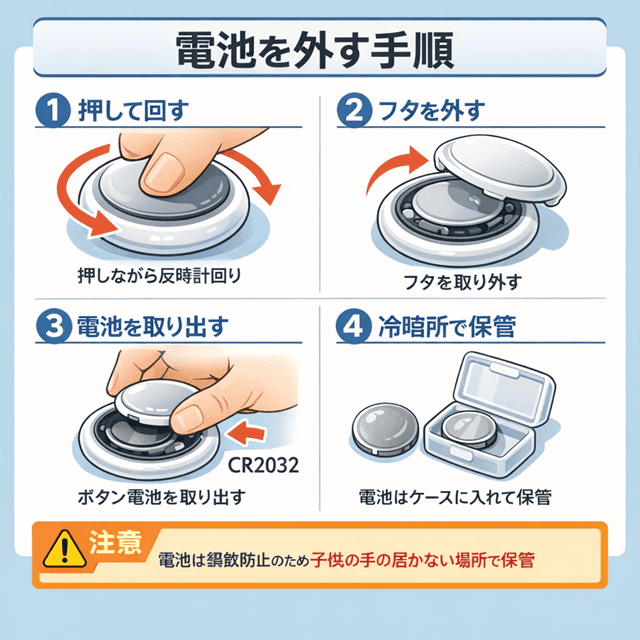
無効化の方法は「電池(CR2032)を取り外す」で、仕組みとしては電源が切れるので、そのAirTagから位置情報が送られなくなります。AirTagは背面がステンレスの丸いフタになっているので、フタを押し下げながら反時計回りに回すと外せます。Appleが案内している電池交換手順と同じ動きで開き、フタと電池を取り外します。 (Appleサポート)
電池を外したら、電池は小さいので誤飲事故を防ぐために、子どもやペットの手が届かないところへすぐ移してください(作業中も机の端に置きっぱなしにしないのが安心です)。Appleもコイン型電池の取り扱い注意を案内しています。
無効化したAirTag本体は、捨てずに保管しておくほうが無難です。小袋やケースに入れて持ち歩き、発見場所や日時メモと一緒に管理すると、必要な場面で説明がしやすくなります。もし車の奥など「手が届かない位置」にある疑いが強いのに取り出せない場合は、無理に潜り込んでケガをするより、整備工場などに確認を頼む、状況によっては警察に相談する、といった安全な選択肢に切り替えましょう。
可能なら自宅以外で実施/現物写真も残す H4
AirTagが見つかった対処で、無効化(電池を外す)を「できれば自宅以外でやる」とすすめられるのは、生活圏を余計に見せないためです。もし追跡目的だった場合、あなたがいつもの帰宅ルートで自宅に戻ってから作業すると、移動の流れと自宅周辺の情報がセットで積み上がる可能性があります。コンビニや商業施設、駅の明るい場所など、人目があり落ち着いて手元を確認できる場所で短時間で済ませるほうが安全側です。体調や状況的に難しければ無理はせず、同行者と一緒に、あるいは安全な場所に移動してから進めてください。
現物写真を残すのは、気持ちを落ち着かせるためというより「説明を簡単にするため」です。撮るべき写真は、だいたいこの4点セットで十分に役立ちます。①AirTag全体(表面・裏面が分かる)②発見した場所の状況(カバンのどのポケット、車内のどの位置などが伝わる引きの写真)③近くで撮ったアップ(テープやケース、汚れ、傷など違和感がある部分)④電池を外す前後の状態(フタが開いた状態、電池が外れた状態)。写真は切り抜きすぎず、場所の手がかりになる情報が自然に写る範囲で撮ると、あとで見返したときに話がつながります。
撮影のときは、写真アプリの「位置情報が写り込む・共有される」点にも気を配りましょう。例えば、他人に送る必要が出た場合は、むやみにSNSへ上げず、共有先は信頼できる相手や相談先に絞るのが無難です。保存のしかたは、スクショと同じフォルダ(アルバム)にまとめ、メモに「いつ・どこで・どう見つかったか」を一行添えるだけでも整理が一気に楽になります。
この一手間があるだけで、AirTagが見つかった対処は「感覚」ではなく「記録」に基づいて進められます。次の相談パートに進んだときも、見せるものが揃っていると説明が短く済み、判断もしてもらいやすくなります。
証拠を残す(写真・時刻・経路・メモ) H3
AirTagが見つかった対処で「証拠を残す」は、怖さをあおるためではなく、状況を正しく説明できる形に整えるための作業です。追跡の可能性があるかどうかは、通知の出方や移動の重なり方で見え方が変わるので、記憶だけに頼るとどうしても曖昧になります。短時間でいいので、画面と現物と状況を“そのまま”残しておくと、あとで自分が助かります。
残すものは4種類です。写真は「AirTag本体の表裏」「発見場所が分かる引きの写真(カバンのどのポケット、車内のどの位置など)」「違和感のある部分のアップ(テープ・ケース・汚れ等)」の3点セットが基本です。スクリーンショットは「通知の表示文が読める画面」「検出時刻が分かる画面」「地図が出る場合は全体→拡大」の順で複数枚あると、話がつながります。
メモは長文にしなくて大丈夫です。発見日時(分まで)、発見場所(店名や駅名など目印付き)、発見状況(どこから出たか)、直前の移動(普段のルートかどうか)、同行者の有無を1行ずつ残します。できれば、スクショや写真と同じアルバムにまとめ、メモの先頭に「不審なAirTag」と書いておくと後で迷いません。
注意点として、スクショや写真は切り抜きすぎないほうが安心です。時刻表示や地図の端が消えると意味が薄れやすいからです。また、第三者に送る必要が出ても、SNSに上げて広げるより、相談先や信頼できる相手に限定して共有するほうが安全です。こうして材料がそろうと、次の「警察に相談する目安と伝え方」も一気にやりやすくなります。
通知画面・地図・現物・発見場所をセットで残す H4
AirTagが見つかった対処で「記録」を強くすすめるのは、怖がらせるためではなく、状況を説明しやすくするためです。そこで意識したいのが、通知画面・地図・現物・発見場所を“バラバラ”ではなく“セット”で残すこと。4点がそろうと、「いつ」「どこで」「どうやって気づいた」「どこから出てきた」が一本の線につながり、あとから見返したときも混乱しにくくなります。
撮り方の目安はシンプルです。通知画面は表示文と時刻が分かる状態で撮影し、詳細に進んだ画面も続けて保存します。地図が出る場合は、全体が見える画面を1枚、そのあとに発見場所付近が読めるくらいまで拡大した画面を1〜2枚残すと、移動の重なり方が伝わりやすいです。現物は表面と裏面を撮り、ケースやテープなど気になる点があればアップも追加します。発見場所は「どこから見つかったか」が分かる引きの写真が重要で、カバンならポケットの位置、車なら座席下のどの辺りかが写るように撮っておくと後で説明が短く済みます。
保存したら、写真アプリで同じアルバムにまとめ、メモに「発見日時(分まで)」「場所(目印)」「発見状況(どの持ち物のどこ)」を一行ずつ添えるだけで整理が完成します。共有が必要になっても、むやみにSNSへ出さず、送る相手は相談先や信頼できる人に絞るのが安全です。こうして材料をそろえておくと、次の相談や手続きに進むときも、AirTagが見つかった対処がスムーズに進みます。
警察に相談する目安と伝え方(AirTag見つかった対処の最終ライン) H3
不審なAirTagが見つかった対処で警察に相談する目安は、「身の危険を感じる」「同じ経路で何度もアラートが出る」「車や子どもの持ち物など、偶然では説明しにくい場所から出てきた」「探しても見つからないのに近くにある表示が続く」といった場面です。Appleも、見つけられず危険を感じるときは安全な公共の場所に移動して警察へ届け出るよう案内しています。
緊急性の判断もシンプルにしておくと迷いません。いま追いかけられている気配がある、帰宅中で怖い、相手が近いかもしれないなど「今すぐ」を感じるなら110番が適切です。緊急ではないけれど不安が強い、どう動くべきか相談したい場合は、警察相談専用電話「#9110」や最寄りの警察署の窓口が使えます。 (警視庁)
伝え方は“怖い”の説明だけでなく、時系列と記録を添えると通りやすくなります。「いつ・どこで通知が出たか」「地図にどんな経路が出たか」「どこで現物を見つけたか(カバンのポケット、車内の位置など)」を短くまとめ、スクショ(表示文・時刻・地図)と現物写真を見せられる形にしておきます。AirTag本体は捨てずに保管し、可能ならNFCで開いた情報やシリアル番号も控えて持参すると説明が早いです。Appleは届け出の際に本体やシリアル番号の提示を求められる場合がある、と案内しています。
警察に相談するのは「相手を特定するため」だけではなく、危険を広げないための選択肢でもあります。Android側の案内でも、危険を感じたら公共の場所へ移動して警察または信頼できる人に連絡するよう書かれています。ひとりで抱え込まず、材料(スクショ+写真+メモ+現物)をそろえて、相談につなげましょう。
「いつ・どこで・どんな通知・どこで発見」を時系列で提示 H4
警察に相談するときは、「不安なんです」という気持ちだけでも受け止めてもらえますが、状況が伝わりやすいのは 時系列で並んだ短い事実です。AirTagが見つかった対処を説明するときは、感想よりも「いつ・どこで・どんな通知・どこで発見」を一本の流れにして出すと、聞き手が判断しやすくなります。
組み立て方は難しくありません。“通知が出た瞬間”を起点にして、その後の移動と、現物を見つけた場所を結びます。地図のスクショがある場合は「この区間で一緒に移動している表示が出た」という言い方にすると、過不足が出にくいです。逆に地図が出ない場合でも、時刻と場所がそろっていれば、状況整理として十分役に立ちます。
おすすめは、口頭で30秒〜1分で話せる「要約」と、見せられる「記録セット」を用意する形です。要約は短く、記録は具体的に。記録セットとは、通知画面(表示文+時刻)・地図・現物写真・発見場所の写真・メモをひとまとめにしたものを指します。
そのまま使えるメモの型を置いておきます。コピペして埋めるだけで、説明の骨組みができます。
【時系列メモ(例)】
・日時:〇月〇日(〇)〇時〇分ごろ
・場所:〇〇駅周辺(または店舗名/駐車場名など)
・通知:表示文「______」が出た(スクショあり)
・地図:移動経路の表示あり/なし(ありの場合:〇〇付近〜〇〇付近で重なっている)
・移動:その後、〇〇→〇〇へ移動(普段の帰宅ルートかどうかも一言)
・発見:〇時〇分ごろ、〇〇でAirTagを発見(例:カバンの外ポケット/車の助手席シート下など)
・現物:表裏の写真あり/NFCで表示された情報のスクショあり(シリアル控えあり)
・不安点:帰宅中に不審者の気配があった/同じような通知が過去にも出た 等(事実ベースで短く)
発見場所の書き方は、できるだけ具体的にすると伝わり方が変わります。「車内」より「助手席シート下のレール付近」、「カバンの中」より「背面ポケットの奥」という具合です。これだけで“偶然入り込んだ”のか“置かれた可能性”があるのか、聞き手がイメージしやすくなります。
この時系列が作れていると、AirTagが見つかった対処の流れが整理され、相談先でも次の動き(保管・追加確認・安全確保の助言など)につながりやすくなります。
再発防止の設定と習慣(iPhone/Android) H3
AirTagが見つかった対処を一度でも経験すると、「次は通知を見落としたくない」と感じる人が多いです。再発防止でまず効くのは、検出機能が動く前提条件を満たすこと。iPhoneは、位置情報サービス・Bluetooth・「iPhoneを探す」関連の設定、そしてトラッキング通知の許可がそろっていないと通知が出ません。機内モード中も通知が止まるため、外出中は状態を確認しておくと安心です。
Androidは「不明なトラッカーのアラート」を有効にし、必要に応じて手動スキャンを使える状態にしておくのが基本です。設定アプリの安全性関連メニューからスキャンを実行でき、短時間で近くのトラッカーを確認できます。外出が多い人は、帰宅前に一度スキャンする習慣を作ると、不安の芽を早めに摘めます。
加えて、AndroidユーザーはApple公式の「トラッカー検出」アプリを入れておくと、万一のときに“もう一段の確認手段”になります(必要なときだけ使うイメージでOK)。 (Google Play)
設定だけでなく生活の工夫も重要で、カバンは外ポケットや底板付近を出発前後にサッと触って確認、車は乗車前に足元とシート下を目視、上着はポケットの奥を帰宅前に一度点検、という“30秒点検”が現実的です。通知が出やすい環境を整えつつ、短い点検をセットにしておくと、再発防止としてかなり実用的になります。
不明なトラッカー検出/通知設定の確認、外出時の持ち物チェック H4
AirTag 見つかった 対処を「その場で終わり」にしないためには、次に同じ状況が起きたときに“ちゃんと通知が出る状態”を作っておくことが大切です。通知や検出が働く前提が崩れていると、気づきが遅れたり、「あれ、何も出ない…」と不安だけが残ったりしやすいんですね。まずは端末側の設定を整え、外出時に短い点検を習慣化しておくと、安心感がかなり変わります。
iPhoneは、迷惑な追跡の通知を受け取るために、位置情報サービス、システムサービス内の「iPhoneを探す」、Bluetooth、通知の「トラッキング通知」をオンにしておく流れが案内されています。機内モード中はトラッキング通知を受信しない点も明記されているので、外出中に機内モードを使う人は要注意です。設定を確認するときは「今日は外に出る日だから、通知が出る準備はOKかな?」という感覚で、出発前にサッと見直すのが続きます。
Androidは、不明なトラッカーを検出する機能(不明なトラッキング アラート)が案内されており、Android 6 以降で利用できるとされています。通知を待つだけでなく、自分のタイミングで周囲を確認したいときは手動スキャンが役立つので、メニューの場所を一度だけ把握しておくと、いざという時に迷いません。
そして、設定だけに頼らない“持ち物チェック”が再発防止のもう一本の柱です。おすすめは、外出前と帰宅前の合計60秒。外出前はカバンの外ポケットと底付近を軽く触って違和感がないか確認し、上着は左右ポケットの奥に手を入れて空であることを確かめます。帰宅前は、人のいる明るい場所で同じ確認をもう一度。車を使う人は、乗り込む前に足元とシート下を目視し、座席を少し動かして隙間を見られるとさらに安心です。
ここでやりがちなのが、「不安だから」とBluetoothや位置情報をすぐ切ってしまうこと。検出や通知の前提が崩れると、次の気づきが遅れることがあるので、記録や確認が落ち着いて済むまでは“通知が働く状態”を優先するほうが安全側に寄せられます。
このセットを作っておくと、AirTag 見つかった 対処が「たまたま対応できた」から「次も慌てず動ける」に変わります。設定は月1回、持ち物チェックは外出のたびに短く、これくらいの頻度が無理なく続きます。
AirTagが見つかった通知が出る理由と誤検知パターン H2
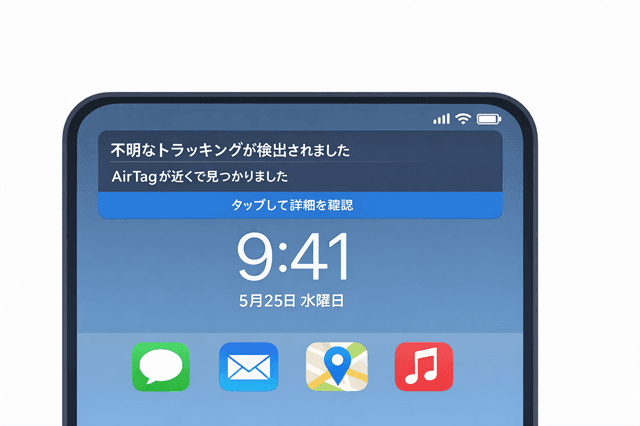
「AirTagが見つかった」と通知が出ると、まず疑いたくなるのが追跡ですよね。でもこの通知は、端末側が“持ち主と離れた可能性のあるトラッカーが、あなたと一緒に移動しているかもしれない”と判断したときに出る仕組みです。つまり、危険のサインである一方で、状況によっては悪意がなくても反応することがあります。
たとえば、家族や同僚の持ち物が近くにあった、電車やバスで同じ人と長く同じ車両にいた、混雑した施設で似た動線になった、こうした条件が重なると「一緒に移動している」と見なされやすく、誤検知っぽい通知が起きることがあります。ここを知らないままだと、必要以上に不安が膨らんだり、逆に「誤検知だろう」と見落としたりしがちです。
このパートでは、通知が出る考え方をかみ砕いて整理しつつ、「誤検知に寄りやすいパターン」と「注意を高めたほうがいいパターン」を分けていきます。AirTag 見つかった 対処を迷わず進めるために、“通知の意味”をここで一度クリアにしておきましょう。
「追跡の可能性がある」と判定される流れ H3
この通知は「あなたにAirTagが近づいたから出る」というより、持ち主と離れたトラッカーが、あなたの移動とセットで検出され続けたときに出やすい仕組みです。端末側が見ているのは、“偶然のすれ違い”ではなく“移動の重なり”のほうだとイメージすると分かりやすくなります。
流れとしては、①近くにAirTagがある状態が続く → ②そのAirTagが持ち主の端末の近くにいない(または別行動と見なされる)状態になる → ③あなたの端末が移動中に繰り返し検出し、同じ方向に一緒に動いているように見える → ④注意喚起として通知が出る、という順番です。ここで重要なのは「一定の時間・距離・繰り返し」が重なること。短い接触だけで即座に決まるというより、“パターン”で判定されるイメージです。
そのため、AirTag 見つかった 対処としては、通知を見た瞬間に「追跡確定」と決めつけるのではなく、表示文・時刻・地図などを残し、移動の重なりがどの程度あるかを確認するのが合理的です。次のパートで、誤検知に寄りやすい典型例と、注意を上げたほうがいい状況を切り分けていきます。
どんな状況で通知が出やすいか(移動・同伴など) H4
この通知が出やすいのは、単に「近くにAirTagがあった」だけでなく、ある程度の時間、あなたの移動と一緒にいるように見える状態が重なったときです。だからAirTag 見つかった 対処としては、まず「自分の行動や環境に当てはまる要因がないか」を静かに洗い出すのが近道になります。
通知が出やすい代表例は、同じ人・同じ集団と長く移動したときです。通勤電車やバスで同じ車両に乗り続けた、イベント会場で同じ列に長時間並んだ、観光で似たルートを歩いた、といった“動線の重なり”が続くと、端末から見ると「一緒に移動している」に寄りやすくなります。混雑しているほど、たまたま距離が近い状態が長引くこともあります。
次に多いのが、同伴・共有・借り物です。家族や同居人の鍵・バッグ・車の中にAirTagが入っていて、本人と離れた状態であなたが持ち歩くと通知が出ることがあります。友人から借りた上着やカバン、職場の共有備品、レンタカーや社用車なども同じで、「悪意はないのに条件がそろう」典型パターンです。ここは、身近な人に確認できるなら早めに確認すると不安が一気に軽くなります。
一方で注意を上げたほうがいいのは、自分の持ち物でも共有物でもないのに、移動が終わっても通知が繰り返されるケースです。たとえば、帰宅ルートに沿って何度も出る、職場や自宅の周辺で続く、車内の普段触らない場所から見つかる、といった状況は「たまたま」だけでは説明しづらくなります。こういうときこそ、表示文・時刻・地図を残し、発見場所の写真もセットで残しておくと、次の判断がしやすいです。
このパートは「誤検知かどうか」を決めつける場所ではなく、AirTag 見つかった 対処を落ち着いて進めるための整理です。当てはまる要因があっても、違和感が消えないなら安全側に倒して次の手順に進めば大丈夫です。
誤検知っぽいケース/注意が必要なケース H3
AirTagが見つかった通知が出たとき、まず整理したいのは「偶然でも起こり得る状況なのか」「安全側に寄せたほうがいい状況なのか」です。ここを分けて考えると、AirTag 見つかった 対処の動きがブレにくくなります。通知が出たからといって即「追跡確定」とは限りませんが、違和感が強いなら遠慮なく慎重に進めてOKです。
誤検知っぽく見えやすいのは、“同じ人や同じ集団と移動が重なった”パターンです。たとえば通勤電車やバスで同じ車両に長く乗った、イベント会場で同じ列に並び続けた、観光地で似た動線の人と同じルートを歩いた、こうした場面は「近い距離で同じ方向に動く」が成立しやすく、通知の条件に寄りがちです。混雑しているほど距離感が詰まり、偶然でも長時間“近く”が続いてしまいます。
次に多いのが、身近な人や共有物にAirTagが入っているケースです。家族の鍵やバッグ、同居人の自転車、職場の共有備品、レンタカーや社用車などで、持ち主本人と離れた状態のままあなたが持ち歩くと通知が出ることがあります。借りた上着やカバンに入っていた、というのも典型です。この場合は、心当たりがある相手に「その持ち物にAirTag入れてる?」と確認できると早いです。
住環境によっては、近所のAirTagが影響することもあります。集合住宅や駐車場で距離が近い状態が続くと、「自宅にいるのに出る」「家の周りで出る」ように感じることがあります。こういうときも、通知の時刻や場所の傾向を記録しておくと、状況の見分けがしやすくなります。
一方で、注意が必要なケースは“偶然では説明しづらい要素”が重なるときです。代表的なのは、通知が一度きりではなく繰り返す、移動のたびに似たタイミングで出る、自宅や職場の周辺で出続けるなど、生活圏に張り付くような出方です。さらに、地図が表示されて移動の重なりがはっきり見える、普段の帰宅ルートと一致する、といった材料がそろうほど慎重に動いたほうがいい方向に寄ります。
発見場所にも差が出ます。カバンの外ポケットや上着のポケットのように「いつの間にか入り得る」場所より、車のシート下の奥、荷室の隙間、テープで固定されていた、カバーが付いていて目立たないようにされていた、という状況は違和感が強くなります。子どもの持ち物やベビーカー、通学バッグなどに入っていた場合も、偶然の線は薄くなるので、記録を整えたうえで相談を検討しやすいです。
判断に迷ったときは、「誤検知かもしれない」と思っても安全側の手順を進めて損はありません。表示文・時刻・地図をスクショで残し、現物と発見場所の写真もそろえる。そこまでやってから、周囲の心当たり確認や無効化、必要なら相談へ進むと、AirTag 見つかった 対処を落ち着いて進めます。
例:公共交通機関・家族の持ち物・近距離のすれ違い H4
AirTagが見つかった通知は、「近くにあった」だけで出るというより、一定時間“近い状態”が続いたり、移動の重なりが起きたりすると出やすくなります。だからこそ、悪意がないのに条件がそろってしまう場面もあります。ここでは、誤検知っぽく見えやすい代表例を3つに分けて整理します。自分の状況に当てはまるものがあるかを確認すると、AirTag 見つかった 対処の動き方が落ち着きます。
公共交通機関は、誤検知っぽくなりやすい場面の代表です。電車やバスで同じ車両に長く乗っていたり、始発から終点近くまで乗り通したりすると、ずっと近い距離にAirTagを持っている人がいる可能性があります。混雑しているほど距離が詰まり、何度もすれ違うのではなく“ずっと一緒”の状態になりやすいのがポイントです。通勤時間帯やイベント帰りなどは、同じ動線になる人が増えるので通知が出ても不思議ではありません。この場合は、通知が出た時刻と乗車区間、降車後もしばらく続くかどうかを記録しておくと、状況の整理がしやすくなります。
家族の持ち物も、通知が出る原因としてよくあります。たとえば家族の鍵、財布、子どものバッグ、ベビーカー、車のキーケースなどにAirTagが入っていて、持ち主本人と離れた状態であなたが一時的に持ち歩くと「一緒に移動している」と見なされやすくなります。同居していると、リビングや玄関で距離が近い時間も長くなりがちです。ここはシンプルに、身近な人に「鍵やバッグにAirTag入れてる?」と聞けるなら確認してしまうのが早いです。心当たりがあるだけで不安が一気に軽くなりますし、もし該当しないなら次の手順に迷いなく進めます。
近距離のすれ違いも、条件が重なると通知につながることがあります。駅の改札で何度も同じ人と前後になった、同じ商業施設で同じフロアを行き来した、同じカフェで近い席に長くいた、というように“短いすれ違いの連続”が積み上がるイメージです。特に、狭い場所で人の流れが似てしまうと、端末から見ると「ずっと近い」に近い状態になります。こういうときは、通知が出た場所の傾向をメモしておくと、「混雑する場所でだけ起きているのか」「自宅周辺でも続くのか」が見分けやすくなります。
ここまでの例に当てはまっても、違和感が消えないなら安全側に倒してOKです。通知の表示文・時刻・地図を残し、持ち物や車内のチェックに進む。AirTag 見つかった 対処は、誤検知かどうかを断定するより、“危険を増やさない順番”を崩さないことが大切です。
「無視していい?」を決めるチェック H3
「AirTagが見つかった」通知が出たときに一番やりがちなのが、怖さを打ち消したくて「たぶん大丈夫」と流してしまうことです。逆に、毎回最悪を想定して疲れてしまう人もいます。ここでは、過度に不安を増やさず、でも危険を見落とさないために、“無視していいかどうか”を判断するためのチェック項目を整理します。
まず前提として、無視してよい方向に寄せる場合でも「記録だけは残す」が基本です。通知の表示文・時刻・地図が出るなら地図も、スクショを1〜2枚撮ってから判断すると、あとで自分が助かります。AirTag 見つかった 対処として、ここを省くメリットはあまりありません。
無視してよい可能性が上がるチェックは、次のようなものです。
ひとつ目は、心当たりがあるかどうかです。家族の鍵、同居人のバッグ、職場の共有物、レンタカーなど「そのAirTagが存在しても不自然ではない理由」があり、さらに持ち主に確認できる状況なら、いったん確認を優先してOKです。確認して「それ私のだよ」が取れれば不安はかなり下がります。
ふたつ目は、通知が“一度きり”かどうかです。通勤やイベントなどで人混みの移動が重なった日に1回だけ出て、その後は何も起きないなら、偶然に寄る可能性が高まります。反対に、日をまたいで繰り返す、似た時間帯に何度も出る場合は、無視しないほうが安全側です。
みっつ目は、場所の偏りです。通知が「駅周辺」「大型施設」など人が密集しやすい場所に偏っているなら、近距離の重なりで起きている可能性があります。一方で、自宅付近や職場付近など生活圏に偏るなら、慎重に動いたほうがいいサインです。
よっつ目は、地図や移動の“重なり方”です。地図が出る場合、あなたの移動と一緒に動いているように見えるかどうかがヒントになります。毎回似た経路で出る、帰宅ルートと重なる、途中で消えずに続く──こうした出方なら、無視よりも次の手順(探す・記録・無効化)へ進めるほうが落ち着きます。
いつつ目は、現物の違和感です。もしAirTagを実際に見つけたなら、場所で判断が変わります。上着の浅いポケットやバッグの口付近のように“入り込み得る”場所より、車のシート下の奥、固定された跡がある、見えにくい位置に入っていた、子どもの持ち物から出た、といった状況は偶然で片づけにくくなります。
そして、いちばん強い基準が「身の危険を感じるか」です。尾行っぽい気配がある、帰宅が怖い、誰かとトラブルが続いている、周囲に不審な人影がある。こうした体感が少しでもあるなら、無理に“無視できる理由”を探さず、安全確保と相談につなげるほうが損がありません。
判断のしかたを一言でまとめるなら、「心当たりがあって一度きりなら確認で収束しやすい」「生活圏で繰り返す・現物の状況が不自然・危険を感じるなら無視しない」です。迷った場合は、無視するのではなく、スクショとメモだけ残して次の確認へ進む。これが、怖さを増やさずに安全側へ寄せる動き方です。
同じ経路が繰り返し出る/自宅周辺で続く等 H4
同じ経路が何度も表示されたり、自宅の近くで通知が続いたりする場合は、「たまたま近くにいた人」との重なりよりも、あなたの移動や生活圏に“ついて来ているように見える”状態です。AirTag 見つかった 対処の中でも、このパターンは警戒度を一段上げて考えたほうが安心につながります。
まずやってほしいのは、「繰り返し」の証拠を固めることです。通知の表示文、時刻、地図(全体と拡大)をスクショで残し、メモには「出た日付・時間帯」「出た場所」「その日の移動(出発地と到着地)」を1行ずつ書き足します。2回、3回と増えるほど、“気のせい”で片づけにくくなり、相談や説明がスムーズになります。
次に意識したいのが、帰宅のしかたです。自宅周辺で続くときほど、焦って家に飛び込むのではなく、人のいる明るい場所で一度落ち着いて確認するほうが安全側です。コンビニや商業施設の中で記録を取り、持ち物チェックや端末の確認を済ませてから移動する。これだけで不安が少し整理されます。
そして、**「生活圏で続く=持ち物か車か、または家の近くにある」**という視点で、探し方を切り替えます。カバンや上着だけでなく、車を使う人はシート下や足元、荷室周りを重点的に見ます。自宅近くで出る場合、隣家や駐車場など“距離が近いだけ”の可能性もゼロではないので、決めつけずに「通知が出る位置の傾向」をメモして、家の中だけでなく玄関付近や駐車位置でも出るかを落ち着いて見ていきます。
「見つからないのに続く」場合は、無理に一人で追い詰めないのがポイントです。安全な場所に移動し、家族や友人に連絡して一緒に確認するだけでも状況は変わります。どうしても不安が強い、同じ経路で何度も出る、車や子どもの持ち物など不自然な対象で続く、身の危険を感じる――こうした条件が重なるなら、相談につなげる判断が現実的です。日本なら緊急時は110番、緊急ではない相談は#9110という選択肢もあります。
このパターンで大切なのは、「無視していい理由探し」よりも、「繰り返しを記録して、安全側の動きに寄せる」ことです。AirTag 見つかった 対処を落ち着いて進めるために、記録・確認場所・帰宅導線の3つをセットで整えていきましょう。
iPhoneでAirTagが見つかった時の対処(画面で迷わない) H2
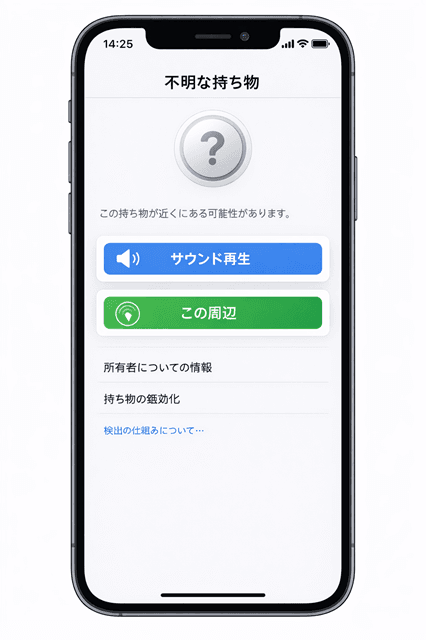
iPhoneでAirTagが見つかった通知が出たときは、画面のどこを見て、どの順に触ればいいかが分かれば落ち着いて進められます。逆に、通知を消してしまったり、設定画面を行ったり来たりすると「どこに情報があったっけ?」となりやすいんですよね。
このパートでは、iPhoneの画面操作にしぼって、迷いにくい手順をまとめます。通知から入るルートと、通知が消えたときの探し方、そして「音を鳴らす」「この周辺」の使いどころまで、流れが途切れないように並べていきます。
AirTag 見つかった 対処は、記録を残す→近くを探す→必要なら無効化へ進む、という動きが基本です。ここではその“基本の動き”を、iPhoneの画面上でそのまま再現できるようにしていきます。
「探す」で確認する(見つかった持ち物の識別など) H3
iPhoneでAirTagが見つかった対処を進めるときは、「探す」で“どの持ち物として検出されているか”を先に確認すると迷いません。通知をタップできるなら、そのまま詳細に進めて、表示文・時刻・地図が分かる画面をスクショで押さえます。ここでの目的は、今の状態を正しく把握して、あとから説明できる材料をそろえることです。
通知が消えてしまった場合でも、「探す」アプリから辿れます。アプリを開いて「持ち物を探す」を選び、画面の下のほうまでスクロールすると、所持中として検出された不明な持ち物の一覧に進める導線があります。そこを開くと、直近の通知対象になった持ち物がリストで確認でき、該当の項目をタップすると地図表示などに進めます。
「今この場所にあるかも」と感じるのに一覧に出ないときは、近くにある不明な持ち物を探す機能(見つかった持ち物の識別)を使うのが有効です。周囲をスキャンするイメージなので、Bluetoothをオンのまま、数歩ずつ位置を変えながら試すと反応しやすくなります。表示されてもサウンド再生などが使えない場合があり、そのときは距離が離れた、持ち主の近くにある、周囲に長時間あった影響で識別情報が変わった可能性がある、と案内されています。
この段階で残しておくと助かるのは、通知画面・詳細画面・地図(全体と拡大)・一覧に出た持ち物の画面です。AirTag 見つかった 対処は、画面で確認できる情報を押さえてから次の「音や周辺探索」「現物確認」に進むと、落ち着いて動けます。
表示場所/確認ポイント H4
iPhoneでAirTagが見つかった対処を進めるうえで、「どこを見れば情報がそろうか」を先に押さえると迷子になりません。基本は「探す」アプリの中で、検出された持ち物の情報を確認して、必要な画面を保存していく流れです。
まず表示場所です。通知をタップできるなら、そのまま詳細画面に入れるので一番早いです。通知が消えてしまった場合は、「探す」アプリを開いて「持ち物を探す」を選び、画面の下のほうまでスクロールします。すると、所持中として検出された不明な持ち物を確認できる導線が出てくるので、そこから対象の項目を開きます。
確認ポイントは大きく4つです。1つ目は通知の文章です。どんな種類のアラートかで、次の操作(近くを探す、音を鳴らす、情報を読む)が変わります。2つ目は検出された時刻や時間の並びです。いつから一緒に動いている扱いになっているかが見えるので、誤検知っぽいのか、違和感が強いのかの判断材料になります。3つ目は地図です。地図が出る場合は、全体が見える画面と、発見場所付近を拡大した画面の両方を残すと話がつながります。4つ目は操作ボタンの並びです。サウンド再生や近くを探す系の項目が出ることがあるので、使える状態かどうかだけでも確認しておくと次の行動が決めやすいです。
画面保存のコツは「必要な情報が欠けない状態」で残すことです。時刻表示が入るように撮る、地図は切り抜きすぎない、対象の持ち物の表示名やアイコンが分かる状態で残す。この3点を守るだけで、相談が必要になった場面でも説明がかなり短く済みます。
もし該当の表示が見つからないときは、Bluetoothや位置情報がオフになっているなど、前提条件が崩れている可能性もあります。焦って設定をいじり回すより、いまの状態を一度メモしてから、落ち着いて見直すほうが結果的に早いです。
「サウンド再生」「この周辺」で近づく H3
iPhoneで不審なAirTagを探すときは、画面に出てくる「サウンド再生」と「この周辺」をうまく使うと、闇雲に探し回らずに済みます。ポイントは、いきなり持ち物を全部ひっくり返すのではなく、まずは“音”と“距離感”で当たりを付けてから、物理チェックに移ることです。AirTag 見つかった 対処として、この順番がいちばん落ち着いて進めやすいです。
「サウンド再生」は、近くにある可能性が高いときの一手目です。操作できる画面まで進めたら、周囲が少し静かな場所で試します。音が鳴ったら、音が反射して方向が分かりにくいことがあるので、立ち止まって数秒聞き、少し動いてもう一度聞く、という感じで位置を絞っていきます。カバンの内側や衣類の厚い部分にあると音が小さく感じるので、耳で探すというより「音が強くなる方向」を探す意識がコツです。
一方で、サウンドが聞こえないこともあります。周囲がうるさい、AirTagが何かに包まれている、距離がまだある、端末側が対象をうまく掴めていない、といった理由が考えられます。その場合は、焦って設定をいじるより、数歩場所を変えて再度試すほうが反応が安定しやすいです。音が鳴らせるボタン自体が出ないこともありますが、それは「いまはこの機能が使える条件がそろっていない」だけのこともあるので、次の手段に切り替えれば大丈夫です。
「この周辺」は、対応するiPhoneで“距離と方向”の目安を見ながら近づく機能です。使えるときは、画面の案内に従ってゆっくり歩き、急に振り回さずに進めます。近づくほど表示が安定していくので、反応が途切れたら立ち止まって周囲を見回し、カバンや上着、車内の座席周りなど“隠れやすい場所”を順番に確認します。ライトが必要と案内されることもあるので、暗い場所では手元を照らしながら進めると見落としが減ります。
探している最中は、安全面も忘れないでください。人気のない場所で長時間うろうろするより、店内や駅など人のいる場所で短時間に区切って試すほうが安心です。見つかりそうで見つからないときほど、画面の情報(表示文・時刻・地図)を保存したうえで、物理チェックに切り替える、同行者に手伝ってもらう、必要なら相談へつなげる、という流れに乗せると不安が増えにくくなります。
音が鳴らない時の探し方 H4
サウンド再生を押しても音が鳴らないと、「え、どこにあるの…」と焦りが一気に上がりますよね。ここで大切なのは、音に頼れない前提で“探し方を切り替える”ことです。AirTag 見つかった 対処としては、音が鳴らない=見つからない、ではありません。環境や距離、埋もれ方で聞こえないだけのことも多いです。
周囲の条件を整えるところから始めます。人のいる明るい場所にいながら、できるだけ静かな位置へ移動し、iPhoneの音量を上げます。店内の端、車ならドアを閉めた状態など、雑音が減るだけで気づけることがあります。音が鳴っても小さくこもる場合があるので、「ピー音がはっきり聞こえる」より「かすかに何か鳴った気がする」レベルも拾う意識が役立ちます。
次に、距離を詰める動きに切り替えます。サウンド再生が効かないときは、AirTagが少し離れている、遮蔽物が多い、端末が対象をつかみ切れていない、といった状態が重なりがちです。数歩だけ位置を変えてからもう一度試す、カバンを床に置いてiPhoneを近づける、上着ならポケット付近にiPhoneをゆっくり当てる、といった“近づけ直し”を丁寧にやると反応が変わることがあります。車の場合は、まず車内で足元・シート下にiPhoneを近づけ、次にトランク側、最後にドアポケット周辺、と範囲を区切って距離を詰めていくと迷いません。
「この周辺」が使える機種なら、音が鳴らないときほど頼りになります。画面の案内が途切れたら、いったん立ち止まって周囲を見回し、カバン・上着・車内のどこを疑うかを決め直してから再開します。うろうろ歩き回るより、範囲を絞って“そこだけ”を探すほうが見つかりやすいです。
物理チェックのコツも押さえておくと早いです。音がこもりやすいのは、厚手の布、ポーチの中、底板の下、車のシート下の奥などです。カバンは外ポケット→底→内ポケット奥→ポーチ類の順で、上着は左右ポケット奥→胸ポケット→フード付け根→袖口の順で、車内は足元→シート下→センターコンソール→ドアポケット→トランク周辺の順で、触って“硬い丸いもの”がないかを確認します。探す範囲を広げるほど不安が増えやすいので、順番を固定して淡々と潰すのがポイントです。
それでも見つからない場合は、無理に人気のない場所へ移動して探し続けないでください。安全な場所で、通知画面・時刻・地図のスクショを残し、同行者に連絡して一緒に確認するだけでも状況は整理できます。繰り返し通知が出る、自宅周辺で続く、車内など不自然な場所が疑わしいといった条件が重なるなら、相談につなげる判断も視野に入れて動くのが安全側です。
NFCで所有情報を確認して記録する H3
AirTag 見つかった 対処で「NFC確認」を挟む理由は、持ち主につながる手がかりを“消える前に”控えるためです。電池を外す前に、シリアル番号や連絡先表示(出る場合)を残しておくと、落とし物なのか不審なのかの整理がしやすく、相談が必要になった場面でも説明が短く済みます。
やり方は、AirTagの白い面にスマホを近づけて通知を出すだけです。iPhoneなら画面を点灯してロック解除し、本体上部を白い面にそっと近づけて数秒止めます。通知が出たら開いて、表示されたページをスクショで保存します(ページ内の情報は多くないので、画面ごと残すのが確実です)。
Androidでも同じようにNFCで読み取れます。画面を点灯してロック解除し、端末のNFCが反応する位置(背面の中央付近など)をAirTagに当てて数秒待ちます。通知やリンクが出たら開き、同じくスクショで保存します。
控えるのは「スクショ+メモ」の2本立てが安心です。スクショは“情報ページ全体”を複数枚、メモは「日時(分まで)/場所(目印)/発見状況(カバンのどこ、車のどこ)」を一行ずつで十分です。これだけで、後の確認や相談がスムーズになります。
反応しないときは、スマホケースを外す、当てる位置を少しずつ変える、数秒じっと止める、周囲の金属(車のボディなど)から少し離して試す、を順に試してください。それでも読み取れない場合は、先に現物と発見場所を撮影してから次の手順(無効化や相談)に進めれば大丈夫です。
画面に出る情報の意味 H4
NFCでAirTagを読み取ると、画面には「持ち主につながるヒント」と「落とし物としての案内」が中心に表示されます。ここで大事なのは、表示された情報は“相手を特定するための決定打”というより、AirTagが見つかった対処を進めるための材料だと捉えることです。焦って読み飛ばすより、どの情報が何を示しているかを知っておくと、スクショやメモの取り方も迷いません。
まずよく出るのが、AirTagの識別情報です。代表的にはシリアル番号のような個体の番号で、これは「そのAirTagを一つに絞り込むための番号」です。後で相談したり説明したりするときに「同じ個体の話をしている」と揃えるために役立ちます。現物写真とセットで残しておくと、見返したときに混乱しにくくなります。
次に、連絡先に関する表示が出ることがあります。たとえば電話番号の一部(下4桁など)や、持ち主が紛失モードで設定した連絡方法が表示されるケースです。ここは「知っている相手のものかもしれない」という当たりを付ける材料になります。ただし、一部の数字だけで相手を断定しないほうが安全です。心当たり確認はできても、決めつけはトラブルの元になりやすいので、あくまで状況整理に使うイメージが良いです。
さらに、紛失モードのメッセージが表示される場合があります。これは持ち主が「落としたので連絡してほしい」と意図して設定しているサインなので、悪意より“落とし物”の可能性が高まります。ただし、あなたが不安を強く感じる状況(車内から出た、生活圏で繰り返すなど)なら、無理に自分だけで完結させず、記録を残したうえで相談につなげるほうが安心です。
気を付けたいのは、NFCで開いたページで「パスワード入力」や「アカウントの再ログイン」などを求められた場合です。通常、所有情報の確認は“見る”ことが中心で、個人情報を入力して進める必要はありません。少しでも怪しいと感じたら、それ以上操作せず、表示された画面のスクショだけ保存して終了し、次の手順(無効化や相談)へ進めてください。
見るべきポイントを一文にまとめるなら、「個体番号などの識別」「紛失モードの有無」「連絡方法の表示があるか」の3つです。スクショに加えて、発見日時と場所をメモで一行添えるだけでも、AirTagが見つかった対処はかなり進めやすくなります。
AndroidでAirTagが見つかった時の対処(標準機能+アプリ) H2
Androidで「AirTagが見つかった」系の通知が出ると、iPhoneほど画面の導線が分かりやすくなくて、「どこを開けばいいの?」「まず何を記録すればいい?」と迷いがちです。だからこのパートは、Androidの標準機能でできる確認と、必要に応じて補助アプリを使う流れを、なるべく画面操作の順番どおりにまとめます。
押さえるポイントはシンプルで、通知や地図の情報を残す→周囲のトラッカーを確認する→AirTagならNFCで情報を読む→見つかったら無効化や相談につなぐ、という一本道です。AirTag 見つかった 対処をAndroidで進める場合も、焦って設定をいじり回すより、まず「表示された情報を保存する」ことが安定します。
ここから先は、標準の不明トラッカー検出を中心に、うまくいかないときの代替手段まで含めて解説していきます。画面に出る項目の意味も一緒に整理するので、「読んだ通りに進める」感覚でついてきてください。
不明なトラッキングアラートの確認と記録 H3
Androidで「AirTagが近くで見つかった」系の通知が出たときは、まず“通知を消す前に記録を残す”が基本です。焦って画面を閉じると、表示文や検出時刻、地図の情報があとから追いにくくなります。AirTag 見つかった 対処の初動は、状況を短時間で整理できるかどうかで不安の大きさが変わります。
確認の入口は2つあります。ひとつは通知から入る方法で、通知をタップして詳細画面を開き、表示文・時刻・地図(出る場合)を順にスクリーンショットで保存します。もうひとつは設定から入る方法で、端末の設定アプリから「安全性と緊急情報」→「不明なトラッカーのアラート」へ進みます。ここでアラートがオンになっているかを確認し、必要ならオンにします。
記録で押さえるポイントは4点セットです。①通知の表示文(何が検出された扱いか)②検出のタイミングが分かる画面(時刻が読める状態)③地図が出る場合は全体と拡大の2枚(場所の目印が入るように)④「次にできる操作」が並ぶ画面(音を鳴らす、情報確認など)。この4点がそろうと、誤検知っぽい状況かどうかの切り分けもしやすく、相談が必要になったときも説明が短く済みます。
通知が来ていないのに不安がある場合は、手動スキャンが役立ちます。設定の同じ画面からスキャンを開始でき、所要時間はおよそ10秒と案内されています。手動スキャンで見つかるのは「いま近くにあり、所有者の端末から離れているトラッカー」で、置き忘れや一時的な離れが原因の可能性もある、と公式に説明されています。つまり、見つかった=即危険確定ではなく、ここでも“記録してから次の手順へ”が安全側です。
この仕組みは、AppleとGoogleが不要な追跡に対する警告を両OSで扱えるように進めている流れの一部でもあります。Android側の画面で迷ったら、まずは「記録」→「手動スキャン」→「現物確認(カバン・上着・車内)」の順に戻すと、AirTag 見つかった 対処が崩れにくくなります。 (apple.com)
地図・アラートのスクショを残す H4
Androidで不明なトラッキングアラートが出たら、まずやってほしいのが「地図」と「アラート画面」をスクショで残すことです。ここを押さえるだけで、あとから状況を整理しやすくなり、相談が必要になった場合も説明が短く済みます。焦って通知を消してしまう前に、深呼吸して“保存”を優先しましょう。
スクショは「1枚だけ」だと情報が欠けやすいので、セットで撮るのがコツです。目安は次の5枚です。
1枚目:通知の表示文が読める画面(端末の時刻が入る状態)
2枚目:アラート詳細のトップ画面(どんな種類の検出か分かる画面)
3枚目:地図の全体(移動の重なりが見える場合はその全体像)
4枚目:地図を拡大して、駅名・交差点・施設名など目印が読める画面
5枚目:次の操作候補が並ぶ画面(周囲を確認する、音を鳴らす等が出る場合)
地図の撮り方は「全体→拡大」の順番がおすすめです。全体は“どのエリアで起きたか”が分かるように、拡大は“どこで気づいたか”が伝わるように撮ります。拡大しすぎてランドマークが消えると意味が薄くなるので、地名や施設名が読めるくらいで止めるとちょうどいいです。
もう一つ大事なのが、スクショを切り抜きすぎないことです。時刻表示やアラートのタイトル部分が欠けると、見返したときに「いつの話?」となりやすいので、基本は画面まるごと保存でOKです。編集するなら、共有用に別コピーを作ってから加工すると安心です。
保存した後は、スマホの写真アプリで「不審トラッカー」などのアルバムを1つ作り、そこにスクショをまとめます。あわせてメモに、日時(分まで)・場所(目印つき)・そのときの状況(電車移動中、買い物中、車で帰宅中など)を1〜2行残すと、スクショの意味が一気に分かりやすくなります。
スクショを残す作業中に不安が強まったら、無理に細かく集めようとせず、通知画面と地図の全体だけでも確保して、いったん人のいる場所へ移動してください。記録は“安心して動くための道具”なので、危険を感じる状況では安全確保を優先して大丈夫です。
NFCでAirTag情報を読み取る手順 H3
AndroidでAirTagが疑われる状況なら、NFCで情報ページを開いて「どんなタグか」を記録できます。AirTag 見つかった 対処としては、電池を外す前にこの確認を挟むと、相談や状況整理がしやすくなります。
手順は次の流れです。まず画面ロックを解除し、端末のNFCが使える状態にします(機種によってはクイック設定や設定画面でNFCをオンにします)。ケースが厚いと反応しづらいので、うまくいかなければ外して試します。次に、AirTagの白い面にスマホの背面を近づけ、数秒そのまま止めます。通知が出たらタップすると、AirTagに関する情報(シリアル番号など)が表示されるページが開きます。ここは画面全体をスクショで残し、表示された時刻・場所・発見状況もメモしておくと一気に整理が進みます。
反応しないときは、当てる位置を少しずつずらして再挑戦してください。AndroidはNFCアンテナ位置が機種ごとに違うため、背面上部・中央付近などをゆっくり探すイメージが近いです。それでも通知が出ない場合は、AirTagの近くにない(すでに受信範囲外)、あるいは別のトラッカーの可能性もあるので、アラート画面に戻って地図や検出情報を保存し、音を鳴らす・周囲を探す手順へ切り替えます。
注意点として、情報ページを開いた後に“入力”を求められても、慌てて個人情報を入れないでください。AirTag 見つかった 対処は、まず「記録→安全確保→次の手順」なので、スクショを残したら次の工程(現物の探索、無効化、必要なら相談)に進めば大丈夫です。
反応まで時間がかかる場合のコツ H4
AndroidでNFC読み取りを試しても、すぐに通知が出ないことは珍しくありません。AirTag 見つかった 対処としては「反応しない=失敗」と決めつけず、端末側の条件と当て方を少し調整するだけで読み取れるケースが多いです。
まず基本は、画面ロックを解除した状態で、画面を点灯したままにすることです。スリープに入るとNFCの動作が不安定になる機種もあるので、読み取り中は画面を見ながら行います。省電力モードが強めに働く設定だと反応が鈍ることもあるため、気になるときは一時的にオフにして試すのも手です。
次に、ケースやリング、MagSafe風の金属パーツが付いている場合は外して試してください。NFCは近距離通信なので、厚いケースや金属があると反応まで時間がかかったり、まったく拾えなかったりします。外したうえで、スマホ背面をAirTagの白い面に“ピタッ”と当てて、数秒じっと止めます。ここで「当ててすぐ離す」を繰り返すと読み取りが成立しにくいので、5〜10秒は同じ位置で待つ意識が効きます。
当てる位置もコツです。Androidは機種によってNFCアンテナの位置が違うので、背面の中央だけで反応しない場合は、背面上部→中央→下部の順に、1〜2cmずつずらしながら試します。コツは“こする”のではなく、“置いて待つ”。AirTag側は小さいので、スマホ側の位置合わせが合った瞬間に通知が出ることがあります。
環境の影響もあります。車のボディや金属製の机の上だと、反応が遅くなることがあるので、可能なら布の上や手のひらの上で試すと安定しやすいです。周囲に別のNFCカード(交通系ICや社員証など)がスマホケースに入っている場合も干渉しやすいので、入れているなら一度外してみてください。
それでも通知が出ないときは、操作を増やすより「記録に戻る」のが安全側です。アラート画面のスクショ(表示文・時刻・地図)を押さえ、持ち物や車内の物理チェック、必要なら周囲スキャンなど次の手順に進めば大丈夫です。AirTag 見つかった 対処は、NFC読み取りができなくても前に進められる設計にしてあるので、反応の遅さで焦らなくてOKです。
必要に応じて「トラッカー検出」系アプリも使う H3
Androidは標準の「不明なトラッキングアラート」で自動通知と手動スキャンができますが、状況によっては“補助アプリ”があると確認がラクになります。たとえば「通知は出たのに、いま近くにあるのか分からない」「標準の画面が出たり出なかったりして不安」「家族の端末(iPhone/Android混在)で同じ場面を確認したい」といったときに役立ちます。
代表的なのが、Apple公式のAndroid向けアプリ「Tracker Detect」です。これはAppleの「探す」ネットワークに対応したトラッカー(AirTagを含む)が“持ち主から離れた状態”で近くにあるかを、ユーザーが手動でスキャンして探す仕組みです。つまり、AirTag 見つかった 対処として「今この場でスキャンして当たりを付けたい」場面に向いています。
使い方のイメージは、アプリを開いてスキャン→見つかった候補があれば近づいて確認→必要なら音で場所を絞る、という流れです。Appleの案内では、アプリが近くのAirTag等を一定時間検出した場合に、音を鳴らして見つけやすくする手順も示されています。
注意点も押さえてください。まず、標準機能の通知は一定時間で消えることがあり、見返したいならスクショ保存が前提になります(Androidヘルプではアラートが48時間後に削除される旨が案内されています)。また、サードパーティ製の検出アプリは機能や扱うデータがまちまちなので、基本は標準機能+公式アプリを優先し、入れるとしても必要なときだけ使う運用が安心です。
できること/できないこと H4
トラッカー検出系アプリ(例:Androidの不明なトラッキングアラート、Apple公式の「Tracker Detect」など)は、AirTagが関係していそうな場面で「近くにあるか」「見つける手がかりがあるか」を増やす道具です。やれることを過大に期待すると空振りして不安が増えるので、できる範囲と限界を先に押さえておくと、AirTag 見つかった 対処がブレにくくなります。
まず、できることです。
1つ目は「近くに、持ち主と離れたトラッカーがあるか」を探すこと。Apple公式のTracker Detectは、持ち主から離れている“探す”ネットワーク対応トラッカー(AirTagなど)を手動スキャンで見つける用途だと説明されています。
2つ目は「音で場所を絞る」こと。Tracker Detectは、近くにあるトラッカーを一定時間検出した場合に音を鳴らして探しやすくできると案内されています。Androidの不明トラッキングアラートも、通知を開いて地図を見たり、音を鳴らして場所を探したりできると説明されています。
3つ目は「記録に残して状況整理をしやすくする」こと。Android側は地図付きのアラートを見られて、アラート自体は一定時間で削除されるためスクショ保存が推奨されています。
一方で、できないこともはっきりあります。
1つ目は「犯人探し」そのものです。NFCで開く情報ページでシリアル番号などが見られても、そこから確実に個人を特定できるとは限りません。得られる情報は整理材料で、断定材料ではない、と考えるのが安全です。
2つ目は「常時バックグラウンドで追跡を止める」こと。Tracker Detectは手動スキャンが前提の説明になっており、入れておけば自動でずっと監視してくれるタイプではありません。
3つ目は「すべてのトラッカーを万能に見つける」こと。Bluetooth圏外だったり、置かれている場所や遮蔽物の影響が強かったりすると、見つけにくいことがあります。さらにAndroidのアラート履歴は一定時間で消えるため、通知を見たらその場で保存しておく必要があります。
この手のアプリは「見つける・記録する」補助として使い、危険を感じるときは安全確保や相談の動線に切り替える、という役割分担にすると噛み合います。
AirTagが見つかった時に避けたい行動(危険を増やさない) H2
AirTagが見つかった対処で大事なのは、「やるべきこと」だけでなく「やらないほうがいいこと」も押さえることです。通知が出た瞬間は不安が強くなるので、勢いで動いてしまいがちですが、行動次第では生活圏を見せてしまったり、記録を取り逃したり、状況をややこしくしてしまうことがあります。
このパートでは、追跡の可能性がある場面でも危険を増やしにくいように、避けたい行動を具体的に整理します。「不安だから全部オフにする」「とにかく捨てる」「家に急いで帰ってから探す」など、やってしまいがちな動きを安全側に修正するイメージです。
落ち着いて順番を守れば、AirTagが見つかった状況でもやることは意外とシンプルです。ここで“やらないことリスト”を頭に入れておけば、次に同じ通知が出ても冷静に対処しやすくなります。
Bluetoothや位置情報を切るだけで安心しない H3
不審なAirTagが見つかったとき、反射的に「Bluetoothオフ」「位置情報オフ」にしたくなるのですが、これだけで安心しきるのは危険です。理由はシンプルで、あなたの端末が“検出や通知を受け取る力”を落としてしまい、状況が見えにくくなるからです。AirTag 見つかった 対処では、まず記録と確認ができる状態を保つほうが安全側に寄せられます。
iPhoneの場合、不要な追跡の通知を受け取るには、位置情報サービスやBluetooth、トラッキング通知の許可などが前提として案内されています。機内モード中は通知を受け取れない点も明記されているので、「怖いから全部切る」と“通知が来ない状態”を自分で作ってしまうことがあります。
さらに仕組み上、Bluetoothや位置情報を切っても「追跡の仕組みそのもの」が止まるとは限りません。AirTagは近くの端末が検出した情報をネットワーク経由で持ち主に届ける設計が説明されており、あなたの端末が見えなくなるだけで、周囲の端末が検出する可能性は残り得ます。
Androidでも同様で、不明なトラッカー検出のアラート自体をオフにすると、過去のアラート情報が消えて復元できないと案内されています。焦って機能を止めると、後から「いつ・どこで」を説明しづらくなります。
不安なときほどおすすめは、①人のいる場所へ移動、②通知・地図をスクショ、③音や周辺探索で現物に近づく、④必要なら電池を外して無効化、⑤危険を感じたら相談、の順番です。オン/オフ操作は“落ち着いて記録が取れてから”で十分間に合います。
それで追跡側の確認が止まるとは限らない H4
Bluetoothや位置情報をオフにすると「これで追跡されないはず」と思いがちですが、実際は“追跡側の確認が止まる”とは言い切れません。理由は、AirTagが位置情報を更新する仕組みが「あなたの端末だけ」に依存していないからです。
AirTagは近くにある端末が検出した情報をネットワーク経由で持ち主に届ける設計で、位置を中継する端末は匿名のまま、データも暗号化されると説明されています。つまり、あなたがBluetoothや位置情報を切っても、周囲に別の端末があれば、そこで検出・中継が起こる余地があります。人通りの多い場所ほど、この“周りの端末”が多くなりやすい点も見逃せません。
もう一つの問題は、あなた側が「状況を把握しにくくなる」ことです。iPhoneで不要な追跡の通知を受け取るには、位置情報サービスやBluetoothなどがオンである必要がある、とAppleは案内しています。ここでオフにすると、通知や詳細画面に進めず、表示文・時刻・地図といった説明材料が集めにくくなります。AirTag 見つかった 対処では、危険を小さくするために“見える化”が先なので、初動で自分の目をふさがないほうが安全側です。
Androidでも似た話があって、未知のトラッカーのアラートをオフにすると、過去のアラート情報が消えて復元できない、と公式に説明されています。焦って機能を止めると、「いつ・どこで・どんな通知が出たか」の履歴が手元から消えてしまい、あとで整理しづらくなります。
だから安全側の動き方は、「切る」ではなく「残す→見つける→止める」です。人のいる場所でスクショとメモをそろえ、可能なら音や周辺探索で現物に近づき、電池を外して無効化する。こうすると“追跡側の確認が続くかもしれない余地”を物理的に減らせます。
自宅で開封・無効化を急がない H3
AirTagが見つかった対処で、意外と大切なのが「家に着いてから落ち着いてやろう」と思わないことです。もちろん気持ちは分かります。ただ、もし追跡目的で付けられていた場合、帰宅してしまうと生活圏の情報が積み上がりやすくなります。自宅の周辺や帰宅ルートが“いつもの動き”として見えやすくなると、こちらが不利になる場面もあり得ます。
そこでおすすめなのは、無効化や開封作業を「人のいる場所で短時間で済ませる」考え方です。コンビニ、商業施設の入口、駅の改札付近、明るい駐車場など、スタッフや人目がある場所にいったん移動してから進めるだけで安心度が上がります。家に持ち帰る前に、通知の表示文・時刻・地図のスクショ、現物と発見場所の写真、メモ(いつ・どこで・どこから出たか)をそろえ、必要ならその場で電池を外して無効化する、という流れが安全側です。
自宅で急いで開けるのを避けたい理由は、生活圏を守る以外にもあります。ひとつは、記録が雑になりやすいこと。慌てて玄関先で開封すると、写真がブレたり、発見場所の状況が分からなくなったりして、後で説明しづらくなります。もうひとつは、気持ちが落ち着かないまま作業してケガや紛失(小さな電池を落とすなど)につながりやすいこと。安全確保と記録が整った状態で動くほうが、AirTagが見つかった対処としては失敗が減ります。
すでに帰宅してしまった場合でも、取り返しがつかないわけではありません。家の中に入る前に、玄関付近の明るい場所で記録を残す、家族や友人に連絡して通話をつないだまま作業する、車に関係しそうなら無理に潜らず翌日でも人目のある場所で確認する、といった形で“安全に寄せる”ことはできます。違和感が強いときは、無効化を急ぐより先に相談につなげる選択肢もあります。
生活圏を悟られない動き方 H4
AirTag 見つかった 対処で「生活圏を悟られない」を意識するのは、相手が悪意を持っていた場合に、あなたの“帰る場所”や“行動パターン”が見えやすくなるのを避けるためです。難しいことをする必要はなく、動き方を少し変えるだけでリスクを小さくできます。
まず意識したいのは、通知が出た直後に“いつもの帰宅ルート”をなぞらないことです。自宅へ直行せず、駅・コンビニ・商業施設など人がいる場所にいったん入り、そこで状況確認と記録(通知画面・時刻・地図のスクショ、現物写真、メモ)を済ませます。ここで落ち着いて一呼吸置くだけでも、行動が単調になりにくくなります。
次に、移動の選び方です。徒歩なら一本裏道に入るより、明るい大通りを優先します。車なら出発直後に人気のない場所へ移動して作業するより、照明がある駐車場や人目のある場所で短時間で済ませるほうが安全側です。「落ち着ける場所=人気のない場所」になりやすいのですが、ここは逆で、人の目がある場所が安心につながります。
連絡の取り方も効きます。信頼できる人に「今こういう通知が出た」と共有して、通話をつないだまま移動すると、判断がブレにくくなります。合流できるなら、帰宅前に合流して一緒に確認するのも有効です。一人で抱え込むほど、帰宅を急いでしまったり、焦って記録が雑になったりしがちです。
「家に帰る必要がある」場合も、工夫はできます。いったん安全な場所で記録と確認を終えてから帰宅し、到着したら玄関前で長時間作業しないこと。玄関前は生活圏の中心なので、そこで開封や無効化を急ぐより、すでに外で済ませておくほうが落ち着きます。帰宅のタイミングも、可能なら家族に迎えに来てもらう、タクシーの降車位置を自宅ぴったりにしないなど、細かい配慮で不安が減ります。
もう一つは情報の出し方です。状況を誰かに相談したくなっても、SNSで実況したり、今いる場所が推測できる写真を載せたりするのは避けたほうが無難です。共有は信頼できる相手や相談先に絞り、必要な情報(スクショ・写真・時系列メモ)を静かに渡せる形にしておくと、生活圏を守りながら進められます。
SNS投稿・実況で場所を明かさない H3
AirTag 見つかった 対処で意外と危ないのが、気持ちが動転したままSNSに「いま不審なAirTag出た!」と投稿してしまうことです。追跡目的だった場合、投稿の文面や写真の背景から、あなたの現在地や行動パターンが推測されることがあります。善意の拡散でも、情報が広がるほど“見てほしくない相手”の目にも入りやすくなります。
特に注意したいのはリアルタイム投稿です。「今〇〇駅」「これから帰宅」などの実況は、位置情報を渡しているのと同じになりがちです。写真も、駅名の看板、店のロゴ、マンションの外観、車のナンバー、窓の景色などが写り込むと場所が特定されやすくなります。位置情報タグの付与や、ストーリー機能の公開範囲にも要注意です。
共有したいときは、公開ではなく“限られた相手”に切り替えましょう。家族や友人にDMで状況を送り、スクショや写真は必要な部分だけを渡すのが安全です。投稿するなら時間を置き、場所が特定される要素を消してからにします(背景をトリミング、モザイク、位置情報タグオフなど)。AirTag 見つかった 対処は「記録は残す、拡散は絞る」を意識すると、不安を増やさずに進めやすくなります。
“今いる場所”を出さない工夫 H4
AirTag 見つかった 対処でSNSに触れたくなる場面ほど、「いまここにいる」が伝わる要素を減らすのが安全側です。コツは“文章・写真・機能”の3方向から潰すこと。文章は「駅名・店名・帰宅中・◯分後に着く」などを避け、投稿するなら時間を置いてからにします。リアルタイム性が落ちるだけで、危険度はグッと下がります。
写真は背景が鍵です。看板、路線図、建物名、ナンバー、窓の景色、床の模様、制服や社名ロゴは場所の手がかりになりやすいので、写り込みがあるならトリミングやぼかしを入れます。スクショも同じで、地図の縮尺や現在地マーク、時刻表示、通知の並びが「いつ・どこで」を補強することがあるので、共有が必要なら必要最小限だけ切り出します。
機能面では、位置情報タグの付与やチェックインをオフにし、公開範囲を見直します。ストーリーや公開アカウントは拡散が速いので要注意。共有は公開ではなく、家族や信頼できる人への個別連絡に寄せると安心です。「見せる相手を絞る」だけでも、今いる場所が広がりにくくなります。
| やってしまいがち行動 | なぜ危ないか | 代わりにやること |
|---|---|---|
| 通知が出てすぐ「Bluetoothオフ」「位置情報オフ」にする | 検出や通知の前提が崩れて、状況把握と記録がしにくくなる | まずスクショ(表示文・時刻・地図)を保存→安全な場所で確認してから必要な操作をする |
| 機内モードにして安心しようとする | 端末側の通知が止まり、記録を取り逃しやすい | 機内モードは使わず、画面で情報を保存してから次の手順へ進む |
| 「怖いから」と通知をすぐ消す/閉じる | 表示文・時刻・地図などが後で追えなくなる | 消す前に通知画面と詳細画面をスクショで残す |
| 自宅に急いで帰ってから探す | 生活圏や帰宅動線が推測されやすくなる | 人のいる場所(店内・駅など)に移動して確認・記録・無効化を進める |
| 人気のない場所で一人で探し続ける | 周囲の助けが得られず、危険や不安が増えやすい | 明るい場所で短時間に区切って探す/同行者に連絡して一緒に確認する |
| いきなり捨てる/川やゴミ箱に投げる | 証拠が消え、相談や説明が難しくなる | 現物写真を撮って保管→必要なら電池を外して無効化→相談につなぐ |
| 電池を外す前に何も記録しない | 後から「いつ・どこで・どこから出たか」が曖昧になる | 通知・地図・現物・発見場所をセットで保存→メモを残してから無効化する |
| NFCで開いたページで個人情報を入力する | フィッシング等の可能性を否定できない | 入力はせず、表示された画面をスクショで保存して終える |
| SNSで実況する/場所が分かる写真を投稿する | 現在地や行動パターンが広がりやすい | 公開投稿は避け、信頼できる相手に個別共有(背景はトリミング) |
| 持ち主を決めつけて連絡・詰問する | 誤解やトラブルにつながり、危険が増えることも | まず記録と安全確保→心当たり確認は冷静に→必要なら相談へ |
| ひとりで車体下やバンパー付近に潜り込んで探す | ケガや事故のリスクがある | 明るい場所で目視・スマホライトで確認→難しければ整備工場等で確認 |
| 「誤検知っぽい」だけで何もしない | 生活圏で繰り返す場合の見落としにつながる | 1回でもスクショは残す→繰り返すなら時系列メモを作り、探す・相談を検討する |
警察に相談しやすくする証拠整理(時系列テンプレ付き) H2
AirTagが見つかった対処で警察に相談するときは、「怖い」という気持ちを伝えるだけでも構いませんが、状況が伝わりやすいのは“短い事実の並び”です。ここを整えるだけで、説明がスッと通りやすくなり、相談の内容も具体的になります。
このパートでは、通知のスクショ・地図・現物写真・発見場所の写真・メモを、ひとつの流れにまとめる方法を紹介します。ポイントは、細かく書きすぎないことと、順番を固定することです。読むだけでそのまま使える時系列テンプレも用意するので、手元のスクショと写真を見ながら埋めていけば、相談用のメモが完成します。
相談前にまとめるメモ(時刻・場所・経路) H3
警察に相談するときに強いのは、「不安です」という気持ちに加えて、短い事実が時系列で並んだメモです。AirTagが見つかった対処では、スクショや写真を撮っていても、口頭だけだと“いつの話か”“どこで気づいたか”が混ざりやすいので、1〜2分で作れるメモがあるだけで説明が通りやすくなります。
書き方のコツは、文章で頑張らないことです。時刻・場所・経路を、箇条書きで淡々と並べるだけで十分です。特に「通知が出た時刻」「発見した時刻」「自宅周辺で続いたかどうか」の3点は、判断に直結しやすいので優先して残します。
メモはスマホのメモ帳でOKです。タイトルを「AirTag見つかったメモ」などにして、スクショや写真と同じアルバムにまとめておくと、相談時に探し回らずに済みます。
書式テンプレ(箇条書き) H4
- 日付:2026年◯月◯日(◯)
- 通知が出た時刻:◯時◯分(表示文:______)
- 通知が出た場所:____(駅名/店名/目印)
- 地図表示:あり/なし(ありの場合:____付近〜____付近)
- その後の移動:____ → ____(徒歩/車/電車)
- 発見した時刻:◯時◯分
- 発見した場所:____(カバン/上着/車内など)
- 発見状況の詳細:____(例:外ポケット奥、助手席シート下レール付近)
- 現物の状態:ケースあり/テープあり/汚れ・傷あり/なし
- 無効化:電池を外した/外していない(外した時刻:◯時◯分)
- 心当たり確認:家族・同居人・職場に確認した/未確認(結果:____)
- 不安点:自宅周辺で続く/同じ経路で繰り返す/尾行っぽさを感じた など(事実ベースで短く)
写真・スクショで残すべき項目 H3
AirTagが見つかった対処で「残すべき記録」は、量より“つながり”です。単発の画像がたくさんあるより、通知→地図→現物→発見場所がセットになっているほうが、状況が一瞬で伝わります。相談先は初見なので、見ただけで流れが分かる形に整えるのがポイントです。
スクショは、表示文と時刻が読める画面を中心に、詳細画面や地図が出る場合は全体と拡大を揃えます。写真は、現物の表裏、発見場所が分かる引き、違和感がある部分のアップを押さえると、説明が短く済みます。
撮影や保存は「その場で完璧に」より「必要最低限を確実に」です。怖さが強いときは、まず通知画面と地図だけ確保して、安全な場所で落ち着いて追加撮影に切り替えれば大丈夫です。
通知画面/AirTag現物/見つけた場所 H4
通知画面(スクショ)
- 通知の表示文が読める画面(端末の時刻が入る状態)
- 詳細画面のトップ(検出内容が分かる画面)
- 地図が出る場合:全体が見える画面+目印が読める程度の拡大(2〜3枚)
AirTag現物(写真)
- 表面と裏面(真上からブレなく)
- サイズ感が分かる写真(手のひらに載せる、定規を添えるなど)
- 違和感がある箇所のアップ(テープ、ケース、汚れ、傷、固定跡)
- 無効化した場合:電池を外す前後が分かる写真(電池は誤飲防止で即保管)
見つけた場所(写真)
- “どこから出てきたか”が分かる引きの写真
- カバン:ポケット位置が分かる角度(外ポケット/底板下など)
- 上着:どのポケットかが分かる角度(左右・胸など)
- 車内:座席の位置関係が分かる角度(助手席シート下、ドアポケット等)
- 可能なら、発見場所のアップ(シートレール付近、底の隙間など)
相談で聞かれやすいポイント H3
相談の場でよく聞かれるのは、「危険が迫っているか」「偶然の可能性が高いか」「繰り返しがあるか」を切り分けるための質問です。AirTagが見つかった対処としては、質問を予想して先に答えを用意しておくと、会話がスムーズに進みます。
聞かれやすいのは、通知が出たきっかけ、どこで気づいたか、どのくらい移動が重なったか、現物が見つかったか、見つかったなら場所はどこか、といった点です。ここが曖昧だと「まずは様子見」になりやすい一方で、時系列が揃っていると「次に何をすべきか」の助言や対応につながりやすくなります。
話すときは、推測を混ぜずに、事実を短く言うのがコツです。感情はあとから一言添えるだけで十分伝わります。
いつから/どこで/繰り返しの有無 H4
- いつから気づいた?
- 例:「◯月◯日◯時◯分に通知。そこから◯回出ました」
- どこで通知が出た?
- 例:「◯◯駅の改札付近」「◯◯店の駐車場」など目印つきで
- 地図は出た?移動の重なりは?
- 例:「地図あり。◯◯付近〜◯◯付近で重なって見えます」
- 例:「地図なし。通知画面のスクショはあります」
- 現物は見つかった?どこから?
- 例:「カバンの背面ポケット奥から」「助手席シート下レール付近から」
- 繰り返し出る?生活圏でも出る?
- 例:「同じ経路の通勤で2日連続」「自宅周辺で出たのは◯回」
- 心当たり確認はした?
- 例:「家族と職場に確認、該当なし」「確認中」
この形で答えられると、AirTagが見つかった対処として「緊急性が高いか」「まず追加で確認するか」が判断されやすくなります。
法改正・最新動向(2025年12月施行) H2
AirTag 見つかった 対処を調べる人が増えている背景には、「紛失防止タグが悪用されるケースが増えたこと」と「制度側もそれに合わせて動いたこと」があります。対処手順だけ知っていても、どこからが“相談したほうがいい領域”なのかが分かりにくいので、このパートで最新の枠組みを整理します。 (警視庁)
大きな変化は、2025年12月30日の施行で、紛失防止タグを使った「無承諾の位置情報取得」や「無断で取り付ける行為等」が、規制対象として明確に位置づけられた点です。つまり「AirTagが見つかったけど、これってグレー?」と迷いやすかった部分が、制度上の扱いとしてはっきり整理されました。
動向としては、相談・被害の増加も公的資料で示されています。警察庁の資料では、紛失防止タグが関係する相談等が年々増えていることが示されており、こうした流れが規制の強化につながっています。
加えて、端末側の防御も進みました。AppleとGoogleは、不要な追跡の可能性を跨いだ端末でも警告できる仕組みを共同で進め、iOS 17.5とAndroid 6.0以降でのアラート対応を案内しています。だからこそ、AirTag 見つかった 対処は「通知が出た=即危険」でも「通知が出た=放置でOK」でもなく、画面の情報と状況を見ながら安全側に寄せることが大切になります。
紛失防止タグ悪用がどう扱われるか H3
2025年12月30日から、ストーカー規制法の枠組みの中で「紛失防止タグ」を悪用した行為が、より明確に規制対象として整理されました。ポイントは、相手の承諾がないのにタグを使って位置情報を得ようとすること、そして相手の持ち物などにタグを取り付けること自体が、位置情報に関する規制行為として扱われる方向に拡張された点です。これにより「AirTagが見つかったけど、どこまでが危ない行為なの?」という迷いが起きやすかった部分が、制度上の扱いとして言語化されています。 (警察庁)
規制対象のイメージを分かりやすく整理 H4
イメージとしては「許可なく位置情報を取る/許可なく付ける」が軸です。具体的には、①相手の承諾なしに紛失防止タグを用いて所在(位置情報)を取得する行為、②相手の承諾なしに紛失防止タグを相手の所持品などに取り付ける行為等が、規制対象として追加されています。警視庁の整理では、いわゆるタグだけでなく、同様に位置情報を特定する機能を持つ機器(イヤホン等)も含み得る点が示されています。自分のケースが該当するか不安なら、手元の記録(通知スクショ・地図・発見状況メモ)をそろえて相談につなげると話が通りやすいです。
相談が増えている背景(統計の扱い方) H3
「増えている」と言うと事件が急増している印象を持ちやすいのですが、資料で示されているのは主に“相談等件数”です。警察庁の参考資料では、紛失防止タグが用いられたストーカー事案の相談等件数が、令和3年3件→令和4年113件→令和5年196件→令和6年370件と増加しています(同資料内でGPS機器等の相談等件数も併記)。ここは「相談ベース」であり、すべてが立件・認定された件数とは限らない点を押さえると、数字の受け止めがブレにくくなります。背景としては、端末側の検出機能が進んで気づける人が増えたこと、製品の普及で“悪用され得る場面”が増えたこと、周知が進み相談につながりやすくなったことが重なっている、と読むのが自然です。
今すぐ使えるチェックリスト H2
AirTagが見つかった対処は、落ち着いて順番を守れば難しくありません。とはいえ、通知が出た瞬間は頭が真っ白になりやすく、「何からやるんだっけ?」となりがちです。そこでこのパートでは、外出先・帰宅前・設定確認の3場面に分けて、すぐ見返せるチェックリストを用意しました。
保存しておけば、次に同じ通知が出たときも、画面を見ながら一つずつ進められます。スクショや写真を撮るタイミング、相談につなげる目安も含めているので、「安全側に寄せた動き」を迷わず選べる形になっています。
外出先でのチェックリスト H3
外出先でAirTagが見つかった対処をするときは、「安全の確保」と「記録」の2本を最短でそろえるのがポイントです。通知が出た直後は焦りやすいので、“1分でできる確認”だけ先に済ませてから、探す・無効化・相談へ進むほうがブレません。
人のいる場所へ移動して、画面のスクショを残し、持ち物を短時間で点検する。これだけでも状況が整理され、次の判断がしやすくなります。
1分でできる確認 H4
- 人目のある場所に移動(店内・駅・明るい場所)/一人にならない
- 通知の表示文と時刻をスクショ(消す前に1枚)
- 詳細画面が開けるなら、地図の全体と拡大を追加でスクショ
- 同行者や家族に連絡(通話をつなぐだけでもOK)
- カバンの外ポケット・底付近、上着ポケット、車なら足元とシート下を30秒だけ確認
- 不安が強い/尾行の気配があるなら、探し続けず安全優先で相談ルートへ
帰宅前のチェックリスト H3
帰宅前は「生活圏を守る」意識が効きます。AirTagが見つかった対処として、帰宅の勢いで自宅に直行すると、帰る場所や行動パターンが見えやすくなる可能性があるためです。安全な場所で“記録と確認”を済ませてから動くほうが安心につながります。
帰宅前にやることは、難しくありません。スクショと写真をそろえ、現物があるなら扱いを整え、必要なら無効化し、状況に応じて相談につなげます。
生活圏を守る動き方 H4
- 自宅へ直行せず、人のいる場所で落ち着く(コンビニ・施設内など)
- 通知画面・時刻・地図をスクショで保存(全体→拡大の順)
- 見つけた場合は、現物(表裏)+発見場所の写真をセットで撮る
- 可能なら自宅以外で無効化(電池を外す)を検討し、現物は捨てずに保管
- 帰宅が必要なときは、通話をつないだまま移動/迎えを頼めるなら合流
- 自宅周辺で繰り返す、同じ経路が続く、車内など不自然な場所なら相談の準備を優先
設定確認チェックリスト(iPhone/Android) H3
AirTagが見つかった対処を「次は早めに気づける」に変えるには、通知や検出が働く前提条件を整えておくのが近道です。端末側の設定が崩れていると、通知が出にくくなったり、確認画面に進めなかったりして不安が増えやすくなります。
ここではiPhoneとAndroidそれぞれで、最低限そろえておきたい項目をまとめます。外出前にサッと見直せる内容だけに絞っています。
通知・位置情報・Bluetoothの前提条件 H4
【iPhone】
- 位置情報サービス:オン
- システムサービス内の「iPhoneを探す」:オン
- Bluetooth:オン
- 通知の「トラッキング通知」:通知を許可
- 機内モード:オフ(オンだと通知を受け取らない)
【Android】
- 「不明なトラッキング アラート」が使える状態か確認(オン推奨)
- 通知が出たら、表示文・時刻・地図をスクショで保存(履歴が消える前提で)
- Bluetoothや位置情報をオフにしても、トラッカー側の確認を止められるとは限らないため、まず記録→次の手順へ(無効化はメーカー手順に沿う)
まとめ H2
AirTagが見つかった対処は、やること自体はシンプルです。まずは人のいる場所へ移動して安全を確保し、通知の表示文・時刻・地図をスクショで残す。次に、音や周辺探索、物理チェックで現物を探し、NFCで情報を控えてから電池を外して無効化する。この流れを上から順に踏めば、焦りに引っ張られにくくなります。
「Bluetoothや位置情報を切れば安心」と思いがちですが、状況が見えなくなるだけで不安が増えることもあります。記録を残してから、必要な操作に移るほうが安全側です。自宅で開封や無効化を急がず、生活圏を悟られにくい動き方を選ぶのも大切です。
そして、同じ経路が繰り返し出る、自宅周辺で続く、車内や子どもの持ち物など不自然な場所から見つかるといった場合は、迷わず相談できる準備を進めましょう。時系列メモ(いつ・どこで・どんな通知・どこで発見)と、通知・地図・現物・発見場所の4点セットが揃っていれば、説明は短く済みます。
チェックリストを保存しておけば、次に通知が出ても「何からやるか」で迷いにくくなります。AirTag 見つかった 対処は、怖さを我慢するより、手順で落ち着きを取り戻すのがいちばん早いです。
AirTagが見つかった対処は、焦って自己流で動くよりも「安全確保→記録→探索→無効化→相談→再発防止」の順番を守るだけで、不安がグッと小さくなります。特に、通知の表示文・時刻・地図のスクショと、現物・発見場所の写真をセットで残しておくと、必要な場面で説明が短く済みます。
もし「紛失防止タグの検知そのものの仕組み」や「iPhone・Androidの設定で、通知を見落としにくくする方法」「ストーカー対策としての考え方」までまとめて押さえておきたい場合は、 [紛失防止タグ検知とストーカー対策|iPhone・Android完全ガイド] もあわせて確認しておくと、次に同じ通知が出ても迷いにくくなります。

 にほんブログ村
コメント