
不審なAirTagって怖い――そう感じた瞬間、胸がギュッとなりますよね。「え、今どこかで見られてる?」「カバンの中? 車のどこか? それとも服?」と、考えれば考えるほど落ち着かなくなるものです。しかもAirTagは本来“便利な忘れ物防止タグ”なので、悪用なのか、落とし物なのか、家族や同僚の持ち物がたまたま近かっただけなのか、判断がつきにくいのも厄介です。
ここで大事なのは、勢いで全部をひっくり返して探したり、怖くて通知を閉じてしまったりする前に、iPhoneが用意している手順に沿って淡々と進めること。iPhoneの「探す」や追跡に関する通知機能を使えば、AirTag 検知 iPhoneの流れは、ちゃんと段階的に整理できます。逆に言うと、順番を飛ばすと「見つからない」「音が鳴らない」「あとで確認しようと思ったら情報が分からない」といった遠回りが起きやすいんです。
さらにややこしいのが、「検知される条件」がいくつかある点です。位置情報やBluetooth、通知設定などが揃っていないと、AirTagをiPhoneで検知しにくくなります。また、あなたが危険を感じている状況でも、いきなり“犯人探し”をするより、まずは安全確保と証拠の残し方を押さえたほうが、結果的に自分を守れます。「今ここで何をするべきか」と「あとで落ち着いてやるべきこと」を分けて考えるだけで、不安の大きさがかなり変わってきます。
この記事では、AirTag 検知 iPhoneの対処を「準備→通知対応→探すで確認→音で特定→NFCで情報確認→無効化→再発防止と相談」という流れで、7手順(STEP1〜STEP7)にまとめました。途中で「通知が出たのに見つからない」「そもそも検知されない」「家族の持ち物っぽいけど不安」など、よくあるつまずきも段落ごとに回収していきます。今まさに通知が出て焦っている人は、該当のSTEPから読んでも大丈夫です。
| STEP(7手順) | 目的 | iPhoneでやること(最短) | つまずきポイント |
|---|---|---|---|
| STEP1:準備チェック | AirTag検知iPhoneが動く前提を整える | 位置情報ON/Bluetooth ON/通知で「トラッキング通知」許可/機内モードOFF | 設定が1つでもOFFだと検知しにくい |
| STEP2:通知が出た直後 | 安全確保+証拠を残す | 人のいる場所へ移動→通知画面をスクショ→日時・場所をメモ | 通知を閉じて情報を消したと思い込む |
| STEP3:「探す」で状況整理 | 不審な持ち物の履歴を確認 | 「探す」→「持ち物」→「検知された持ち物(不明な持ち物)」を開く | どこに項目があるか迷う/履歴の見方が難しい |
| STEP4:AirTagを見つける | 物理的に場所を特定する | 詳細から「サウンド再生」→必要なら「近くを探す」 | 音が聞こえにくい/「近くを探す」が出ない |
| STEP5:NFCで情報確認 | 持ち主情報の有無を確認 | iPhoneをAirTagにかざして情報ページを表示 | かざす位置が分からない/表示情報の読み違い |
| STEP6:無効化 | 追跡を止める | 証拠を撮影→安全な場所で電池(CR2032)を外す | 先に無効化して証拠が残らない |
| STEP7:再発防止・相談 | 誤検知を減らし、必要なら相談 | 家族・同居のルール化/必要時は証拠一式を持って相談 | 家族のAirTagで誤検知→放置して不安が続く |
読み方ガイド
今まさに通知が出た人は STEP2から 進めてください(安全確保→証拠→特定の順がスムーズです)。
通知がないけど不安なら STEP1→STEP3(設定チェック→「探す」で履歴確認)で、まず状況整理をしましょう。
AirTag本体を見つけた人は STEP5→STEP6(NFC確認→無効化)を優先すると安心です。
Contents
STEP1:AirTag検知iPhoneの準備チェック
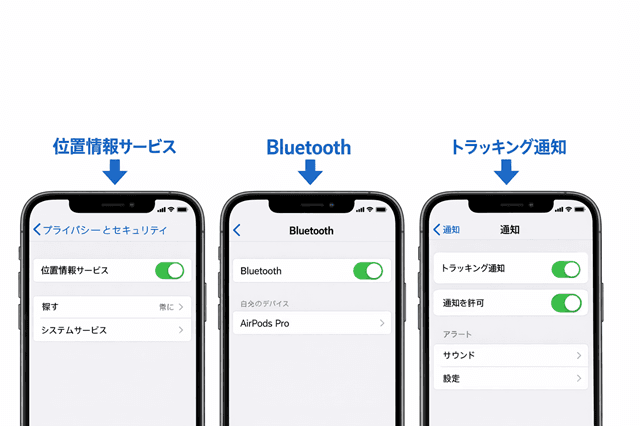
まずは、AirTag 検知 iPhoneがきちんと動く土台をそろえるのが最短ルートです。ここが抜けていると、「不審なAirTagが近くにあるのに通知が出ない」「後から確認したくても履歴が追えない」といったモヤモヤが起きやすくなります。
このパートでは、位置情報・Bluetooth・通知許可(トラッキング通知)の3点を中心に、機内モードやiOSのバージョンなど“見落としがちな前提”までまとめて整えます。チェック自体は3分ほどです。先にここを固めておけば、次の手順で通知が出たときも落ち着いて進められます。
それでは、最初に「通知が出るための必須条件」から確認していきましょう。
通知が出る前提をそろえる
AirTag 検知 iPhoneを確実に機能させるには、まず「通知が出る土台」をそろえる必要があります。ここが未設定だと、不審なAirTagが近くにあっても検知の通知が出にくく、あとから確認もしづらくなります。
最初に確認したいのは3点です。iPhoneの「設定」→「プライバシーとセキュリティ」→「位置情報サービス」をオンにし、「設定」→「Bluetooth」もオンにします。次に「設定」→「通知」→「トラッキング通知」で「通知を許可」をオンにしてください。最後に見落としがちな機内モードがオンだと検知しにくいので、必ずオフにします。
あわせて、iOSが古いとAirTag 検知 iPhoneが前提から外れることがあります。目安としてiOS 14.5以降が必要なので、可能なら最新版に更新しておくと安心です。また省電力系の設定で通知を見落とすケースもあるため、「通知が来ない」と感じたら設定側を先に疑うのが近道です。
なお、通知は状況によってすぐ出ない場合もあります。たとえば「一定時間いっしょに移動した後に通知が届く」といった条件があるため、準備が整っていても“すぐ鳴らない=安心”と決めつけず、この後の手順で履歴確認まで進めるのがおすすめです。
位置情報サービスをON
iPhoneで位置情報サービスをオンにするには、「設定」→「プライバシーとセキュリティ」→「位置情報サービス」へ進み、スイッチをオンにします。ここがオフのままだと、AirTag 検知 iPhoneの仕組みが前提から外れてしまい、追跡通知(不審な持ち物の警告)が出にくくなることがあります。
次に、見落としがちなポイントとして、同じ画面の奥にある「システムサービス」も確認しておくと安心です。Appleの案内では、追跡通知を受け取る条件として「位置情報サービス」だけでなく「システムサービス内の“探す”関連(Find My iPhone)」がオンになっていることが挙げられています。ここがオフだと「設定は触ったのに通知が来ない」という状態になりやすいです。
「位置情報をオンにすると、全部のアプリに居場所がバレそうで不安…」と感じる方も多いと思いますが、位置情報サービスはアプリごとに許可を細かく調整できます。位置情報サービス自体はオンにしつつ、必要のないアプリは「しない」や「このAppの使用中のみ」にする、といった運用ができます。つまり、AirTag 検知 iPhoneのために“土台”はオン、プライバシーは“各アプリで締める”という考え方がやりやすいです。
それでも位置情報サービスがオンにできない場合は、スクリーンタイム等の制限で設定が固定されているケースもあります。そのときは「制限がかかっていないか」を疑って、設定画面の表示がグレーアウトしていないか確認してください(グレーアウトしている場合は制限解除が必要です)。
ここまでできたら、次はBluetoothの確認に進むと流れがスムーズです。
BluetoothをON/機内モードOFF
AirTagの検知は、周囲の通信状況(とくにBluetooth)に左右されます。Bluetoothがオフだと、iPhone側が近くのAirTagに気づきにくくなり、「通知が来ない」「履歴に出てこない」といった状況につながりやすいです。まずは基本として、Bluetoothをオンにしておきます。
手順はシンプルで、iPhoneの「設定」を開いて「Bluetooth」をオンにするだけです。急いでいるときはコントロールセンターのBluetoothアイコンでも切り替えられますが、切り替え直後に反映が遅れることもあるので、「設定」画面でもオンになっているか一度確認しておくと安心です。
もうひとつの盲点が機内モードです。機内モードがオンだと、Bluetoothや通信が制限されやすく、結果としてAirTagの検知の流れが止まってしまうことがあります。通知が来ないと感じたら、最初に機内モードがオンになっていないかをチェックし、必ずオフにしてください。
よくあるつまずきを整理します。Bluetoothをオンにしたつもりでも「一時的に切れていた」「機内モードを切り替えた後に戻し忘れた」というケースが意外と多いです。AirTag 検知 iPhoneを確実に進めるためにも、次のSTEPに進む前に、Bluetoothがオンで機内モードがオフになっている状態を作っておきましょう。
通知設定で「トラッキング通知」を許可
AirTag 検知 iPhoneで「不審な持ち物が一緒に移動している」系の警告を受け取るには、通知設定の中にある「トラッキング通知」を許可しておく必要があります。ここがオフだと、位置情報やBluetoothをオンにしていても、通知が出にくくなります。
設定手順は次のとおりです。iPhoneの「設定」を開き、「通知」へ進みます。画面を下にスクロールして「トラッキング通知」を見つけたら開き、「通知を許可」をオンにしてください。
ここでよくある勘違いが、「アプリに追跡されないようにする設定(アプリのトラッキング許可)」と混同してしまうことです。いま有効にしたいのは、アプリ広告の追跡ではなく、身に覚えのないトラッカーを検知したときに出る警告の通知のほうです。メニュー名が似ているため、念のため「通知」設定の中にある項目を開いているか確認しておくと安心です。
もし「トラッキング通知」が見当たらない場合は、iOSが古い可能性があります。最低要件としてiOS 14.5以降が必要とされているため、まずはアップデートを確認してください(表示が変わる場合もあるので、アップデート後にもう一度「通知」設定を見直すのがおすすめです)。
また、通知を許可しても「すぐに必ず出る」とは限りません。状況によっては一定時間いっしょに移動してから通知が届くことがあり、資料では目安として“数時間”の条件に触れています。焦って「設定したのにダメだ」と決めつけず、次の手順で履歴確認まで進めると、判断がしやすくなります。
iOS条件と“通知が止まりやすい設定”を確認
AirTag 検知 iPhoneを安定させるうえで、まず確認したいのがiOSの条件です。不要な追跡の警告を受け取る仕組みはiOS 14.5以降が前提で、できればiOS 17.5以降に更新しておくと、未知のトラッカー検出まわりが新しい基準に揃いやすくなります。最新でない場合は、検知や通知が出にくい原因の切り分けが難しくなります。
次に、通知の“出どころ”が動く状態かを見ます。位置情報のシステム側設定で「重要な場所(利用頻度の高い場所)」がオフだと、到着通知などの挙動に影響することがあるため、ここもオンにしておくと安心です。
そして「通知が止まりやすい設定」の代表が、集中モード系です。集中モードを使っていると通知が静かに処理され、気づくのが遅れることがあります。AirTag 検知 iPhoneの確認中は一度オフにするか、少なくとも“通知が消えていないか”を見直しておくと落ち着いて進められます。
省電力モードなどのバッテリー節約設定が強いと、通知の見落としにつながる場合があります。設定を整えたのに反応が鈍いときは、節約設定を一時的に緩め、再起動してからもう一度確認してみてください。通知は「一定時間いっしょに移動した後」に出ることもあるため、早合点せず次の手順(履歴確認)まで進めるのがおすすめです。
iOSバージョン確認とアップデート
AirTag 検知 iPhoneの通知を安定させるには、まずiOSのバージョン確認が欠かせません。Appleの案内でも、追跡通知の最低要件はiOS 14.5以降で、より新しい基準の検知に対応するにはiOS 17.5以降への更新が推奨されています。
確認手順は「設定」→「一般」→「情報」で「iOSバージョン(ソフトウェアバージョン)」を見ます。更新は「設定」→「一般」→「ソフトウェアアップデート」から進められます。アップデート前は、Wi-Fi接続・充電(または十分な残量)・空き容量の3点を整えておくと途中で止まりにくいです。
更新後は、念のため「通知」内のトラッキング通知が許可されているか、Bluetoothや位置情報がオンになっているかをもう一度だけ見直してください。設定の引き継ぎや変更で、意図せずオフになるケースがあるためです。
なお、古い端末では最新iOSに対応できない場合もあります。その場合でも、できる範囲でiOS 14.5以上を満たし、通知が来ないときは「探す」で履歴確認へ進む流れをセットにすると、判断がブレにくくなります。
集中モード/省電力で見落とすケース
AirTag 検知 iPhoneの確認中に「設定は全部オンなのに、通知だけ気づけなかった」というパターンで多いのが、集中モードと省電力まわりです。集中モードを使っていると、通知そのものが静かに処理されたり、許可していないアプリの通知が表示されにくくなったりします。まずはコントロールセンターで集中モードが有効になっていないかを見て、検知の確認をしている間だけでも一時的にオフにするのが分かりやすい方法です。集中モードは「通知を許可するアプリ」を選べる仕組みなので、普段から使っている方は「探す」関連の通知が埋もれないよう、許可アプリに入れておくと安心です。(Appleサポート)
次に省電力ですが、低電力モードはバックグラウンドの動作を抑えてバッテリーを持たせる機能です。その影響で、通知の気づきやすさやタイミングが普段とズレたと感じることがあります。確認のコツは、バッテリーアイコンが黄色になっていないかを見ることです。黄色なら「設定」→「バッテリー」から低電力モードをいったんオフにして、AirTag 検知 iPhoneのテスト(通知が出るか・履歴で見えるか)をしてみてください。(Appleサポート)
また、資料でも「電池節約モードは例外設定を追加する」という考え方が示されています。普段から節電を強めにしている人ほど、検知の確認中だけは“通知を優先する状態”に寄せておくと、原因の切り分けが一気に楽になります。
| 必須チェック項目 | 設定場所の目安 | 補足(なぜ必要?) |
|---|---|---|
| 位置情報サービス | 設定 → プライバシーとセキュリティ → 位置情報サービス | OFFだとAirTag検知iPhoneが成立しにくく、履歴確認もしづらくなります |
| Bluetooth | 設定 → Bluetooth | 周辺のAirTagを検知するための基本条件です |
| 機内モードがOFF | 設定 → 機内モード/コントロールセンター | ONだと通信が制限され、通知が出にくくなります |
| トラッキング通知(通知許可) | 設定 → 通知 → トラッキング通知 | ここがOFFだと警告通知を見逃しやすくなります |
| iOSバージョンが対応 | 設定 → 一般 → 情報 | 目安はiOS 14.5以上。古いと項目が出ないことがあります |
| 「探す」アプリが使える | 「探す」アプリを起動 | 通知を見逃しても、履歴や詳細確認に使います |
| 集中モードで通知を抑えていない | コントロールセンター → 集中モード | 確認中だけOFFにすると見落としが減ります |
| 低電力モード(必要なら一時OFF) | 設定 → バッテリー → 低電力モード | 通知のタイミングがズレると感じたら一時解除が無難です |
| 通知の表示方法(ロック画面など) | 設定 → 通知 → 表示方法 | ロック画面に出ない設定だと気づきにくくなります |
STEP2:不審なAirTag通知が出た直後にやること
不審なAirTagの通知がiPhoneに出た瞬間は、心拍数が上がって当然です。「今ここで何かされているのでは」と不安になりますし、画面を閉じたくなる気持ちも分かります。ただ、ここで慌てて自己流で動くと、あとから確認したい情報が見つからなかったり、対応の順番が前後して余計に疲れてしまったりします。
このSTEPでは、AirTag 検知 iPhoneの通知が出た直後にやることを、迷わない順番で整理します。ポイントは、いきなり探し回る前に「安全の確保」と「記録」を挟むことです。落ち着いて段取りを踏むだけで、状況が整理できて、次の特定作業もスムーズになります。
このあと、まずは安全を確保する動き方、続いて通知画面の残し方を説明していきます。
まず安全を確保する
不審なAirTagの通知が出た直後は、「とにかく探さなきゃ」と動きたくなりますが、最初に優先したいのは安全です。AirTag 検知 iPhoneの通知は、状況を整理するための入口にすぎません。相手が近くにいる可能性もゼロではないので、いったん“落ち着ける環境”に身を置くことが、結果的にいちばん早い対処につながります。
まず、屋外や人通りの少ない場所にいるなら、コンビニ・駅・商業施設・ホテルのロビーなど、明るく人がいてスタッフがいる場所へ移動してください。車内や駐車場、路地、エレベーターの中などは、短時間でも避けたほうが安心です。移動中はイヤホンで音楽を流すより、周囲の音が聞こえる状態をおすすめします。
次に、ひとりで抱えないように連絡を入れます。家族や友人に「今こういう通知が出た」と伝えて、通話をつないだまま移動するだけでも安心感が違います。できれば現在地(地図のスクショでも構いません)を共有し、「どこへ向かうか」を一言添えておくと、万一のときに説明がスムーズです。近くに店員さんや駅員さんがいるなら、「不審な持ち物の通知が出たので、少しここで確認したい」と声をかけておくのも有効です。
自宅へ帰る途中で通知が出た場合は、いきなり家に直行せず、いったん人のいる場所で状況を確認してください。自宅の場所を確定させたくない、という考え方です。タクシーや配車を利用しているなら、運転手さんに「明るい場所(コンビニなど)で少し停車して確認したい」と伝えると落ち着いて作業できます。
そして、少しでも身の危険を感じるときは、迷わず緊急連絡を優先してください。電話番号は110番です。今いる場所・状況・通知が出たことを短く伝えるだけで大丈夫です。無理に相手を探したり、周囲の人に詰め寄ったりする必要はありません。安全を確保したうえで、次の段階(通知画面の記録や詳細確認)に進むほうが、判断を誤りにくくなります。
人のいる場所へ移動/同行者に共有
不審なAirTagの通知が出たとき、まずやってほしいのは「探す操作」よりも、人のいる場所に身を置くことです。AirTag 検知 iPhoneの通知は、状況を整理するための合図であって、今この瞬間に無理して原因を突き止める必要はありません。落ち着ける環境を作るだけで、判断ミスが減り、次の手順(記録や特定)もスムーズになります。
移動先の目安は、明るくて人通りがあり、スタッフがいる場所です。具体的には、コンビニ、駅の改札周辺、交番の近く、商業施設の入口付近、ホテルのロビー、ファストフード店などが安心しやすいです。逆に、路地・駐車場の奥・人気のない公園・エレベーター内・地下の通路などは、短時間でも避けたほうが安全です。車で移動中なら、停車する場所は「広い駐車場の端」ではなく、入口に近い明るい場所を選ぶと安心感が違います。
次に「共有」です。ここでいう共有は、難しい設定ではなく、誰かに状況を伝えて“ひとりにならない状態”を作るという意味です。家族や友人に電話をかけて、「不審な持ち物の通知が出た」と一言伝え、通話をつないだまま行動するだけでも心が落ち着きます。メッセージで送るなら、短くてOKです。
- いま通知が出たこと
- いまいる場所(駅名や店名)
- これから向かう場所(コンビニに移動する、など)
位置情報を送れるなら、地図の共有や現在地のスクリーンショットを添えると、万一のときに説明が早くなります。AirTag 検知 iPhoneの対応は「安全→記録→確認」の順が基本なので、共有は“安全”を強くするための行動だと考えてください。
周囲に店員さんや駅員さんがいる場合は、遠慮せず声をかけて大丈夫です。「不審な持ち物の通知が出たので、ここで少し確認してもいいですか」と伝えるだけで、落ち着いてスマホ操作ができます。人目があるだけで、リスクも下がります。
自宅へ帰る途中で通知が出た場合は、できればいったん人のいる場所で状況を確認してください。焦って自宅に直行すると、気持ちが落ち着かないまま行動してしまったり、不要に自宅周辺で確認作業をしてしまったりします。確認は「安全な場所で」が基本です。
もし「誰かに見られている気がする」「つけられているかも」と感じるなど、身の危険が少しでもよぎる場合は、無理に自己判断で動かず、緊急連絡(110番)を優先してください。安全が確保できてから、次の手順(通知画面のスクショや詳細確認)に進めば十分間に合います。
そのまま証拠を残す
不審な通知が出たときは、慌てて画面を閉じたり、通知を消して安心しようとしたりしがちです。ただ、あとで状況を整理するときに頼りになるのは、その瞬間に残した情報です。AirTag 検知 iPhoneは、通知の表示内容や地図の履歴が判断材料になるので、操作を進める前に記録を作っておくと落ち着いて対応できます。
まず、通知が出た画面をスクリーンショットに残します。通知を開いた先の詳細画面も、表示される項目が多いほど手がかりになりますので、数枚に分けて撮って構いません。あわせて「いつ」「どこで」「どんな移動中だったか」をメモに残すと、後から見返したときに一気に理解しやすくなります。駅名や店名、車なら停車場所など、具体的な言葉が有効です。
もし本体を見つけた場合は、外す前に写真を撮ります。取り付けられていた位置、周囲の状況、見つけた時刻を残しておくと、相談が必要になったときに説明が簡単です。共有は信頼できる相手に限定し、SNSに載せないようにしてください。記録は「自分を守るための下準備」と考えると進めやすいです。
通知画面・日時・場所をスクショ/メモ
不審な通知が出たときは、操作を進める前に「画面に出ている情報」をそのまま残しておくと安心です。AirTag 検知 iPhoneは、通知の文言や表示された画面が、状況を整理する材料になります。あとから「何て書いてあったっけ?」となるのが一番つらいので、まずは記録を作るところから始めてください。
スクリーンショットは、通知が出た瞬間の画面だけでなく、通知をタップして開いた先の詳細画面も撮っておくのがおすすめです。通知文に含まれる言い回し、検知された持ち物の種類、地図や履歴につながる入口など、後で見返すと役に立つ情報が分散していることが多いからです。撮る枚数は多くても大丈夫で、迷ったら「上から下まで一通り」残すイメージで進めると抜けが減ります。
スクリーンショットの撮り方は、Face ID搭載のiPhoneなら「サイドボタン+音量を上げるボタン」を同時に押します。ホームボタンがあるiPhoneなら「サイドボタン(または上部ボタン)+ホームボタン」の同時押しです。音が出るのが気になる場所では、マナーモードにしてから撮ると気持ちが楽になります。
次に、日時と場所のメモを残します。メモは短くて構いませんが、「いつ」「どこで」「何をしていたか」が分かる形にすると後で効きます。たとえば「1/28 18:40 渋谷駅ハチ公口付近 徒歩で帰宅中に通知」「車で移動中、コンビニ駐車場に停車して確認」など、固有名詞を入れると状況が再現しやすくなります。位置が曖昧なときは、地図アプリの現在地を開いてスクリーンショットを追加する方法も分かりやすいです。
もしこの後の手順で「探す」アプリの地図や履歴が表示できたら、そこもスクリーンショットに含めてください。通知単体よりも、「どこで一緒に移動したと判断されたか」が見えると、落とし物なのか不審なのかの切り分けが進みます。撮った画像は、信頼できる相手への共有に留め、SNSなど不特定多数に公開しないようにしてください。記録は、落ち着いて安全に判断するための道具です。
誤タップ対策:通知を消しても履歴で確認できる
不審な通知が出た直後は、焦って画面を閉じてしまったり、ロック画面の通知をうっかり消してしまったりしやすいです。ですが、通知を消してしまっても「もう確認できない」と決めつけなくて大丈夫です。iPhoneでは、追跡に関する警告の情報を「探す」アプリ側で見返せる導線が用意されています。
やり方はシンプルです。「探す」アプリを開く →「持ち物」→ 画面下部の「持ち物が検知されました(Items Detected With You)」を開く流れで、直近で検知された情報を確認できます。さらに、不要な追跡アラートが出た対象を見たいときは、同じ「持ち物」タブの下部にある 「不明な持ち物(Unknown Items Detected with You)」 から辿れます。
ここで確認できるのは、「どの持ち物が検知対象だったか」だけではありません。地図表示や検知された時間の目安など、状況整理に必要な材料がまとまっています。通知を見逃しても、履歴から落ち着いて辿り直せるのがポイントです。
一点だけ知っておきたいのは、履歴画面で「サウンド再生」が出ない場合があることです。たとえば、その持ち物がもう近くにない、持ち主の近くにある、または一晩一緒にあった場合に識別子が変わっている、などの理由が公式に案内されています。つまり「音が鳴らせない=嘘の通知」とは限らないので、画面上の情報(地図や検知時間)を優先して整理するのが安全です。
また、誤タップが怖い人ほど、通知が出たら「スクリーンショット→履歴確認」の順番をクセにしておくと安心です。資料でも、提出物としてスクリーンショット(通知・地図・NFC情報)や日時の記録が重要だと整理されています。必要なら、写真アプリ内に「不審通知」などのアルバムを作って保存先を固定すると、見返しが格段にラクになります(証拠用フォルダを作る発想です)。
この準備ができていると、AirTag 検知 iPhoneの対応が「通知を見た瞬間だけ」で終わらず、落ち着いた状態で次の操作(地図確認・サウンド再生・NFC確認)へつなげやすくなります。
| 目的 | 今すぐやる(通知が出た直後) | 後でやる(落ち着いてから) | やらないほうがいいこと |
|---|---|---|---|
| 安全 | 人のいる明るい場所へ移動する/可能なら同行者に共有する/不安が強ければ通話をつないだまま行動する | 帰宅ルートや立ち寄り先を見直す(自宅直行を避ける運用)/家族と「通知が出た時の手順」を決める | 人気のない場所で立ち止まって探し続ける/相手を探して詰め寄る |
| 証拠 | 通知画面をスクショする/日時・場所(駅名・店名など)をメモする/現在地の地図をスクショする | 「探す」の履歴画面(地図・時系列)もスクショする/本体を見つけた場合は装着位置を撮影する/必要なら相談用に整理する | SNSに投稿する/不特定多数に拡散する/証拠を残す前に本体を分解する |
| 特定 | 「探す」で対象を開く(検知された持ち物の画面へ)/可能ならサウンド再生や近くを探すで場所を絞る | 見つけたAirTagをNFCで読み取って情報確認する/合理的に落とし物か判断する/必要なら無効化(電池を外す) | 焦ってカバンの中身を路上に広げる/危険な場所で細かい確認を続ける |
STEP3:「探す」で不審な持ち物を開いて状況を整理
通知を見逃したり、うっかり消してしまったりしても大丈夫です。iPhoneでは「探す」を開くことで、検知された持ち物の情報をあとから確認できるため、状況を落ち着いて整理できます。通知が出た直後に慌てて探し回るよりも、まず画面上の情報を読み解いたほうが、判断がブレにくくなります。
このSTEPでは、AirTag 検知 iPhoneの確認ルートとして、「探す」のどこを開けば不審な持ち物に辿り着けるのかを分かりやすく案内します。あわせて、地図や履歴の見方も整理します。ここを押さえると、「本当に一緒に移動していたのか」「いつ頃から気配があったのか」が見えてきて、落とし物なのか不安なケースなのかの切り分けが進みます。
それでは次に、「探す」から不審な持ち物を開く手順に入っていきます。
AirTag検知iPhoneの確認ルート
AirTag 検知 iPhoneでまず押さえたいのは、「通知から開くルート」と「あとから探すルート」の2本立てです。通知が出たのに確認画面に戻れない、という不安を減らすために、入口を先に決めておくと落ち着いて進められます。(Appleサポート)
通知が表示された場合は、その通知をタップして詳細画面へ進みます。Appleの案内でも、通知を開くと「探す」で地図が表示され、知らない持ち物が近くで検出された地点(赤い丸印)や検出の順序(点線)が確認できるとされています。赤い丸印が出ていても、持ち主がその場所を見たかどうかまでは分からない点も覚えておくと安心です。
通知を見逃した・消してしまった場合は、「探す」アプリを開き、「持ち物」タブから下にスクロールして、通知履歴の一覧に入ります(Appleは「Unknown Items Detected with You」から一覧を見られる手順を案内しています)。ここから対象を開けば、地図や検知時間の目安を見返せます。
なお、対応しているBluetoothトラッキング機器の通知はiOS 17.5以降が条件になるため、ルートが見当たらないときはiOS更新も同時に確認しておくとスムーズです。
「探す」→「持ち物」→「検知された持ち物(不明な持ち物)」の場所
AirTag 検知 iPhoneの履歴を見返すときは、通知を探すより「探す」アプリから辿るほうが早いです。ホーム画面で「探す」を開いたら、画面下のタブから「持ち物」を選びます。(Appleサポート)
次に、持ち物の一覧を下へスクロールしていくと、過去に迷惑な追跡の警告に関係した項目として、「あなたが所持中の見つかった持ち物」(英語環境だと「Items Detected With You」)が表示されます。ここをタップすると、検知された持ち物の一覧や詳細(地図など)に進めます。
iOSの表示名は時期や環境で少し違うことがあり、近い意味の文言として「検知された持ち物」「不明な持ち物(Unknown Items Detected with You)」のように出る場合もあります。見つけ方のコツは、「持ち物」タブの下のほうにある“検知系の項目”を探すことです。
もしこの項目自体が見当たらない場合は、端末が古いiOSのままになっていたり、位置情報・Bluetooth・トラッキング通知がオフになっていたりすることがあります。STEP1で整えた条件を一度確認してから、もう一度「持ち物」タブの下部を見てみてください。
地図と履歴の見方
「探す」で不審な持ち物を開くと、地図が出てきます。ここは“犯人探しの地図”ではなく、どこで検知が起きたかを整理する地図だと思って読むと、混乱しにくいです。たとえばAirTagがあなたの近くにあったとしても、地図に出るのは「そのAirTagがあなたのiPhone(またはiPad)の近くで検知された地点」です。つまり、あなたの端末が感知したタイミングの記録が並ぶイメージです。
地図上の表示で特に大事なのは2つです。赤い点(赤い丸)は、未知の持ち物があなたの端末の近くで検知された場所を示します。点と点をつなぐ破線は、検知された順番(時系列の流れ)を分かりやすくするためのものです。破線があるからといって、持ち主がその瞬間に場所を見ていた、という意味ではありません。ここを誤解すると必要以上に怖くなりやすいので、落ち着いて読みましょう。
読み方のコツは、「最初の地点」「点の並び方」「あなたの行動と一致するか」を順に見ていくことです。まず、赤い点の中で“いちばん古そうな地点”がどこかを意識すると、いつ頃から一緒にいた可能性があるかの見当がつきます。次に、点が同じ場所に固まっているのか、移動に沿って並んでいるのかを見ます。たとえば駅・商業施設・駐車場など、あなたが滞在した場所に点が偏っている場合は、カバンや車内に紛れ込んでいたケースも考えられます。一方で、普段の移動と一致しない点が混ざる場合は、混雑場所で近くの人の持ち物を一時的に拾った(検知した)可能性もあるため、地図だけで断定しないことが大切です。
履歴(時系列)を見るときは、「その日にどんな移動をしたか」を思い出しながら照らし合わせるのが近道です。地図の点は連続的に追跡した軌跡ではなく、検知できたタイミングの“点”が並ぶ形になりやすいです。屋内・地下・移動中などは位置のズレが出ることもありますし、地図上で点が少なくても「何もなかった」とは言い切れません。逆に点が多くても、あなたが人混みの中を長く移動していた日は、検知の回数が増えることもあります。
「サウンド再生」や「近くを探す」で見つけられず、正確な場所がつかめないときは、地図を見て“検知が起きた場所の傾向”から探す範囲を絞るのが現実的です。PDF側でも、正確な場所が分からない場合は地図で確認する流れを挙げています。点が集中している場所(車内・バッグ・上着のポケットなど)を優先して確認すると、空振りが減ります。
このパートでやってほしいのは、地図を見て怖がることではなく、「自分の行動と照合して説明できる状態」にすることです。赤い点がどこに出ているか、どの順で並んでいるかを見て、スクリーンショットで保存しておけば、次の手順(音で探す/本体確認/相談)に進むときにも判断がブレにくくなります。
どこで一緒に移動したか、時系列で読む
「探す」の地図が開けたら、まずは“怖い想像”よりも、表示の意味を淡々と読み解くのがコツです。ここで表示されるのは、AirTagそのものの移動ルートというより、あなたのiPhoneの近くで「検知された地点」の並びです。赤い点(丸)は検知地点、点と点を結ぶ破線は検知の順番を示します。破線があるからといって、持ち主がそのタイミングで場所を見ていた、という意味ではありません。
読み方は「古い→新しい」の順で、点の流れを追います。赤い点が複数ある場合、破線でつながっている順番が時系列のヒントになります。たとえば、ある駅や商業施設を境に点が増えているなら、そのあたりでバッグや車内に紛れ込んだ可能性が高まります。逆に、移動していないのに同じ場所に点が固まるなら、滞在中に近くの誰かの持ち物を拾って検知しただけ、というケースも考えられます(混雑した場所ほど起きやすいです)。
次に「自分の行動と一致するか」を照合します。たとえば「今日は誰と会ったか」「どこで長く滞在したか」「車に他人を乗せたか」「荷物の貸し借りをしたか」を思い出し、地図の点と重なるか確認します。ここが一致しているほど、探す場所の優先順位が付けやすくなります。逆に一致しない点が混ざる場合は、位置のズレや周辺環境の影響もあり得るので、地図だけで断定せず、この後の手順(音を鳴らす・近くを探す・現物確認)で裏を取りにいくのが安全です。
この段階でおすすめなのが“保存用スクショ”です。赤い点と破線が見えている地図、対象の詳細画面、表示されている時間帯の情報をまとめて残しておくと、後で説明が必要になったときに整理が一気に楽になります。正確な場所が掴めない場合も、地図で検知地点の傾向を見て探す範囲を絞る、という使い方ができます。
誤解しやすいポイント(直線表示・移動経路のズレ)
「探す」の地図を見たときに、いちばん勘違いが起きやすいのが、点と点が線でつながっている表示です。線が引かれていると「この道順で追跡された」と感じやすいのですが、実際には移動ルートを正確に再現しているわけではなく、検知された順番を分かりやすく見せるための表示だと考えるほうが安全です。AirTag 検知 iPhoneの地図は、あくまで“手がかりを並べた地図”として読むのがポイントです。
直線表示でよくあるのは、「実際は電車で曲がって移動しているのに、地図ではショートカットの直線になっている」「川や建物を突っ切る線が出ていて怖い」というケースです。これは、地図が“あなたが通った道路”を記録しているのではなく、端末が検知できた地点同士をつないで見せているために起きます。線の形だけで「尾行された」「正確に追われている」と早合点しないようにしてください。
もうひとつは、検知地点そのものがズレることです。たとえば屋内(駅ナカ、商業施設、地下街、駐車場)や高層ビルの周辺では、位置情報がピタッと合いにくくなります。地下鉄に乗っている最中やトンネル付近でもズレやすいです。さらに、通信状況が不安定だったり、周囲の電波環境が混み合っていたりすると、地図上の点が「少し離れた場所」に出ることがあります。地図上で数百メートル単位のズレが見えても、すぐに異常だと決めつけず、まずは自分の行動と照合して考えるのがおすすめです。
ズレを見抜くコツは、「点の集合」を見ることです。単発で飛び地のように出る点よりも、同じエリアに何度も点が出ている場所のほうが、現実の手がかりになりやすいです。AirTag 検知 iPhoneで状況整理をする段階では、線の形よりも「どのエリアに点が集中しているか」「自分が長く滞在した場所と重なるか」を優先して読みます。
また、地図は“怖さの根拠”にするより、“探す範囲を絞る道具”として使うと落ち着きます。たとえば点が駅付近に集中しているなら、バッグの外ポケットや上着のポケット、ベビーカー、車内の足元など、紛れ込みやすい場所の優先順位が立てやすくなります。逆に点が広範囲に散っている日は、人混みの中で近くの人の持ち物を一時的に検知してしまった可能性もあり、地図だけで断定しない姿勢が大切です。
このパートでやっておくと良いのは、地図のスクリーンショットを残しておくことです。あとで見返すと「この直線はルートじゃなくて順番の線だった」「この飛び地は地下移動のズレかもしれない」と冷静に整理しやすくなります。地図で大まかな傾向を掴めたら、次の手順で音を鳴らす、近くを探すなど“現物に近づく確認”へ進むほうが安心につながります。
STEP4:AirTagを見つける(サウンド/近くを探す)
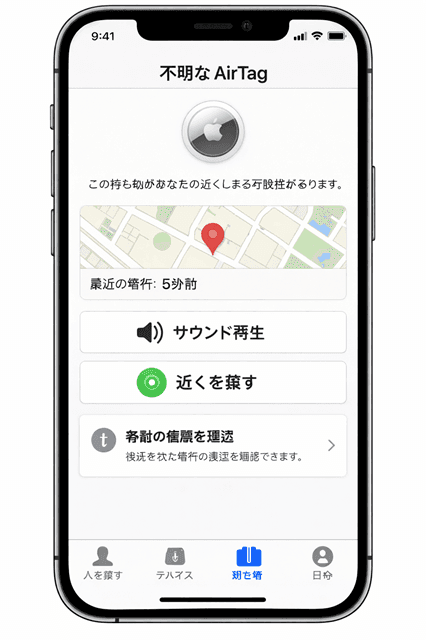
ここまでで地図や履歴を確認できたら、次はいよいよ「現物を見つける」段階に入ります。AirTag 検知 iPhoneの画面で場所の傾向がつかめても、実際にどこに入っているかは別問題です。バッグの内ポケット、上着の裏地、車内のシート下など、意外なところに紛れ込みやすいので、闇雲に探すより“音で絞る→近づいて確かめる”の順番がスムーズです。
このステップでは、まずサウンドを鳴らして手がかりを作り、必要に応じて「近くを探す」で距離感を詰めていきます。音が聞こえない、ボタンが出ない、反応が弱いといった場面も想定して、探し方のコツや代替の確認方法も一緒に整理します。落ち着いて手順どおりに進めれば、見つけられる確率はちゃんと上がります。
AirTagを鳴らして場所を絞る
AirTag 検知 iPhoneで現物を見つけるときは、まず「音」で範囲を狭めるのが効率的です。通知や地図で“怪しい持ち物が近くにあった”と分かっても、バッグの内ポケットや上着の裏地、車内のシート下など、目視だけで探すと時間がかかります。そこで「探す」アプリから対象を開き、「サウンドを再生」を実行して、音が聞こえる方向に寄せていきます。資料でも、サウンド再生で位置を特定し、最大音量で数分鳴らして探す流れが推奨されています。 (Appleサポート)
コツは“音を鳴らす準備”をしてから動くことです。iPhone側の音量を上げ、周囲の環境音が少ない場所で、耳を澄ませながら探します。バッグなら外ポケット→内ポケット→底→仕切りの順に、服なら左右ポケット→内ポケット→フードや襟周り、車なら足元→シート下→ドアポケット→トランクの順に、音が反射しにくい場所から詰めていくと見つけやすいです。音はもう一度鳴らせるので、1回で聞こえなくても繰り返して構いません。
一方で「サウンドを再生」が押せない、または押しても音が出ないこともあります。この場合は「故障」と決めつけず、よくある理由を先に押さえてください。Appleの案内では、対象がすでに近くにない、持ち主の近くにある、近くにあった時間が長くて識別情報が変わった可能性などが挙げられています。そういうときは、地図の検知地点をヒントにしつつ、持ち物をくまなく点検する方法が現実的です。 (Appleサポート)
また、AirTag 検知 iPhoneの対応は安全が最優先です。音を鳴らして探す作業は、できるだけ人のいる場所で行い、不安が強い場合は通話をつないだり、同行者に状況を共有したりして進めてください。もし現物が見つからず身の危険を感じるなら、無理に探し続けず、安全な場所へ移動して相談につなげる判断が大切です。 (Appleサポート)
バッグ・車内・上着など“ありがちな場所”の探し方
AirTag 検知 iPhoneでサウンドを再生できたら、闇雲に探すより「入り込みやすい順」に当たると早いです。まずは人のいる明るい場所で、音量を上げ、周囲の音を止めて耳を澄ませます。音が小さく感じるときは、バッグや服を軽く揺らして反応を待つのも有効です。
バッグは「外ポケット→内ポケット→仕切りの奥→底」の順に、指を差し入れて“硬い丸いもの”がないか触って確認します。ポーチ類が入っている場合は、ポーチごと一度取り出してから再生すると、音の方向が分かりやすくなります。底板や中敷きがあるタイプは、その下も見落としやすいです。
上着は「左右ポケット→内ポケット→フードや襟→袖口」の順に確認します。内ポケットは布が二重で見えにくいので、裏地をめくって触ると見つけやすくなります。マフラーや帽子、手袋など小物に紛れることもあるため、手元の小物を一か所に集めてから音を鳴らすと効率が上がります。
車内は「運転席・助手席の足元→シートの下→ドアポケット→センターコンソール→トランク」の順が基本です。シートのレール周辺や隙間は落ちやすいので、スマホのライトで照らしながら探します。サウンドが鳴らせない場合は、通知が出た場所や地図の検知地点を手がかりに、いちばん可能性が高い持ち物から点検してください。
iPhoneで「近くを探す」を使う
AirTag 検知 iPhoneで現物の場所を一気に絞り込みたいときに頼れるのが、「近くを探す」です。これは、画面に矢印と距離が出て、どちらへ進めばよいかを案内してくれる機能で、音だけよりも“方向”が分かるぶん見つけやすくなります。
使い方は次の流れです。まず「探す」を開き、持ち物の画面で対象を選びます。対象が自分のAirTagであれば「探す この周辺(近くを探す)」のボタンが表示されるのでタップします。画面の指示に従って少しずつ動くと、矢印と距離が更新され、近づくほど本体に寄せていけます。近くまで来ると振動で教えてくれるため、バッグの底や車内の隙間のように“目では見えにくい場所”でも手掛かりが増えます。
機種条件も知っておくと安心です。「近くを探す(精密な場所を探す)」は、対応しているiPhoneで利用できます。AirTagの仕様として、対応はiPhone 11以降が基本で、例外として一部モデルは非対応です。ご自身の端末でボタンが出ないときは、まずここを疑うと切り分けが早いです。
実際に探すときのコツは、スピードを上げないことです。早足で動くより、立ち止まって画面の矢印が安定するのを待ち、矢印の向きに数歩進む、というリズムのほうが精度が出やすいです。スマホをポケットに入れたままだと案内が弱く感じることがあるので、胸の高さで持って、周囲を少し見回すように向きを変えると反応が出やすくなります。
途中で「もっと明るさが必要です」と表示された場合は、カメラが覆われていないか確認し、必要ならフラッシュライトをオンにします。夜の車内や暗い玄関、バッグの奥を探す場面では、この表示が出ることがあります。
ボタンが出ない、または途中で使えないケースもあります。その場合でも、通知が間違いだと決めつけないでください。Appleの案内では、音を鳴らす操作ができない理由として「すでに手元にない」「持ち主の近くにある」「一晩一緒にあって識別情報が変わった可能性」などが挙げられています。同じように、近くを探すも“その時点で手元にある状態”が前提になりやすいので、表示が出ないときは地図の検知地点に戻って探す範囲を絞るほうが現実的です。
また、不審な通知が出ている状況では、安全を優先してください。人目のある場所で、できれば誰かと連絡を取りながら進めると落ち着いて操作できます。見つけた後は、情報確認や無効化の手順に進むほうが、空振りの探索を減らせます。
使える条件/出ないときの代替手段
「近くを探す」が使えるかどうかは、まず前提条件で決まります。位置情報サービスとBluetoothがオンになっていて、システムサービス側の「探す」関連も有効、さらに追跡通知を受け取れる状態になっていることが基本です。ここが崩れていると、AirTag 検知 iPhoneの画面に案内が出にくくなります。
次に対応機種です。AirTag(第1世代)の精密案内は、対応iPhone(目安:iPhone 11以降、ただし一部モデルは対象外)で利用できます。AirTag 2の「改良された精密案内」は、対応iPhoneの範囲がさらに絞られることがあるため、「ボタンが出ない=故障」とは決めつけないでください。
また、ボタンが出ない・押せないときは「その瞬間に対象が手元にない」ケースもあります。対象がすでに離れている、持ち主の近くにある、長時間いっしょにあって識別情報が変わった可能性などが案内されています。いったん地図の検知地点を見直し、直近で点が集中している場所に戻ってから確認すると、状況が整理しやすいです。
代替手段としては、サウンド再生が使えるなら音で絞り込み、使えない場合は地図と履歴で「検知が多い場所」を優先して点検するのが現実的です。バッグのポケット・底板の下、上着の内ポケット、車内の足元やシート下など“入り込みやすい場所”から当たると空振りが減ります。現物が見つかったらNFCで情報確認へ進み、不安が強いときは人のいる場所で確認し、必要に応じて相談につなげてください。
STEP5:iPhoneでAirTag情報を確認(NFCで読み取り)
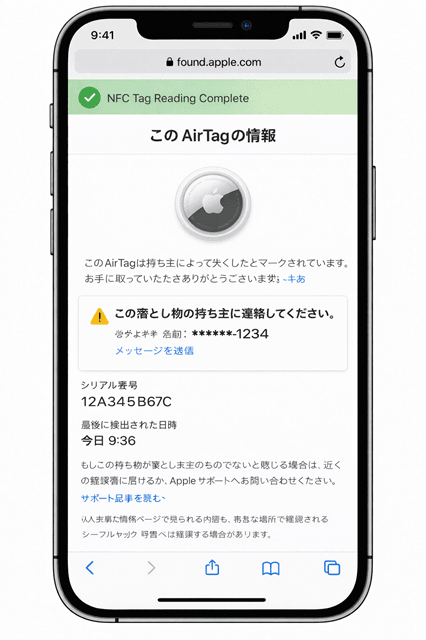
AirTagの現物らしきものが見つかったら、次は「それが何者か」を落ち着いて確認します。ここで役立つのが、iPhoneのNFC読み取りです。AirTagにiPhoneをかざすことで、持ち主が連絡先を設定している場合は情報ページが表示され、落とし物なのか不審なケースなのかの判断材料になります。
この手順は、むやみに分解したり捨てたりする前に、状況を整理するためのステップです。AirTag 検知 iPhoneの流れとしても、情報を確認してから次の対応(無効化や相談)に進むほうが迷いが減ります。
このあと、かざす位置のコツや、画面に出てくる情報の読み方、連絡するか迷ったときの判断ポイントまで順番に解説します。
NFCとは
NFCは、スマホを数センチまで近づけるだけで情報を読み取れる「近距離の無線通信」です。駅の改札でのタッチ決済や、カードをかざす操作と同じ仕組みだと思うと分かりやすいです。
AirTagの場合は、iPhoneをAirTagにかざすと、内蔵されているNFC情報を読み取って画面に案内(情報ページ)を表示できます。専用アプリを開かなくても読み取れることが多く、落とし物として登録されているかどうかを確認する入口になります。
コツは、iPhoneの上側(カメラ付近)をAirTagにゆっくり近づけて、数秒止めることです。反応が出ないときは、ケースを少しずらしたり、角度を変えてもう一度試すと読み取りやすくなります。
NFC読み取りの手順
不審なAirTagらしきものを見つけたら、いきなり分解せず、まずはiPhoneで情報ページを開いて確認します。NFC読み取りは、iPhoneをAirTagに近づけるだけで通知が出て、そこから詳細を見られる仕組みです。
最初に、落ち着いて操作できる場所に移動します。人目のある明るい場所で、できれば同行者に状況を共有したうえで進めると安心です。AirTagは見つけた位置のままにして、写真を撮れる余裕があれば外観と周囲を1枚だけ撮っておくと、状況整理がしやすくなります。
読み取りの手順はシンプルです。iPhoneの画面を点灯し、ロック解除した状態で、AirTagの白い面にiPhoneの上部をゆっくり近づけます。ピタッと押し付けるより、数秒そのまま止めるイメージです。すると通知が表示されるので、それをタップします。Safariなどで情報ページが開き、シリアル番号や登録者の電話番号の下4桁などが表示されることがあります。
情報ページが開けたら、画面をスクリーンショットで保存しておくと安心です。後で相談する場面が出ても、見た内容を正確に説明しやすくなります。持ち主が紛失物として設定している場合は、連絡方法が表示されることもありますが、連絡するかどうかは状況次第です。違和感があるなら無理にやり取りせず、次の手順(無効化や相談)に進む判断でも問題ありません。
反応しないときは、焦らず条件を整えます。iPhoneの上部を当てる位置を少しずらす、角度を変える、ケースを外す、画面が消えないよう点灯したままにする、という順で試すと読み取れることがあります。それでも通知が出ない場合は、表示されている画面だけで判断しようとせず、「探す」の情報確認や、見つけた状況の記録を優先して進めると安全です。
iPhoneをかざす位置とコツ
AirTagをNFCで読み取るときは、iPhoneの「上側」を意識すると反応しやすいです。目安としては、背面のカメラ付近から上端にかけてのエリアです。AirTagの白い面(ロゴ側)に向けて、iPhoneの上側をゆっくり近づけてください。
コツは「ゆっくり近づけて、2〜3秒止める」ことです。ピッと当ててすぐ離すより、通知が出るまで少し待つほうが成功率が上がります。反応が出たら通知をタップして情報ページを開き、表示内容はスクリーンショットで残しておくと安心です。
反応しないときは、まず位置を少しずらします。カメラの真下、上端の中央、上端の左寄りなど、数センチ単位で場所を変えて試してください。次に角度も変えます。iPhoneを水平に当てる、少し斜めにする、AirTag側を軽く回す、といった調整で読み取れることがあります。
ケースやアクセサリも意外と影響します。厚めのケース、金属パーツ、磁石付きのリングやカード収納があると反応が鈍くなることがあるので、うまくいかない場合はケースを外して試すのが手早いです。iPhoneの画面が消えていると通知に気づきにくいので、画面を点灯したまま、できればロック解除した状態で行うと分かりやすいです。
それでも通知が出ない場合は、AirTagが破損している、電池が極端に弱っている、読み取りを妨げる環境(混雑した電波環境など)が重なっている可能性もあります。そのときは無理に読み取りにこだわらず、見つけた状況(場所・時刻・取り付けられていた位置)の記録を優先し、次の手順(情報の読み方や無効化・相談)へ進めるほうが安全です。
According to a document from 2026-01-28, 以下が本文案です。
表示情報の読み方
iPhoneでAirTagにかざして通知をタップすると、Webページが開き、AirTagに関する情報が表示されます。基本として押さえたいのは「シリアル番号」と「登録者を示すヒント情報」です。まずは落ち着いて画面をスクリーンショットで残し、表示内容を“読む”ところから始めると、判断がぶれにくくなります。(Appleサポート)
シリアル番号は、AirTag固有の識別番号です。相談や問い合わせが必要になったときに、状況を説明する材料になります。Webページにはシリアル番号が表示されることが明記されているので、スクショで保存しておくと安心です。
また、PDFでも「シリアル番号の記録(提出用)」が重要だと整理されています。
次に表示されやすいのが、登録者を推測するためのヒントです。Appleの案内では、Webページに「登録者の電話番号の下4桁」や「一部が伏せられたメールアドレス」が表示される場合があるとされています。ここで大事なのは、これは“身近な人の持ち物かもしれない”を判断するための材料だという点です。たとえば家族や職場の同僚など、心当たりがある相手に「この下4桁の番号に覚えはありますか?」と確認するには役立ちます。一方で、下4桁だけで持ち主を特定しようとするのは現実的ではありませんし、ネットに晒すのも避けたほうが安全です。
さらに、持ち主がAirTagを紛失モードにしている場合は、Webページ上に「連絡方法」などのメッセージが表示されることがあります。落とし物の可能性が高いと感じるなら、この案内に従って連絡するのが基本です。ただし、不安が強いときは無理に個人間でやり取りを進めず、駅・店舗・施設の遺失物窓口や警察など、第三者が介在する形に寄せると安心です。
読み取り画面で確認するポイントは、①シリアル番号を保存、②下4桁や伏せ字メールは“心当たり確認用”、③紛失モードの案内が出たら落とし物ルートも検討、の3つです。ここまで整理できたら、次の手順(無効化や相談)に進んでも、判断が迷子になりにくくなります。
シリアル番号/連絡先の表示(下4桁など)を確認
NFCで情報ページを開けたら、まず確認したいのは「シリアル番号」と「連絡先に関する表示」です。シリアル番号は、そのAirTag固有の識別情報で、スクリーンショットで残しておくと状況整理が一気に楽になります。たとえば相談が必要になったときも、「この番号のAirTagが見つかった」と説明できるので、話が早く進みます。
連絡先の表示は、持ち主が紛失物として設定している場合に出ることがあります。表示のされ方は、電話番号がそのまま全部出るのではなく「下4桁」など一部だけが見える形や、メールアドレスが伏せ字になっている形が多いです。ここは“落とし主に心当たりがあるか”を確かめるための材料だと考えると分かりやすいです。家族や職場など身近な範囲で「この下4桁に覚えがある?」と確認する用途には向きますが、下4桁だけで相手を特定しようとしたり、ネットに載せたりするのは避けてください。
もし連絡先の案内が表示されても、不安が強いときは個人間で直接やり取りを始めなくて大丈夫です。駅や施設の落とし物窓口、警察など第三者が入るルートに寄せるほうが安全です。AirTag 検知 iPhoneの対応としては、表示内容を保存してから次の手順(無効化や相談)へ進めば、判断がぶれにくくなります。
落とし物の可能性が高いケース/注意が必要なケース
AirTagを見つけたとき、「これって落とし物?それとも不審なもの?」と迷うのは自然です。ここでは、iPhoneで表示された情報や見つけた状況から、落ち着いて判断しやすくするための目安を整理します。なお、判断に迷う場合は“安全寄り”に倒して進めるほうが安心です。
落とし物の可能性が高いのは、状況に筋が通っているパターンです。たとえば、駅・商業施設・飲食店など人が多い場所で、鍵や財布、バッグなど「AirTagが付いていても不自然ではない物」に付いている場合は、単純な落とし物の線が濃くなります。また、iPhoneでNFC読み取りをしたときに開く情報ページに、持ち主が紛失時の連絡先やメッセージを設定しているケースがあります。こうした表示が出ているなら、落とし物として扱う判断材料になります。
一方で、注意が必要なのは「取り付け場所」や「発見状況」に違和感があるパターンです。たとえば、自分の持ち物の“外から気づきにくい場所”に固定されていた、車の見えにくい位置に隠れるように置かれていた、普段行かない場所の検知履歴が続いているなどは、不安要素として扱ったほうがよいです。こういうときは、持ち主に直接連絡するより先に、見つけた状態(取り付け位置・日時・場所)やiPhoneの表示(通知内容・地図・情報ページ)をスクリーンショットで残して、第三者を挟める相談先に寄せるのが安全です。
iPhoneの情報ページで見られる内容も、受け止め方が大切です。表示されるのは、シリアル番号と、登録者の電話番号の下4桁など「所有者に心当たりがあるか確かめるためのヒント」が中心です。下4桁だけで持ち主を特定しようとすると沼にはまりやすいので、家族や身近な関係者に心当たり確認をする用途に留め、SNSなどに載せないようにしてください。
判断に迷ったときの進め方としては、①安全な場所で確認する、②記録を残す、③無理に個人間で解決しようとしない、の順が落ち着きます。落とし物として筋が通るなら施設の遺失物窓口へ、不安が強い・違和感があるなら相談(交番や施設スタッフなど)に寄せる、という切り替えがしやすいです。
STEP6:不審AirTagを無効化する(電池を外して追跡を止める)
不審なAirTagが手元で見つかり、「探す」やNFCで状況もある程度つかめたら、次は追跡を止める段階に入ります。AirTag 検知 iPhoneの流れの中でも、この手順は気持ちが焦りやすい場面なので、勢いで分解する前に“順番”を意識して進めるのがポイントです。
ここで大切なのは、無効化そのものよりも先に「記録を残す」ことです。通知画面や地図、NFCの表示、本体の写真などが揃っていると、後から相談が必要になったときに説明がスムーズになります。記録が取れたら、人目のある安全な場所で、落ち着いて電池を外して追跡を止めていきます。
このあと、無効化の前に撮っておくべきもの、電池(CR2032)の外し方、触るのが怖いときの判断のしかたを順番に解説します。
無効化の前にやること
AirTag 検知 iPhoneの流れで「電池を外して止めたい」と思ったときほど、先にやっておきたいのが“記録”です。というのも、無効化の操作をすると持ち主側に通知が行く可能性があるため、状況を説明できる材料を揃えてから進めたほうが安心です。
記録として残したいのは、スマホの画面と現物の両方です。具体的には、通知画面、地図の履歴、NFCで表示された情報ページのスクリーンショット、そして通知が出た日時・場所のメモをまとめておくと整理しやすくなります。見つけたAirTag本体も、外す前に「どこに付いていたか」「どういう状態だったか」が分かる写真を撮っておくと、後から振り返るときに役立ちます。
次に大切なのは“どこで作業するか”です。自宅や普段よくいる場所での無効化は避け、人目のある場所、または信頼できる人がいる環境で進めるほうが安全です。AirTag 検知 iPhoneの対応は、怖さが強いほど判断が急ぎがちなので、場所を変えるだけでも落ち着いて手順を踏めます。
不安が強い、同じ通知が繰り返し出る、複数の場所で見つかるなどの状況では、無理に一人で完結させなくても大丈夫です。記録(スクリーンショット類と日時メモ)と現物を揃えたうえで、相談につなげる判断も現実的です。
撮影して残す(本体・通知・地図・NFC結果)
不審なAirTagを無効化したくなる気持ちは自然ですが、AirTag 検知 iPhoneの対応では、先に「撮影して残す」を入れておくと安心感が段違いです。というのも、無効化(電池を外すなど)を行うと持ち主側に通知が行く可能性があるため、状況説明に必要な材料をそろえてから動いたほうが、あとで困りにくいからです。
撮影は「スマホ画面」と「現物」の両方を押さえるのが基本です。スマホ画面は、あなたのiPhoneが何を根拠に検知したのかを示す部分で、現物は“どこにどうあったか”を示す部分です。この2つが揃うと、落とし物として扱うにしても、相談が必要になったとしても話が早く進みます。
まず現物は、次の順で撮ると抜けが減ります。
1つ目は「見つけた位置が分かる写真」です。バッグならどのポケット、車内ならどのあたり、上着ならどこに入っていたかが分かるように、少し引いた状態で1枚撮ります。固定されていた場合は、外した後より“付いていた状態”のほうが説明しやすいです。
2つ目は「本体のアップ」です。AirTagの表面と側面が分かる距離で数枚撮っておくと、形状や状態(傷、汚れ、ケースの有無など)が残せます。無理に分解せず、まずはこの段階までで十分です。
次にスマホ画面は、4点セットで残すと整理が楽になります。
1つ目は「通知画面」です。ロック画面の通知でも、通知を開いた画面でも構いません。文言が残る形で撮っておくと、後から見返して状況を落ち着いて整理できます。
2つ目は「日時と場所が分かる形」です。メモに「いつ・どこで」だけ書いてもいいですし、地図アプリの現在地画面を撮っても大丈夫です。
3つ目は「地図(履歴)」です。「探す」で表示される検知地点の地図は、判断材料になりやすいので、点や線が見える状態で撮っておくと役に立ちます。
4つ目は「NFC読み取り結果」です。情報ページに出る内容は、のちの確認で参照しやすいのでスクリーンショットで保存しておくのが定番です。
撮影した画像は、写真アプリの「アルバム」を1つ作ってまとめておくと、見返しが一気に簡単になります。名前は「AirTag記録」などで十分です。必要になったときに探し回らずに済むので、気持ちの負担も減ります。
注意点も1つだけ。画像は安全のための記録なので、SNSなど不特定多数に公開しないほうが安心です。共有するなら、家族など信頼できる相手に限定してください。記録が揃ったら、落ち着いて無効化の手順に進めば大丈夫です。
電池(CR2032)を外す手順
電池を外す作業は、できれば人目のある場所で行い、手元を安定させて進めてください。記録(本体・通知・地図・NFC結果)を残したうえで作業すると、あとから状況を説明しやすくなります。
AirTagの金属面(ステンレス側)を上にし、親指で金属面を軽く押さえます。そのまま金属のフタを反時計回りに回すと、ロックが外れてフタが浮きます。固いときは、すべりにくい布を当てて回すと力が入りやすいです。
フタが外れたら、内部のボタン電池(CR2032)が見えます。指先で電池の端を持ち上げて取り出し、別の小袋やケースに入れて保管します。電池は小さく誤飲事故も起きやすいので、子どもやペットの手が届かない場所に置いてください。
電池を外したあとは、フタと本体は無理に組み戻さず、見つけた状況のメモと一緒に保管しておくと落ち着いて対応できます。触るのが怖い、取り付け位置に違和感が強いと感じる場合は、無理に作業を続けず、施設スタッフや相談先に引き継ぐ判断でも大丈夫です。
ふたの開け方/取り外し/保管の注意
AirTagのふたを開ける作業は、机の上など安定した場所で行ってください。手元が滑ると、勢い余って落としたり、電池を飛ばしたりしやすくなります。AirTag 検知 iPhoneの対応中で気持ちが焦っているときほど、いったん深呼吸してから進めるのがおすすめです。
ふたの開け方は、金属面(銀色の面)を上にして、親指で金属面を軽く押さえたまま反時計回りに回します。固い場合は、乾いた布や滑り止めシートを当てると回しやすくなります。道具でこじ開けると傷が付いたり、手を滑らせたりすることがあるので、まずは「押しながら回す」を丁寧に試してください。
ふたが外れると、ボタン電池(CR2032)が見えます。電池は端を持ち上げるようにして取り出し、ポケットや財布に直接入れず、小さな袋やケースに入れて保管します。特にボタン電池は誤飲事故につながりやすいので、子どもやペットの手が届かない場所に置いてください。濡れた場所や金属が触れやすい場所(鍵と一緒、硬貨と一緒など)も避けると安心です。
保管のコツは「本体・ふた・電池をセットでまとめる」ことです。ジッパー付き袋などに入れて、見つけた日時と場所を書いたメモを一緒にしておくと、後から状況を説明するときに混乱しにくくなります。もし取り付け位置に強い違和感がある、同じような通知が続くなど不安が大きい場合は、無理に一人で抱えず、記録と現物をまとめた状態で相談につなげてください。
STEP7:再発防止と相談(家族・同居・Android含む)
不審なAirTagの対応は、見つけて終わりではなく「次から同じ不安を増やさない」ところまで整えると、気持ちがグッと軽くなります。特に家族や同居人がいる環境だと、持ち物の貸し借りや共有車などが原因で、通知の意味が分かりにくくなりがちです。だからこそ、日常の運用を少し整えるだけで、誤解や見落としを減らせます。
このSTEPでは、AirTag 検知 iPhoneの通知を“怖い出来事”で終わらせず、再発防止につなげる考え方をまとめます。家族で持ち物を整理して「これは誰のAirTagか」を見える化する方法、Androidユーザーがいる場合の注意点、そして不安が消えないときに相談へ進む目安も整理します。
「どこまで自分でやって、どこから相談するか」が分かると、対応の迷いが減ります。ここからは、家庭内・同居環境での現実的な運用と、相談時に役立つ準備のポイントを順番に確認していきます。
誤検知を減らす運用
AirTag 検知 iPhoneの通知は、悪用だけでなく「たまたま近くにいた」「借り物に付いていた」といった状況でも出ることがあります。Appleも、借りている持ち物(家族や友人の持ち物、借りたAirPodsなど)が原因になり得ると案内しています。
誤検知を減らすコツは、家の中と日常の動線で“心当たりをつぶしていく”運用にすることです。まずは家族・同居人がAirTagを付けている持ち物を棚卸しして、「誰の」「何に付いている」を共有してください。鍵・財布・通勤バッグ・子どものリュック・共有車のキーなど、よく一緒に行動しやすい物が優先です。資料でも、家族のAirTagとの区別が重要だと整理されています。
次に、混雑する場所での受け止め方を決めておくと安心です。駅・イベント・満員電車などは、周囲の人の持ち物が近くにあり続ける時間が長くなりやすく、通知が出ても“直ちに危険”と決めつけないほうが落ち着いて行動できます。資料側では目安として「3時間以上の移動」が条件として触れられており、長時間いっしょにいる状況が誤解のきっかけになりやすい点を前提にしています。一方でAppleの公式案内は「一定時間(over time)」という表現で、細かい時間は固定されていません。なので実運用としては、「長く同じ相手・同じ場所にいた日」「借り物があった日」は通知が出やすい、と覚えておくと誤解が減ります。
家族の持ち物が原因だと分かっている場合は、対処もシンプルにできます。Appleは、ファミリー共有グループの人から借りている持ち物が原因なら、通知画面からその持ち物のアラートを「1日」または「無期限」でオフにできる、と案内しています。必要なときだけ抑える運用にすると、不要な不安を抱えにくいです。
同居家族にAndroidがいる場合も、情報共有のズレを減らすのがポイントです。iOS 17.5とAndroid側(Android 6.0以降)で、不要なトラッカーの通知を相互に出せる仕組みが進んでいるため、家族内で「誰の端末に通知が出たか」を共有できる体制にしておくと、誤解の解消が早くなります。
運用としておすすめなのは、月1回だけ「設定の見直し」と「探すの履歴チェック」をセットで行うことです。通知が出たときだけ慌てるより、普段からAirTag 検知 iPhoneの状態を整えておくほうが、いざというときに判断が速くなります。
家族のAirTagと区別するルール
家族や同居人がAirTagを使っていると、AirTag 検知 iPhoneの通知が出たときに「不審なのか、身内の持ち物なのか」で迷いやすくなります。そこでおすすめなのが、ふだんから“区別できるルール”を決めておくことです。資料でも、家族のAirTagと区別できるようにしておく重要性が整理されています。
まずは「探す」での命名を統一します。AirTagの名前を「父_車の鍵」「母_通勤バッグ」「子_リュック」のように、誰の何かが一目で分かる形にそろえてください。次に、現物でも分かる工夫を入れます。キーホルダーの色を人ごとに固定する、タグにイニシャルを付ける、ケースを家族で色分けするなど、手に取った瞬間に判別できる形が効きます。
運用ルールも決めるとさらに迷いが減ります。たとえば「持ち物を貸すときは一言伝える」「共有車に積む物は当日だけメモする」「子どものバッグを預かる日は事前に共有する」といった、短い約束で十分です。通知が出たときの確認手順も、家族内で同じにしておくと安心です。たとえば「通知が出たらスクショ→『探す』で確認→家族に共有」の順にすると、AirTag 検知 iPhoneの判断がブレにくくなります。
このルールを入れておくと、いざ通知が出ても「まず家族の持ち物を確認する」という落ち着いた一手が打てます。誤解が減るだけでなく、本当に注意が必要なケースを見分けやすくなります。
共有車・借り物が多い人の注意点
共有車やレンタカー、カーシェアをよく使う人は、通知が出たときに「自分の持ち物に紛れた」のか「車に元からあった」のかが混ざりやすいです。特に車内は、シート下やドアポケットなど“見えにくい場所”が多く、気づかないまま移動してしまうこともあります。通知が出た日は、いきなり自宅へ直行せず、明るい場所に停車して状況を整理するだけでも安心感が変わります。
車で確認するときは、探す順番を固定すると迷いません。運転席・助手席の足元、シートの下、ドアポケット、センターコンソール、グローブボックス、トランクの順に見ます。チャイルドシートや荷室の隙間、傘入れなども入り込みやすいので、音を鳴らせる場合は「車内で一度静かにしてから」探すと見つけやすいです。車を他人に貸すことがあるなら、「返ってきたら車内を軽く点検する」ルールを作っておくと、誤解が減ります。
借り物が多い人は、バッグや小物に付いている可能性も高まります。スーツケース、ベビーカー、カメラバッグ、スポーツ用品、仕事用の機材などは、落とし物対策でAirTagが付いていても不自然ではありません。貸し借りした日は「誰から何を借りたか」をメモしておき、通知が出たらまずそこを照合すると判断が早くなります。心当たりがある場合は、相手に確認してから次の対応へ進むと、余計な不安を抱えにくいです。
相談先と準備
不審なAirTagの対応で迷いが出やすいのが、「どこに相談すればいいのか」と「何を持って行けば話が進むのか」です。ここを先に押さえておくと、AirTag 検知 iPhoneの不安が長引きにくくなります。
相談先の考え方はシンプルで、身の危険を感じるときは安全な公共の場所へ移動し、警察へ相談するのが基本です。Appleも、見つからず危険を感じる場合は公共の場所へ移動して法執行機関(警察)へ相談する流れを案内しています。
また、警察は必要に応じてAppleへ情報開示を求められる場合があり、その際にAirTag本体やシリアル番号の提示を求められることがあります。
「相談したほうがよい目安」は、通知が定期的に繰り返される、複数の場所で見つかる、身に覚えのない相手から連絡がある、不安で生活に支障が出ている――といった状況です。
準備は“持って行く物をそろえる”だけで十分です。具体的には、無効化したAirTag本体、通知・地図・NFC情報のスクリーンショット、通知が来た日時の記録をまとめます。
あわせて、無効化すると持ち主に通知が行く可能性があるため、作業前に撮影して残すことも重要だと整理されています。
画像はアルバムを作って一か所にまとめ、AirTag本体は小袋に入れて保管しておくと、説明がスムーズになります。今のうちに「警察への相談先を調べておく」「スクリーンショット用フォルダを作る」まで済ませておくと、いざという時に慌てにくいです。
相談を検討する目安(繰り返す/複数回出る等)
不審な通知が出ても、すぐに大ごとにしなければいけないとは限りません。ただし、一定の条件が重なる場合は「自分だけで抱えず、相談に切り替える」ほうが安心です。AirTag 検知 iPhoneの対応は、早い段階で第三者を入れたほうが気持ちも整理しやすくなります。
相談を検討する目安として分かりやすいのは、同じ種類の通知が定期的に繰り返し届くケースです。たとえば、通勤や買い物など普段の行動パターンの中で何度も出る場合は、偶然の近接よりも「原因が残っている」可能性を疑いやすくなります。通知が出るたびに不安が積み上がっていくので、早めに状況整理と相談に寄せるほうが消耗しにくいです。
次に、複数の場所でAirTagが発見される場合です。たとえば車内で見つかった後に別の荷物でも見つかる、滞在先や移動先で立て続けに見つかるなど、場所が変わっても続くときは注意して扱うほうが安全です。探し漏れや見落としが残っている可能性もあるため、記録をそろえた上で相談すると話が進みやすくなります。
さらに、身に覚えのない人からの連絡がある場合も、相談の優先度が上がります。たとえ「落とし物の連絡」に見えても、こちらの情報を引き出そうとする意図が混ざることがあります。無理に個人間でやり取りを続けず、第三者を挟める形に切り替えるほうが安心です。
もう一つの目安は、生活に支障が出るレベルの不安です。「外出が怖い」「帰宅したくない」「眠れない」「行動が制限される」など、心身への影響が出ているなら、状況の大小にかかわらず相談する価値があります。AirTag 検知 iPhoneの通知対応は、精神的な負担が大きくなりやすいので、“不安の強さ”を判断基準に含めて大丈夫です。
用意しておくもの(スクショ・日時・本体など)
不審なAirTagについて相談する可能性があるなら、準備は「できるだけ少ない手間で、説明が通る材料をそろえる」が基本です。AirTag 検知 iPhoneの画面だけで話すより、スクリーンショットや現物があるほうが状況が伝わりやすくなります。提出物の軸としては「本体」「画面」「時系列」の3点をそろえるイメージです。
用意しておくと安心なものは、次のセットです。
まず、無効化したAirTag本体です。電池を外した状態で、小さな袋やケースにまとめて保管しておくと扱いやすいです。あわせて、通知・地図・NFC情報のスクリーンショットを用意します。通知文は「何が起きたか」を示し、地図は「どこで検知されたか」を示し、NFC情報は「識別に必要な情報」を補います。さらに、通知が来た日時の記録(何月何日・何時ごろ・場所の目安)を短いメモで添えると、話が早く進みます。
準備のコツは、バラバラにせず“ひとまとめ”にすることです。写真アプリに「AirTag記録」などのアルバムを作って、通知・地図・NFC結果・現物写真を入れておくと、窓口で探し回らずに済みます。あわせて、スクリーンショットを保存する専用フォルダを作る、相談先を事前に調べておく、といった下準備も効果的です。
もう一点だけ大切なのが、無効化の前に撮影しておく意識です。無効化すると持ち主側に通知が行く可能性があるため、先に「残すべき情報」を揃えてから動くほうが安心です。これを徹底しておけば、AirTag 検知 iPhoneの対応が途中で不安になっても、手元の材料で落ち着いて整理し直せます。
よくある質問
通知が出たのにAirTagが見つからない
通知が出ても、必ずその場で現物が見つかるとは限りません。すでに近くから離れている場合や、車内・バッグの底・上着の裏地など「見えにくい場所」に入っている場合があります。まずは「探す」で地図と履歴を開き、検知地点が集中している場所を優先して探すと空振りが減ります。
音を鳴らせるときは、周囲を静かにしてからバッグや上着を一つずつ確認してください。音が聞こえないときは、地図の検知地点付近で持ち物を点検し直すほうが現実的です。
サウンド再生が押せない/音が鳴らない
サウンド再生が使えない理由はいくつかあります。対象がすでに近くにない、持ち主の近くにある、環境的に通信が安定しない、といった状況でも起きます。押せないからといって「通知が間違い」と決めつけず、地図と履歴で検知地点の傾向を見て、探す範囲を絞ってください。
車内なら足元→シート下→ドアポケット→コンソール→トランク、バッグなら外ポケット→内ポケット→底板の下、上着なら内ポケット→裏地→フード周り、の順に固定すると探しやすいです。
「近くを探す」が表示されない
「近くを探す」は、端末の対応状況や設定状況で表示されないことがあります。位置情報とBluetoothがオフ、機内モードがオン、通知設定が制限されている、などが重なると案内が出にくくなります。設定を整えたうえで、地図と履歴に戻って検知地点の多い場所から探すのが代替手段として有効です。
また、表示が出ない日は「音で絞る」「検知地点に近い持ち物から順に点検する」に切り替えると、手順が止まりにくくなります。
通知が来ないのに不安です
通知が来ないから安心、とは言い切れません。設定が整っていないだけのこともありますし、通知が出るまでに時間がかかるケースもあります。まずは位置情報・Bluetooth・トラッキング通知の許可を確認し、そのうえで「探す」の持ち物タブから検知された持ち物の画面を見にいく流れが確実です。
不安が続く場合は、今日の移動や借り物の有無を思い出して、誤検知の可能性をつぶしつつ状況整理を進めてください。
家族のAirTagなのに警告が出ることはありますか
あります。家族のバッグを持った、共有車に乗った、借りた荷物にAirTagが付いていた、など「一緒に行動した」条件が揃うと通知が出ることがあります。対策としては、家族のAirTagの命名を統一し、現物も色やタグで見分けられるようにしておくと判断が早くなります。
心当たりがある場合は、家族に確認したうえで「一時的に通知を抑える」選択肢も検討すると、不安を引きずりにくいです。
NFCで情報が出ない/連絡先が表示されない
読み取り自体がうまくいかないときは、iPhone上部(カメラ付近)をAirTagに近づけて数秒止め、位置を数センチずつずらして試してください。厚いケースや金属パーツ付きアクセサリがある場合は外すと反応しやすくなります。
情報ページが開いても連絡先が出ないこともあります。持ち主が連絡先を設定していない、紛失モードになっていない、というケースがあるためです。その場合でも、シリアル番号などの情報は判断材料になりますので、画面は保存しておくと安心です。
無効化したほうがいいか迷います
強い違和感がある、同じ通知が繰り返される、身の危険を感じる、といった状況では、無理に一人で解決しようとせず相談に寄せる判断も大切です。無効化する場合も、先に通知・地図・NFC結果・現物写真を残し、安全な場所で行ってください。
少しでも危険を感じたら、移動して安全を確保し、緊急連絡(110番)を優先してください。
まとめ:iPhoneで不審なAirTagを検知したら“3つだけ覚える”
不審なAirTagに気づいたら、慌てて探し回る前に「安全→記録→確認」の順で進めると落ち着いて対処できます。AirTag 検知 iPhoneの流れは、手順を飛ばさないだけで迷いが減ります。
まずは人のいる場所へ移動し、通知画面・日時・場所をスクリーンショットとメモで残してください。次に「探す」で地図と履歴を確認し、必要ならサウンド再生や近くを探すで現物に近づきます。見つけたらNFCで情報を確認し、違和感が強い場合は記録を揃えたうえで相談へ切り替えると安心です。
なお、今回の内容は「検知したときの具体的な動き方」に焦点を当てましたが、紛失防止タグ全体の仕組みや、Android側での検知、日常での予防策までまとめて押さえておくと安心です。あわせて、 「紛失防止タグ検知とストーカー対策|iPhone・Android完全ガイド」 もチェックして、端末別の設定や最新の対策を一通り整理しておいてください。

 にほんブログ村
コメント