
SwitchBotハブ2とMatterって、言葉だけ聞くと「設定が難しそう」「結局なにを買えばいいの?」となりがちです。しかも、HomePod miniやGoogle Nestみたいな“ホームハブ”の話まで出てくると、急に専門用語が増えて頭がフリーズしますよね。
でも安心してください。やること自体は意外とシンプルで、「必要なもの」を先にそろえて、順番どおりにつなぐだけです。逆に言うと、ここを飛ばして勢いで始めると、2.4GHz Wi-Fiのせいで繋がらなかったり、ホームハブが足りなくて追加できなかったりして、時間だけが溶けやすいです。
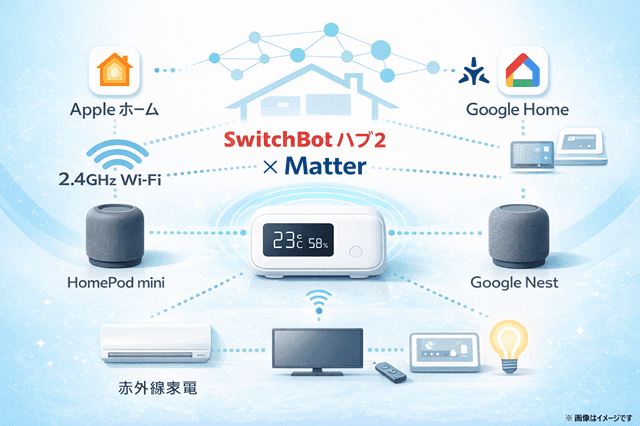
この記事では、SwitchBotハブ2でMatter連携を始める前に“何を準備するべきか”を、チェックリスト感覚でわかりやすく整理しました。Appleホーム派ならHomePod miniが絡むポイント、Google Home派ならGoogle Nest側で確認したいポイントを、混ざらないように噛みくだいて説明します。
さらに、意外とつまずくのが赤外線家電です。テレビやエアコン、照明などは「対応家電」かどうかの調べ方にコツがあり、型番検索をサボると遠回りになりがちです。ここも、失敗しやすい落とし穴と一緒にまとめています。
読み終わるころには、「自分の家なら何を用意すればいいか」「どこから手を付ければ最短で動くか」がスッと決まって、ムダな買い足しややり直しを減らせるはずです。スマートホームは、最初の一歩さえ整えば、あとはどんどん気持ちよく便利になっていきます。

| 番号 | 必要なもの | 役割 | 事前チェック | つまずきポイント |
|---|---|---|---|---|
| 1 | SwitchBotハブ2本体 | Matter連携の中核・赤外線の司令塔 | 置きたい部屋を決める | 家電から遠い/遮られる位置に置くと反応が落ちる |
| 2 | 電源(ACアダプタ・ケーブル) | 常時稼働のため必須 | コンセント位置・配線 | 電源が不安定だと切断の原因になりやすい |
| 3 | 設置場所(赤外線が通る位置) | 赤外線家電を安定操作 | 家電の受光部が見えるか | 棚の奥・壁際・障害物で届かない |
| 4 | スマホ(iPhone/Android) | 初期設定・連携操作の入口 | OSが古すぎないか | 途中でアプリを閉じると設定が迷子になりがち |
| 5 | SwitchBotアプリ | ハブ2登録・Matterコード表示 | 最新版に更新 | 旧版だと手順や項目が違うことがある |
| 6 | アプリ権限(Bluetooth/ローカルネットワーク等) | 追加・検出・連携を成立させる | 権限がONか | 「許可しない」を押して追加できない |
| 7 | 2.4GHz Wi-Fi環境 | ハブ2が接続する土台 | 2.4GHzが使えるか | 5GHzだけだと接続できない/失敗しやすい |
| 8 | Wi-Fi情報(SSID/パスワード・同一ネットワーク) | ハブ2・スマホ・ホームハブを同じ網に | ゲストWi-Fiでないか | 別ネットワークだと追加・操作が不安定 |
| 9 | ハブ2のファームウェア更新 | Matter設定の前提 | 更新できる状態か | 更新不足でコードが出ない/追加に失敗 |
| 10 | Appleのホームハブ(HomePod mini/Apple TVなど) | AppleホームでMatterを使う土台 | Appleホームが使える状態か | ホームハブ未用意だと追加で詰まりやすい |
| 11 | GoogleのMatterハブ(対応Google Nestなど) | Google HomeでMatterを使う土台 | 対応機種か確認 | 対応外だと追加が進まない/Thread要件も混乱しがち |
| 12 | 連携したい機器の確認(SwitchBot機器/赤外線家電+型番) | 「何をMatter側に出すか」を決める | 型番で探す・学習の必要性 | 型番違いで一部ボタンが合わない/操作が限定される場合 |
買う前に1分。SwitchBot公式で『対応家電・型番』をサクッと確認。👉 「スマートホーム」のベストセラー【SwitchBot公式サイト】
Contents
揃えるもの:SwitchBotハブ2でMatterを始める準備
SwitchBotハブ2でMatterを始めるときに大事なのは、「とりあえず買って繋げる」より先に、必要なものをサクッと揃えて土台を整えることです。
理由はシンプルで、ここがズレると設定が途中で止まったり、つながったのに不安定になったりして、面白いところに辿り着く前に疲れてしまうからです。特に2.4GHz Wi-Fiの有無、スマホとアプリの権限、そしてAppleならHomePod mini、GoogleならGoogle Nestといった“ホームハブ”の準備は、後回しにすると高確率で回り道になります。
このパートでは、SwitchBotハブ2を「動く状態」にするための最短セットを、チェックリスト感覚で整理します。赤外線家電も一緒にスマート化したい人向けに、置き場所のコツや型番確認のポイントも含めて、つまずきやすい所を先に潰していきましょう。
Hub 2本体と付属品(まずは「動く状態」を作る)
SwitchBotハブ2は、家の中の「まとめ役」です。最初にやることは難しくなくて、電源につないで、アプリでハブ2を追加して、家のWi-Fiに参加させるだけです。ただ、ここで地味に効くのが「置き場所」と「電源」です。エアコンやテレビなど赤外線リモコンの家電も動かしたいなら、ハブ2が赤外線を飛ばせる位置に置いた方が成功率が上がります。壁の裏や棚の奥だと、思ったより反応が悪くなります。
そして忘れがちなのが、ハブ2は温湿度が見られたり、タッチボタンが使えたりと機能が多い分、ファームウェア更新が大事です。SwitchBot公式の製品ページでも、Matter設定(ベータ)からアップデートする流れが案内されています。まずは「ハブ2をSwitchBotアプリに登録→更新→Matterへ」という順番を守るのが近道です。
スマホとSwitchBotアプリ(権限まわりでつまずかないコツ)
必要なのは、SwitchBotアプリが入ったスマホです。ここでのコツは、アプリを入れて終わりにしないこと。Bluetoothやローカルネットワークの権限が「オフ」のままだと、ペアリングが途中で止まったり、追加画面が出なかったりします。スマートホームって、最初だけ許可のダイアログが連続で出るので、流れ作業で「許可しない」を押してしまいがちです。もし追加に失敗したら、だいたいこの権限か、Wi-Fiの帯域(次の項目)が原因です。
また、MatterでAppleホームやGoogle Homeに渡すときも、最初はSwitchBotアプリ側で「コード(またはQR)」を表示して、それを相手側アプリで読み込む流れになります。SwitchBotサポートでも、アプリ内の「Matter Setup(ベータ)」からコードを扱う手順が書かれています。焦らず、アプリの画面を一つずつ進めるのが正解です。 (SwitchBot ヘルプセンター)
2.4GHz Wi-Fi(5GHzしかないと「そもそも繋がらない」)
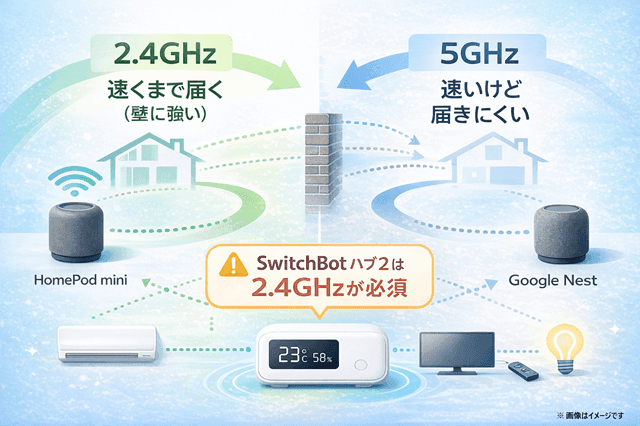
ここは最重要ポイントです。SwitchBotハブ2は、2.4GHz帯のWi-Fiに接続する必要があります。公式ページにもしっかり明記されています。よくある落とし穴は、「家のWi-Fiはあるから大丈夫」と思っていたら、ルーターが5GHzだけのSSIDを使っていたり、スマホが自動で5GHz側につながっていたりするケースです。ハブ2とスマホが別のネットワークにいると、追加や連携がうまくいきません。SwitchBotサポートのAndroid向け手順でも、ハブ2とスマホ、Google Nest Hubが同じWi-Fi(2.4G)に接続されていることが前提として書かれています。
対策はシンプルで、ルーターの設定で2.4GHzのSSIDを分けて名前を付ける(例:MyHome_2G)か、バンドステアリングを一時的に切って2.4GHzへ確実につなぐことです。ここを整えるだけで、初期設定の成功率が一気に上がります。
Appleホーム中心なら:HomePod miniなどのホームハブ
iPhoneの「ホーム」アプリでMatter機器を使いたい場合、Appleのホームハブが必要です。Apple公式サポートでも、Matter対応アクセサリをホームアプリに追加するにはホームハブが必要だと説明されています。 (Apple サポート)
ホームハブとしてよく選ばれるのは、HomePod miniやApple TVです。さらに、Threadを使うMatter機器の場合は、Threadに対応したホームハブが必要で、HomePod miniや一部のApple TV 4Kなどが例として挙げられています。
ここで大事なのは、「ハブ2=ホームハブ」ではないことです。SwitchBotハブ2はSwitchBot側とMatter側をつなぐ役で、Appleホームの土台(ホームハブ)は別に必要、という考え方が分かりやすいです。Apple中心に組むなら、HomePod miniを1台置くだけで、家の操作がぐっと楽になります。
Google Home中心なら:Google NestなどのMatterハブ
Google HomeでMatter機器をセットアップして管理するには、条件があります。Googleの公式サポートでは、Wi-FiのMatter機器なら家庭用Wi-Fiが必要、ThreadのMatter機器ならThreadボーダールーターが必要、といった前提がまとめられています。 (Google ヘルプ)
そして「どのNestがMatterハブとして動くの?」が気になるところですが、Googleの開発者向けページに、Matterハブとして機能するGoogle Nestデバイスの一覧が載っています(例:Nest Hub(第2世代)、Nest Hub Max、Nest Mini、Nest Audio、Nest WiFi Proなど)。 (Google Home Developers)
SwitchBotハブ2をGoogle側に追加する流れは、SwitchBotサポートでもAndroid向けに手順が案内されています。基本は、SwitchBotアプリでMatterコードを出して、Google Home側で追加する、という形です。
悩む時間を減らすなら、まず公式。SwitchBot公式で最新の対応状況へ。👉 「スマートホーム」のベストセラー【SwitchBot公式サイト】
Matterとは何か:できることと限界をサクッと整理
Matterをひとことで言うと、「スマート家電をいろんな会社のアプリの壁をこえて動かしやすくする共通ルール」です。今までだと、電球はこのアプリ、センサーはあのアプリ、エアコンは別のアプリ……とバラバラになりがちでした。Matterを使うと、AppleホームやGoogle Homeみたいな“まとめ役”に寄せやすくなって、操作や自動化の入口がスッキリします。
ただし、Matterは万能の魔法ではありません。できることが増える一方で、連携先のアプリでは操作がシンプルになったり、細かい設定が出てこなかったりすることもあります。つまり「何でも同じように全部できる」ではなく、「よく使う操作を共通化しやすい」と考えると期待値がちょうど良いです。
このパートでは、SwitchBotハブ2を絡めたときにMatterで何ができて、どこが限界になりやすいのかを、できるだけ短い言葉で整理します。先に地図を持っておくと、あとで設定や機器選びで迷いにくくなります。
Matterで何がラクになる?「アプリの壁」を低くする規格
Matterは、スマートホーム機器を「どの会社のアプリで動かすか」という壁を低くするための共通規格です。今までだと、A社の電球はA社アプリ、B社のセンサーはB社アプリ…となりがちでした。Matter対応だと、AppleホームやGoogle Homeのような“まとめ役”に入れやすくなります。
SwitchBotもMatter対応を進めていて、SwitchBotのデバイスや赤外線家電が、ハブ2経由でMatter対応になることが公式に案内されています。つまり「SwitchBotアプリだけで完結」ではなく、「AppleホームやGoogle Homeの世界にも出せる」のがポイントです。
ただし、Matterは万能の魔法ではありません。後の章で触れますが、連携先のアプリでは操作がシンプルになったり(オンオフ中心など)、機能が全部は出なかったりします。便利さと割り切りのバランスが大事です。
ハブ2の役割:SwitchBot側とMatter側の“橋渡し”
SwitchBotハブ2は、SwitchBot機器や赤外線家電をまとめて操作しつつ、それらをMatter側へ渡す「ブリッジ(橋渡し)」の役目を持ちます。公式ページでも、SwitchBotボットやカーテン、各種センサー、ロックなどのSwitchBot製品と、エアコンやテレビなどの赤外線家電が、ハブ2を通じてMatter対応になると説明されています。
さらにSwitchBotのMatterページには、ハブ2がMatterブリッジとしてできること(温湿度の表示、タッチボタン、登録した赤外線家電の操作など)や、追加できるサブデバイス上限数が整理されています。ハブ2の場合、上限数が「8」と書かれていて、温度・湿度表示もそれぞれ1台として数える点が注意書きで示されています。
要するに、ハブ2は「家電やSwitchBot機器の通訳」。Matter側に出す数や種類にはルールがあるので、そのルールを知っておくと後で困りません。
ホームハブが必要になる場面:外出先操作と自動化の土台
「家の中でスマホ操作できれば十分」と思うなら、ホームハブのありがたみが伝わりにくいかもしれません。でも、外出先から操作したい、自動化(時間やセンサーで勝手に動く)をきちんと回したい、家族の端末でも同じように使いたい、となると土台が必要になります。
Appleの場合、Matter対応アクセサリをホームアプリに追加するにはホームハブが必要、と公式が明言しています。
Googleの場合も、Matterデバイスのセットアップや管理には、対応する条件(ネットワーク、Threadボーダールーターなど)が整理されています。
ここで混乱しやすいのが、「SwitchBotのハブ(ハブ2)」と「スマートホームの土台(ホームハブ)」を同じものだと思ってしまうことです。ハブ2は“橋”、ホームハブは“司令塔”。役割が違うので、両方そろうと安定します。
HomePod miniとGoogle Nest、どう選ぶ?
ざっくり言うと、普段どっちの世界で暮らしているかで決めるのが一番です。iPhoneユーザーで、家族もApple製品が多いならHomePod miniが自然です。Apple公式でも、HomePod miniを設定すると自動でホームハブになる、と案内されています。
逆に、Android中心でGoogle Homeを使い慣れているなら、Google Nest系が相性いいです。どのNestがMatterハブとして機能するかは、Google側の一覧で確認できます。
迷うときは、「家族の端末」「音声操作(Siri/Googleアシスタント)」「テレビ(Apple TV/Google TV)」を軸にするとスッと決まります。SwitchBotハブ2は橋渡し役なので、土台をどちらに置くかで使い心地が変わります。
先に知っておくべき注意点:ベータ、上限、できることの差
SwitchBotハブ2のMatter設定は、画面上「Matter設定(ベータ版)」として案内されていることがあります。公式ページにもその表記があり、ファームウェア更新が必要になる流れが書かれています。
また、ハブ2がMatterブリッジとして追加できるサブデバイスには上限があり、温度・湿度表示も数に含まれるなど、数え方のクセがあります。
さらに、AppleホームやGoogle Home側に渡したとき、SwitchBotアプリでできる細かい操作が、そのまま全部出るとは限りません。これはSwitchBotが悪いというより、Matter側でのデバイス種別や操作項目が決まっているためです。「Matterで統一=何でも同じ操作」ではなく、「大事な操作は統一されやすい」くらいの感覚でいると、期待値がちょうどよくなります。
対応家電を調べる:型番検索と赤外線家電のコツ
SwitchBotハブ2でスマート化を進めるとき、いちばん「やったつもりでハマる」のが対応家電の確認です。特にテレビやエアコン、照明みたいな赤外線リモコン家電は、メーカー名だけで判断すると遠回りになりがちで、型番まで見ないとピタッと合わないことがあります。
赤外線は仕組み自体はシンプルですが、リモコンの世代違いで信号が微妙に変わったり、同じシリーズでも年式でボタン配置や挙動が違ったりします。その結果、「電源は入るけど温度変更が変」「入力切替だけ動かない」みたいな“惜しい失敗”が起きやすいんです。
このパートでは、型番の探し方と検索のコツを軸に、登録候補が出ないときの対処(学習の使いどころ)や、置き場所で反応が変わるポイントまでまとめます。先にここを押さえておけば、ムダなやり直しや「買い足したのに動かない」をぐっと減らせます。
まず確認:ハブ2経由でMatter化できるSwitchBot機器の範囲
「うちのSwitchBot製品、全部Matterに出せる?」という疑問は最初に解消しておくと安心です。SwitchBot公式ページでは、ハブ2経由でMatter対応になるSwitchBot製品として、ボット、カーテン、開閉センサー、人感センサー、ロック、ブラインドポールなどが例として挙げられています。
さらに、SwitchBotのMatter対応状況一覧ページには、どのデバイスがどういう形でMatter対応するか(ブリッジ側で扱えるか、できる操作は何か)が整理されています。ハブ2については、温湿度の表示やタッチボタン、登録した赤外線家電の操作などが記載され、追加できるサブデバイス上限数も示されています。
ここを先に見ておくと、「買ったのに出てこない」「上限に引っかかった」という事故が減ります。特にセンサー類を多めに使う人は、上限数の考え方(温度・湿度も数に入る)を意識しておくと計画が立てやすいです。
赤外線家電は「メーカー+型番」で探すのが最短ルート
赤外線家電(テレビ、エアコン、照明など)は、メーカー名だけで探すより「メーカー+型番」で探す方が早いです。なぜなら、同じメーカーでもリモコンの世代が違うと、ボタンの信号が変わることがあるからです。
型番はだいたい本体の背面や側面、または取扱説明書に書いてあります。例としては「TV-〇〇」「AS-〇〇」みたいなアルファベット混じりのやつです。SwitchBot側で登録するときも、型番に近い候補が出やすくなります。
さらに、エアコンの「状態同期」ができるIR Decoding機能については、SwitchBotサポートで“約1800個の型番のエアコンに対応可能”と説明され、対応リストを確認するよう案内があります。ここは単なる赤外線操作より一段ややこしいので、型番チェックが特に効きます。 (SwitchBot ヘルプセンター)
リモコン世代違いで起きるトラブル(似てる型番の罠)
赤外線家電のトラブルで多いのが、「同じシリーズのはずなのに、電源は入るけど温度変更が変」「入力切替がズレる」みたいな現象です。これは、リモコンの世代違いや、地域・年式で信号が微妙に違うことが原因になりがちです。
こういうときは、型番検索を一段細かくして、候補をいくつか試すのが王道です。それでも合わないなら、ボタン単位で学習させる(後述)という手もあります。ただし、学習でできることにも限界があって、例えばエアコンは「温度・風量・運転モード」が絡むので、単純なオンオフ家電よりクセが出やすいです。
なお、エアコンの状態同期(IR Decoding)は対応型番が決まっており、サポート記事では「今後追加予定はありません」とも書かれています。つまり“同期”を狙うなら、対応型番かどうかの確認がかなり大事、ということです。
データが無いとき:学習でどこまでいける?
「候補が出ない」「登録できたけど一部ボタンがない」場合、学習でカバーできることがあります。赤外線は仕組みとしては単純で、リモコンが出す光のパターンを覚えて、同じパターンを出し直すだけです。なので、テレビの入力切替や照明の明るさ変更などは学習でうまくいくことが多いです。
ただし、学習は“そのボタンの信号を再現する”だけなので、アプリ側で家電の状態(今ついてる?何度?)を正確に知るのは別問題です。ここで登場するのが、ハブ2のIR Decodingのような「状態同期」系の機能です。ハブ2はエアコンの物理リモコンが出した赤外線情報も受信して、アプリと同期する機能がある、とサポートで説明されています。
つまり、学習は万能ではないけど強い味方です。「まずは動かす」を優先するなら学習、「状態も揃えたい」を狙うなら対応リスト確認、という順で考えると迷いません。
Apple/Google側で“できる操作”が減るケースへの考え方
SwitchBotアプリでは、エアコンの細かい設定や、シーン(まとめ操作)など、いろいろできます。でもMatter経由でAppleホームやGoogle Homeに出すと、操作がシンプルになることがあります。これは「Matter側で扱うデバイス種別と操作項目が決まっている」影響が出やすいからです。
SwitchBotのMatterページには、ハブ2がMatterブリッジとして何を出せるか(温湿度表示、タッチボタン、登録した赤外線家電の操作など)が整理されています。ここに載っている範囲が“基本の枠”になります。
対策は、役割分担を決めることです。例えば「音声でオンオフはApple/Google」「細かい温度やシーンはSwitchBotアプリ」と割り切るとストレスが減ります。全部を一つのアプリに押し込めようとすると、逆に苦しくなりやすいです。
設定の流れ:SwitchBot→Matter→Apple/Google Home
ここまでで「必要なもの」と「Matterの考え方」「対応家電の調べ方」がわかったら、次はいよいよ設定です。とはいえ、手順は複雑そうに見えて、やることは大きく分けるとたったの3段階しかありません。
まずSwitchBotアプリでハブ2を登録して、Wi-Fiに繋ぎ、ファームウェアを最新にします。次に、SwitchBotアプリ側でMatterのペアリング情報(コードやQR)を表示します。最後に、そのコードをAppleホームまたはGoogle Homeで読み込んで追加します。流れはこの一本線です。
このパートでは、この「一本線」を途中で迷子にしないためのコツを、順番どおりに整理します。Apple中心ならホームハブ(HomePod miniなど)の条件、Google中心ならNest側の条件を、混ざらないように切り分けて説明するので、あなたの環境に合う方だけ読めばOKです。最短で“家の中でちゃんと動く状態”まで持っていきましょう。

ハブ2の初期設定とファーム更新(ここで8割決まる)
最初はSwitchBotアプリでハブ2を追加して、2.4GHz Wi-Fiに接続します。公式ページにも、ハブ2は2.4GHz帯Wi-Fiが必要と明記されています。
次にやるべきは、ファームウェア更新です。SwitchBot公式の製品ページでは、ハブ2の設定から「Matter設定(ベータ版)」へ進み、アップデートする流れが案内されています。 (switchbot.jp)
ここを飛ばすと、あとでペアリングコードが出なかったり、追加に失敗したりしやすいです。スマホのOS更新と同じで、最初に一回だけ最新にしておくと安定します。置き場所は、できれば家の中心寄り。赤外線家電を狙うなら、エアコンやテレビと同じ部屋に置くのが無難です。
Matterのペアリング情報を出す手順と注意点
ハブ2をSwitchBotアプリに登録して更新できたら、SwitchBotアプリ内でMatterの設定画面に入ります。サポート記事では、SwitchBotアプリで「Matter Setup(ベータ版)」からコードをコピーする手順が書かれています。
ここでの注意点は、コード(またはQR)を出したら、なるべくすぐ相手側(AppleホームやGoogle Home)で追加作業を進めることです。スマホの画面を閉じたり、Wi-Fiを切り替えたりすると、途中で迷子になりがちです。
もう一つ、上限数の意識も大事です。SwitchBotのMatter対応状況ページでは、ハブ2に追加できるサブデバイスの上限数が示されています。温度・湿度も1台として換算される、と注意書きがあります。最初から全部を出そうとせず、「まずはよく使う家電だけ」がおすすめです。
Appleホームへ追加(ホームハブ条件を先に満たす)
Appleホーム側は、ホームハブがあることが前提になります。Apple公式サポートで、Matter対応アクセサリをホームアプリに追加するにはホームハブが必要、と書かれています。
手順としては、ホームアプリで「アクセサリを追加」して、SwitchBotアプリで表示したMatterコード(またはQR)を使います。Apple側の「アクセサリを追加する」考え方は、Apple公式の手順ページでも案内されています。 (Apple サポート)
ここで詰まりやすいのは、HomePod miniやApple TVが同じApple IDに入っていない、家のWi-Fiが別、ホームの設定が途中、というパターンです。先にホームハブを“ホームアプリ上で使える状態”にしておくと、追加がスムーズです。
Google Homeへ追加(Nest側の条件チェックが肝)
Google Home側は、まず前提条件のチェックが効きます。Google公式サポートでは、Threadを使うMatterデバイスならThreadボーダールーターが必要、と明確に書かれています。
SwitchBotサポートのAndroid向け手順では、事前準備として「ハブ2」「Android端末」「Google Nest Hub」が必要、と書かれ、さらに同じWi-Fi(2.4G)に接続していることを確認するよう案内されています。
また、どのNestがMatterハブとして機能するかはGoogle側に一覧があります。自分のNestが対象かどうか、名前で確認しておくと安心です。
追加の流れは基本的にAppleと同じで、SwitchBotアプリでコードを出して、Google Homeアプリで読み込みます。ここまで整っていれば、成功率は高いです。
仕上げ:部屋分け・名前付け・音声操作のコツ
追加が終わったら、最後のひと手間で使いやすさが決まります。まずは部屋分け。リビング、寝室、子ども部屋など、実際の生活に合わせて入れておくと音声操作が楽になります。次に名前付け。ここは短く、言い間違えない名前にするのがコツです(例:「リビングエアコン」「寝室ライト」)。
そして「どこで操作するか」の住み分けです。オンオフと音声はApple/Google、細かい設定やシーンはSwitchBotアプリ、という分け方が安定しやすいです。SwitchBotのMatterページでも、ハブ2がMatterブリッジとして出せる内容が整理されているので、Apple/Google側に出すものをそこから選ぶと迷いません。
最後に、タッチボタンを使う人は注意。SwitchBotのMatterページには「現時点でタッチボタンはホームアプリからのみ設定可能」といった注記があります。機能の“設定場所”が分かれることがあるので、困ったら公式の案内に戻るのが一番です。
つまずき対策:追加できない・反応しないを解決
スマートホームの設定でいちばん心が折れやすいのは、「追加できない」「つながったのに反応しない」「たまに切れる」の三連コンボです。しかも、原因がひとつとは限らず、Wi-Fiの帯域(2.4GHzかどうか)や同一ネットワークのズレ、ホームハブ側の条件、赤外線の置き場所などが重なって起きるので、闇雲に触るほど迷子になりがちです。
でも安心してください。こういうトラブルは、だいたい“見る順番”さえ正しければ、短時間で切り分けられます。先にネットワーク、次にホームハブ、次にSwitchBot側の更新、最後に赤外線の物理条件……というように、原因になりやすい順に潰していくのがコツです。
このパートでは、よくある症状ごとに「まずここを見る」「次はこれ」というチェック順を用意しました。リセットや作り直しが必要なケースも含めて、最小構成に戻して確実に直す考え方までまとめます。つまずきを“最短で終わらせる”ための救急箱として使ってください。
追加できない時に最初に見る所(2.4GHz・同一ネットワーク)
追加できないときのチェックは、順番が大事です。まずは2.4GHzに繋がっているか。SwitchBotハブ2は2.4GHz帯Wi-Fiが必要、と公式に明記されています。
次に、ハブ2とスマホと(GoogleならNestなど)が同じネットワークにいるか。SwitchBotサポートのAndroid手順でも「同じWi-Fi(2.4G)」が前提だと書かれています。
それでもダメなら、ゲストWi-Fiを使っていないか、ルーターがメッシュでネットワークが分かれていないか、VPNが入っていないかを確認します。スマートホームは「同じ家の中にいるつもり」でもネットワーク的には別居、ということが起きやすいです。ここを揃えると、多くのトラブルは自然に消えます。
ペアリング失敗:ホームハブ側の条件(Apple/Google)を確認
Appleホームで失敗する場合は、ホームハブが用意できているかを確認します。Apple公式では、Matter対応アクセサリをホームアプリに追加するにはホームハブが必要、と案内されています。
Google Homeで失敗する場合は、ThreadのMatterデバイスならThreadボーダールーターが必要、という条件が引っかかっていないか確認します。Google公式サポートにその前提が書かれています。
また、SwitchBot側の準備不足もあります。SwitchBot公式ページでは、ハブ2の「Matter設定(ベータ版)」からファームウェア更新する流れが案内されています。更新が途中だとコードが出ない、追加が止まる、などが起きやすいので、まず更新を済ませるのが近道です。
赤外線が不安定:置き場所・角度・遮りで劇的に変わる
赤外線家電が反応しないとき、アプリや規格の問題に見えますが、原因は物理的なことが多いです。ハブ2から家電の受信部までの距離、角度、途中の遮り(家具、観葉植物、カーテン)だけで成功率が変わります。
特にエアコンは受信部が高い位置にあるので、ハブ2が低い棚の奥にあると届きにくいことがあります。ハブ2自体には、エアコンの物理リモコンが出した赤外線情報を受信してアプリと同期するIR Decoding機能がある、とサポートで説明されています。つまり“受信”もするので、置き場所は余計に重要になります。
まず試すなら、ハブ2を「家電が見える位置」に仮置きして反応を見ること。そこで改善するなら、設置位置の問題です。安定したら、ケーブルの取り回しだけ整えて“定位置”にしていきましょう。
家電が出ない時:型番違い・上限・対応範囲の見落とし
「登録したのにApple/Google側に出てこない」場合、まず上限数に引っかかっていないかを見ます。SwitchBotのMatterページでは、ハブ2のサブデバイス上限数が示され、温度・湿度表示もデバイスとして換算される点が注意書きで説明されています。
次に、型番の違いです。赤外線家電は、メーカーが同じでも型番が違うと信号が違うことがあります。とくにエアコンの状態同期(IR Decoding)は対応型番があり、サポート記事に「約1800個の型番」「今後追加予定はありません」と説明があります。ここは“同期”を狙うなら特に確認が必要です。
最後に、そもそもMatter経由で出せる操作が限定されるケースもあります。SwitchBotのMatterページに書かれている“ハブ2がブリッジとして出せる範囲”を基準に、Apple/Google側に出すデバイスを選ぶと混乱が減ります。
最終手段:学習し直し・リセット・作り直しの判断基準
どうしても不安定なときは、「最小構成に戻す」が一番強いです。ハブ2だけを登録し直して、赤外線家電は1台だけ、Matter連携も1つだけ、という形に落とします。ここで安定するなら、原因は“積み重ねた設定”のどこかです。
Google側の追加で迷う人は、SwitchBotサポートのAndroid手順を一度なぞると、前提条件が見直せます(同じWi-Fi、必要な端末、アプリのバージョンなど)。
Apple側で迷う人は、ホームハブが必要という前提に戻るのが早いです。
リセットや作り直しは面倒に見えますが、沼にハマって2時間悩むより、最小構成に戻して10分で原因を切り分けた方が結果的にラクです。スマートホームは「最短で直す」より「原因を小さくする」が勝ちです。
まとめ
SwitchBotハブ2とMatterを組み合わせると、SwitchBotの世界(ボット、カーテン、センサー、ロックなど)と、赤外線家電の世界(エアコン、テレビ、照明など)を、AppleホームやGoogle Homeに寄せていけます。
成功のカギは、難しい設定テクよりも“前提条件”です。ハブ2は2.4GHz Wi-Fiが必須で、さらにハブ2とスマホ、(GoogleならNestなど)が同じネットワークにいることが重要です。
Appleで進めるならホームハブが必要、GoogleでThread系を扱うならThreadボーダールーターが必要、といった土台も先に整えると、追加や自動化が一気に楽になります。
最後に、赤外線家電は「メーカー+型番」で探すのが近道です。特にエアコンの状態同期(IR Decoding)を狙うなら、対応型番の確認が効きます。
スマートホームは、一度土台が整うと「毎日ちょっと面倒」が静かに消えていきます。SwitchBotハブ2とMatterで基本の形を作れたら、次はあなたの生活パターンに合わせて、照明・空調・鍵・センサーの連携を少しずつ増やしていくのがおすすめです。
そして、もっと実感できるレベルで便利にしたい人は、次に紹介する記事もぜひ見てみてください。小さな改善を積み重ねるだけで、家の仕組みが時短アップデートされ、ビジネスパーソンの生活を効率的に変える一手になります。

 にほんブログ村
コメント