
スマートグラスって、気になりますよね。映画を「目の前の大画面」で見たい、移動中でもPC作業を進めたい、ゲームを没入して遊びたい……でも実際に調べ始めると、「そもそも何ができるの?」「自分のスマホやSwitchに繋がる?」「明るい場所だと見えないって本当?」と、疑問が次々に出てきます。
さらにややこしいのが、スマートグラスには“画面が出るタイプ”と“音や通知中心のタイプ”が混ざって語られやすいこと。ここを取り違えると、買ってから「思ってたのと違う…」が起きやすいんです。
そこでこの記事では、まず「スマートグラスでできること11選」を用途別にスパッと整理します。次に「できないこと」も先に押さえて、期待外れを避けるための見方を作ります。そのうえで、接続(USB-Cの映像出力など)・見え方(輝度や調光)・装着感(重さや度付き対応)・総額(変換器など)まで含めた、失敗しにくい選び方を5ステップで解説します。
読み終わるころには、「自分はどのタイプを選ぶべきか」「購入前にどこをチェックすればいいか」が、かなり具体的に決まるはずです。途中に“早見表”や“チェックリスト”も入れるので、ワードプレスにブックマークして見返す使い方にも向いていますよ。
もし「まずは失敗しにくい1本で、映像も仕事もゲームも試したい」と思ったら、候補に入れておきたいのが XREAL One Pro です。画面の安定感や没入感は、使い始めてすぐ満足度に差が出やすいポイントなので、気になる方は先に最新価格やセット内容だけでもチェックしてみてください。
👇 XREAL One Proの詳細・最新価格はこちら
| No | できること(結論) | 向いている人・シーン | 事前に押さえる条件(失敗回避ポイント) |
|---|---|---|---|
| 1 | 映画・YouTubeを“目の前の大画面”で見る | 夜のリラックスタイム、家族に気を遣わず視聴 | 明るい部屋だと見えにくいことがある→遮光カバー/調光が有利 |
| 2 | 寝姿勢でも画面を確保して視聴する | ベッド・ソファで視聴したい | 鼻当たり・フィット感が重要(長時間で痛くなりやすい) |
| 3 | PC作業を省スペース化する(外部モニター代わり) | 自宅の机が狭い、モニターを置けない | PC/スマホが映像出力できる必要(USB-Cでも映像非対応あり) |
| 4 | 移動中に作業環境を作る(新幹線・飛行機) | 出張・通勤、席が狭い場所 | バッテリー/給電、ケーブル取り回し、周囲の視線対策も考える |
| 5 | 会議中に資料を手元を見ずに確認する | オンライン会議、営業の資料確認 | 文字の見やすさ・画面の安定(ブレやすさ)が重要 |
| 6 | Switch/PS5/PCを大画面化して遊ぶ | リビングのテレビを占領したくない | 変換器やドックが必要になることが多い(追加費用に注意) |
| 7 | 低遅延環境でゲームを遊ぶ | FPS/アクションなど遅延が気になる | 接続方式・機種差が大きい(“低遅延”の根拠を確認) |
| 8 | 翻訳・字幕表示で海外コンテンツ/旅行に役立てる | 海外ドラマ、旅行、英語学習 | 対応アプリ/機能は機種差が大きい(過信しない) |
| 9 | 通知・ナビを視界に出して見落としを減らす | 歩行中・移動中、スマホを頻繁に見たくない | 画面あり/なしで体験が別物(購入前にタイプ確認) |
| 10 | ハンズフリーで撮影・記録する(カメラ搭載型) | 子どもとの外出、旅行、作業記録 | 施設ルール・マナー配慮が必須(誤解されやすい) |
| 11 | 音声・通話・軽い通知で“ながら使い”する | 作業中、家事、散歩 | “画面が出る”と思い込むと後悔しやすい(種類の取り違え注意) |
Contents
スマートグラスでできること11選(用途別に最短理解)
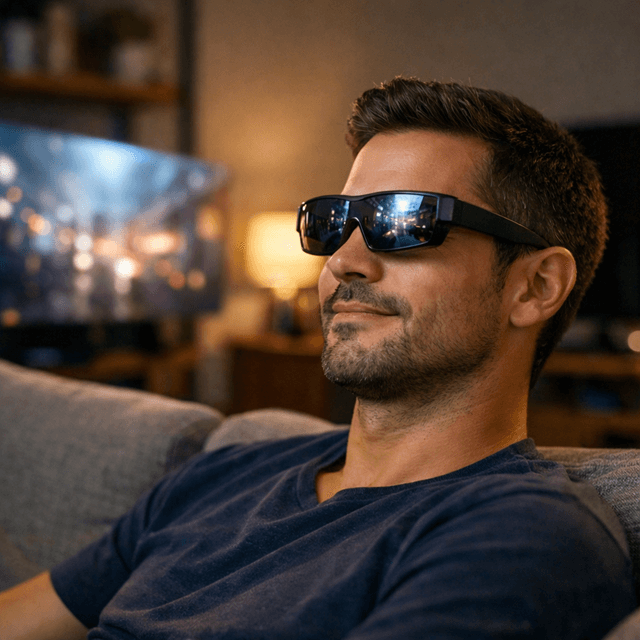
スマートグラスのできることは、大きく分けると「大画面で見る」「仕事の画面を増やす」「ゲームを没入して遊ぶ」「情報を視界で受け取る」「手を塞がずに記録する」の5系統です。ここを先に整理しておくと、カタログの数字や専門用語に振り回されず、「自分に必要な機能だけ」をスッと選べるようになります。
このパートでは、スマートグラスでできることを用途別に11個へ絞って紹介します。メリットだけでなく「こういう条件が揃って初めて快適」という前提もあわせて書くので、買ったあとに「思ったより使いにくい…」となりにくいはずです。まずは自分の生活シーンに近い項目から拾い読みして、必要なタイプを決めていきましょう。
大画面で映像を楽しむ
映像視聴こそスマートグラスの“得意科目”です。スマホやタブレットのサイズに縛られず、視界の先にスクリーンがある感覚で映画やYouTubeを楽しめるので、「家のテレビが空いてない」「家族に気を遣って音量を下げがち」といった日常のモヤモヤを減らしやすいんですね。
理由はシンプルで、画面との距離感が一定になりやすく、視線移動も少なくて済むからです。イヤホンと組み合わせれば音漏れの不安も抑えられますし、没入感も上がります。反対に、快適さは環境に左右されやすく、明るい部屋では見え方が落ちたり、装着感(鼻あたり・締め付け)で疲れが出たりすることもあります。なので「調光や遮光」「重量よりフィット」「長時間は休憩」この3点を前提にすると、視聴目的での後悔がぐっと減ります。
このあと具体例として、まず「映画・YouTubeを目の前の大画面で見る」パターン、次に「寝姿勢でも画面を確保して視聴する」パターンを、向いている人と注意点つきで整理していきます。
スマートグラスでできること①:映画・YouTubeを“目の前の大画面”で見る
スマートグラスの映像視聴は、スマホの小さな画面でも「視界の先にスクリーンがある」感覚に寄せられるのが魅力です。テレビを占領しなくていいので、同じ部屋に家族がいても自分のペースで見やすくなります。
気持ちよく視聴するコツは3つあります。1つ目は接続。端末側が映像出力に対応していないと映らない場合があるので、USB-Cでも映像出力に対応しているか、iPhoneなら世代によって変換器が必要かを先に確認しましょう。
2つ目は見え方。部屋が明るいほど画面は薄く見えやすいので、調光や遮光カバーがあると安心です。3つ目は音。スピーカーは便利ですが静かな場所では音漏れが気になることもあるため、イヤホン併用が無難です。
スマートグラスでできること②:寝姿勢でも画面を確保して視聴する
スマートグラスは、ベッドやソファで寝転びながらでも“画面の居場所”がブレにくいのが強みです。スマホみたいに腕がだるくならず、タブレットみたいに角度調整に気を遣わなくていいので、「横になった瞬間に視聴モードへ入れる」感覚が出てきます。夜にリラックスして映画やYouTubeを見たい人ほど、この快適さが刺さりやすいです。
ただ、寝姿勢は装着感の差がかなり出ます。ポイントは重さそのものより、鼻とこめかみの“当たり方”。短時間は気にならなくても、30分〜1時間あたりで「鼻が痛い」「圧が気になる」となりがちなので、ノーズパッドの調整幅があるか、フレームの締め付けが強すぎないかは要チェックです。可能なら、購入前に試着できる環境(店頭やレンタル)で“寝姿勢に近い角度”も試すと失敗が減ります。
もう一つは光環境です。寝室の照明が明るいと映像が薄く見えやすいので、遮光カバーや調光機能があるタイプだと快適さが上がります。逆に暗めの部屋なら、そこまで高輝度を求めなくても満足しやすいケースもあります。
寝落ちしやすい人は、音の扱いも工夫しましょう。スピーカーの音漏れが気になるならイヤホン併用、周囲が気にならない環境ならスピーカーでラクをする、という使い分けがおすすめです。タイマーや自動停止を設定しておくと、「気づいたら朝まで再生してた…」も防ぎやすくなります。
仕事の外部モニターとして使う
スマートグラスは、机の上に物理モニターを置けない環境でも「画面を増やす」発想で仕事を回しやすくします。ノートPCの画面だけだと資料と作業画面の行き来が増えますが、視界にもう1枚表示できると、資料を開きっぱなしにしたり、チャットを横に置いたりして手戻りが減りがちです。省スペースでマルチディスプレイ感を作れるのが一番の魅力ですね。
ただし快適さは“端末相性”で決まります。USB-Cでも映像出力(DP Alt Mode)がないと表示できないケースがあるので、購入前に手持ちのPC・スマホの対応を確認しましょう。あわせて、画面が揺れにくい表示(画面固定や3DoF相当の安定感)、文字の見やすさ(輝度・解像感)、装着感(重量より鼻・こめかみの当たり方、視度調整や度付き対応)も要チェックです。さらに、給電や変換器など周辺機器が必要になることもあるので、総額まで見積もると失敗しにくくなります。
このあと、具体的に「省スペース化」「移動中の作業」「会議で資料確認」の3シーンに分けて、どんな使い方がハマるかを掘り下げます。
スマートグラスでできること③:PC作業を省スペース化する(モニター代わり)
スマートグラスを仕事に使うときに一番わかりやすいのが、「机の上にモニターを置かずに作業画面を増やせる」ことです。ノートPCの画面だけだと、資料→ブラウザ→チャット→スプレッドシート…と切り替えが増えて、地味に集中が途切れます。そこでスマートグラスを外部モニターの代わりにすると、たとえば“資料を表示しっぱなし”にして、ノートPC側は作業画面に固定、といった使い方がしやすくなります。
この用途で重要なのは、スペックの派手さより「文字が読みやすい状態を長く保てるか」です。具体的には、画面が明るい部屋でも見やすいか、フォントが滲まずに読めるか、頭を動かしたときに画面が揺れすぎないか。ここが合うと、モニターを増やすよりも手軽に“作業の型”を作れます。反対に、文字が読みにくいと視線が迷って疲れやすくなるので、仕事目的の人ほど「文字の見え方」を優先して選ぶと後悔が減ります。
もう一つ、購入前に必ず確認したいのが接続です。USB-Cが付いていても、PC側が映像出力に対応していないと画面が出ないことがあります。ここを知らずに買うと「つないだのに映らない」という一番つらい落とし穴にハマります。仕事用で考えているなら、まず自分のPCが映像出力に対応しているかをチェックして、必要なケーブルや変換器まで含めて準備しましょう。
最後に装着感。省スペース化は“長時間つける前提”になりがちなので、重さの数字だけで判断せず、鼻やこめかみへの当たり方、ズレにくさを重視するのがおすすめです。短時間の試着で平気でも、1時間の作業で差が出やすいポイントなので、可能ならレンタルや店頭で実際の作業に近い姿勢で試すと安心です。
スマートグラスでできること④:移動中(新幹線・飛行機)に作業環境を作る
新幹線や飛行機の座席は、ノートPCを開けても「画面が近い」「視線が落ちる」「周りの目が気になる」で、思ったより集中しづらいものです。そこでスマートグラスを使うと、視線の先に作業画面を置ける感覚になり、狭いテーブルでも“画面の置き場”を確保しやすくなります。資料を大きめに表示したり、スライドを見ながらメモしたりと、移動時間が「ただの移動」から「進む時間」に変わりやすいのがメリットです。
移動中に快適さを左右するポイントは、家で使うときより少し実務寄りになります。まずケーブルの取り回し。座席周りは動かせる範囲が小さいので、ケーブルが硬い・長すぎる・接触で抜けやすいだけでストレスが増えます。短めで柔らかいケーブル、抜けにくい端子、荷物の出し入れを邪魔しない配線が地味に効きます。
次に電源と熱です。移動中は「バッテリーが減った」「給電できない」「スマホが熱くなる」が起きやすいので、スマホ接続で使うならモバイルバッテリーの同時運用も想定しておくと安心です。逆にPC接続なら、PC側のバッテリー消費が増えるケースがあるため、長距離移動では電源席を選ぶ、バッテリー節約設定を用意する、といった準備が効いてきます。
そしてもう一つ、意外と大事なのが「見られ方」です。スマートグラスは外から見ると何をしているかわかりにくいので、周囲が気になる人は画面の明るさを上げすぎない、怪しまれやすい動きをしない、撮影機能があるタイプは誤解されない場で使う、といった配慮があると落ち着いて作業できます。移動中はとくに、マナーと安心感が集中力に直結します。
仕上げに、移動用の“最小セット”を決めるのがおすすめです。スマートグラス本体、接続ケーブル(予備があると安心)、必要なら変換器、イヤホン、モバイルバッテリー。このセットが固まると、出張バッグに入れるだけで「いつでも作業環境」が作れます。移動時間を使いこなしたい人にとって、スマートグラスは相性のいい道具になりやすいですよ。
できること⑤:会議中に資料を“手元を見ず”確認する
会議中にスマートグラスを使うと、議題や資料を視界の先で確認しながら話せるので、ノートPCや紙に視線を落とす回数を減らしやすくなります。オンライン会議でも対面でも、「相手の顔を見て話しつつ、必要な情報だけチラ見する」動きが作れるのが便利なところです。
活躍しやすいのは、司会進行や発表の場面です。進行表、次に話す要点、質疑で聞きたい項目、参加者リスト、チャットの要点などを出しておけば、慌てずに会話をつなげます。手元のメモを探す時間が減るぶん、間が詰まってテンポも整いやすいです。
快適に使うには準備が大事です。まず文字は大きめに設定し、資料は「見出しだけ」「箇条書きだけ」のように情報量を絞ると読みやすくなります。次に通知は切るか、会議中だけ表示しない設定にすると集中が途切れにくいです。画面が頭の動きで揺れやすい機種もあるので、可能なら画面が安定するモードを使い、視線移動が少なくなる位置に表示しておくと疲れにくくなります。
注意点として、会議の場では見た目の印象も大切です。撮影できるタイプは誤解を招きやすいので、利用ルールがある環境では控える、相手に一言添えるなど配慮すると安心です。装着感が合わないと集中力が落ちやすいので、鼻当たりを調整し、長丁場なら途中で外して目を休める運用もセットで考えておくと安定します。
ゲームを没入感強めで遊ぶ
スマートグラスは、ゲーム画面を“自分専用の大きめ表示”にできるので、リビングのテレビを使わずに遊びたい人や、手元の小さい画面だと迫力が物足りない人に向きます。Switch・PS5・PC・携帯ゲーム機(Steam Deck系)など、映像を出せる機器なら「近くに大きい画面がある感覚」でプレイしやすく、周りの光景が視界に入りにくい分だけ集中しやすいのもポイントです。
気持ちよく遊ぶコツは、遅延と接続を先に固めること。アクションや対戦系はわずかな遅延でも違和感が出やすいので、機種の低遅延設計、接続方式、変換器やドックの品質で体感が変わります。また、音の扱いも重要で、内蔵スピーカーは手軽な反面、静かな場所では音漏れが気になりやすいのでイヤホン併用が安心です。長時間プレイなら装着感も効いてきます。重さより「鼻とこめかみの当たり方」で疲れが出るので、フィット調整や休憩込みで運用すると、遊ぶ時間が伸びやすくなります。
できること⑥:Switch/PS5/PCを大画面化して遊ぶ(接続条件あり)
SwitchやPS5、PCのゲームをスマートグラスで遊ぶ魅力は、「テレビがなくても大きめの画面で遊べる」ことです。リビングのテレビを家族が見ていても、自分は自分の“画面”でプレイできるので、遊ぶ時間の自由度が上がります。デスクに大きなモニターがなくても、ノートPCや小さめのモニター環境から一段だけ迫力を足せるのも嬉しいところです。
ただし、この使い方は“接続条件”が満たせるかどうかで快適さが決まります。ポイントは「ゲーム機やPCの映像をスマートグラスに渡せるか」。PCは比較的シンプルで、映像出力に対応したUSB-Cや適切な出力からつなげば成立しやすい一方、SwitchやPS5はそのまま直結できないことが多く、HDMI→USB-Cの変換器やドックなど周辺機器が必要になりがちです。ここを見落とすと、買ったのに映らない、映っても不安定、追加費用がかさむ、の三重苦になりやすいので注意が必要です。
接続が整ったら次に効いてくるのが安定性です。ゲーム中は少しの映像途切れや接触不良が致命的なので、ケーブルが抜けにくい構成、変換器の品質、給電の確保が重要になります。とくに携帯モード的に使いたい人は、モバイルバッテリーと一緒に運用する前提で「荷物が増えすぎないか」も考えておくと現実的です。
そして、遊ぶジャンルによって重視点も変わります。RPGやシミュレーションなら多少の遅延があっても気になりにくい一方、音ゲーや対戦アクションは遅延に敏感で、わずかなズレがストレスになります。このあたりは次の項目で詳しく触れますが、ゲーム用途で選ぶなら「遅延の少なさ」と「接続の安定」はセットで見ておくと失敗が減ります。
音についても一言。内蔵スピーカーは手軽ですが、夜や静かな環境では音漏れが気になることがあります。没入したいならイヤホン併用にしておくと、集中しやすく周りへの配慮にもなります。
要するに、Switch/PS5/PCをスマートグラスで大画面化するのは相性が良い一方で、買う前に「自分の環境でどうつなぐか」を具体的に決めておくのが大事です。次の見出しでは、遅延をどう見ればいいか、体感が変わるポイントを整理します。
できること⑦:低遅延環境でプレイする(体感差の出やすい要素)
スマートグラスでゲームを快適にするうえで、体感差が出やすいのが遅延です。遅延が増えると、ボタンを押してから動くまでに“ワンテンポ遅れる感じ”が出て、特に対戦アクションや音ゲーはストレスになりやすいです。逆にRPGやシミュレーション中心なら、多少の遅延でも気になりにくい傾向があります。
遅延を減らすコツは、まず「経路を短くする」こと。変換器やドックを挟むほど遅延や不安定さが乗りやすいので、できるだけ有線で直結に近い構成を狙います。次に「余計な処理を減らす」こと。画質補正や特殊な表示モードは見た目が良くなる一方で、反応が鈍く感じる場合があります。ゲーム用途では、遅延が少ない設定やモードが選べるなら優先して使いましょう。
音も盲点です。映像が問題なくても、Bluetoothイヤホンだと音がわずかに遅れて違和感が出ることがあります。シビアなジャンルは有線イヤホンや低遅延系の設定に切り替えるだけで、遊びやすさが上がることがありますよ。
チェックのしかたは簡単で、普段遊ぶジャンルの中で「タイミングが命」の場面を短時間でも試すこと。メニュー操作では分かりにくいので、攻撃の入力、ジャスト回避、リズム要素などで判断すると失敗しにくくなります。
日常の情報支援(翻訳・通知)
スマートグラスが便利に感じやすいのは、映像や仕事だけじゃありません。日常の「ちょっとした確認」を、スマホを何度も開かずに済ませられるのが情報支援の強みです。たとえば通知を視界で受け取れれば、歩いているときや家事中でも見落としが減りますし、ナビを見たい場面でもポケットから端末を出す回数が減って動きがスムーズになります。
翻訳や字幕も相性が良い分野です。海外動画を見ながら字幕を追ったり、旅行先でメニューや案内を読み取ったりと、「今この場で意味が分かれば助かる」シーンで役立ちます。最近は音声を拾って文字化する機能や、AIアシスタントと組み合わせた使い方も増えてきました。
ただし、ここは機種差が大きいので注意が必要です。通知やナビは対応アプリ・対応OSでできる範囲が変わりやすく、翻訳・字幕も万能ではありません。スマホ側のアプリ連携、通信の安定、バッテリー消費、プライバシー配慮(周囲に誤解されない使い方)まで含めて「自分の生活で無理なく回るか」を見ておくと、買ってからのギャップが小さくなります。
できること⑧:翻訳・字幕表示で海外コンテンツや旅行に役立てる
スマートグラスの翻訳・字幕表示は、「今その場で意味が分かれば助かる」シーンに強いです。海外ドラマや英語YouTubeを見ながら字幕を追ったり、旅行先で案内表示やメニューを読み取ったりと、スマホを何度も出さずに確認しやすくなります。視線の先に情報が出るので、手が塞がっている場面でも使いどころが作れます。
一方で、翻訳や字幕は“万能機能”として期待しすぎないのがコツです。対応アプリや連携するスマホのOSによってできる範囲が変わりますし、周囲の音が大きい場所だと音声認識が乱れたり、固有名詞や専門用語は訳が崩れたりすることもあります。海外旅行で使うなら、空港や駅など騒がしい場所での精度、オフライン時の挙動、バッテリー消費も現実的に見ておきたいポイントです。
使い勝手を上げる工夫としては、事前に「よく使うフレーズ」や行き先の地名・ホテル名をメモしておく、イヤホン併用で音声を拾いやすくする、画面の明るさを上げすぎず周囲の視界も確保する、といった準備が効きます。加えて、カメラ搭載型を使う場合は誤解されやすいので、撮影しない場では挙動に気を配るなどマナー面もセットで考えると安心です。
できること⑨:通知・ナビを視界に出して“見落とし”を減らす
スマートグラスは、スマホを取り出さなくても通知やナビをサッと確認できるので、「気づいたら返信が遅れてた」「地図を見返すたびに歩きが止まる」といった小さなロスを減らしやすいです。家事中・移動中・荷物が多い日など、手が塞がる場面ほど便利さが分かりやすくなります。
快適に使うコツは、表示する情報を絞ることです。すべての通知を出すと気が散って逆に疲れやすいので、電話・メッセージ・カレンダーなど「見落としたくないもの」だけに限定し、会議中や作業中はおやすみ設定で切り替えると安定します。ナビも同様で、曲がるタイミングなど要点だけ見られるようにしておくと、視線移動が少なくなって歩きやすいです。
注意点として、対応アプリやスマホ側の設定でできる範囲が変わります。買う前に、自分が使いたい地図アプリや通知の種類が連携できるか、表示の遅れが気にならないかを確認しておくと安心です。外で使うなら明るさ調整や透過率、バッテリー消費も現実的にチェックしておくと「便利だけど続かない」を避けられます。
ハンズフリーで記録する(カメラ搭載型)
カメラ搭載型のスマートグラスは、両手を塞がずに撮影や記録ができるので、「その瞬間に手が離せない」場面ほど便利さが出ます。子どもとの外出、旅行、料理やDIYの作業記録、現場の手順メモなど、スマホを構える余裕がないときでも“見ている視点のまま”残せるのが魅力です。あとから見返したときに、手元の動きや視線の流れまで分かるので、単なる思い出だけでなく、作業の振り返りにも向きます。
一方で、この使い方は性能以上に「周囲への配慮」が大切です。外からは撮影中かどうか分かりにくいため、相手が不安に感じることもあります。撮影サイン(LEDなど)の有無を把握し、撮る前にひと言添える、撮影が禁止されている場所では使わない、誤解されやすい場面では外す、といった運用が安心につながります。撮ったデータの扱いも重要で、自動アップロードの設定や共有範囲、端末のロックなど、プライバシー面は最初に整えておきましょう。
使い勝手を上げるなら、ショートカット操作(ボタン・音声)を先に覚えて、撮影時間とバッテリーの目安をつかむのがおすすめです。風の強い屋外は音が荒れやすいのでイヤホンマイクや静かな場所で補う、暗所は映りにくい前提で照明を足す、長時間装着は鼻当たりが効くので休憩を入れる、という工夫で「便利だけど続かない」を避けやすくなります。
できること⑩:手を塞がず撮影・記録する(マナーとルールも重要)
カメラ搭載型のスマートグラスは、「今、手が離せない」という瞬間に強いです。スマホだとポケットから出して構えて…の動作が必要ですが、スマートグラスなら視線の延長で撮影・記録ができるので、子どもと手をつないでいるとき、荷物を持っているとき、作業の手順を残したいときにスッと使えます。あとで見返すと、撮影者の視点そのままに残るため、思い出だけでなく「作業ログ」としても役立ちます。
ただし便利さと引き換えに、いちばん気を付けたいのがマナーとルールです。スマートグラスは外から見ると「撮っているのか、ただ掛けているだけなのか」が分かりにくく、周囲に不安を与えやすい道具でもあります。特に屋内施設、子どもが多い場所、駅や店舗などでは、相手が敏感になることもあります。撮影するなら、できる範囲で「撮るよ」と一言添える、撮影が終わったらすぐに操作をやめる、相手が嫌がったら撮らない、という姿勢が安心感につながります。
次に、場所のルール確認も欠かせません。イベント会場、店舗、展示、映画館などは撮影禁止や機器使用の制限があることがあります。スマートグラスはスマホより目立ちにくい分、「バレなければいい」になりがちですが、それが一番トラブルを招きます。掲示や案内がある場所では従い、判断に迷う場では外すのが安全です。
さらに、記録データの扱いも“マナーの一部”です。自動アップロードや共有設定がオンだと、本人の意図と違う形でクラウドやSNSに流れるリスクが出ます。撮影目的で使うなら、保存先、共有範囲、端末ロック、バックアップの設定を最初に整えておくと安心です。仕事の現場で使う場合は、社内ルールや守秘の観点も必ず確認しましょう。
使い方のコツとしては、短いクリップでこまめに撮る運用が向きます。長回しはバッテリーも消費しますし、周囲から見ても不安を与えやすいからです。必要な瞬間だけ撮って、すぐにしまう。このメリハリを作れると、スマートグラスの撮影は「便利で、嫌がられにくい」形で活かしやすくなります。
できること⑪:音声・通話・軽い通知で“ながら使い”する
スマートグラスの中には、画面を前提にしなくても「音」と「軽い情報表示(または読み上げ)」で日常をラクにするタイプがあります。家事をしながら通話したい、散歩中に着信だけ把握したい、作業中にスマホを手に取る回数を減らしたい、という人にはこの“ながら使い”がハマりやすいです。
便利さが出る場面は、手や目を今の作業から離したくないときです。たとえば料理中に電話が来ても、手を洗ってスマホを探す手間が減ります。移動中も、ポケットから出さずに要点だけ拾えるので、スマホを頻繁に見て歩くよりスムーズです。通知は「全部出す」より「緊急度が高いものだけ」に絞ると、気が散らず快適さが続きます。
“ながら使い”で失敗しやすいのは、音の扱いです。開放型スピーカーは耳を塞がずに済む一方、静かな場所だと音漏れが気になりやすく、周囲に配慮が必要になります。自宅なら問題なくても、電車やカフェではイヤホン併用が安心です。通話の聞こえ方も環境で変わるので、風の強い屋外や騒がしい場所でのマイク性能、ノイズ低減の効き方は意外と差が出ます。
もう一つ注意したいのが、期待値のズレです。“ながら使い”が得意なタイプは、映像を大きく映して映画を観る用途とは別路線のことがあります。欲しいのが「通話と通知中心」なのか、「大画面表示中心」なのかを先に決めておくと、購入後の「思ってたのと違う」が起きにくくなります。
スマートグラスでできないこと(期待外れを防ぐ)
スマートグラスは便利な一方で、「できること」だけを見て買うと、想像とのズレが起きやすいアイテムです。特に多いのが、すべてのスマートグラスが本格的なAR体験を提供してくれると思い込んだり、屋外でも常にくっきり見えると期待しすぎたりするケースです。
このパートでは、購入前に知っておきたい「苦手な場面」や「向かない使い方」を先に整理します。できない部分を押さえておくと、選ぶ基準がハッキリして、自分の用途に合うモデルへ一直線でたどり着けます。
すべてが“本格AR”ではない
スマートグラスは名前が同じでも、中身はかなり別物です。よくあるのは「目の前に大きな画面を表示する」ディスプレイ型で、これはスマホやPCの映像を“外部モニター化”するのが得意です。一方で、空間に物体が固定されるような体験(部屋の壁にメモが貼り付く、机の上に仮想モニターが置ける等)を安定して行うには、位置を高精度で把握する仕組み(6DoF、空間マッピングなど)が必要になり、対応機種は限られます。
また、見落としがちなのが「画面そのものが無い/弱い」タイプも存在する点です。音声・通話・通知が中心のものは、映像を映して映画を楽しむ方向とは別路線になりやすいので、用途の取り違えが起きやすいところです。
購入前に確認したいのは、まず「映像を映すのが主目的か」「空間に固定できる体験が必要か」を自分の目的で分けること。そのうえで、仕様に6DoFや空間認識の記載があるか、対応アプリで何ができるかをチェックすると、「思ってたARじゃなかった…」をかなり防げます。
できないこと①:6DoF(シックスドフ)前提のAR体験は機種が限られる
スマートグラスで「部屋の壁に画面が固定される」「机の上にオブジェクトが置ける」といった体験を想像する人は多いのですが、これは“6DoF(前後・左右・上下+回転)で位置を追い続ける”仕組みが前提になります。実は多くのスマートグラスは、映像を表示するのが主目的で、空間そのものを高精度に理解する設計までは備えていないことが少なくありません。
その結果どうなるかというと、頭を動かしたときに画面が一緒に動いてしまい、「画面が視界に固定されない」「酔いやすい」といった不満につながります。まずは“画面固定に近い挙動”ができるかどうかを確認するのが現実的で、資料でも「画面固定機能」や「3DoF(上下・左右・前後)対応」を事前に見るべきポイントとして挙げられています。
もしあなたの目的が「本格AR(空間にピタッと固定)」なら、購入前に“6DoF対応の記載”や対応アプリの前提条件をしっかり確認し、必要なら別カテゴリ(よりAR寄りのデバイス)も比較対象に入れるのが安全です。逆に「映画・仕事・ゲームの大画面化」が中心なら、6DoFにこだわらず、画面固定や快適性を優先したほうが満足しやすいです。
屋外の強い光では見えにくい場合
スマートグラスは、屋外の直射日光や明るい昼間の環境だと、画面が薄く見えたり文字が読みにくくなったりすることがあります。理由はシンプルで、現実の光が強すぎると、表示のコントラスト(文字や映像の“濃さ”)が負けやすいからです。室内では快適でも、外に出た瞬間に「思ったほど見えない」と感じる人が出やすいポイントです。
対策としては、まず遮光手段を用意するのが現実的です。遮光カバー(シールド)を付けられるタイプや、レンズの透過率を調整できる調光機能があるタイプは、屋外での見え方を底上げしやすくなります。あとは日陰に寄る、つばのある帽子を使う、表示は“要点だけ”に絞るなど、運用での工夫も効きます。
屋外利用が多いなら、購入前に「明るい場所での視認性」「遮光カバーの有無」「調光の有無」を優先項目にしておくと、期待外れをかなり減らせます。
できないこと②:直射日光下での視認性は過信しない(遮光対策が要)
スマートグラスは、直射日光の下だと表示が「薄い」「白っぽい」と感じやすく、文字や地図が読み取りづらい場面があります。現実の光が強すぎると、映像のコントラストが負けやすいからです。屋内で快適だった人ほど、外でギャップが出やすいポイントになります。
対策は“光を減らす”方向で考えると分かりやすいです。遮光カバー(シールド)を付けられるタイプなら体感が変わりやすく、電子調光に対応していれば透過率を下げて見やすさを底上げできます。運用面では、日陰に入る、つばのある帽子を使う、表示は要点だけに絞るのが効きます。
屋外利用が多い人は、購入前に「遮光手段があるか」「調光できるか」「明るさを上げたときの見え方」を優先してチェックすると、期待外れをかなり減らせます。
端末側の映像出力が必須
ディスプレイ型のスマートグラスは、単体で映像を作り出すというより「端末の映像を映す外部画面」に近い仕組みです。つまり、スマホやPCなど“映像を出せる側”がいないと、そもそも表示が始まりません。ここが分かりにくくて、買ってから「つないだのに真っ暗…」となりやすい落とし穴です。
特に注意したいのがUSB-C。形が同じでも、充電やデータ転送だけで映像出力に対応していない端末もあります。購入前は「映像出力(DisplayPort Alt Modeなど)に対応しているか」「対応するケーブル・変換器が手元にあるか」をセットで確認しましょう。ゲーム機はHDMI出力が基本なので、ドックや変換器が必要になるケースも多く、総額も含めて考えると期待外れを防げます。
できないこと③:USB-CでもDP Alt Mode非対応だと映らない
USB-Cは見た目が同じでも、中身の対応が端末ごとに違います。充電やデータ転送はできても、映像出力に対応していないUSB-Cだと、スマートグラスにつないでも画面が表示されないことがあります。ここを知らないと「ケーブルでつないだのに真っ暗」という一番つらいパターンになりやすいです。
映像を出すには、端末側がDisplayPort Alt Mode(DP Alt Mode)などの“USB-Cで映像を流す機能”に対応している必要があります。対応しているかどうかは、メーカー公式の仕様表で「DisplayPort Alt Mode」「映像出力」「USB Type-C(映像出力対応)」といった表記があるかを確認するのが確実です。分からない場合は、端末名+「DP Alt Mode」や「USB-C 映像出力」で調べると早いです。
もし非対応だった場合、スマートグラス側の設定では基本的に解決できません。このときの現実的な選択肢は、映像出力できる別デバイス(対応PCや対応スマホ)を使うか、ゲーム機やPCならHDMI出力から変換器を介してつなぐ構成に切り替えることです。ただし変換器は追加費用がかかり、相性や安定性にも差が出るので、購入前に「自分の環境だと何が追加で必要か」を具体的に洗い出しておくと、期待外れを防ぎやすくなります。
長時間連続は疲れやすい
スマートグラスは、つけっぱなしで長時間使うと目や装着部が疲れやすい傾向があります。ディスプレイが近く、視線が固定されやすいため、目の負担が気になる人も出やすいです。そのため運用としては、連続使用よりも“区切り”を作るほうが現実的で、実機検証として「1時間に1回5分程度の休憩」を入れると負担が大きくなりにくかった、という例もあります。
また、疲れの原因は目だけではありません。鼻への当たり方や締め付けが合わないと、1時間ほどで鼻に跡がつくケースもあるため、軽さだけでなくノーズパッドのクッション性やフィット調整も重要です。 加えて、頭を動かすたびに画面が動くタイプだと酔いやすいことがあるので、画面固定機能や3DoF対応を優先して選ぶと、長時間でもラクになりやすいです。
できないこと④:疲れ・酔いをゼロにするのは難しい(休憩設計が要)
スマートグラスは便利ですが、「長時間つけても疲れない」「酔いがまったく起きない」状態を万人に保証するのは難しいです。目の前に表示が出る構造上、視線が固定されやすかったり、頭の動きに対して表示が追従して違和感が出たりして、体質やその日のコンディションで負担が変わります。だからこそ、購入前はスペックだけで判断せず、“使い方の設計”まで含めて考えるのが現実的です。
まず効果が出やすいのが休憩設計です。連続で引っ張るより、「区切って使う」ほうが続きます。たとえば作業や視聴を30〜60分単位で区切り、数分だけ外して遠くを見る、目を閉じる、軽く首や肩を回す。これだけでも負担は溜まりにくくなります。PDFでも、休憩を挟む運用の目安として「1時間に1回5分程度の休憩」が挙げられています。
次に、疲れの原因を分解して対策するとラクになります。目の疲れは「明るさが強すぎる」「文字が小さくて凝視する」「ピントが合いにくい」といった要素が絡みやすいので、画面の明るさを必要以上に上げない、文字は大きめ、表示は要点だけに絞るのが基本です。酔いが出やすい人は、表示が揺れにくいモードや画面固定に近い機能を優先し、最初は短時間から慣らすほうが安心です。
装着面の疲れも無視できません。軽さより“当たり方”が効くので、鼻やこめかみに圧が集中しない調整が重要です。PDFでも、装着によって鼻に跡がつきやすい点が触れられており、フィット調整や当たりを和らげる工夫が必要になります。
まとめると、疲れや酔いはゼロを狙うより、起きにくい条件を作るほうが現実的です。休憩の入れ方、表示の絞り方、装着の調整。この3点を最初から運用に組み込めば、スマートグラスは「たまに使うガジェット」から「ちゃんと使える道具」に変わっていきます。
失敗しないスマートグラスの選び方は「5ステップ」で決まる
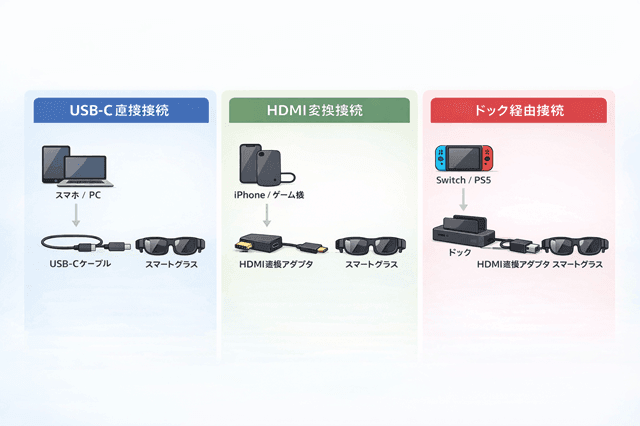
スマートグラス選びでつまずきやすいのは、「できること」だけを見て、手元の端末で映るか・明るい部屋で見えるか・長時間つけられるか・追加で何が必要かを後回しにしてしまうことです。ここを外すと、満足度が一気に下がりやすくなります。
そこでこの章では、迷いを減らすために選び方を5つの手順にまとめます。順番は、①用途を決める → ②接続相性を確認する → ③見え方を押さえる → ④装着感と視力対応を確認する → ⑤必要アクセサリ込みの総額を見積もる、です。途中で早見表とチェックリストも挟むので、「自分の条件だとどれが合うか」をその場で整理できます。
| チェック項目 | 確認すること(Yes/Noで判定) | OKの目安・判断基準 | つまずきやすい例(回避のヒント) |
|---|---|---|---|
| 用途 | いちばん使う目的を1つに絞れた?(映画/仕事/ゲーム/外出・情報/撮影) | “毎週いちばん長く使うシーン”が決まっている | 何でも狙ってスペック迷子 → まず最優先用途だけ決める |
| 用途 | 使う場所は屋内中心?屋外中心? | 屋内中心なら選択肢が広い | 屋外常用を期待しすぎる → 直射日光は見えにくい前提で考える |
| 接続 | 何につなぐ?(iPhone/Android/PC/Switch/PS5)を全部書き出した? | 接続先が明確 | 接続先が増えるほど必要物も増える → まず主端末を決める |
| 接続 | USB-C端末は映像出力に対応している?(DP Alt Mode等) | 仕様表に映像出力の記載がある | USB-Cでも映像非対応で映らない → 端末名+DP Alt Modeで確認 |
| 接続 | iPhoneはUSB-C世代?Lightning世代? | USB-C世代は構成が簡単になりやすい | Lightning世代は変換が多くなりがち → 追加アダプタ前提で総額へ |
| 接続 | Switch/PS5はHDMI→USB-C変換やドックが必要になる想定ができてる? | “何を買い足すか”が決まっている | 変換器の相性で不安定 → 事例レビュー確認+返品条件を把握 |
| 見え方 | 明るい部屋で使う?(日中のリビング等) | 使うなら遮光/調光の有無を重視 | 明るいと画面が薄い → 遮光カバー/電子調光が有利 |
| 見え方 | 迫力重視(映画/ゲーム)?文字重視(仕事)? | 迫力なら視界の広がり、文字なら読みやすさ優先 | 迫力を求めすぎて文字が読みにくい → 用途で優先順位を固定 |
| 見え方 | 屋外利用が多い? | 多いなら遮光対策の現実性を確認 | 直射日光下で過信 → 日陰運用/帽子/表示は要点だけ |
| 装着感 | 30分以上つけても鼻・こめかみが痛くなりにくい? | “軽さ”より当たり方が良い | 1時間で鼻に跡・痛み → ノーズパッド調整幅・フィット優先 |
| 装着感 | ズレにくい?(歩く/首を振る/寝姿勢) | よく使う姿勢でズレが少ない | 直す回数が増える → ケーブルの重さやフィット調整も確認 |
| 装着感 | 視力対応が合う?(視度調整/度付き対応) | 自分の度数が対応範囲内 | 近視・乱視で文字が辛い → 度付きレンズ対応も含めて検討 |
| 総額 | “映すために必須”の追加物が洗い出せた? | ケーブル/変換器/ドック/給電が揃う | 買ってから追加購入 → 事前に構成図を作って不足を潰す |
| 総額 | “快適にするため”の追加物も見積もれた? | 遮光、イヤホン、短いケーブル、モバイルバッテリー等 | 便利だけど使わない → 快適装備が足りず出番が減る |
| 総額 | 視力対応費(度付きレンズ等)も含めた? | 本体+レンズで総額が分かる | 本体だけで予算終了 → 眼鏡店で概算を聞いておく |
| 最終判定 | 上の項目で「No」が3つ以下? | Yesが多いほど失敗しにくい | Noが多い項目から再検討(用途→接続→見え方→装着感→総額の順) |
スマートグラスの選び方:まず用途を1つに絞る
スマートグラス選びで最初にやるべきことは、「自分は何に一番使いたいのか」を1つに決めることです。なぜかというと、映像視聴・仕事・ゲーム・翻訳/通知・撮影では、重視すべきポイントがガラッと変わるからです。全部入りを狙うほど、接続でつまずいたり、明るさに不満が出たり、装着感で疲れて使わなくなる…という流れが起きやすくなります。
決め方はシンプルです。「毎週いちばん長く使う場面」を想像して、そこに合わせます。たとえば映画やYouTube中心なら、調光や遮光など“見え方”が優先。仕事中心なら、文字の見やすさと画面の安定感、そして端末との接続相性が最優先。ゲーム中心なら、遅延の少なさと接続の安定、音の扱い(音漏れ対策)が効いてきます。撮影や外出中心なら、操作の手軽さに加えて周囲への配慮もしっかり見ておくと安心です。
そして用途を1つに絞ったら、次のステップで「その用途が成立する接続か」を先に確認します。ここが固まると、候補が一気に絞れて、選び方が楽になります。
映画・仕事・ゲーム・外出で“最優先”を決める
スマートグラス選びをラクにする一番の近道は、「この用途だけは絶対に外したくない」を先に決めることです。というのも、スマートグラスは“何でもそこそこ”よりも、“特定の用途に強い”設計のほうが満足度が上がりやすいからです。最優先を決めると、見るべきスペックや確認事項が自然に絞れます。
映画・動画が最優先の人は、「見え方」が最重要です。明るい部屋でも映像が薄くならない工夫があるか、遮光カバーや調光で環境に合わせられるかを見ます。音はイヤホン併用で解決しやすいので、まずは“映像が気持ちよく見える条件”を固めるのが効きます。
仕事が最優先の人は、「文字が読みやすい状態が続くか」が軸になります。画面が揺れにくいか、長時間つけても鼻やこめかみが痛くなりにくいか、視度調整や度付き対応が合うか。ここに加えて、端末側が映像出力できるかの確認が必須です。仕事用途は接続でつまずくと成立しないので、相性確認を最初に済ませると失敗が減ります。
ゲームが最優先の人は、「遅延と安定性」を最初に見ます。対戦・アクション・音ゲーをやるなら、わずかな遅れがストレスになりやすいからです。加えて、SwitchやPS5は変換器やドックが必要になることも多いので、構成がシンプルに組めるか、追加費用がどれくらいかも一緒に確認しておくと安心です。
外出が最優先の人は、「屋外での見え方」と「使われ方(周囲の目)」が軸になります。直射日光下は見えにくくなりやすいので遮光対策があると助かりますし、通知やナビを中心に使うなら対応アプリや電池持ちも現実的に見ておきたいところです。撮影できるタイプを検討するなら、マナーや施設ルールの観点も含めて“安心して使える場面”を想定しておくと、後から困りません。
最優先が決まったら、次は「その用途が成立する接続か」を確認して、候補を一気に絞り込みましょう。ここまでできると、選び方がかなりスッキリします。
スマートグラスの選び方:接続(端末相性)を先に潰す
まず確認するのは「何とつなぐか」です。スマホなら端子がLightningかUSB-Cか、PCなら出力ポートがHDMIかUSB-Cか。ゲーム機ならSwitch/PS5/Xboxのどれか。ここを紙に書き出すだけで迷いが減ります。
次に「USB-Cなら映像が出る」と思い込まないこと。USB-Cは形が同じでも、映像出力に対応していない端末があります。仕様表で映像出力(DP Alt Mode等)の記載があるかを確認し、分からなければ「端末名+DP Alt Mode」で調べてから候補に入れるのが安全です。
最後に“追加で必要になる物”まで接続の一部として確定させます。Switch接続に専用ドックが別途必要、PS5接続にHDMI変換器が必要、といった「予想外のアクセサリ」例が示されています。ここを見落とすと、映らないだけでなく総額も跳ねやすいので、購入前に「機器名+スマートグラス 接続方法」で一度当たりを付けておくと安心です。
この接続チェックが固まったら、次は端末別(スマホ/PC/ゲーム機)に“つなぎ方の型”を決めて、必要なアダプタやケーブルまでセットで揃える流れにすると、失敗しにくくなります。
USB-C DP Alt Mode対応かを確認する
USB-Cは形が同じでも、中身の対応が端末ごとに違います。充電やデータ転送はできても、映像を出せないUSB-Cだとスマートグラスにつないでも映りません。購入前に「映像出力対応」の表記を確認する、というのは王道の回避策です。
確認手順はシンプルです。まずメーカー公式の仕様表で「DisplayPort Alt Mode」「DP Alt Mode」「映像出力」「外部ディスプレイ出力」などの記載を探します。見当たらなければ、端末名+「DP Alt Mode」で検索して対応可否を当てにいくと早いです。
もし非対応だった場合は、端末側の設定では解決しにくいので、映像出力できる別デバイスを使うか、HDMI出力→変換器→スマートグラスの構成に切り替える発想が必要になります。その際は追加費用と相性が出やすいので、必要物まで含めて先に揃えるのが安全です。
iPhoneはUSB-C世代/Lightning世代で難易度が変わる
iPhoneでスマートグラスを使う場合、いちばん差が出るのは端子です。USB-C搭載のiPhoneは、外部ディスプレイ接続でDisplayPort方式を使えるため、対応ケーブルと対応機器がそろえば「ケーブル1本」で映像が出る構成を組みやすくなります。
ただし油断は禁物で、USB-Cケーブルなら何でもいいわけではありません。付属ケーブルが映像出力に向かない場合もあるので、映像対応のUSB-Cケーブルを前提に考えると失敗が減ります。
一方、Lightning端子のiPhoneはハードルが上がります。基本はLightning→HDMI変換(AppleのLightning Digital AV Adapterなど)を挟み、さらにスマートグラス側へ渡すための変換器や専用アダプタが必要になることが多いです。
| 世代 | 端子 | 主な該当モデル(代表) | スマートグラス接続の目安 |
|---|---|---|---|
| USB-C世代(新しめ) | USB-C | iPhone 15シリーズ(15/15 Plus/15 Pro/15 Pro Max) / iPhone 16シリーズ(16/16 Plus/16 Pro/16 Pro Max/16e) / iPhone 17シリーズ | 比較的ラク(USB-Cで映像出力しやすい。iPhone 15/16はUSB-C経由のDisplayPort映像出力に言及あり) |
| Lightning世代(旧来) | Lightning | iPhone 14シリーズ(14/14 Plus/14 Pro/14 Pro Max) / iPhone 13シリーズ以前 / iPhone SE(第3世代まで) | 難しめ(Lightning→HDMIなど変換が必要になることが多い) |
補足(超カンタン判別)
iPhone 15以降 = USB-C、iPhone 14以前 + SE(第3世代まで)= Lightning が基本線です。
スマートグラスの選び方:見え方(輝度・FOV・調光)で後悔を減らす
見え方は、輝度・視野角(FOV)・調光をセットで見ると失敗しにくくなります。たとえば日中のリビングでは外の景色の反射で画面が薄く感じやすく、こういう環境を想定するなら電子調光や遮光カバーの有無が効いてきます。
次に視野角は「どれだけ視界いっぱいに映像が広がるか」に関わる指標です。広いほど迫力は出やすい反面、文字作業だと視線が落ち着かず疲れやすい人もいるので、映画寄りか仕事寄りかで優先度を変えるのがコツです。
そして屋外利用は、まだ期待しすぎないほうが安全です。サングラス代わりに常用できるレベルは難しい前提で、使うなら屋内中心+必要なときだけ、くらいの感覚で組み立てるとギャップが小さくなります。
明るい部屋で使うなら電子調光/遮光カバーを重視
明るい部屋でスマートグラスを快適に使うには、「輝度の数字」だけを追うより、現実の光をどれだけ減らせるかがポイントです。窓からの光や照明の反射が強いと、映像や文字のコントラストが薄く感じやすくなります。
ここで効くのが電子調光と遮光カバーです。電子調光はレンズの透過率を下げて外光を抑えやすく、遮光カバーはシンプルに視界への入り光を減らせます。仕様や付属品に「EC」「調光」「遮光カバー(シールド)」があるかを優先してチェックしましょう。明るい部屋向けモデル例として電子調光を魅力に挙げる記載もあります。
購入前にできる簡単な見極めは、店頭やレビューで「昼間の室内」シーンを確認すること。白背景の文字(Webや資料)が読めるか、映像が白っぽくならないかを見れば、あなたの部屋での使い心地がかなり想像できます。
According to a document from (date not specified in the PDF), スマートグラスは「スペックより装着感」で満足度が決まりやすいです。
スマートグラスの選び方:装着感(重量・鼻・度付き)を軽視しない
数字の重さが少し違うだけでも、鼻に乗る負担は体感で差が出ます。目安として90g以下を意識しつつ、ノーズパッドのクッション性、顔のサイズに合うフレームかどうかをセットで確認しましょう。「1時間ほどで鼻に跡がつく」例もあるので、できれば30〜60分は着けてみるのが安心です。
視力面も要注意です。近視があるのに視度調整がないモデルを選ぶと、メガネの上から重ねる形になって重く感じやすい、という失敗が挙げられています。視度調整(-0.0D〜-6.0D)に対応しているか、専用レンズ枠で度付きにできるかを先に確認しておくと、動画視聴や仕事で使うときにラクになりやすいです。
軽さより“当たり方”を確認(ノーズパッド/フィット)
スマートグラスは「軽い=ラク」と思われがちですが、実際は当たり方(圧のかかり方)で快適さが決まりやすいです。数グラム軽くても、鼻の一点に圧が集中すると痛くなりますし、逆に少し重くても面で支えられると意外と平気、ということが起きます。PDFでも、装着によって鼻に跡がつくケースに触れられていて、フィット調整の重要性が分かります。
チェックするポイントは主に3つです。
まずノーズパッド。硬さと接地面積で疲れが変わるので、柔らかめで調整幅があるタイプが安心です。可能なら、少し下を向いた姿勢(スマホを見る角度)や、上を向く姿勢(寝転び視聴に近い角度)でもズレないか確認しましょう。ズレると、無意識に直す回数が増えて集中が切れがちです。
次にこめかみ(テンプル)の締め付け。ここが強いと、頭痛っぽくなったり、耳の後ろが痛くなったりします。短時間の試着だと分かりにくいので、できれば30分程度つけた状態で「違和感が増えてこないか」を見ます。資料でも長時間利用の疲れへの配慮として休憩の目安が示されており、装着感は“持続”で判断するのが大切です。
最後に前後バランス。レンズ側が重いと鼻に乗りやすく、後ろが重いとずり落ちやすくなります。店頭やレンタルで試せるなら、実際に「歩く」「軽く首を振る」「イスに座って作業する」など、使う場面に近い動きをして、当たり方が一点に偏っていないかを確認すると失敗が減ります。
要するに、装着感は重量の数字より「圧がどこに、どう乗るか」を見たほうが判断が早いです。ここを丁寧に見ておくと、買ってから“使わなくなる原因”をかなり潰せます。
視度調整・度付き対応の範囲を確認
スマートグラスを「快適に使い続けられるか」を左右しやすいのが、視力まわりです。近視があるのに調整できないモデルを選ぶと、ピントが合わずに文字が読みづらかったり、メガネの上から重ねて装着して重く感じたりして、使う頻度が下がりやすくなります。PDFでも、視度調整の有無や度付き対応を確認する重要性が示されています。
見るべきポイントは大きく3つです。
1つ目は視度調整の範囲。視度調整がある場合でも、対応できる度数に上限があります。代表的には「0.0D〜-5.0D」「0.0D〜-6.0D」などのレンジで、あなたの近視度数が範囲外だと、結局メガネ併用になりやすいです。購入前に、自分の度数(眼鏡の処方箋やメガネ店の測定値)を確認し、その範囲に入るかを見ましょう。
2つ目は度付きレンズの用意方法。度付き対応でも、方法はモデルによって違います。
- 専用のインサート(レンズ枠)に度付きレンズを入れるタイプ
- メーカーや提携店でレンズ作成を依頼できるタイプ
- 市販の度付き眼鏡の上から重ねる前提になりやすいタイプ
この違いで、費用・納期・手軽さが変わります。特に「総額」を見積もるとき、度付きレンズ代が追加で発生するケースは多いので、早めに把握しておくと安心です。
3つ目は乱視・遠視への対応。視度調整は近視寄りの補正が中心になりがちで、乱視が強い場合は満足しにくいことがあります。乱視がある人ほど、度付きレンズ対応のほうが現実的になりやすいので、対応可否を仕様や販売ページで確認しておくと失敗が減ります。
要するに、視力が関わる人は「視度調整があるか」だけで終わらせず、範囲に入るか/度付きにできるか/乱視まで面倒を見られるかまでチェックするのがコツです。ここを押さえると、映像も文字もラクに見えて、スマートグラスの出番が増えやすくなります。
スマートグラスの選び方:総額(必要アクセサリ)まで見積もる
スマートグラスは本体価格だけ見て買うと、「映るようにするための追加出費」で想定がズレやすいジャンルです。特にゲーム機や古いスマホは、変換器やドックを挟む構成になりがちで、買った直後に“必要物の買い足し”が発生しやすいです。
見積もりは、次の順で積み上げると分かりやすくなります。まず「映すために必須のもの」。たとえばSwitchは専用ドックが必要になるケースがあり、PS5はHDMI変換器が必要になることがあります。 iPhoneもモデルによっては専用アダプタが別売で必要とされる例があるので、手持ち端末の世代と合わせて確認しておくと安心です。
次に「快適にするためのもの」。明るい部屋で使うなら遮光カバー、音漏れが気になるならイヤホン、移動中に使うならモバイルバッテリー、ケーブルの予備や短めケーブルも地味に効きます。最後に「視力対応の費用」。度付きレンズやインサートが必要な場合は、本体とは別会計になりやすいので、ここも総額に入れておくと後から慌てません。
以下は 「ディスプレイ型スマートグラス(USB-Cで映像入力するタイプ)」を前提にした、端末別の早見表です。
※メーカーやモデルで例外はあります(専用アダプタ前提の製品など)。
| 端末カテゴリ | 接続できる/できない(目安) | 典型的な接続方法 | 追加で必要になりやすいもの | つまずきポイント |
|---|---|---|---|---|
| iPhone(USB-C世代:15以降) | ○(条件付きでつながりやすい) | USB-C →(映像対応ケーブル)→ スマートグラス | 映像対応USB-Cケーブル(USB 3.1以上推奨のことが多い) | ケーブルが“充電専用”だと映らないことがある/機種・製品側の相性 |
| iPhone(Lightning世代:14以前・SE含む) | △(難しめ) | Lightning →(HDMI変換)→ HDMI →(HDMI→USB-C変換)→ スマートグラス | Lightning→HDMI変換、HDMI→USB-C変換、給電 | 変換が多くなりやすい/追加費用が増える/構成次第で不安定になりやすい |
| Android(USB-C) | ○〜×(端末次第) | USB-C(DP Alt Mode対応)→ スマートグラス | 端末によっては変換器・ドック・給電 | DP Alt Mode対応かどうかで天国と地獄(同じUSB-C形状でも非対応がある) |
| Windows PC(USB-C/Thunderbolt) | ○(比較的つなぎやすい) | USB-C/Thunderbolt → スマートグラス | 映像対応USB-Cケーブル(長さ・取り回しも重要) | USB-Cが映像非対応のPCも一部ある/社用PCは制限ソフトで不具合が出ることも |
| Mac(USB-C/Thunderbolt) | ○(比較的つなぎやすい) | USB-C/Thunderbolt → スマートグラス | 映像対応USB-Cケーブル | 変換ハブ経由で不安定になることがある/電源周りで発熱・バッテリー消費 |
| Nintendo Switch | △(直結は基本しにくい) | Switch →(ドック)→ HDMI →(HDMI→USB-C変換)→ スマートグラス | ドック、HDMI→USB-C変換、給電 | TV出力はドック利用が前提の手順になりやすい/変換器の相性 |
| PS5 | △(直結は不可) | PS5 → HDMI →(HDMI→USB-C変換)→ スマートグラス | HDMI→USB-C変換、給電 | HDMI変換器の品質で安定性・遅延が変わる/4K120などは規格と機器の対応差 |
ここまでの5ステップで「用途→接続→見え方→装着感→総額」まで整理できたら、あとは条件に合うモデルを選ぶだけです。もしあなたが“映像も仕事もゲームも”のバランス型で、画面の安定感と没入感を重視したいなら、候補として XREAL One Pro を一度チェックしておくと判断が早くなります。
👇 XREAL One Proの詳細・最新価格はこちら
用途別:あなたに合うスマートグラスの選び方(タイプ診断)
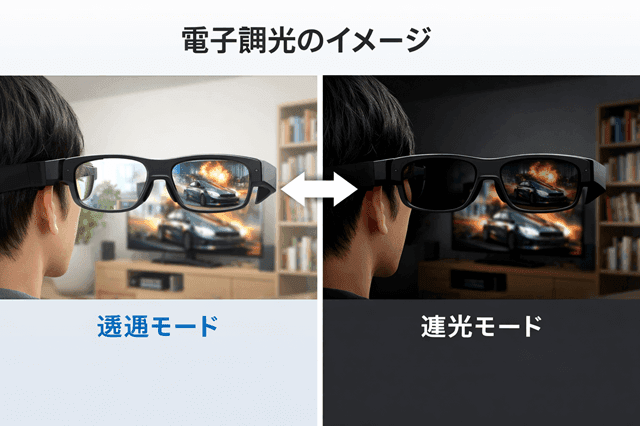
スマートグラス選びは、スペック表を眺めるより先に「自分の使い方の型」を決めたほうが早くまとまります。映画を大きく楽しみたい人と、資料を読みながら仕事を進めたい人では、優先すべきポイントがまったく違うからです。ここがズレたまま選ぶと、明るい部屋で見えにくい、文字が読みにくい、接続が面倒、装着感で使わなくなる……といった“地味な不満”が積み上がりがちです。
この章では、あなたの目的を「映画・動画」「仕事(外部モニター)」「ゲーム」「外出(通知・ナビ・翻訳)」「撮影・記録」のタイプに分けて、向いている特徴と、避けたほうがいい特徴をセットで整理します。読み方は簡単で、いちばん近い使い方の項目だけ拾い読みすればOK。自分に合うタイプが見えたら、その条件を次の比較や購入判断にそのまま使えます。
スマートグラスの選び方:映画・動画中心の人に合うタイプ
映画・動画中心の人に合うスマートグラスは、「映像の気持ちよさが安定して出る」タイプです。派手な機能が多いより、日常の視聴シーンでストレスが少ないことが大事になります。特に日中のリビングや照明のある部屋で使うなら、見え方の差が満足度に直結しやすいです。PDFでも、明るい室内での反射や視認性の弱さが失敗要因になりやすく、対策として電子調光や遮光が挙げられています。
まず重視したいのは、明るさへの強さです。電子調光がある、遮光カバーが付けられる、こういった“光を減らす手段”があると、昼夜問わず使いやすくなります。輝度の数値だけで勝負するモデルもありますが、部屋の環境は人によって違うので、視聴がメインなら「調光か遮光があるか」を先に見たほうが後悔が少ないです。
次に、画面の広がりの体感です。視野角(FOV)が広いほど迫力が出やすく、映画・アニメ・ライブ映像は没入しやすくなります。逆に、文字作業ほどの精密さは求めない人が多いので、動画中心なら“迫力寄り”に振った選び方がハマりやすいです。
さらに、装着感も動画用途では軽視できません。寝姿勢や長編視聴で「鼻が痛い」「こめかみが疲れる」となると、せっかくの視聴体験が台無しになります。重量の数字だけでなく、ノーズパッドの当たり方、ズレにくさ、長時間で違和感が増えないかまで見ておくと安心です。
最後に、音の運用です。内蔵スピーカーで手軽に見るのか、夜はイヤホン併用で没入するのか。どちらでも良いですが、静かな環境での音漏れが気になる人はイヤホン前提で考えておくとストレスが減ります。
まとめると、映画・動画中心の人は「調光/遮光で明るい部屋に強い」「迫力の体感が出る」「装着感が合う」この3点が揃ったタイプを選ぶと満足しやすいです。次は、その中でも具体的に“どう選ぶか”を、見え方の優先順位で整理していきます。
高輝度・調光・遮光対策が効くモデルを優先
映画・動画中心で選ぶなら、「明るい部屋でも映像が薄くならない工夫」があるモデルを優先すると満足しやすいです。日中のリビングや照明の反射がある環境では、画面の明るさだけでは押し切れず、現実の光に負けて白っぽく見えることがあるからです。PDFでも、日中の室内で反射により見えにくい失敗が起きやすく、対策として電子調光や遮光カバーが挙げられています。
優先順位の考え方は次の通りです。
まず最優先は調光か遮光の“どちらか”が使えることです。電子調光があれば透過率を下げて映像のコントラストを上げやすく、遮光カバーがあればシンプルに外光を減らせます。どちらも無い場合は、部屋の条件に左右されやすくなります。
次に高輝度は「あるほど安心」だけど、数字だけで決めないこと。輝度が高いほど見やすくなりやすいのは事実ですが、実際の見え方は、部屋の明るさ・レンズの透過率・遮光の有無で体感が変わります。なので、レビューや店頭で確認するときは、動画の派手なシーンよりも「白背景の字幕」「YouTubeのUI」「映画の暗部」が見えるかをチェックすると、あなたの部屋での実力が読みやすくなります。
最後に遮光運用のしやすさも見ておくと安心です。遮光カバーが“付け外ししやすいか”、収納しやすいか、調光なら操作がワンタップで済むか。ここが面倒だと「今日はいいや」となりがちで、出番が減ります。
要するに、動画用途での後悔を減らすなら「高輝度+調光 or 遮光」という構えを作っておくのが堅いです。明るい部屋でも見やすい土台ができると、映画もYouTubeも気持ちよく楽しみやすくなります。
スマートグラスの選び方:仕事(モニター代わり)中心の人に合うタイプ
仕事目的でスマートグラスを選ぶなら、「迫力」よりも“読みやすさと安定感”を軸にしたタイプが合います。映画用に選ぶ感覚のままだと、文字が細かくて疲れる、少し頭を動かすたびに画面が揺れて落ち着かない、会議中に使うと違和感がある……といった不満が出やすいからです。
まず優先したいのは、文字の読みやすさが続くことです。資料やメール、スプレッドシートは白背景+小さめ文字が多いので、コントラストが弱いと一気にしんどくなります。明るい部屋でも文字が読めるか、表示が白っぽくならないかをチェックすると、仕事での実用性が見えやすくなります。PDFでも、明るい室内で反射によって見えにくくなる点が失敗要因として触れられています。
次に大事なのが、画面の安定感です。頭の動きに合わせて表示がフワフワ動くと、視線が落ち着かず疲れやすくなります。仕事は映像より“同じ位置で見続ける”時間が長いので、画面固定に近い挙動や安定モードが使えるタイプだと安心です。
そして、仕事用途は何より接続の確実性が最優先です。PCのUSB-Cが映像出力に対応していないと成立しないので、購入前にDP Alt Modeなどの対応を確認し、ケーブルやハブ経由で不安定にならない構成まで決めておくと失敗が減ります。
最後に、装着感と視力対応。仕事は30分〜数時間つける場面が多いので、重量の数字だけで判断せず鼻やこめかみへの当たり方を重視したほうが現実的です。近視がある人は視度調整や度付き対応の範囲も合わせて確認しておくと、文字作業が一気にラクになります。
まとめると、仕事(モニター代わり)中心の人に合うのは、文字が読みやすい/画面が安定する/接続が確実/装着感が合うタイプです。次の見出しでは、このタイプを選ぶときに「どこを見れば判断が早いか」を具体的に整理していきます。
画面固定/複数画面/文字の見やすさを優先
仕事用に選ぶなら、迫力より「視線が落ち着く表示」を優先すると使う頻度が上がります。具体的には、頭を動かしても画面がフワフワ動きにくい画面固定(3DoF相当の安定感)を重視すると、資料やメールが読みやすくなります。画面が揺れるタイプは疲れやすさや酔いにつながりやすいので、ここは妥協しないのがおすすめです。
次に複数画面。ノートPC+スマートグラスで「片方に資料、片方に作業」を作れると、切り替え回数が減って集中が切れにくくなります。複数画面ができるかは本体だけで決まらず、対応アプリやPC側の設定に依存することもあるので、購入前に「自分のPC環境で使える方式か」を確認しておきましょう。
最後に文字の見やすさは、スペック表より“実際の表示”で判断するのが確実です。白背景のWebやスプレッドシートで、細かい文字がにじまないか、明るい室内でもコントラストが保てるかをチェックします。文字が小さく感じたら、表示倍率を上げて運用できるかも一緒に見ると、仕事での実用度が読みやすくなります。
スマートグラスの選び方:ゲーム中心の人に合うタイプ
ゲーム中心の人に合うスマートグラスは、「遅延が少なく、接続が安定して、長時間でも疲れにくい」タイプです。映像が大きく見えるだけなら満足しそうに思えますが、ゲームは入力と反応のズレがストレスになりやすく、さらに一瞬の映像途切れや音の遅れでも没入感が落ちやすいからです。
まず最優先は遅延です。RPGやシミュレーションなら多少の遅れが気になりにくい一方、対戦アクションや音ゲーはわずかなズレが積み重なると「なんか勝てない」「気持ちよく決まらない」につながります。低遅延をうたうモデルでも、接続経路が長い(変換器やドックを挟む)ほど体感が変わりやすいので、できるだけシンプルな接続で組めるかが重要です。
次に接続の安定性。ゲーム中は手が動くので、ケーブルが引っかかる、端子が緩い、変換器が不安定といった要素がすぐストレスになります。SwitchやPS5はHDMI出力が基本なので、変換器やドックが必要になりやすく、追加機器の品質や給電の確保まで含めて「遊べる構成」を固めておくと失敗が減ります。PDFでも、SwitchやPS5で追加アクセサリが必要になる例が挙げられています。
もう一つ、意外と差が出るのが音です。内蔵スピーカーは手軽ですが、静かな環境では音漏れが気になりやすく、さらにBluetoothイヤホンだと音が遅れて違和感が出ることがあります。シビアに遊ぶ人ほど、有線イヤホンや低遅延設定の運用も想定しておくと快適です。
最後に装着感。ゲームは1〜2時間の連続プレイが起きやすいので、軽さより鼻・こめかみへの当たり方が合うかが大事です。疲れが出ると集中が切れ、プレイ自体が雑になりがちなので、フィット調整がしやすいタイプを選ぶと遊ぶ頻度も上がります。
ゲーム中心の人は「低遅延」「接続がシンプルで安定」「音の遅れ・音漏れに対処しやすい」「装着感が合う」タイプを優先すると、スマートグラスの良さを一番きれいに体験できます。
遅延・接続の安定・音の扱い(音漏れ対策)を優先
ゲーム目的でスマートグラスを選ぶなら、いちばん効くのは「遅延」「接続の安定」「音」の3点を最優先にすることです。映像が大きく見えても、ボタンを押した反応がワンテンポ遅れたり、途中で一瞬ブラックアウトしたり、音がズレたりすると、気持ちよさが一気に落ちます。
まず遅延は、ジャンルで体感が変わります。RPGやカード系は気になりにくい一方、対戦アクション・音ゲー・パリィやジャスト回避があるゲームはズレが出やすいです。ここで大事なのは「接続経路を短くする」こと。変換器やドックを挟むほど遅延や不安定要素が増えやすいので、可能な範囲でシンプルな構成に寄せるのが基本になります。SwitchやPS5は追加機器が必要になりやすい例があるので、構成を先に決めてから機種を絞るほうが失敗しにくいです。
次に接続の安定です。ゲーム中は手が動くので、ケーブルが引っ張られる、端子が緩い、変換器が熱を持つ、給電が足りない、こういった小さな不安定がそのままストレスになります。対策としては、抜けにくい端子・短めで柔らかいケーブル・給電を確保できる構成を前提にすること。机上で成立しても、実際にプレイすると崩れることがあるので「遊ぶ姿勢」で問題が出ないかを想像しておくのがポイントです。
そして音の扱い。内蔵スピーカーは手軽ですが、夜や静かな部屋では音漏れが気になりやすいです。没入したいなら、イヤホン併用が安心です。ここで気を付けたいのが、Bluetoothイヤホンは環境によって音が遅れて違和感が出ることがある点。シビアなゲームをやる人ほど、有線イヤホン、または低遅延モードが使える構成を用意しておくと「映像は良いのに音がズレる」を避けやすくなります。
ゲーム中心の選び方は「直結に近い構成で遅延を抑える」「プレイ中に崩れない安定接続を作る」「音漏れと音ズレを先に潰す」。この3点を押さえておけば、スマートグラスでのゲーム体験がかなり気持ちよくまとまります。
スマートグラスの選び方:外出・撮影・AI活用中心の人に合うタイプ
外出メインでスマートグラスを使う人に合うのは、「通知・ナビ・翻訳などを軽く出せて、必要なら撮影やAI音声も扱える」タイプです。スマホを何度も取り出さずに済むので、移動中の動きが途切れにくく、散歩や買い物、旅行で便利さが出やすくなります。
このタイプで優先したいのは、まず屋外での見え方です。直射日光は表示が薄くなりやすいので、電子調光や遮光カバーなど“光を減らす手段”があると安心です。次に操作性。歩きながら使うなら、ボタンや音声でサッと操作できるか、通知を必要なものだけに絞れるかが効いてきます。AI活用を想定するなら、マイク性能やノイズ低減の効き方も地味に差が出ます。
撮影まで使う場合は、機能よりマナーと安心感が最重要です。撮影サイン(LEDなど)が分かりやすいか、撮影していない状態を周囲に誤解されにくいか、施設ルールに合わせて外せる運用ができるかを確認しましょう。加えて、保存先や自動アップロード、ロック設定まで含めて整えておくと、外出先でも落ち着いて使いやすくなります。
カメラ有無、通知/翻訳、周囲への配慮設計を優先
外出・撮影・AI活用を軸にスマートグラスを選ぶなら、スペック表の派手さより「日常で気持ちよく使い続けられる条件」を優先したほうが満足しやすいです。見るべきポイントは大きく3つで、カメラの有無、通知/翻訳の実用性、周囲への配慮設計です。
まずカメラは、必要な人と不要な人がはっきり分かれます。旅行や子どもとの外出、作業の記録に使いたいなら“あると便利”ですが、撮影しない人にとっては誤解リスクだけが残りやすい要素でもあります。撮影目的が明確でないなら、カメラなし(または撮影機能を使わない前提)で選ぶほうが気楽です。撮影するなら、撮影サインが分かりやすいか、ワンタップで撮れるか、すぐに撮影を止められるかまで含めて判断すると現場で迷いません。
次に通知/翻訳は「何ができるか」より「自分の使い方で無理なく回るか」を見ます。通知は多すぎると逆に疲れるので、電話・メッセージ・カレンダーなど“重要なものだけ”に絞れるかが重要です。翻訳や字幕は便利ですが、対応アプリやOS、通信状況で精度が変わるため、旅行で使うなら騒がしい場所でも読みやすい表示か、バッテリーが持つか、オフライン時の挙動はどうか、まで想像しておくとギャップが減ります。
最後に周囲への配慮設計は、このタイプでは最重要です。スマートグラスは外から「何をしているか」が見えにくいので、周囲が不安を感じない工夫があるかが大切になります。撮影サイン(LEDなど)の存在、レンズの見た目、操作時に不自然な動きになりにくい設計かどうか。さらに、施設ルールに合わせて外せる運用ができるか、撮影しない場面ではすぐしまえるかもポイントです。データ面でも、自動アップロードの設定、共有範囲、端末ロックなどを最初に整えておくと、外出先でも安心して使えます。
このタイプの選び方は「カメラは目的があるなら選ぶ」「通知/翻訳は絞って使えるかを見る」「周囲への配慮設計とデータ管理まで含めて安心して運用できるか」を軸にすると、外出先で“使わなくなる原因”をかなり減らせます。
| 用途タイプ | 優先スペック(まず見る) | 妥協点(割り切りやすい) | 向かない人(ミスマッチ例) |
|---|---|---|---|
| 映画・動画中心 | 調光(電子調光)or 遮光カバー/明るい室内での視認性/没入感(迫力の出やすさ)/装着感(鼻あたり) | 複数画面や高度なAR機能は不要になりがち/最高レベルの低遅延は必須ではない | 直射日光下で常用したい人/文字作業がメインの人 |
| 仕事(モニター代わり)中心 | 画面の安定(画面固定に近い挙動)/文字の読みやすさ/接続の確実性(USB-C映像出力対応)/視力対応(視度調整・度付き) | “迫力”はほどほどでもOK/カメラやAI機能はなくても困りにくい | 端末の映像出力が不明なまま買いたい人/長時間連続で休憩なし運用を求める人 |
| ゲーム中心 | 低遅延/接続の安定(直結に近い構成)/給電・発熱対策/音の扱い(音漏れ・音ズレ対策) | 仕事向けの複数画面機能は必須ではない/翻訳・通知機能は優先度低め | 音ゲー・対戦でシビアなのに変換器前提で組む人/ケーブルが邪魔だと耐えられない人 |
| 外出(通知・ナビ・翻訳)中心 | 屋外での見え方(遮光/調光)/通知の絞り込み設定/操作性(ボタン・音声)/バッテリー持ち | 迫力や大画面体験は控えめでもOK/本格ARは必須ではない | 屋外の直射日光で常にくっきり表示を期待する人/通知を大量に流しても疲れないと思っている人 |
| 撮影・記録/AI活用中心 | カメラ有無(目的が明確か)/マイク性能・ノイズ低減/周囲への配慮設計(撮影サイン等)/データ管理(保存・共有設定) | 画面の迫力は優先度低めになりがち/複数画面は不要になりやすい | 撮影機能で誤解されたくない人/施設ルールが厳しい環境で常用したい人 |
購入前に確認:スマートグラスのマナー・法律・プライバシー
スマートグラスは便利な反面、「周りからどう見えるか」で評価が分かれやすい道具です。とくに撮影できるモデルは、本人にその気がなくても誤解を招きやすく、場所によっては注意を受けたり、トラブルの火種になったりします。
さらに日本では、盗撮をめぐる法整備も進み、2023年7月13日施行の“撮影罪”を含む枠組みが周知されています。(法務省) だからこそ購入前に、「撮影できる/できない」「撮影中が分かる仕組み(表示・操作)」「データの保存先や共有設定」を整理しておくと、安心して使える場面が増えます。最近は国内のマナーや法規制への配慮を前面に出した設計の製品も出てきています。
スマートグラスの注意点:撮影できるモデルは誤解されやすい
カメラ搭載のスマートグラスは、本人にその気がなくても「今撮られてる?」と周囲が感じやすいのが難点です。特に店内・駅・子どもがいる場所などでは、スマホを構えるより“撮影しているか分かりづらい”ぶん、警戒されやすくなります。最近も、盗撮リスクやモラル面が話題になっています。
また日本では、性的な姿態の盗撮などを処罰する枠組み(いわゆる撮影罪を含む)が2023年7月13日から施行されています。 施設側のルールも厳しく、録音・録画機能のある機器の使用を断る旨を明記する劇場もあります。
安心して使うためには、①撮影する時は一言添える/相手が嫌がったら撮らない、②撮影が禁止されがちな場所(更衣室・トイレ・劇場など)では外す、③撮影中が分かる仕組み(表示・ランプ等)があるモデルを優先、④自動アップロードや共有設定を見直し、端末ロックも強化——この4点を最初に整えておくとトラブルを避けやすいです。
撮影罪・施設ルールを知ってトラブル回避
撮影できるスマートグラスは、本人に悪気がなくても「盗撮では?」と疑われやすいので、使う場所の線引きを先に決めておくと安心です。日本では、性的な姿態などを同意なくひそかに撮影する行為を処罰対象とする法律(いわゆる撮影罪を含む枠組み)が、2023年7月13日に施行されています。
加えて施設ルールは想像以上に厳しめです。映画館では上映中の撮影・録音が犯罪だと明記して注意喚起している例がありますし、劇場では録音・録画機能のある電子機器は電源を切ってしまうよう求める案内も見られます。
トラブル回避の実務としては、①ルールが曖昧な場では外す、②スタッフに声をかけられたら即停止して指示に従う、③撮るなら相手の同意を取り、撮影が分かるサインや操作手順を事前に確認、④保存先や共有設定は「最小限」にする——この4点を徹底するのが安全です。
スマートグラスの注意点:静かな場所では音漏れ対策が必要
スマートグラスは耳をふさがないスピーカー方式が多く、家ではラクでも、図書館・カフェ・電車・オフィスのような静かな場所だと「思ったより音が外に出てるかも…」が起きやすいです。自分は普通の音量のつもりでも、周囲にはシャカシャカ音が聞こえることがあります。
対策はシンプルで、まず“使う場所で運用を分ける”こと。静かな場所ではイヤホン併用を基本にし、内蔵スピーカーを使うなら音量を上げすぎない、低音を盛りすぎない設定にすると漏れが目立ちにくくなります。会話や通知だけなら読み上げ量を絞るのも効果的です。
購入前にできるチェックとしては、店頭やレビューで「静かな部屋で小音量にしたときに聞き取りやすいか」「外側にどれくらい漏れるか」を確認すること。音はスペック表だけでは判断しづらいので、ここを押さえると外出先でも気持ちよく使いやすくなります。
イヤホン併用・音量設定で対策する
スマートグラスの音漏れは、「静かな場所ではイヤホン併用」「それ以外は音量を下げて運用」という2段構えにすると、ほとんどの場面で困りにくくなります。内蔵スピーカーは手軽ですが、周囲が静かだと小さな音でも目立ちやすいからです。
まず基本はイヤホン併用です。カフェや電車、オフィスなどでは、最初からイヤホンを前提にすると安心感が違います。とくに映像視聴やゲームは、イヤホンにすると没入感も上がりやすく、周囲への配慮も同時にできます。可能なら有線も選択肢に入れておくと、遅延や接続の不安が減ってストレスが少なくなります。
次に音量設定です。内蔵スピーカーを使うなら、音量を必要以上に上げないのが鉄則で、目安としては「自分には聞こえるけど、隣の人には聞こえにくい」ラインを探します。音漏れは高音が目立ちやすいので、イコライザーがある場合は高音を少し抑えると漏れにくく感じることがあります。通知音や読み上げも、全部オンにすると音が出る回数が増えるので、「着信・メッセージだけ」など重要なものに絞ると安心です。
最後に、使う場所で“ルールを決めておく”のが一番効きます。自宅はスピーカーOK、外出先はイヤホン必須、というように決めてしまうと迷いが消えて、スマートグラスを気持ちよく使い続けやすくなります。
スマートグラスのよくある質問
スマートグラスは「できること」が魅力的な反面、買う直前に気になるポイントが一気に増えやすいアイテムです。目が疲れないか、酔わないか、視力が悪くても使えるか、iPhoneでつながるか、音漏れは大丈夫か……このあたりを曖昧なまま進めると、届いてから不安が残りやすくなります。
ここでは、読者から特に出やすい質問をまとめて、短くスッキリ答えていきます。記事を読みながら「自分の場合はどう?」と感じたところを、そのまま確認に使える内容にしているので、購入前の最終チェックとして活用してください。
スマートグラスは目が悪くても使える?
使えます。ただし「視度調整があるか」「度付きレンズ(インサート)に対応しているか」で快適さが大きく変わります。視度調整なしのモデルを近視のまま使うと、メガネの上から重ねる形になり、重さやフィットで使いにくくなる例が挙げられています。
度付き・視度調整の考え方
まず自分の度数を把握し、視度調整の対応範囲に入るか確認します(例:-0.0D〜-6.0D)。範囲外、実的です。視度調整も度付き対応もない場合は「メガネの上から装着」になりますが、長時間用途だと負担が出やすいので要注意です。
スマートグラスは酔う?目が疲れる?
人によっては起こります。頭を動かすたびに画面が一緒に動くタイプだと違和感が出やすく 目の疲れは、表示が近いことや明るさ設定、長時間連続の使い方で出やすくなります。を挟む運用が効果的です。実使用の例として「1時間に1回5分程度の休憩」を入れると あわせて、明るさを上げすぎない/文字は大きめ/表示は要点だけ、を意識すると凝視が減ります。最初は15〜30分から慣らし、違和感が出たら早めに外して使える?
使えますが、端子の世代で難易度が変わります。iPhone 15以降はUSB-Cで、充電・データ同期に加えてオーディオ/ビデオ接続も想定されています。 一方、Lightning世代は変換が必要になりやすく、PDFでも「iPhone 14(Lightning)でUSB-C接続のグラスを買って接続できない」失敗例が挙げられています。
疲れにくい使い方(休憩・明るさ・距離感)
疲れやすさは「使い方」でかなり変わります。まず効きやすいのが休憩で、目安として1時間に1回、5分程度外して休む運用が紹介されています。
休憩中は、遠くを見る・目を閉じる・首や肩を軽く回すだけでもラクになりやすいです。
明るさは、上げすぎるほど目がしんどくなることがあります。部屋の明るさに合わせて「必要な分だけ」にし、文字は小さすぎないサイズへ。画面に情報を詰め込みすぎず、要点だけ表示するほうが凝視が減ります。
距離感は、慣れるまでは短時間から始めるのが安全です。最初は15〜30分くらいで切り上げ、違和感が出たらすぐ外して目を休ませる。これを数回繰り返すと、自分の“限界ライン”が把握しやすくなります。
スマートグラスはiPhoneで使える?
使えますが、端子の世代で準備が変わりやすいです。PDFには、iPhone 14(Lightning端子)でUSB-C接続のスマートグラスを買い、接続できなかった失敗例が載っています。
買う前に「自分のiPhoneがUSB-CかLightningか」を確認して、必要な変換やアダプタがあるかまで決めておくと、つまずきにくくなります。
USB-C世代とLightning世代の注意点
USB-CのiPhoneは、対応条件が揃えばシンプルな構成にしやすい反面、ケーブルや相性でうまくいかないこともあるので、「使いたいスマートグラスがiPhone対応を明記しているか」を確認しておくと安心です。
LightningのiPhoneは、変換が必要になりやすく、構成が複雑になりがちです。PDFでも「iPhone 接続 スマートグラス」で検索して、専用アダプタが要るか確認する回避策が示されています。
また、iPhone利用に別売アダプタが必要になる注意点も記載されています。
まとめ:スマートグラスでできることと選び方
スマートグラスは、映像を大画面で楽しむ・仕事の外部モニターとして画面を増やす・ゲームの没入感を上げる・翻訳や通知で日常を助ける・ハンズフリーで記録する、という5系統の使い方が中心です。一方で、直射日光下の視認性や長時間連続の快適さ、本格AR(6DoF前提)の体験は期待しすぎるとズレが出やすいので、「得意なこと」と「苦手なこと」をセットで捉えるのが失敗しにくいポイントでした。
スマートグラスの選び方は、①用途を1つに絞る → ②接続相性を固める(USB-Cの映像出力、iPhoneの端子世代、Switch/PS5の変換やドック)→ ③見え方(輝度・FOV・調光/遮光)→ ④装着感と視力対応(当たり方、視度調整・度付き)→ ⑤総額(必須アクセサリまで)という順にチェックすると迷いが減ります。あとは使い方も重要で、明るさ設定を上げすぎない、表示は要点に絞る、休憩を挟む、静かな場所では音漏れ対策をする、撮影できるモデルは場所のルールに従う――このあたりを最初から運用に組み込めば、買って終わりになりにくく、日常で活躍しやすくなります。
ちなみに、スマートグラスと同じくらい「結局どれを選べばいいの?」となりやすいのがAIツールなので、目的別の整理を一気に済ませたい方は「目的別AI使い分け完全ガイド:12用途で迷わない選び方」もあわせてチェックしてみてください。
もし「映画も仕事もゲームも、まずは1台で快適に試したい」と思ったなら、今回紹介してきた条件を満たしやすいのが XREAL One Pro です。
特に、画面の安定感や没入感は“買ってからの満足度”に直結しやすいポイントなので、ここを重視する人ほど相性が出やすいはず。接続まわりも先に固めておけば、届いたその日から「お、これ便利だな」と感じやすいタイプです。
在庫や価格、セット内容(遮光・度付き対応の選択肢など)は時期で変わることがあるので、気になっている方はまず公式ページで最新の条件だけでも確認してみてください。
👇 XREAL One Proの詳細・最新価格はこちら

 にほんブログ村
コメント