
iPhoneからAndroidへ、またはAndroidからiPhoneへ機種変更するとき、いちばん不安なのは「データ移行、ちゃんと終わるの?」というところですよね。写真や連絡先はもちろん、LINEのトーク、メモ、銀行アプリ、二段階認証まで思い出すほど、「抜けがあったらどうしよう」と手が止まりがちです。
しかも困るのが、データの種類によって“移し方が違う”ことです。写真や連絡先はまとめて移せることが多い一方で、LINEやWhatsAppはアプリの中で引き継ぎ設定が必要だったり、決済や認証は新しい端末で入れ直しが必要だったりします。「移行アプリを入れたのに、全部は移ってなかった」というのは、実はよくある話です。
そこでこの記事では、iPhoneとAndroidのデータ移行のやり方を、準備から実作業、つまずきポイントの対処まで、順番どおりに整理してまとめました。最短で進めたい人向けの基本ルートと、写真・連絡先・トークなど“種類別のコツ”、さらに「途中で止まる」「認証が来ない」などのありがちな失敗と解決策もカバーしています。
読み終わるころには、「自分はこの手順でいけば大丈夫」という地図が手に入るはずです。焦って一気にやろうとせず、まずはチェックと下準備から。いっしょに、失敗しにくい移行を進めていきましょう。
| 番号 | 8選(やり方) | どんなときに使う? | 主に移せるもの | 注意ポイント |
|---|---|---|---|---|
| 1 | Google公式「Android Switch」(iPhone→Android) | iPhoneからAndroidへ、まず王道で進めたい | 写真/動画、連絡先、カレンダーなど | 端末やOS条件で手順・範囲が変わることがある。iMessage対策も忘れず |
| 2 | ケーブル接続で移行(iPhone→Android/Android→iPhone) | 写真や動画が多い、失敗したくない | ワイヤレスより安定しやすい(内容は方法により変動) | “充電できるケーブル”=“転送できるケーブル”ではない。データ対応が必要 |
| 3 | ワイヤレス(Wi-Fi)で移行(iPhone→Android/Android→iPhone) | 道具を増やしたくない、手軽にやりたい | 写真/連絡先など(方法により変動) | Wi-Fiの品質に左右されやすい。途中停止しやすいので充電&近距離が安心 |
| 4 | Androidの初期設定「古い端末からコピー」(Pixelなど) | 新Androidを買った直後、初期設定で一気にやりたい | 写真/連絡先/一部設定など(機種により変動) | 初期設定中がチャンス。後からやると手間が増えることがある |
| 5 | Samsung「Smart Switch」(iPhone→Galaxy) | Galaxyへ乗り換えでスムーズに進めたい | 写真/連絡先/カレンダーなど(条件により変動) | iCloud取り込みやケーブル移行など選択肢が多い分、手順を混ぜない |
| 6 | Apple公式「Move to iOS」(Android→iPhone) | AndroidからiPhoneへ公式手順でまとめて移したい | 連絡先、メッセージ、写真/動画など | 原則“iPhone初期設定中”に実行。設定後だと初期化が必要になる場合がある |
| 7 | 写真はクラウド/PC経由で移す(Googleフォト・iCloud・PC) | 写真/動画が多くて移行が止まりやすい | 写真/動画、ファイル類 | “端末に全部コピー”にこだわると詰まりやすい。まずは見られる状態を作るのがコツ |
| 8 | トーク・決済・認証はアプリ別引き継ぎ(LINE/WhatsApp/銀行など) | LINEや認証が最重要、失敗すると生活が止まる | トーク履歴(条件あり)、認証・決済の再設定 | LINEはOS跨ぎで制限が出やすい。旧端末初期化前に送受信テスト必須 |
Contents
準備でほぼ決まる!移行前にやることチェック
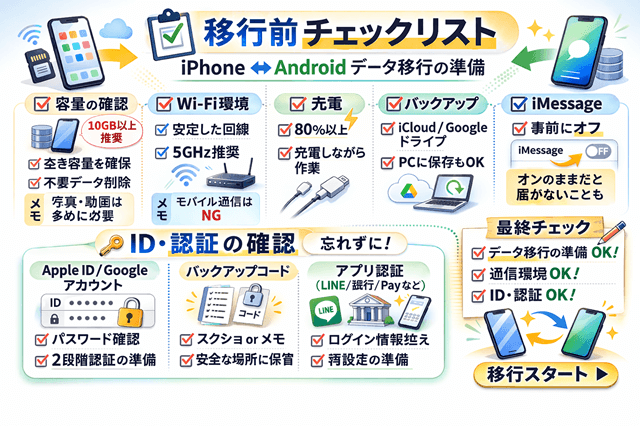
iPhoneとAndroidのデータ移行は、「移すボタンを押したら終わり」ではありません。うまくいく人ほど、実は作業を始める前に“準備”を終わらせています。逆に、準備が足りないまま進めると、途中で止まったり、必要なデータだけ抜けたり、ログインできなくて詰んだりして、やり直しが増えがちです。
特にやっかいなのが、写真や連絡先みたいにまとめて移せるものと、LINEや銀行アプリ、二段階認証みたいにアプリごとに手続きが必要なものが混ざっていることです。ここを知らないまま移行すると、「写真はあるのにトークがない」「決済が使えない」みたいな“あとから困る”状態になりやすいんです。
この章では、移行作業を始める前にやっておくべきことを、抜けが出にくい順番で整理します。棚卸し、バックアップ、容量・通信・電池、そしてiPhone→Androidで特に大事な設定まで、最低限ここだけ押さえれば「失敗しにくい土台」が作れます。
まずは「何を移したいか」棚卸し(写真/連絡先/トーク/アプリなど)
iPhoneとAndroidのデータ移行でいちばん多い失敗は、「全部やったつもりなのに、必要なものだけ抜けていた」です。最初に“持ち物チェック”をしておくと、あとがラクになります。
ざっくり分けると、①写真・動画、②連絡先・カレンダー、③メッセージ(SMS)や通話履歴、④LINEやWhatsAppなどのトーク、⑤メモ・ボイスメモ・ファイル、⑥アプリのログイン情報、⑦決済や認証(Apple Pay/Google ウォレット、銀行アプリ、2段階認証)です。
この中で「移行ツールでまとめて移せるもの」と「アプリごとに引き継ぎが必要なもの」が混ざっています。たとえば写真と連絡先は比較的ラクですが、LINEや銀行アプリは“別メニューの引き継ぎ”が多いです。
最後にもうひとつ。新しい端末で“同じアカウントでログインできるか”が、実は一番大事です。Apple IDとGoogleアカウントの確認は、移行作業の前に済ませておくと安心です。
バックアップは二重が安心(iCloud/Google/PCのどれを使う?)
データ移行は、引っ越しみたいなものです。荷物を運ぶ前に「保険(バックアップ)」をかけておくと、途中でつまずいても戻れます。
ポイントは“同期”と“バックアップ”が別物なこと。同期は、同じアカウントでログインすれば自動で戻ってくるタイプ(連絡先やカレンダーなど)。バックアップは、端末が壊れても復元できるように丸ごと保管しておくタイプです。
おすすめは二重。たとえば写真はGoogleフォトにも入れておく、連絡先はGoogle連絡先の同期もONにしておく、という感じです。PCが使えるなら、写真や動画だけでもPCにコピーしておくとさらに強いです。
「クラウドに全部あるから大丈夫」と思っていても、同期が切れていたり、容量不足で途中から止まっていたりします。移行前に“最新まで同期されているか”を一度だけチェックしておくと、後悔しにくいです。
容量・通信・電池のチェック(空き容量/Wi-Fi/充電)
移行作業で地味に効くのが、空き容量と通信と電池です。ここが弱いと、途中で止まりやすくなります。
まず空き容量。新しい端末の容量がギリギリだと、写真や動画のコピーで詰まります。目安として、移したいデータの合計より“数GB〜十数GB”は余裕がある状態が理想です。
次に通信。ワイヤレス移行はWi-Fiが安定しているほど速くて失敗しにくいです。可能なら自宅のWi-Fiにつないで、移行中は動画視聴や大きなダウンロードを避けるのがコツです。
最後に電池。移行中に電池が減ってスリープに入ると、やり直しになりがちです。両方の端末を充電しながら、画面が消えない設定(スリープまでの時間)も少し長めにしておくと安心です。
iPhone→Androidで要注意:iMessageの設定を見直す
iPhoneからAndroidに替えた直後、「SMSが届かない」「友だちのメッセージが行方不明」みたいな事故が起きやすいです。原因の定番がiMessageです。
iPhone側でiMessageがONのままだと、相手があなたの番号に送ったメッセージが“iMessage扱い”になり、Androidに届かないことがあります。Googleの公式移行アプリも、切り替え時にiMessageをオフにする案内を出しています。
やることはシンプルで、iPhoneの設定からiMessageをオフにしておくこと。もしiPhoneが手元にない場合でも、AppleにはiMessageの登録解除手順があります(Webで解除できるケースもあります)。
ここを先に片づけておくだけで、「移行したのに連絡が取れない」みたいなストレスがかなり減ります。
ログイン地獄を回避:Apple ID/Googleの確認と2段階認証
移行が終わったあとに本当に困るのが、「ログインできない」です。写真は移ったのに、銀行アプリやSNSに入れなくて詰むパターンが多いです。
まずApple IDとGoogleアカウントのパスワードを確認して、できればその場で“ログインできるか”を試しておくのが安全です。パスワードを忘れているなら、移行前にリセットしておくと落ち着いて作業できます。
次に2段階認証。SMSでコードが届くタイプだと、SIMを入れ替えるタイミングで受け取れなくなることがあります。可能なら、認証アプリ(Authenticator系)やバックアップコードを用意しておくと安心です。
そして地味に大事なのが、各アプリの「登録メールアドレスが今も使えるか」。昔のキャリアメールで登録していて今は見られない、というケースは本当によくあります。移行前にメール受信できる状態に直しておくと、あとで泣かずに済みます。
👉 スマホ・iPhone買取なら【ノジマのスマホ買取】安心の東証プライム市場企業運営
iPhone→Androidへ移すやり方(まず迷ったらここ)
iPhoneからAndroidへ乗り換えるとき、「結局どの方法がいちばん簡単で失敗しにくいの?」と迷いやすいですよね。写真や連絡先は移せそうでも、途中で止まったり、移したはずのデータが見当たらなかったりすると、一気に不安になります。
でも安心してください。iPhone→Androidの移行は、基本の流れさえ押さえれば、やることはそこまで複雑ではありません。ポイントは、Googleの移行ツールを使うか、ケーブルで安定させるか、そして移行後に「ちゃんと届く・見える」を確認すること。この3つを意識すると成功率が上がります。
このパートでは、まず迷ったときに選びやすい“王道ルート”を中心に、ケーブルあり/なしの違い、Pixelなど一般的なAndroidの進め方、Samsung(Galaxy)に移す場合のコツまで、順番に整理していきます。最後に「移行後すぐに確認すべきポイント」もまとめるので、やり直しを減らしたい人はここから進めるのがおすすめです。
Google公式「Android Switch」でできること・全体の流れ
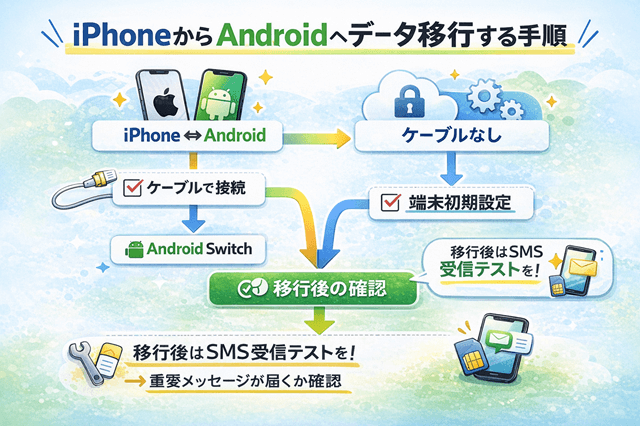
iPhoneからAndroidへ移すとき、基本の入口になるのがGoogleの公式アプリ「Android Switch(旧:Switch to Android)」です。写真・動画、連絡先、カレンダーなどを、ケーブルなしでも移せます。
大まかな流れは、①新しいAndroidの初期設定中に“データ移行”を選ぶ、②iPhone側でAndroid Switchを起動して案内に従う、③移したいデータを選んで転送、という形です。
ただし、条件があります。ワイヤレスで進めるならiPhoneがiOS 15以降であること、Android側はAndroid 12以降でAndroid Switchが使えること、などです。
もし条件に合わない場合でも、ケーブル移行やクラウド同期で逃げ道はあります。最初に“自分の端末はどのルートが最短か”を決めるのが、時間短縮のコツです。
ケーブルあり/なしで何が変わる?最短ルートの選び方
移行は「ケーブルあり」が安定しやすく、「ケーブルなし」が手軽です。ざっくり言うと、速さと確実さを取るならケーブル、道具を増やしたくないならワイヤレスです。
ケーブル接続だと、通信が途切れにくく、時間も読みやすいです。写真・動画が多い人ほど差が出ます。逆にワイヤレスは、Wi-Fiの状態に左右されます。途中で止まるとやり直しになることもあります。
もうひとつ大きいのが、「移せる範囲」が変わること。Google側の案内でも、端末や方法によって移せるデータの種類が変わることがあります。
迷ったら、写真・動画が多い人はケーブル、少ない人はワイヤレスでOK、という考え方がわかりやすいです。どちらでも、移行中は充電しながらやるのが鉄板です。
Pixel・一般的なAndroidに移すときの王道手順
PixelなどのAndroidに替えるなら、初期設定の途中で「古い端末からコピー」が出てきます。ここでiPhoneを選び、画面の指示に従って進めるのが王道です。
流れとしては、Android側で移行モードに入り、iPhone側でAndroid Switchを入れて、同じWi-Fiに接続して転送開始、という形が多いです。対応ケーブルがある場合は、案内に従って有線にすると安定します。
移行が終わったら、まず確認したいのは「連絡先の件数」「写真の枚数」「カレンダーの予定」です。ここでズレがあるときは、移行が失敗というより“同期先が別”になっている場合が多いです(iCloudのまま、Googleのまま、など)。
連絡先はGoogle連絡先に集約しておくと、今後の機種変更でもラクになります。写真はGoogleフォトに寄せておくと、iPhoneに戻る未来が来ても移動が軽くなります。
Samsungに移すなら「Smart Switch」が強い(できる範囲と注意点)
Galaxyに替えるなら、Samsung公式の「Smart Switch」が定番です。初期設定中にiPhone/iPadからの移行を選べて、ケーブルでもワイヤレスでも進められます。
Smart SwitchはiCloudからの取り込みにも対応しています。iPhoneと直接つなぐのが面倒なとき、iCloud側のデータを引っ張ってくる方法が使えるのは便利です。
注意点もあります。ケーブルは“充電できる”だけではダメで、データ転送に対応している必要があります。相性が悪いと接続で止まることがあります。
移せる範囲は状況で変わりますが、写真・動画、連絡先、カレンダーなどは比較的スムーズです。どのみち、LINEや銀行アプリなどは別途ログインや引き継ぎが必要になるので、「移行ツールで全部終わる」と思い込みすぎないのがコツです。
移行後にまず確認するポイント(写真・連絡先・メッセージ受信)
移行が終わった瞬間に安心して、旧端末を初期化するのは危険です。まずは“最低限の動作確認”をしてからにしましょう。
最初に見るのは、写真と連絡先。写真が少ない、連絡先が空っぽ、というときは、同期先が違うことが多いです。GoogleフォトやGoogle連絡先の同期がONになっているかを確認します。
次にメッセージ受信。友だちにSMSを送ってもらって届くかを試すのが確実です。届かない場合は、iMessageのオフが抜けている可能性があります(前の項目を見直してください)。
最後に、主要アプリのログイン。SNS、銀行、二段階認証のアプリだけでも入れるか確認すると安心です。「ログインできない」問題は、移行当日より、数日後に困ることが多いからです。
Android→iPhoneへ移すやり方(Move to iOS中心)
AndroidからiPhoneへ乗り換えるときに不安なのが、「ちゃんとデータが移るのか」と「いつ、どのタイミングでやればいいのか」です。連絡先や写真はもちろん、メッセージやカレンダー、アプリのログインまで、考えるほど抜けが出そうで怖くなりますよね。
Android→iPhoneの移行でまず押さえておきたいのは、Apple公式の「Move to iOS」を使うのが基本ルートだということです。公式の案内に沿って進められるので安心感があり、まとめて移せる範囲も広めです。ただし、使うタイミングが大事で、基本はiPhoneの初期設定中に実行します。ここを逃すと、やり直しが必要になる場合があります。
このパートでは、Move to iOSで移せるもの・移せないものを整理しながら、止まりやすい原因と速度アップのコツ、Google同期でラクできる項目、写真やファイルを確実に移す現実的な方法までまとめます。「最短で成功させたい」「途中で詰まるのは避けたい」という人が、迷わず進められるように順番どおりに解説していきます。
Apple公式「Move to iOS」で移せるもの・移せないもの
AndroidからiPhoneへ移すなら、基本はApple公式の「Move to iOS」です。連絡先、メッセージ履歴、写真や動画、Webブックマーク、メールアカウントなどをまとめて移せます。
ただし、ここで大事な注意。Move to iOSは“iPhoneの初期設定中”に使うのが前提です。すでにiPhoneの設定を終えてしまった場合、やり直すには初期化が必要になることがあります。
「移せないもの」もあります。アプリそのものはiPhone側で入れ直しになりやすく、アプリの中のデータ(ゲームの進行状況など)は、各アプリの引き継ぎに依存します。
なので考え方としては、Move to iOSで“土台”を作り、細かい引き継ぎはアプリごとに仕上げる、が現実的です。
速度アップのコツ(Wi-Fi/ケーブル接続/止まる原因)
Move to iOSが遅い、止まる、はよくあります。でも、いくつかのコツで改善します。
まずはWi-Fi。できればルーターの近くでやる、家族が動画を見ていない時間にやる、が効果的です。次に電池。両方を充電しながらやると、スリープや省電力で落ちにくいです。
止まる原因で多いのは、Android側の省電力設定や、バックグラウンド制限です。移行中だけは省電力を切って、画面もつけたままにしておくと成功率が上がります。
それでも安定しないときは、写真や動画をいったん除外して、連絡先など“軽いもの”だけ先に移す手もあります。写真は後からGoogleフォトやPC経由でも移せるので、作戦分けすると気持ちがラクです。
Googleアカウント同期でラクできる項目(連絡先・カレンダーなど)
実は、Android→iPhoneの移行は「Google同期」が強いです。連絡先やカレンダーをGoogleにまとめてある人は、iPhoneにGoogleアカウントでログインするだけで、かなりの部分が自然に戻ってきます。
この方法の良さは、移行ツールに頼らなくても“いつでも復元できる”ところです。万が一Move to iOSがうまくいかなくても、連絡先や予定が戻るだけで生活が止まりにくいです。
注意点は、同期がONになっているか、データが本当にGoogle側に上がっているか。Androidで連絡先が端末保存のままだと、iPhone側に来ません。
移行前に、Google連絡先のWeb画面で件数を見ておくと安心です。「ここに入っている=どの端末でも戻る」と考えるとわかりやすいです。
写真・動画・ファイルを確実に移す方法(クラウド/PC)
写真と動画は容量が大きいので、移行が詰まりやすいポイントです。確実にいくなら、クラウドかPCを使うのが安定です。
クラウドなら、Googleフォトが手軽です。AndroidでバックアップをONにしておけば、iPhoneにGoogleフォトを入れてログインするだけで見られます。「端末に全部コピー」ではなく、“見られる状態”を先に作れるのがメリットです。
iPhoneの写真アプリに取り込みたい場合は、PC経由が確実です。AndroidからPCにコピーして、PCからiPhoneへ入れる流れにすると、通信トラブルに左右されません。
ファイル(PDFなど)も同じで、Googleドライブに置くか、PCにまとめるか。Apple公式でも、手動で移す方法を案内しています。
アプリの「中身」は別扱いになりがち(トーク・ゲームデータの考え方)
アプリはインストールできても、“中身”が戻らないことがあります。これは移行の仕様というより、アプリ側の仕組みの問題です。
たとえばゲームは、Googleアカウント連携で保存しているならiPhoneでも戻ることがあります。でも端末内だけに保存していた場合は、戻せないこともあります。SNSも同じで、ログインできれば復活、でも2段階認証で詰む、みたいなことが起きます。
トーク系はさらにクセがあります。LINEやWhatsAppは「引き継ぎの手順」が別に用意されているので、移行ツール任せにしないのが大事です(このあと詳しく触れます)。
まとめると、移行作業は“端末のデータ”と“アプリのアカウント”を分けて考えると失敗しにくいです。端末のデータは移行ツール、アプリの中身は各アプリの引き継ぎ、という役割分担がコツです。
👉 スマホ・iPhone買取なら【ノジマのスマホ買取】安心の東証プライム市場企業運営
データの種類別:ここを押さえると安心(写真・トーク・メモなど)
iPhoneとAndroidのデータ移行で「やったのに不安が残る」原因の多くは、データの種類によって移し方やルールが違うことです。写真や連絡先は比較的まとめて移せるのに、LINEやWhatsAppはアプリ内の引き継ぎが必要だったり、決済や二段階認証は“移行”というより“再設定”だったりします。
さらにややこしいのが、同じデータでも「見られればOK」なのか「端末の中に入っていないと困る」のかで、ベストな方法が変わることです。たとえば写真はクラウドで見られればひとまず安心ですが、トーク履歴や認証は“使える状態”になっていないと困ります。ここを分けて考えるだけで、移行の失敗がぐっと減ります。
このパートでは、写真/動画、連絡先、LINE、WhatsApp、決済・認証といった“つまずきやすいデータ”を種類別に整理して、押さえるべきポイントをまとめます。移行ツール任せで終わらせず、「どこを確認すれば安心できるか」までセットで紹介するので、最後の不安をここで潰していきましょう。
写真/動画:Googleフォト・iCloud写真、どっちで運ぶのが楽?
写真の運び方で迷ったら、「今後どっちの世界に住むか」で決めるのがわかりやすいです。
Androidをメインにするなら、Googleフォトに寄せるのがラクです。iPhone→Androidでも、Googleの移行案内は写真の移動を中心に組まれています。 (Android)
逆にiPhoneをメインにするなら、iCloud写真に寄せて、Android側は“見られればOK”にする手もあります。AndroidからiCloudを使う方法もありますが、体験はApple製品同士ほどスムーズではありません(ブラウザ中心になります)。
「とにかく確実に残したい」なら、PCに一度まとめるのが最強です。クラウドは容量や同期の状態に左右されますが、PCにコピーしておけば“物理的な保険”になります。
写真は一度ぐちゃっとなると整理が大変なので、移行前に重複を増やしにくいルート(Googleフォトに一本化、など)を選ぶのがおすすめです。
連絡先:重複を増やさない移行のコツ(同期/書き出しの考え方)
連絡先は、移行後に重複が増えると地味にストレスです。コツは「保存場所を一つに寄せる」ことです。
おすすめは、Google連絡先に集約する方法。AndroidでもiPhoneでも使えて、機種変更のたびにラクになります。移行前に、iPhoneの連絡先がiCloud保存なのかGoogle保存なのかを確認して、できればGoogle側に寄せておくとスムーズです。
移行後に重複が出た場合は、まとめて整理できる機能があることもありますが、最初から増やさない方が楽です。具体的には「同期で戻るもの」を移行ツールでもう一度移すと、二重になりやすいです。
なので、すでにGoogleに連絡先が入っている人は、無理に転送せず、新しい端末で同じGoogleアカウントにログインして同期するだけで十分なことが多いです。
最後の保険として、vCard(連絡先の書き出し)で保存しておく手もあります。使う機会は少ないですが、“最終避難所”として持っておくと安心です。
LINE:引き継ぎで詰まりやすいポイント(事前設定・ログイン)
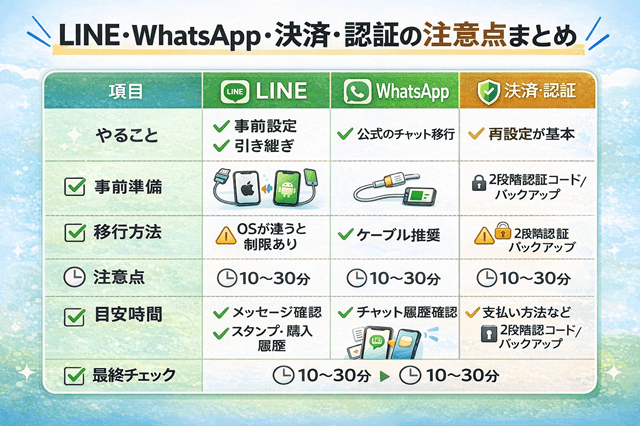
LINEは「移行したのにトークが消えた!」が一番起きやすいアプリです。理由は簡単で、OSが変わる移行(iPhone↔Android)だと、移せるトーク履歴に制限があるからです。
LINE公式の案内では、異なるOSへ移す場合、移せるトーク履歴は“直近14日分”が基本になります。
じゃあ昔のトークは完全に無理かというと、読み返す形なら工夫できます。大事なトークはスクショ、またはトークの書き出し(テキスト保存)をしておくのが現実的です。公式も、14日より前を残したい場合の方法として案内しています。
もう一つの罠が、引き継ぎ方法の選び方です。QRコードなど“簡単引き継ぎ”で14日分を移すルートが案内されています。 (LINEヘルプセンター)
移行当日に慌てないために、LINEの登録情報(電話番号・メール・パスワード)を事前に確認しておくのが、いちばん効きます。
WhatsApp:公式の「チャット移行」手順のポイント
WhatsAppは、昔は移行が面倒な印象がありましたが、今は公式に「iPhone→Androidのチャット移行」メニューが用意されています。
iPhone側のWhatsAppで、チャットの設定から「チャット履歴を転送」「Androidへ転送」のような項目を使い、画面の案内に従って進めます。
また、Googleの公式案内でも、新しいAndroidのセットアップ中にWhatsAppのチャット転送を進められることが示されています(ケーブル接続が必要なケースがあります)。
コツは、途中で別のアプリを触らないことと、通信と電池を安定させること。トーク量が多い人ほど時間がかかるので、夜にまとめてやるより、日中に余裕をもって始める方が失敗しにくいです。
もし移行がうまくいかない場合は、WhatsAppのバックアップ先(iCloud/Googleドライブ)と移行方法が混ざっていないかも確認ポイントになります。
決済・認証:Apple Pay/Google ウォレット、銀行アプリ、二段階認証の再設定
決済と認証は「データ移行」というより“再登録”が基本です。ここを知らないと、「Suica使えない」「ログインできない」で詰みます。
Apple PayやGoogle ウォレットは、基本的に新しい端末でカードを入れ直します。交通系ICやクレカは、アプリや発行会社側の手順が必要になることがあります。
銀行や証券アプリはさらに慎重で、端末認証のやり直しが必要なことが多いです。移行当日に慌てないように、ログインIDやパスワード、ワンタイムパスワードの手段(SMSか認証アプリか)を整理しておくのが安全です。
2段階認証アプリを使っている場合、古い端末を消してしまう前に“移行機能”や“バックアップコード”があるかを必ず確認してください。ここだけは、写真より優先度が高いです。
✅ 旧端末の初期化は「決済が通る」「ログインできる」を確認してから。これだけ守ると、事故が激減します。
よくある失敗と解決策(やり直し前にここを見て)
iPhoneとAndroidのデータ移行は、手順どおりにやっているつもりでも「途中で止まる」「つながらない」「何かが足りない」が起きがちです。そして一番つらいのは、焦ってやり直した結果、状況がさらにややこしくなること。だからこそ、やり直す前に“原因を切り分ける”のが近道になります。
移行トラブルの多くは、実はパターンが決まっています。Wi-Fiが不安定、ケーブルがデータ転送に対応していない、容量が足りない、電池や省電力設定で途中で止まる。あるいは、LINEや認証のように「移行ツールでは完結しないもの」を移したつもりになっているケースもあります。ここを見抜けると、無駄なやり直しが減ります。
このパートでは、よくある失敗を「症状」からたどれる形で整理して、すぐ試せる解決策をまとめます。最後に、旧端末を初期化する前の最終チェックも用意するので、「もう戻れない」を防ぎたい人は、ここを読んでから作業に戻るのがおすすめです。
「途中で止まる」「接続できない」:原因の切り分けチェック
移行が止まるときは、だいたい原因がパターン化しています。まず疑うのは、①通信(Wi-Fiの不安定)、②電池(省電力で落ちる)、③ケーブル(データ非対応)、④空き容量、の4つです。
ワイヤレスの場合、Wi-Fiの電波が弱い部屋でやると止まりやすいです。できればルーターの近くに移動して、端末同士も近くに置きます。途中でBluetoothやテザリングを切り替えるのも失敗の元です。
ケーブルの場合、「充電はできるのに転送できない」がよくあります。データ転送対応のケーブルで、できれば純正か信頼できるものを使うのが無難です。
それでもダメなら、移す項目を減らしてテストすると切り分けができます。連絡先だけ移せるなら、写真が重いだけかもしれません。全部を一発でやろうとせず、軽いものから動かすと立て直せます。
容量不足で詰むとき:いったん逃がす場所の作り方(クラウド活用)
容量不足は、“新しい端末”だけでなく“クラウド”側でも起きます。iCloudやGoogleドライブが満杯で、バックアップが途中から止まっているケースもあります。
解決策は、いったん逃がす場所を作ること。写真はGoogleフォトに上げる、動画はPCに避難、不要なアプリを消して端末側の空きを作る、などが効きます。
特に動画は一気に容量を食うので、先に動画だけPCへ移しておくと、移行が急にラクになります。移行ツールで全部やろうとすると詰まるのに、動画を外すだけで成功することも珍しくありません。
また、同じ写真を何回も移して重複すると、容量も整理の手間も増えます。移行は“一回で決める”より、“整った状態で運ぶ”意識が大事です。
ログインできない・認証が来ない:SMS/メール/認証アプリの落とし穴
ログインできないとき、焦ってパスワードを何回も間違えるとロックがかかることがあります。まず深呼吸して、どの認証が必要かを確認しましょう。
SMSが来ない場合は、SIMが新端末に入っていない、通信ができていない、iMessageが影響している(iPhone→Android)などが原因になります。Googleの移行アプリでも、切り替え時にiMessageの設定を見直す案内が出ます。
メール認証が来ない場合は、迷惑メール、昔のメールアドレス登録、キャリアメールの解約などが絡みがちです。移行前に“受け取れるメール”へ変更しておくのが理想ですが、今困っているならサポート窓口の本人確認ルートも検討です。
認証アプリの場合は、古い端末を消したあとに気づくと大変です。移行機能があるアプリは先に移し、バックアップコードがあるサービスは紙でも保存しておくと安全です。
トークが消えた…を防ぐ:LINE/WhatsAppの最終確認リスト
トーク系は「移せる条件」がそれぞれ違うので、最後にチェックリスト化して確認するのが確実です。
LINEは、異なるOS間の移行だと“直近14日分”が基本です。だから大事なトークは、移行前にスクショや書き出しで残します。
WhatsAppは、公式にiPhone→Androidのチャット移行手順が用意されています。メニューから「チャット履歴を転送」系の項目が見つかるか、先に確認しておくと当日迷いません。
そして共通の注意点が、「旧端末を初期化しないこと」。移行が成功したかどうかは、新端末でトークが開けて、最新メッセージが送受信できて、はじめて確定です。
✅ 送受信テスト(自分宛てでもOK)まで終わったら、やっと“引っ越し完了”です。
旧端末を初期化する前の最終テスト(戻れなくなる前に!)
最後に、旧端末を初期化する前の“最終テスト”だけは必ずやってください。ここで手を抜くと、取り返しがつかなくなります。
最低限チェックしたいのは、①電話ができる、②SMSが届く、③連絡先が揃っている、④写真が見られる、⑤LINE/WhatsAppの送受信ができる、⑥決済(交通系ICやクレカ)が使える、⑦銀行アプリに入れる、の7つです。
特に番号まわりは重要です。最近はiPhone側の設定からAndroidへデータやeSIMを転送する機能も提供されているので、対応している場合はその案内に従うのが安全です。
そして、旧端末は“初期化する前に”数日だけ手元に置いておくと安心です。使ってみて初めて気づく抜け(メモ、仕事のアプリ、認証)が出てくるからです。
「もう戻れない状態」にしてから困るのが一番つらいので、ここだけは慎重すぎるくらいでちょうどいいです。
👉 スマホ・iPhone買取なら【ノジマのスマホ買取】安心の東証プライム市場企業運営
まとめ
iPhoneとAndroidのデータ移行のやり方は、道具やアプリが増えて便利になった一方で、「全部が一発で移るわけではない」が現実です。写真や連絡先は移行ツールや同期で運びやすいけれど、LINEや銀行アプリ、2段階認証は“アプリごとの引き継ぎ”が必要になりがちです。
失敗を減らすコツは、移行前に棚卸しして、バックアップを二重にして、通信・電池・容量を整えること。iPhone→AndroidならiMessageの設定を見直すことも効きます。
最後は必ず動作確認。送受信テストと主要アプリのログイン確認が終わってから、旧端末を初期化する。この順番を守るだけで、移行の不安はかなり小さくできます。
データ移行が無事に終わったら、次は新しいスマホを「もっと便利に使いこなす」番です。日常の調べものや作業を一気にラクにしたい人は、 apps in ChatGPTの使い方と便利機能7選|初心者でも驚く活用術 もあわせてチェックしてみてください。

 にほんブログ村
コメント