Gensparkで資料作成の時のポイントは、「速く作る」だけでなく「通る形に整える」までを一気通貫で考えることです。時間がないときほど、見た目を先に触りたくなりますが、そこで迷うと手戻りが増えてしまいます。
たとえば「何を言いたいかが散る」「数字の根拠を聞かれて止まる」「PPTXに出したら崩れて直す羽目になる」など、つまずきポイントは意外と決まっています。だからこそ、Gensparkの資料作成のポイントを“型”として押さえるだけで、仕上がりが安定しやすいです。
この記事では、読者が混乱しないようにポイントを12個に固定し、先に早見表で全体像を見せたうえで、順番に深掘りします。営業・研修・報告など用途別の考え方、調査の範囲の縛り方、出典の置き方、作った後の整え方まで、実務目線でまとめます。
「何をどう入力し、どこを直し、どう出力すれば迷いにくいか」を、具体例とチェックの形で整理しますので、普段PowerPointで仕上げている方にも使いやすい内容にしていきます。まずは、ポイント12選の早見表から確認していきましょう。
ポイント12選 早見表
| ポイント12選 | 何をやるか(短く) | シチュエーション例 |
|---|---|---|
| ポイント1 設計を先に固める | 目的・読者・ゴールを最初に決めます | 「誰向けの資料ですか?」と毎回聞かれて手戻りするときです |
| ポイント2 目次を先に作る | 章立てと見出しだけで流れを固めます | 作ってから順番を入れ替えがちで、修正が増えるときです |
| ポイント3 情報ソース方針を決める | 一次情報を軸にして根拠を強くします | 数字の出どころを聞かれて止まりやすいときです |
| ポイント4 プロンプトの型を使う | 書く順番を固定してブレを減らします | 生成のたびに方向性が変わって困るときです |
| ポイント5 用途別テンプレで運用する | 営業・研修・報告で「伝える順番」を固定します | 毎回構成から考えて疲れているときです |
| ポイント6 調査スコープを縛る | 国内・直近◯年・業界など範囲を限定します | 海外事例や古い情報が混ざって差し戻されるときです |
| ポイント7 出典ルールを決める | 注釈か末尾か、置き方を統一します | 「それはどこ情報ですか?」で議論が止まるときです |
| ポイント8 1枚1メッセージにする | 1枚で覚えてほしいことを1つに絞ります | 文字だらけで「読みづらい」と言われがちなときです |
| ポイント9 表とグラフで見せる | 比較は表、数字はグラフに寄せます | 競合比較や効果説明が長文になってしまうときです |
| ポイント10 直す場所を絞る | 修正の順番を決めて最小限にします | 直し始めたら終わらず、時間だけ溶けるときです |
| ポイント11 出力前提で作る | PPTX/PDFで崩れにくい作りにします | 書き出し後にフォントや画像が崩れて焦るときです |
| ポイント12 テンプレと資産を残す | 次回使える形で保存・共有します | 同じ資料を毎月作っていて、改善が積み上がらないときです |
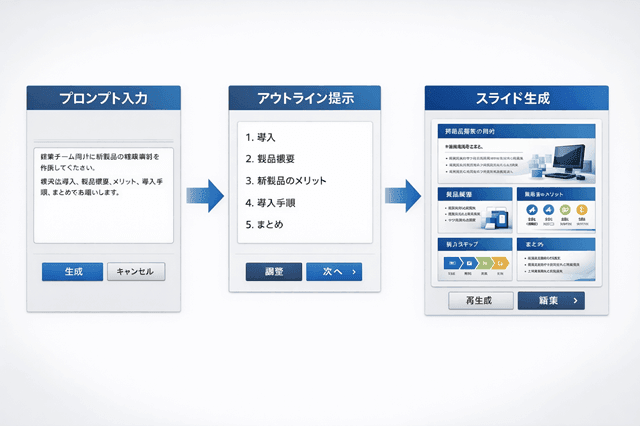
Contents
ポイント1 設計を先に固める
Gensparkで資料を作る前に「設計」を固めておくと、生成後の修正が一気に軽くなります。逆に、設計が曖昧なままだと、スライドの見た目は整っていても、話の筋が散って「結局どうしたい資料ですか」と差し戻されやすいです。
ここでいう設計は、難しい企画書を作ることではありません。読む人が誰で、何を理解して、次にどう動けばよいかを短い言葉で決めることです。これが決まるだけで、入れるべき情報と削るべき情報がはっきりし、Gensparkの資料作成のポイントの中でも最初に効いてくる部分になります。
この章では、資料作成の目的(提案・報告・研修)と読者の知識レベルをセットで整理し、さらに目的・読者・ゴールを1行で固定するやり方を扱います。まずは「誰に向けた資料か」を迷わない形にしていきます。
目的と読者の知識レベルをセットで決めます
Gensparkで資料作成を始める前に、まず「目的」と「読者の知識レベル」をセットで決めておくと、生成されたスライドの方向が揃いやすいです。目的だけだと情報の深さがブレやすく、読者だけだと話の順番が散りがちです。ここを先に固定すると、Genspark資料作成ポイントとしての“迷いどころ”が減ります。
目的は大きく「提案・報告・研修」で考えると整理しやすいです。提案は判断材料が要るので、比較や前提条件が重要です。報告は状況とリスクを短く押さえ、意思決定につながる材料を揃えます。研修は手順や注意点を中心にし、例と演習で理解を支えます。
知識レベルは「基礎・中級・上級」の3段階で十分です。基礎なら専門用語を噛み砕き、背景を短く添えます。中級なら前提説明を薄くして、比較や数字を厚めにします。上級なら背景を省き、条件・例外・判断基準を先に出すと読み手が動きやすいです。
この2つが決まったら、プロンプトの冒頭に「目的:提案、読者:管理職、知識:基礎」のように短く入れておくと、Gensparkの資料作成のポイントが全体に反映されやすくなります。
提案・報告・研修で重視する情報を切り替えます
Gensparkで資料作成をするときは、「同じスライドの作り方」を全部に当てはめないほうがうまくいきます。提案・報告・研修は、読む人が求めているものが違うので、重視する情報を切り替えるだけで、資料の通りやすさが上がります。ここを切り替えないと、提案なのに判断材料が薄い、報告なのに背景説明が長い、研修なのに読むだけで終わる、といったズレが起きやすいです。
提案で重視するのは「判断できる材料」です。課題の整理に加えて、選択肢の比較、前提条件、導入手順、リスクと対策、期待できる効果の見せ方が必要になります。特に比較は文章で押し切らず、表で並べるほうが伝わりやすいです。
報告で重視するのは「現状がひと目で分かること」と「次に何を決めるか」です。進捗、数字、課題、リスク、対応状況を短く揃え、判断してほしい項目を分けて置きます。ここで背景説明を増やしすぎると、読む側が要点にたどり着く前に疲れてしまいます。
研修で重視するのは「理解して実践できる流れ」です。手順と注意点を中心に、具体例と演習を入れて、受講者が自分で再現できる状態に寄せます。研修資料は情報量が多くなりやすいので、1枚の文字量を抑え、図解やチェック項目で整理すると学びやすいです。
このように、目的に合わせて重視する情報を切り替えると、Gensparkの資料作成のポイントが自然に揃い、生成後の修正も「不足を補う」程度で収まりやすくなります。
初学者・中級者・上級者で用語と前提説明を調整します
Gensparkで資料作成をするとき、読み手の知識レベルに合わない言葉を使うと、内容そのものより「分かりにくさ」が目立ってしまいます。そこで、初学者・中級者・上級者で、用語の出し方と前提説明の量を最初から切り替えるのが大切です。これをやるだけで、読み手が置いていかれにくくなり、質問や差し戻しも減りやすいです。
初学者向けは「略語を減らして、短い説明を添える」が基本です。専門用語は使っても構いませんが、初出で一言だけ意味を添えます。前提説明も、長文で語るのではなく「なぜこの話が必要か」を2〜3行で済ませます。たとえば仕組みを説明するときは、細部よりも全体像を図解に寄せると理解が速いです。
中級者向けは「説明を減らして、比較と判断材料を厚くする」が効きます。用語は一般的な略語ならそのまま使い、細かい定義は省きます。その代わり、選択肢の違い、条件、数字の前提を揃えて、読み手が自分で判断できる情報を置きます。ここで前提説明を長くすると、読者は「分かっている部分」に時間を取られてストレスが増えます。
上級者向けは「背景を省いて、条件と例外から入る」のが通りやすいです。用語は専門性が高くても問題ありません。むしろ、条件が曖昧だと不信感が出ます。なので、前提条件(対象範囲、期間、環境、制約)を先に書き、例外ケースやリスクも早めに触れます。上級者は結論よりも「その前提で言うなら妥当か」を見ているので、前提が見えるだけで納得感が上がります。
| 知識レベル | 用語の扱い | 前提説明の量 | 置くと効く要素 | 避けたいこと |
|---|---|---|---|---|
| 初学者 | 略語を減らし、初出で一言説明します | 少なめ(全体像を先に) | 図解、具体例、手順、用語の短い説明 | 専門用語の連発、前提を飛ばす説明 |
| 中級者 | 一般的な略語はそのまま使います | 最小限(比較に集中) | 比較表、数字、判断基準、条件の明記 | 既知の説明が長い、比較条件が曖昧 |
| 上級者 | 専門用語OK、表記ゆれは統一します | ほぼ不要(条件を先に) | 前提条件、例外、リスク、検証方法 | 条件が曖昧、断定しすぎる言い方 |
この調整をプロンプトの冒頭に入れておくと、Gensparkで生成される文章の温度感が揃いやすいです。たとえば「読者:初学者なので専門用語には短い説明を添える」「読者:上級者なので背景説明は省き、条件と例外を明記する」といった一文があるだけでも効果があります。
目的・読者・ゴールを1行で固定します
Gensparkで資料を作る前に、目的・読者・ゴールを1行にまとめて固定しておくと、生成後の手直しがぐっと楽になります。なぜなら、途中で「何を伝える資料でしたっけ」と迷いにくくなり、スライドに入れる情報の取捨選択が速くなるからです。ここはGenspark資料作成ポイントの中でも、効果が分かりやすい土台です。
書き方はシンプルで大丈夫です。「誰に/何を分かってもらい/次にどう動ける状態にするか」を1文にします。例としては「〇〇向けに、△△を短時間で把握してもらい、□□に進める状態にします」の形が扱いやすいです。
たとえば提案なら「情報システム部長向けに、現状課題と選択肢の違いを把握してもらい、比較検討の場を設定できる状態にします」。報告なら「役員向けに、進捗とリスクを整理して共有し、対応方針を決められる状態にします」。研修なら「初学者向けに、手順と注意点を理解してもらい、翌日から同じ品質で実践できる状態にします」。
この1行を作業中の“戻り先”にして、各スライドがその1行に役立つかで残すか決めます。迷いが出たら、スライドを増やす前に1行の表現を整えるほうが、結果的に早くまとまります。
迷ったら1行に戻して削る基準にします
資料作成で迷いが増える瞬間は、「入れる情報が多すぎて、どれを残すべきか分からない」ときです。この状態でスライドをいじり続けると、ページが増えたり、同じ話が別の場所にも出てきたりして、読み手にとっても作り手にとっても負担が大きくなります。そこで役に立つのが、最初に作った「目的・読者・ゴールの1行」です。迷ったら必ずこの1行に戻り、削る基準として使います。
削る基準はシンプルです。「この情報は、その1行の目的に直接役立ちますか」と自問します。役立つなら残します。役立たない、または役立ち方が弱いなら、削るか、別の場所に逃がします。ここで大事なのは、削るのは“もったいない”ではなく、“伝わるための整理”だと割り切ることです。読む側は情報の量より、理解のしやすさと判断のしやすさを求めています。
実務でよくある迷いどころを、1行に戻して判断する例で整理します。
提案資料で「機能一覧を全部載せたい」と思った場合、1行のゴールが「比較検討の場を設定できる状態」なら、必要なのは網羅的な一覧ではなく、比較に効く3〜5項目と導入イメージです。機能の全一覧は別紙や補足資料に回して、本文のスライドは軽くしたほうが通りやすいです。
報告資料で「背景も丁寧に説明したい」と思った場合、1行のゴールが「対応方針を決められる状態」なら、背景は最小限にして、進捗・リスク・対応案・判断事項に寄せます。背景が長いと、読む側が判断材料にたどり着く前に疲れてしまいます。
研修資料で「あれもこれも教えたい」と思った場合、1行のゴールが「翌日から同じ品質で実践できる状態」なら、必要なのは手順と注意点、よくあるミスの回避、演習です。周辺知識の話は、理解を助ける範囲だけ残して、それ以外は補足へ回すと学びやすいです。
削るときの手順も固定すると、さらに迷いません。まず、1枚に入れたい要素を全部書き出します。次に、1行に直接関係するものだけ残します。残った中でも、同じ意味の言い回しは統合し、数字は一番効くものを1つに絞ります。最後に、残せなかった情報は「補足」「別紙」「口頭説明」に逃がします。こうしておくと、削る作業が“捨てる”ではなく、“置き場を変える”になるので心理的にも進めやすいです。
この運用を入れるだけで、Gensparkで生成した後の修正も軽くなります。迷ったら、スライドを増やす前に1行へ戻る。これが、資料作成を安定させる強い習慣になります。
行動につながる言い方に寄せます
資料を読んだ人に「ふーん」で終わられると、どれだけ内容が良くても成果につながりにくいです。そこで、目的・読者・ゴールの1行は、気持ちの表現ではなく「次に何をしてほしいか」が見える言い方に寄せます。Gensparkで資料作成をするときも、この言い方が具体的だと、必要なスライド要素が自然に決まり、生成の方向が揃いやすいです。
まず避けたいのは、「理解してもらう」「納得してもらう」で止まる書き方です。これだと、どこまで書けば十分かが曖昧になり、スライドが長くなりがちです。代わりに、「比較検討に進む」「承認する」「次回打ち合わせを設定する」「PoCを開始する」「運用ルールを決める」のように、行動が見える動詞に置き換えます。こうすると、資料に入れるべきものが決まってきます。たとえば「比較検討に進む」なら比較表が要りますし、「承認する」なら費用とリスクと判断事項が要ります。
行動につながる言い方にするコツは、次の3点です。
1つ目は、動詞を「決める・進める・依頼する・予約する」など具体にすることです。
2つ目は、行動の単位を1つに絞ることです。「承認して、導入して、運用して」など詰め込みすぎると、資料の焦点がぼやけます。
3つ目は、できれば“次の場”まで見せることです。「次回会議で比較する」「来週までに見積もりを揃える」など、次の手順が見えると資料が動きやすいです。
行動の言い方を用途別に整理すると、イメージがつきやすいです。
提案は、「評価プロセスに進める」「比較検討の場を設定する」「見積もり取得を依頼する」「PoCの合意を取る」などが合います。
報告は、「対応方針を決める」「追加リソースを承認する」「優先順位を変更する」「リスク対応を開始する」などが合います。
研修は、「翌日から手順通りに実施する」「ミスを防ぐチェックを運用する」「判断基準で迷わず処理できる」などが合います。
| ありがちな言い方 | 行動につながる言い方 | この言い方だと入れる要素が決まります |
|---|---|---|
| 理解してもらう | 比較検討に進める | 比較表、評価基準、前提条件 |
| 納得してもらう | 承認を得る | 費用、効果、リスク、判断事項 |
| 情報共有する | 方針を決める | 選択肢、メリット・デメリット、期限 |
| 知ってもらう | 次回打ち合わせを設定する | 争点、確認事項、日程候補 |
| 習得してもらう | 翌日から実施できる | 手順、注意点、演習、チェック項目 |
このように、行動が見える言い方に寄せると、資料のゴールがブレにくくなり、Gensparkの資料作成のポイントとしての「削る基準」も使いやすくなります。次は、ポイント2として目次を先に作り、話の順番を固定するパートに進みます。
ポイント2 目次を先に作る
Gensparkで資料作成をするとき、いきなりスライド本文やデザインから入ると、途中で「順番が分かりにくい」「この話はどこで言うべきか」と迷いが増えやすいです。そこで、生成前に目次を先に作って流れを固定すると、作り直しが減り、修正も小さく収まりやすくなります。
目次といっても、立派な文章は不要です。章立てと各スライドの見出しだけを並べて、「この順で読んだら理解できるか」を先に確認します。ここが整うと、Gensparkに投げたときの出力も筋道が通りやすくなり、後から直す作業は“細部の調整”に寄せられます。
この章では、章立て→見出しだけを先に作る手順と、課題から次の行動まで自然につながるストーリー型の並び方を紹介します。まずは、見出しだけで資料の骨格を作っていきます。
章立てと各スライド見出しだけを先に作ります
Gensparkで資料作成を速く安定させるなら、本文やデザインより先に「章立て」と「各スライド見出し」だけを作るのが効果的です。ここが決まると、生成後に直す場所が限定され、全体の作り直しが起きにくくなります。見出しは資料の骨組みなので、まず骨を固めてから肉付けするイメージです。
章立ては5〜8個程度にし、各章を2〜4枚に割り振ると扱いやすいです。いきなり細かくしすぎると、スライドが増えて読む側が疲れやすいので、最初は少なめに置きます。そのうえで、各スライドは「見出しだけ」で並べ、流れが自然かを確認します。ここまで整えば、Gensparkに投げるときも、出力が狙いに寄りやすいです。
見出しは言い切りで揃えます
見出しが「名詞の羅列」だと、読者は何を言いたいのか推測しながら読むことになります。そこで、見出しは言い切りで揃えます。たとえば「課題」ではなく「現状の課題を整理します」、「比較」ではなく「選択肢を条件付きで比較します」のように、見出しだけで内容が想像できる形にします。
言い切りにすると、章ごとの粒度も揃えやすいです。粒度が揃うと、重複や抜けも見つけやすくなります。結果として、Genspark資料作成ポイントである「迷いどころを減らす」が実現しやすいです。
レビューは見出し段階で通します
レビューは本文が完成してからだと、指摘が大きくなりがちです。順番の入れ替えや論点の追加が入ると、直す範囲が広がってしまいます。そこで、見出し段階でレビューを通すのが効率的です。見出しだけなら読む側の負担が小さく、判断も早いです。
見出しレビューで確認するのは、主に4点です。読む人が最初に知りたい順になっているか、前提が飛んでいないか、同じ話が繰り返されていないか、判断に必要な材料(比較・根拠・次の動き)が抜けていないかです。この段階で直しておくと、後でスライドを作り直す確率が下がり、作業全体が短くなります。
ストーリー型の並びで迷子を防ぎます
目次が作れても、順番がふわっとしていると「読めるけど刺さらない」資料になりやすいです。そこでおすすめなのが、ストーリー型の並びで固定することです。読む人は、状況を理解してから判断したいので、順番が自然だと納得しやすくなります。
ストーリー型を使うと、Gensparkで生成しても話が飛びにくいです。さらに、後から修正するときも「どこが弱いか」を見つけやすくなります。
課題→原因→解決→根拠→次アクションで組み立てます
ストーリー型の基本は、課題→原因→解決→根拠→次アクションです。課題では「何が困っているか」を短く示します。原因で「なぜ起きているか」を整理します。解決で「何をするか」を提示します。根拠で「なぜそれが良いか」を数字や比較で支えます。次アクションで「誰がいつ何をするか」を示します。
提案資料なら、根拠は比較表や費用の前提条件が効きます。報告資料なら、根拠は進捗の数字とリスクの影響が効きます。研修資料なら、根拠は事例やよくあるミスの回避が効きます。この並びにしておくと、読む側が「次に何を見るべきか」を迷いにくいです。
似た内容は統合して重複を減らします
目次を作ったあとに必ずやっておきたいのが、似た内容の統合です。重複があると、資料が長く見えるだけでなく、主張が弱く見えてしまいます。特に「課題」と「背景」、「原因」と「リスク」、「解決」と「手順」などは重なりやすいです。
統合のコツは、見出しを見比べて「言いたいことが同じなら1つにまとめる」ことです。どうしても両方必要なら、片方を「補足」に寄せます。たとえば「背景」は課題のスライドに2〜3行で添える形にし、「詳細な経緯」は別紙に回すとスッキリします。こうして重複を減らすと、Genspark資料作成ポイントとしての「1枚1メッセージ」や「表で見せる」も入れやすくなります。
ポイント3 情報ソース方針を決める
Gensparkで資料作成をすると、文章や構成は整いやすい一方で、「中身が薄い」「根拠が弱い」と見られると一気に通りにくくなります。そこで大事になるのが、情報ソースの方針を先に決めておくことです。どこから情報を取り、どれを優先し、どこまで確認するかが決まっていれば、スライドの説得力が安定しやすいです。
この章では、公式情報や統計、白書などの一次情報を先に押さえて土台を作り、ニュースや解説は補足として使う考え方を整理します。さらに、数字や固有名詞は確認前提で扱い、年・対象・単位を揃えて誤解を減らすコツも扱います。
「どこ情報か」を先に整えるだけで、資料の空気が引き締まり、レビューで止まりにくくなります。まずは、一次情報を軸に組み立てるところから進めます。
一次情報を先に押さえて土台を作ります
Gensparkで資料作成をするとき、最初にやっておきたいのが「一次情報で土台を作る」ことです。一次情報とは、公式発表や公的統計、白書など、元になっている情報のことです。ここを先に押さえると、スライドの主張がぶれにくくなり、「それって根拠は?」と聞かれたときにも説明しやすくなります。反対に、解説記事やまとめから入ると、引用元が曖昧だったり、前提条件が省かれていたりして、資料全体が薄く見える原因になりやすいです。
資料は見た目が整っているだけでは通りません。読む側は「その話はどの条件で成り立つのか」「自社にも当てはまるのか」を見ています。だからこそ、最初に一次情報を拾い、そこから必要な情報だけを取り出して構成に落とすと、短い枚数でも納得感が出やすいです。これはGensparkの資料作成のポイントとして、後工程の手戻り削減にも直結します。
公式・統計・白書を優先します
一次情報の優先順位は、基本的に「公式→公的統計→白書・業界レポート」の順で考えると扱いやすいです。提案資料なら、製品やサービスの公式ページ、料金や仕様、利用条件、セキュリティ方針、導入手順などが強い材料になります。報告資料なら、自社の実績データやKPI、進捗表、障害ログなどが一次情報になります。研修資料なら、公式マニュアルや社内規程、標準手順書、運用ルールが土台になります。
公的統計や白書は、市場や業界背景を語るときに効きます。ただし、統計は対象や期間が合っていないと逆効果なので、使う前に「いつのデータか」「対象は誰か」「単位は何か」を必ず確認します。白書や業界レポートも、章や定義を押さえたうえで引用すると、読み手からのツッコミが減りやすいです。
ニュースや解説記事は、背景整理や論点発見には便利ですが、数字や断定表現をそのまま持ち込むと危険です。補足として使い、重要な情報は一次情報で裏取りする、という順番を守ると資料が強くなります。
用語の定義と条件を揃えます
一次情報を使っていても、資料が弱く見えるケースがあります。それは「用語の定義」と「条件」がそろっていないときです。たとえば「コスト削減」と書いていても、人件費なのか、外注費なのか、運用費なのかで意味が変わります。「導入」と言っても、契約締結までなのか、運用開始までなのかで評価が変わります。ここが曖昧だと、読み手は安心して判断できません。
用語を揃えるコツは、資料の中でよく出る言葉だけでも“基準”を決めることです。たとえば「対象期間は◯年◯月〜◯年◯月」「対象は国内の◯◯業界」「導入効果は工数(時間)換算」「費用は月額と初期費用を分ける」など、条件を短く固定します。これを揃えるだけで、比較表も作りやすくなり、数字の誤解も減ります。
特に比較を扱う資料では、条件が揃っていない比較は信用されません。比較するなら、同じ期間、同じ対象、同じ単位で並べます。どうしても揃わない場合は、注釈で「条件が異なる」ことを明記し、無理に結論めいた言い方をしないほうが安全です。こうした整え方が、Genspark資料作成ポイントとして「内容の薄さ」を防ぐ基本になります。
補足情報で理解を助けます
一次情報で土台を作ったら、次は「補足情報」で読み手の理解を助けます。一次情報だけだと、事実は強いのですが、背景や文脈が省略されていて、読み手が「それで、なぜ今それが重要なのですか」と感じる場面があります。そこで、ニュースや解説を“背景整理の材料”として使うと、資料の流れが滑らかになり、読み手の納得も得やすいです。
ただし、補足情報は便利な反面、引用の仕方を間違えると資料の信頼性を落とします。Gensparkの資料作成のポイントとしては、補足情報は「論点を整理するため」に使い、重要な数字や固有名詞は一次情報に戻って確認する運用にします。これだけで、薄さや不安感が出にくくなります。
ニュース・解説は背景整理に使います
ニュースや解説が強いのは、「何が起きているか」を短時間で掴めることです。たとえば市場が動いた理由、業界で議論されている論点、用語の使われ方の違いなどは、一次情報だけだと見えづらいことがあります。そういうときにニュースや解説で背景を整理してから、一次情報で裏付けると、資料の筋道が整いやすいです。
使い方のコツは、ニュース・解説を「主張の根拠」にしないことです。主張の根拠は一次情報に置き、ニュースや解説は「読み手が理解しやすい順番に並べるための材料」として扱います。たとえば「なぜ今このテーマなのか」を導入で短く触れたり、比較の観点を整理したりする用途に向いています。
また、ニュースは対象地域や時期がズレると混乱を招きます。国内の話をしているのに海外の事例を混ぜたり、直近の話をしたいのに古い記事を引用したりすると、読み手は引っかかります。補足情報を使うときほど、調査スコープ(国内、直近◯年、業界)と合わせる意識が大切です。
重要な数字は出どころを確認します
補足情報で出てくる数字は、そのままスライドに載せる前に必ず出どころを確認します。解説記事は読みやすい反面、引用元が省略されていたり、条件が端折られていたりすることがあるからです。数字は一度でもミスがあると、資料全体の信用が揺れやすいので、ここは丁寧に進めたほうが結果的に早いです。
確認するときは、数字そのものだけでなく「年」「対象」「単位」「条件」をセットで揃えます。たとえば割合なら母数が何か、金額なら税抜きか税込みか、期間は月次か年次かなど、前提が違うと意味が変わります。ここが揃って初めて、比較や効果の説明に使えます。
実務で効く進め方としては、補足情報で見つけた数字を一度メモし、一次情報に当たり直して一致するかを確認します。一致しない場合は、より信頼できる数字に差し替えるか、条件を追記して誤解が起きない形に整えます。出どころが追えない数字は、無理に使わず、事実ベースの説明や図解に置き換えるほうが安全です。
この「補足は背景整理、数字は確認」という運用を入れると、Gensparkで生成した文章に厚みが出やすく、レビューでも止まりにくくなります。次は、数字と固有名詞を扱うときの確認の型に進めます。
数字と固有名詞は確認前提で扱います
Gensparkで資料作成をするとき、読み手の信頼を左右しやすいのが「数字」と「固有名詞」です。文章の言い回しが少し違っても話は通りますが、数字の条件がズレていたり、名称が間違っていたりすると、資料全体が急に不安に見えてしまいます。だからこそ、数字と固有名詞は最初から「確認してから使うもの」と割り切るのが安全です。これはGenspark資料作成ポイントとして、差し戻しを減らすための基本動作です。
運用としては、生成された内容のうち、数字が出てくる箇所と固有名詞が出てくる箇所だけをピックアップし、先にチェックします。全部を精読するより、この2点に集中したほうが効果が大きいです。確認が取れたら、スライドに載せる形に整え、出典の置き方も統一します。ここまでできると、レビューで止まりにくくなります。
年・対象・単位をセットで揃えます
数字は「値」だけでは意味が決まりません。「いつの数字か」「誰の数字か」「何の単位か」が揃って初めて、読み手は安心して判断できます。たとえば「削減率」が書いてあっても、対象期間が1か月なのか1年なのかで受け取り方が変わります。「コスト」が書いてあっても、人件費なのか外注費なのか運用費なのかで話が変わります。ここが抜けると、読み手は数字を信用できず、資料の勢いが止まります。
揃えるコツは、数字を見つけたら必ず「年・対象・単位」を一緒にメモすることです。年は「2025年」「2023〜2025年」「2026年1月時点」など、参照時点が分かる形にします。対象は「国内」「特定業界」「従業員規模」「サンプル数」など、条件が伝わる形にします。単位は「円/月」「件」「時間」「%」「中央値」など、誤解が出ないように明記します。
比較表やグラフにする場合も同じです。比較は条件が揃っていないと信用されません。どうしても条件が揃わない場合は、注釈で条件差を明記し、無理に断定的なまとめをしないほうが安全です。数字を強く見せるより、条件を揃えて誤解を減らすほうが資料は通りやすいです。
表記ゆれを統一します
固有名詞は、正しさだけでなく「統一されているか」が重要です。会社名、製品名、機能名、プラン名は、資料の中で表記が揺れるだけで雑に見えます。読み手は「細部が揃っていない=他も怪しいかも」と感じやすいので、表記ゆれは小さな傷でも積み重なると効いてきます。
統一のやり方は簡単です。まず、資料内で頻出する固有名詞を一覧にして、正式表記を決めます。大文字小文字、全角半角、スペースの有無、カタカナ表記などを揃えます。次に、略称を使う場合は、最初の登場で正式名称を出し、その後は略称に統一します。たとえば「正式名称(以後、略称)」の形にしておくと、読む側も迷いません。
また、似た名前や同名の別サービスがある場合は、誤認を防ぐために補足を一度だけ添えると安心です。特に比較資料では、名称の取り違えが起きやすいので、公式表記に寄せる意識が大切です。こうして表記を統一しておくと、Gensparkで生成した内容も“自社の資料らしい言葉”に揃いやすくなり、全体の完成度が上がります。
ポイント4 プロンプトの型を使う
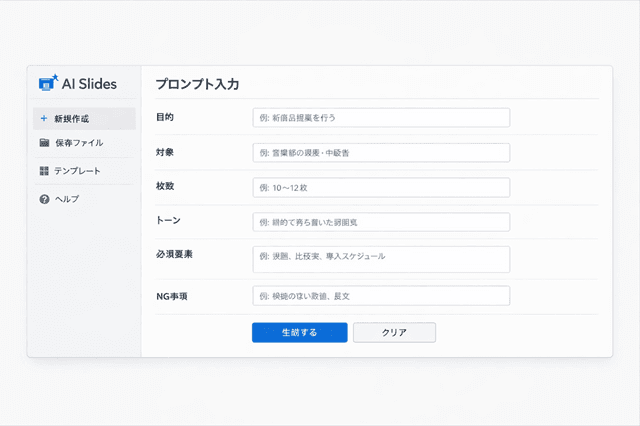
Gensparkで資料作成をするなら、プロンプトは「頑張って文章を書くもの」ではなく、出力のブレを止めるための設計図として扱うのがコツです。毎回その場の思いつきで入力すると、同じテーマでも内容の厚みや順番が揺れて、直す時間が増えやすいです。反対に、型どおりに情報を渡すだけで、最初の生成の精度が安定し、修正は細部の調整に寄せられます。
この章では、プロンプトを「対象・目的・構成・デザイン・制約」の順で組み立てる考え方を紹介します。営業・報告・研修のどれでも使い回せる形にしておくと、Gensparkの資料作成のポイントを毎回思い出さなくても、自然に押さえたスライドになりやすいです。
また、文章の指示だけでなく、カラーコードやフォント、枚数、1枚あたりの文字量、画像数などの制約を先に決めることで、見た目の統一感も作りやすくなります。ここから先は、型の中身を分解して、どこに何を書けば迷いにくいかを具体化していきます。
型は「対象・目的・構成・デザイン・制約」で書きます
Gensparkで資料作成を安定させたいなら、プロンプトは「思いつきの文章」ではなく、毎回同じ順番で埋める“枠”として扱うのが近道です。おすすめの順番が「対象・目的・構成・デザイン・制約」です。先に“誰向けで何のためか”を固定し、次に“話の順番”を決め、その後に“見た目のルール”と“作り方の上限”を入れると、生成の方向が揃いやすくなります。
この型が効く理由は、AIが迷いやすいポイントを先に潰せるからです。対象と目的が曖昧だと、専門用語の濃さや説明の量が揺れます。構成が曖昧だと、話が飛んだり重複したりします。デザインと制約がないと、文字量や要素数が増えて読みづらくなり、直す作業が膨らみます。型を使えば、Gensparkの資料作成のポイントが自然に守られ、あとから触るのは「言葉の整え」「表や図の微調整」くらいに寄せやすいです。
対象(誰に)と目的(何を)を先に置きます
プロンプトの冒頭に置くべきなのは、対象と目的です。対象は「役職・部署・知識レベル」まで含めるとブレが止まりやすいです。たとえば同じ提案でも、決裁者向けと現場向けでは、必要な情報の順番も言葉も変わります。目的は「理解してほしいこと」に加えて「次にどう動いてほしいか」を含めると、必要なスライド要素が決まりやすいです。
対象と目的を先に置くと、AIは資料のトーンを合わせやすくなります。たとえば初学者なら用語に短い説明を添え、中級者なら比較と条件を厚めにし、上級者なら前提条件や例外を先に出す、といった調整が入りやすいです。目的が「比較検討に進む」なら比較表が必要になりますし、「承認を取る」なら費用・リスク・判断事項が必要になります。こうして、冒頭で行き先を決めるほど、生成後に「何が足りないか」も見えやすいです。
構成は導入→本論→まとめの役割を分けます
構成は、順番そのものより「各パートの役割」を分けて指示すると安定します。導入は、読む人の状況を揃える場所です。何が問題で、なぜ今それが重要なのかを短く示します。本論は、判断材料を並べる場所です。原因や比較、選択肢、効果の根拠などを、条件を揃えて示します。まとめは、次にやることを見える形にする場所です。担当、期限、確認事項、必要な意思決定など、動きにつながる情報を置きます。
この役割分担をプロンプトで示しておくと、スライドの順番が飛びにくく、読み手も迷いにくいです。特にGensparkで資料作成するときは、最初の生成で完璧を狙うより、「導入で前提が揃っているか」「本論で比較と根拠が出ているか」「次の動きが見えるか」を満たす形を先に作り、その後に文章量やデザインを整えるほうが早く仕上がります。
デザインと制約でブレを止めます
Gensparkで資料作成をするとき、内容が良くても「なんだか整って見えない」状態になる原因は、デザインの基準と作り方のルールが途中で揺れることです。生成されたスライドは、少しの表記や見た目のズレが積み重なると、読み手に雑な印象を与えやすいです。そこで、プロンプト側でデザインと制約を先に固定しておくと、出力の方向が揃い、直す作業も小さく収まりやすくなります。これがGensparkの資料作成のポイントとして効く理由です。
デザインは「揃える」ために使い、制約は「詰め込みすぎない」ために使います。派手にするより、統一感を作るほうが資料は通りやすいです。制約は窮屈に感じても、読み手の理解と作業時間を守る安全柵になります。
カラーコードとフォントを固定します
色と文字は、スライドの印象をほぼ決めます。だからこそ、最初から固定しておくとブレが止まりやすいです。色は「メイン」「サブ」「強調」の3つだけ決めておけば十分です。可能ならカラーコードまで指定しておくと、スライドごとに色味が変わる事故が減ります。社内資料の雰囲気に寄せたい場合は、コーポレートカラーや既存テンプレの色に合わせると、提出した瞬間の違和感が減ります。
フォントは「見出し」と「本文」の役割を分けて固定します。見出しは太め、本文は読みやすさ優先、といった粒度で十分です。フォント名まで指定できる環境なら固定し、難しい場合でも「見出しは太字」「本文は標準」「英数字は統一」「句読点の揺れを減らす」などのルールを入れておくと整います。ここが曖昧だと、同じ資料の中で雰囲気がバラつき、内容よりも違和感が先に立ってしまいます。
枚数・文字量・画像数の上限を決めます
制約は、作業が膨らむのを防ぐために最初から決めます。枚数の上限がないと、情報を足し続けてスライドが増え、読む側も作る側も疲れます。目的に応じて上限を決めておくと、情報の取捨選択がしやすいです。
文字量は、1枚の読みやすさに直結します。目安としては、箇条書きは1枚あたり3〜5行に抑え、1行は短めにして言い切りで揃えると、視線が止まりにくいです。文章で詰めたくなったら、表や図に逃がすのが安定します。
画像数も上限を決めると、主張がぼやけるのを防げます。画像を増やすほど分かりやすくなるとは限らず、目的が散ると逆効果です。1枚に画像は最大1つ、図解が必要なページだけ入れる、といったルールにすると、整理された印象になります。
このように、デザインの固定と制約の設定をプロンプトで先に決めておくと、Genspark資料作成のポイントである「一発目の精度を上げる」と「直す場所を絞る」が同時に実現しやすくなります。
基本プロンプトテンプレ(目的/対象/枚数/トーン/必須要素/NG)
| 目的 | 対象 | 枚数 | トーン | 必須要素 | NG |
|---|---|---|---|---|---|
| 営業提案(導入検討を進める) | 決裁者(部長・役員)/知識:基礎〜中級 | 10〜12 | 端的・判断しやすい・落ち着いた | 課題整理、選択肢、比較表(条件明記)、導入手順(フロー)、費用対効果(前提つき)、リスクと対策、次の動き、数字の出典注釈 | 機能の羅列、条件不一致の比較、根拠のない数値、長文スライド、煽り表現 |
| 営業提案(現場の不安を解消する) | 現場責任者・担当者/知識:中級 | 12〜14 | 実務的・具体的・誠実 | 現状フロー、課題の具体例、運用イメージ、体制(役割分担)、移行ステップ、想定FAQ、リスクと回避策、出典注釈 | 理想論だけ、運用負荷の説明なし、導入後の姿が曖昧、細部機能紹介に偏る |
| 社内報告(月次・週次) | 役員・管理職/知識:中級 | 8〜10 | 事実ベース・簡潔・数字中心 | 要点1枚、進捗(表)、KPI(グラフ)、課題・リスク(一覧)、対応状況、判断してほしい項目、次の予定 | 背景説明が長い、判断事項が不明、単位や期間が曖昧、主観表現が多い |
| 社内報告(プロジェクト状況) | 関係者(PM/各担当)/知識:中級〜上級 | 10〜12 | 実務的・透明性重視 | スコープ、進捗、ボトルネック、依存関係、課題の原因、対応案、リソース要望、スケジュール | 課題だけ羅列、原因と対応が紐づかない、責任分界が曖昧、用語表記ゆれ |
| 研修(初心者向け) | 新入社員・未経験者/知識:基礎 | 12〜16 | やさしい・丁寧・テンポ良く | 学習ゴール、全体像、手順(図解)、注意点、よくあるミス、演習(問い+解答例)、振り返り、用語の短い説明 | 文字だらけ、用語説明なし、演習なし、手順が飛ぶ、抽象例ばかり |
| 研修(実務者向け) | 現場担当者/知識:中級 | 10〜14 | 実践的・再現性重視 | 判断基準、ケース別対応、チェックリスト、よくある失敗、演習(ケース問題)、補足資料への導線 | 一般論だけ、現場で使わない例、チェックが薄い、基礎説明が長い |
| 報告書の叩き台(方向性確認) | 社内レビュー用/知識:混在 | 6〜8 | ラフ・要点中心 | 目的、論点、章立て、必要データ一覧、確認事項、次タスク | 作り込み過ぎ、細部の装飾、前提が書かれていない |
| 経営向け説明(承認を得る) | 経営層/知識:中級 | 8〜10 | 簡潔・判断材料重視 | 1枚要約、選択肢比較、費用と前提、効果の根拠、リスクと回避策、判断事項 | 施策の羅列、比較なし、前提不明、専門論点に寄りすぎ |
| サービス概要説明(初見向け) | 初見の顧客/知識:基礎 | 10〜12 | 分かりやすい・安心感 | 何ができるか、利用シーン、導入イメージ、価格の考え方(条件つき)、よくある質問、出典注釈 | 機能だけ並べる、顧客メリットが弱い、価格を断定、根拠のない実績値 |
| 比較検討資料(選定) | 選定メンバー/知識:中級 | 10〜14 | 中立・公平・条件明確 | 比較条件の明記、比較表、評価基準、スコアリング(任意)、推奨案の理由、前提と制約、出典注釈 | 条件不統一、主観評価だけ、出典なし、比較軸が多すぎる |
| 企画書(施策承認) | 管理職・関係部門/知識:中級 | 10〜12 | 前向き・現実的 | 背景、狙い、施策案、実施手順、体制、概算コスト、想定効果、リスク、スケジュール | 理想論、運用体制なし、費用が曖昧、効果の根拠が薄い |
| 定例会資料(短時間共有) | チーム/知識:混在 | 5〜7 | テンポ良く・要点のみ | 今週の要点、進捗、課題、依頼事項、次の予定 | 詰め込みすぎ、差分が見えない、アクション不明 |
ポイント5 用途別テンプレで運用する
Gensparkで資料作成を安定させるには、毎回ゼロから考えずに「用途ごとの型」を決めて回すのが近道です。営業提案と社内報告と研修では、読み手が求める情報も順番も違うので、同じ作り方を当てはめるとズレやすくなります。
そこでこの章では、用途別に「伝える順番」を固定し、必要な要素(比較表、手順、演習など)もセットで決める考え方を整理します。型があると、プロンプトの入力も迷いにくくなり、生成後の修正も「足りない部分だけ整える」流れに寄せやすいです。
まずは、営業・報告・研修のそれぞれで、何を優先して並べると通りやすいかから押さえていきます。
営業は順番を固定して判断しやすくします
営業資料は「情報量」よりも「判断のしやすさ」で評価されやすいです。Gensparkで資料作成をすると、見た目は整いやすい一方で、順番が固定されていないと論点が散り、読み手が「で、何を選べばいいのですか」と迷ってしまいます。そこで営業では、毎回同じ流れに固定して、読む側の頭の中の負担を減らします。順番が決まっていると、プロンプトも書きやすくなり、生成後の修正も「足りない部分を足す」程度に収まりやすいです。これがGensparkの資料作成のポイントとして効いてきます。
営業資料で特に意識したいのは、読む人が求めているのが「詳しい説明」より「判断材料」だという点です。決裁者や責任者は、仕様を全部読むよりも、課題が整理されていて、選択肢の差が見えて、導入の道筋が想像できて、費用対効果の前提が納得できれば前に進みます。逆に、機能の羅列から入ったり、比較条件が曖昧だったりすると、話が止まりやすいです。
課題→比較→導入手順→費用対効果の流れにします
営業提案で扱いやすい基本の並びは、課題→比較→導入手順→費用対効果です。まず課題は「現場で起きている困りごと」を短く言い切ります。ここでありがちなのは、課題を盛り込みすぎて焦点がぼけることです。課題は最大でも3つ程度に絞り、読む人が「確かにそれは困る」とすぐ同意できる形にします。
次に比較です。比較は文章で押し切るより、表で並べたほうが圧倒的に速く伝わります。比較軸は3〜5個に絞り、読む人が重視する軸(コスト、運用負荷、セキュリティ、導入難易度など)を優先します。ここで重要なのは、比較を「勝ち負け」ではなく「条件付きの違い」として見せることです。そうすると押し売り感が減り、社内でも回しやすい資料になります。
次に導入手順です。導入手順は、安心材料として機能します。読む人は「良さそうだけど、現場が混乱しないか」を気にしています。そこで、導入手順はフローで示し、「いつ」「誰が」「何をするか」を短く見せます。例えば、現状整理→要件確認→試行→調整→本番、のように段階を示すだけでも安心感が出ます。
最後に費用対効果です。ここは数字で強く言いたくなる場所ですが、断定しすぎると逆に警戒されます。費用対効果は、効果の前提条件を先に置き、計算の考え方を簡単に示します。工数削減なら「削減時間×人件費単価」、ミス削減なら「ミス件数×影響コスト」など、読み手が追える形にします。金額だけが一人歩きしないように、前提(対象部署、作業範囲、期間)を短く添えると、質問が減りやすいです。
比較条件と前提を揃えます
営業資料で差し戻しが起きる最大の原因は、比較条件と前提が揃っていないことです。たとえば同じ「月額費用」でも、初期費用が含まれていなかったり、ユーザー数や利用範囲が違っていたりすると、比較そのものが成立しません。だから比較表を作る前に、条件を先に固定します。
固定しておくと安定するのは、対象、期間、単位、範囲です。対象は「どの部署、どの規模、どの利用者」を想定しているかです。期間は「直近◯年の実績なのか」「月次なのか年次なのか」です。単位は「円、時間、件数、%」などで、資料内で表記を統一します。範囲は「初期費用を含むか」「運用・保守を含むか」「サポート範囲はどこまでか」などです。これらを揃えるだけで、比較表の信頼性が上がり、議論が前に進みやすくなります。
また、前提が揃わない情報を無理に同じ表に並べないことも大事です。どうしても並べるなら、注釈で条件差を明記し、読み手が誤解しない形にします。数字が強いほど誤解も強くなるので、ここは丁寧に扱ったほうが結果的に早いです。
営業の場では、読み手の疑問はだいたい決まっています。「何が課題で」「選択肢は何が違って」「導入はどう進めて」「どれくらいの価値があるのか」。この順番を固定し、条件と前提を揃えておけば、Gensparkで資料作成しても話が散りにくく、修正も短時間で済ませやすいです。
報告は数字と判断材料を先に見せます
報告資料は「状況を短時間でつかめること」と「次の動きが決められること」が大事です。Gensparkで作る場合も、最初から数字中心の見せ方に寄せると、読み手が迷いにくくなります。冒頭は要点を短く、次に進捗と論点を並べ、必要な判断だけを明示すると、差し戻しが減りやすいです。
進捗・課題・リスク・対応を並べます
並べ方を固定すると、毎回同じ目線で確認できるので読み手が楽になります。進捗は「予定との差」と「KPI」を優先し、課題は原因と影響を短く、リスクは確率と影響度、対応は担当と期限まで置くと実務で回りやすいです。文章を増やすより、表で整理したほうが伝わる速度が上がります。
| 項目 | 書く内容の型 | 例(短く) |
|---|---|---|
| 進捗 | 計画/実績/差分/次の予定 | 計画80%→実績72%(-8pt)次週で回収予定です |
| 課題 | 事象/原因/影響 | 手戻り増加、要件の未確定が原因、工数+15hです |
| リスク | 起こりやすさ/影響/兆候 | 中/高、外部依存、調整遅延の兆候ありです |
| 対応 | 打ち手/担当/期限/確認方法 | 仕様確定会議、A担当、◯/◯まで、議事録で確認します |
判断してほしい項目を明確にします
報告で止まりやすいのは「で、何を決めればいいですか」が見えないときです。判断してほしい項目は、本文に埋めずに独立させ、選択肢・影響・期限をセットで書くと通りやすいです。Gensparkの資料作成のポイントとしては、この枠をプロンプトの必須要素に入れておくと安定します。
| 判断してほしいこと | 選択肢 | 期限/影響 |
|---|---|---|
| 追加リソースの要否 | 追加する/現状維持 | ◯/◯まで、遅延リスクに直結します |
| 方針の選択 | A案/B案 | コストと工期に差が出ます |
| 優先順位の変更 | 優先を上げる/据え置く | KPI達成時期が変わります |
研修は理解を優先した流れにします
研修資料は、情報をたくさん載せるほど良いわけではありません。読むだけで終わる資料になると、受講者は「分かった気がする」で止まりやすく、翌日からの実務で手が止まります。そこでGensparkで研修資料を作るときは、最初から「理解して動ける状態」をゴールに置き、流れを固定します。流れが固定されていれば、生成の方向も揃いやすく、直す作業も“補強”に寄せやすいです。
研修の場では、受講者の集中力はずっと続きません。だからこそ、要点を先に示して全体像を掴ませ、具体例でイメージを作り、演習で手を動かし、振り返りで定着させます。この順番は、講師が話しやすいだけでなく、受講者が置いていかれにくいという実務上のメリットがあります。
要点→例→演習→まとめで定着させます
まず要点は、1枚に3つまでが目安です。ここで全部説明しようとすると、結局長文になって読みづらくなります。要点は「今日できるようになること」「守るルール」「判断の基準」など、覚えてほしい柱だけに絞ります。
次に例です。例は複数並べるより、現場で起きがちな1ケースに絞ったほうが理解が速いです。良い例と悪い例を並べると、受講者は「何が違うか」を見つけやすくなります。研修資料は“正解を押しつける”より、“違いを見て自分で気づく”設計に寄せると定着しやすいです。
続いて演習です。演習は難問にする必要はなく、「選ぶ」「並べ替える」「穴埋め」のように短時間で答えが出る形が向いています。ここで大事なのは、演習の目的を要点と一致させることです。要点で言ったことを、演習でそのまま使わせると、受講者の頭の中でつながります。可能なら解答例も同じページか次ページに置き、自己採点できる形にすると、講師の負担も減ります。
最後にまとめです。まとめは新しい情報を足す場ではなく、要点の再提示と「明日からの行動」に落とす場です。たとえば「作業前にチェックする3点」「迷ったら戻る判断基準」など、持ち帰れる形にすると研修の価値が上がります。ここまでの流れを入れておくと、Genspark資料作成ポイントとして“読むより理解する”資料になりやすいです。
よくあるミスと対処を入れます
研修で実務に効くのは、「こうすれば良い」だけでなく「ここで失敗しやすい」を先に見せることです。現場では、ミスは知識不足よりも“うっかり”や“思い込み”で起きます。だから、よくあるミスと対処をセットで入れておくと、受講者は安心して実践しやすくなります。
入れ方のコツは、ミスをたくさん並べるのではなく、頻度が高いものを3〜5個に絞ることです。そして各ミスに対して、原因と対処を短く付けます。例えば「手順を飛ばす→急いでいるときに起きる→チェック項目を作業前に指差し確認する」「入力ミス→単位の見落とし→単位を必ず書くルールにする」といった形です。
研修は、受講者が「これならできそう」と思えた瞬間に強くなります。要点→例→演習→まとめの流れに、よくあるミスと対処を添えることで、Gensparkで作ったスライドも“現場で使える研修資料”に寄せやすくなります。
ポイント6 調査スコープを縛る
Gensparkで調査込みの資料作成をするとき、仕上がりの精度を左右するのは「何を調べるか」よりも「どこまでを調べるか」です。スコープが曖昧だと、地域や時期、前提条件が混ざって話が散りやすく、読み手にとっても「自分たちの話なのか」が分かりにくくなります。
そこでこの章では、調査スコープを文章で固定して、情報のブレを止める方法を扱います。具体的には、地域(国内など)、期間(直近◯年など)、業界をまず縛り、必要に応じて企業規模や用途、重視する観点まで指定していきます。こうしておくと、Gensparkの資料作成のポイントの中でも「差し戻しが減る」効果が出やすいです。
次から、スコープの縛り方を段階的に整理していきます。まずは地域・期間・業界の3点を、短い文章で固定するところから進めます。
地域・期間・業界を文章で固定します
Gensparkで調査を含む資料作成をするときは、最初に「地域・期間・業界」を文章で固定すると、情報のブレが一気に減ります。ここが曖昧だと、国内と海外の事情が混ざったり、古いデータと新しいデータが同居したりして、読み手が「これは自分たちの話ですか?」と感じやすいです。Genspark資料作成のポイントとしては、調査の土台を短い一文で縛り、出力の方向を揃えるのが効果的です。
おすすめは「地域+期間+業界」を一息で書く形です。たとえば「日本国内の製造業における直近3年の動向を中心に」のように、まず範囲を決めます。これだけで、AIが拾う情報の候補が絞られ、資料の一貫性が保ちやすくなります。
| 固定したい要素 | 書き方の例 | こうなるとズレにくいです |
|---|---|---|
| 地域 | 日本国内、国内、首都圏、関西圏 | 海外事例が混ざりにくいです |
| 期間 | 直近2年(2024〜2026年)、2025年以降 | 古い前提に引っ張られにくいです |
| 業界 | 製造業、医療、建設、SaaS、EC | 用語や前提が揃いやすいです |
国内と海外を混ぜないようにします
国内と海外は、制度、商習慣、コスト構造、導入ハードルが違うことが多いので、混ざるだけで資料の説得力が落ちやすいです。特に料金や運用、法規制、導入事例を扱う場面では、国が違うと前提条件が変わり、比較の意味が薄れます。だから「国内に限定する」のか「海外も含めて比較する」のかを、最初に明言しておくのが安全です。
もし海外事例を入れるなら、目的をはっきりさせます。「国内の方針決定の参考として海外の先行事例を1つだけ紹介する」のように位置づけを決めておけば、主役がぶれません。逆に、海外事例が複数混ざると、読み手が「自社に当てはまるのか」を判断しづらくなり、差し戻しにつながりやすいです。
直近◯年を明記します
期間を縛らないと、AIは便利な情報を優先して拾うことがあり、結果として古い前提が混ざりやすいです。とくに市場動向、導入トレンド、料金や仕様のような変化しやすい話題は、「直近◯年」を明記するだけで資料の鮮度が揃います。期間は「直近3年」でもよいですが、可能なら「2023〜2025年」のように西暦で示すと読み手も確認しやすいです。
また、直近といっても何を基準にするかが大事です。「参照時点:2026年2月」などの一言があると、読み手が安心しやすいです。Gensparkで資料作成する場合も、参照時点を固定しておくと、数字や固有名詞の確認作業が軽くなります。
条件を足してズレを防ぎます
地域・期間・業界だけでも効果は大きいですが、資料の目的がはっきりしているほど、追加条件を足した方が精度が上がります。条件を足す狙いは、情報量を増やすことではなく「読み手が必要とする範囲に寄せる」ことです。Genspark資料作成のポイントとしては、条件を足すほど“使える情報”の密度が上がり、修正も小さく収まりやすくなります。
足す条件は、全部盛りにしないのがコツです。企業規模と用途、そして重視する観点の3つを押さえるだけでもズレは減ります。ここから先は、足し方の考え方を整理します。
企業規模や用途を指定します
同じ業界でも、企業規模が違うと課題も導入条件も変わります。たとえば「中小企業」と「大企業」では、予算、体制、意思決定の流れ、セキュリティ要件が違うことが多いです。だから「従業員300〜1000人規模」「拠点が複数」「担当者が兼務」など、ざっくりでも条件を置くと、資料の現実味が出やすいです。
用途も同じで、「営業提案向け」「役員報告向け」「研修向け」では、必要な情報の並びが変わります。用途を指定しておけば、比較表を厚くするのか、判断材料を先に出すのか、手順と演習を増やすのかが決まり、Gensparkの出力も狙いに寄りやすいです。
重視する観点を決めます
最後に、何を重視して調べるのかを決めます。観点がないと、AIは幅広く出してくれますが、結果として「何が重要か」がぼやけやすいです。観点は3つ程度に絞るのが扱いやすいです。たとえば「コスト」「運用負荷」「リスク」のように置くと、情報の取捨選択が速くなります。
観点を決めると、資料の表やグラフも作りやすくなります。たとえばコストなら「初期費用と月額のどちらを見るか」、運用負荷なら「担当工数をどの単位で示すか」、リスクなら「確率と影響をどう並べるか」といった形で、見せ方が自然に揃います。これが、調査スコープを縛るだけで“通る資料”に近づく理由です。
ポイント7 出典ルールを決める
Gensparkで資料作成をすると、構成や文章は整いやすい一方で、読み手が気にするのは「その根拠はどこか」です。特に数字や固有名詞が出てくる資料ほど、出典が見えないだけで不安が出やすく、「それってどこ情報ですか?」で話が止まりがちです。だからこそ、生成する前に出典ルールを決めておくと、資料の通りやすさが上がります。
出典ルールは、難しい取り決めではありません。「出典はスライドの下に注釈で入れるのか」「資料の末尾にまとめて載せるのか」「どの情報に出典を付けるのか」を固定するだけです。これを先に決めると、生成後に出典を探して貼り直す手間が減り、レビューでも止まりにくくなります。
この章では、注釈と末尾一覧の使い分け、表記の揃え方、参照時点の扱いまで整理します。Genspark資料作成のポイントとして、見た目を崩さずに信頼性を上げるやり方を押さえていきます。
出典の置き方を統一します
Gensparkで資料作成を進めると、文章や構成は整いやすい一方で、読み手が止まりやすいのが「その根拠はどこですか」という一点です。ここで毎回の置き方がバラつくと、資料全体が落ち着かず、レビューも長引きがちです。そこで、出典は「注釈で短く添える」と「末尾に一覧をまとめる」の2つに整理し、どちらを使うかを先に決めて固定します。これだけでGenspark資料作成のポイントの中でも信頼性の部分が安定しやすいです。
| 方式 | 向いている場面 | ルールの要点 |
|---|---|---|
| 注釈(各スライド下部) | 数字・比較・断定が入るページ | 出典名+年+該当箇所+参照時点を短く |
| 末尾一覧(参考文献スライド) | URLが長い、資料全体で出典が多い | 詳細URLや補足情報をまとめて見せる |
注釈で短く添えるルールを作ります
注釈は「読み手の不安をその場で消す」ための仕掛けです。特に、数値・固有名詞・比較表・仕様や料金など、判断材料になる情報があるページでは、注釈があるだけで納得されやすくなります。ルールはシンプルに、長いURLは貼らず「出典名(組織名や公式名)+年(または版)+該当章・項目+参照時点」を短く添えます。文字サイズも固定して、本文を邪魔しない位置に置きます。注釈が増えすぎそうなページは、注釈は最小限にして、詳細は末尾一覧へ送る方が見た目が崩れにくいです。
末尾に一覧をまとめるルールを作ります
末尾一覧は「調べ直せる状態」を作るための場所です。注釈に入れると長くなってしまうURLや、複数の参照元が絡む話題は、末尾にまとめた方が整理しやすいです。運用のコツは、並べ方を固定することです。例えば「公式」「統計・白書」「ニュース・解説」のように分類し、資料内に出てきた順で並べます。さらに、参照時点(例:2026年2月時点)を揃えて記載しておくと、後日見返したときに混乱しません。資料を更新する文化がある場合は、末尾一覧の更新だけでも信頼性が保ちやすいです。
出典が弱い表現は言い方を調整します
出典がはっきりしない情報を、強い言い方で書くと、読み手は一気に警戒します。Gensparkで生成した文章には「それっぽい断定」が混ざることがあるので、確認が取れていない箇所は、表現を調整して安全側に寄せます。ここで大切なのは、ぼかして逃げることではなく「条件つきで伝える」ことです。範囲や前提を添えるだけで、読み手は判断しやすくなりますし、質問も減りやすいです。Genspark資料作成のポイントとしては、出典の強さに合わせて言葉の強さを揃える意識が効きます。
断定を避ける言い回しを使います
断定を避けたいのは、確認できない情報だけではなく、条件によって変わる情報です。例えば費用対効果、工数削減、導入難易度などは、環境や運用次第で差が出ます。そこで、言い方を「条件つき」に寄せます。
| 強すぎる言い方 | 調整した言い方 |
|---|---|
| 必ず短縮できます | 条件次第で短縮が見込めます |
| ほぼ確実に効果が出ます | 一定の効果が期待できます(前提を併記) |
| これが最適です | 要件によって適した選択肢が変わります |
| 〜が原因です | 〜が要因の一つです |
このように整えると、根拠が弱い箇所だけが浮かず、資料のトーンも安定します。
参照時点をそろえます
出典で見落とされがちなのが「参照時点」です。料金、仕様、制度、統計は更新されることがあり、同じテーマでも参照時点が混ざると比較が崩れます。そこで、資料全体で参照時点を揃えます。例えば「参照時点:2026年2月」のように資料の冒頭か出典一覧に明記し、各スライドの注釈も同じ基準で書きます。もし参照時点が揃わないデータを使うなら、そのページの注釈で「参照年が異なる」ことを短く示し、同列に比較しているように見せない方が安全です。参照時点が揃うだけで、Gensparkで資料作成した内容でも“信頼できる資料”の空気が出やすくなります。
ポイント8 1枚1メッセージにする
Gensparkで資料作成をすると、情報を入れれば入れるほど“それっぽいスライド”が増えやすいです。ただ、読む側にとっては、1枚の中で言いたいことが複数あると視線が迷い、「結局どれが重要ですか?」となりがちです。そこでこのポイントでは、1枚で伝えるメッセージを1つに絞り、読み手の理解速度を上げる考え方を押さえます。
1枚1メッセージができるようになると、スライド全体の流れも自然に整いやすく、修正のときも「どの情報を削るか」が判断しやすくなります。結果として、見た目の統一感も出やすくなり、Genspark資料作成のポイントの中でも“手戻り削減”に直結します。
この章では、まず「この1枚で覚えてほしいこと」を1文にする方法と、情報を削ぎ落としても説得力を落とさない整理の仕方を紹介します。まずは、1枚の芯を作るところから始めていきます。
1枚で覚えてほしいことを1文にします
Gensparkで資料作成をすると、情報を入れれば入れるほど内容が豊かに見えますが、1枚の中に言いたいことが複数あると、読み手の頭の中で優先順位が決まらず、理解が止まりやすいです。そこで最初にやるのが、「この1枚で覚えてほしいこと」を1文にする作業です。スライドは文章の集合ではなく、メッセージを運ぶ箱なので、箱の中身を1つにするほど伝わりやすくなります。
やり方はシンプルです。スライドの見出しとは別に、作業メモとして「この1枚で相手に持ち帰ってほしい一言」を書きます。長さは短めで、言い切りにします。例えば「導入で工数を減らし、ミスを抑えます」「選択肢は3つで、条件が合うのはAです」「遅延リスクはこの工程が原因です」のように、読んだ直後に説明できる言葉にします。
この1文があると、載せる情報の基準が決まります。1文を支える要素だけ残し、それ以外は削るか移動します。Genspark資料作成のポイントの中でも、この作業は短時間で効果が出やすく、後の編集が楽になります。
余計な情報を別枠に逃がします
削るのが難しいのは、「大事そうに見える情報」が混ざるからです。そこで便利なのが、余計な情報を“捨てる”のではなく、“置き場を変える”発想です。たとえば、本文スライドに入れたいけれど焦点がずれる情報は、別枠に逃がします。別枠とは、補足スライド、別紙、参考資料、発表者ノートなどです。
提案資料なら、機能の全一覧や詳細仕様は別紙へ回し、本文は比較軸に効く要点だけにします。報告資料なら、経緯の詳細は別紙へ回し、本文は進捗・リスク・対応・判断事項に寄せます。研修資料なら、周辺知識の深掘りは補足へ回し、本文は手順と注意点、演習に集中します。こうすると、読み手の理解速度を落とさずに、必要な情報も失いにくいです。
箇条書きは短く揃えます
1枚1メッセージを実現するうえで、箇条書きの扱いは重要です。箇条書きが長いと、読む作業になってしまい、発表やレビューのテンポが落ちます。そこで、箇条書きは短く揃えます。行数を抑えるだけでなく、各行の長さと語尾を揃えると、読み手の視線が迷いにくいです。
目安としては「1枚あたり3〜5行」「1行は短め」「語尾は言い切り」「同じ粒度で並べる」が扱いやすいです。文章で説明したくなったら、表や図に寄せるか、別枠へ逃がします。これができると、Gensparkで生成した文章も“読む資料”ではなく“伝える資料”に寄りやすいです。
| ありがちな状態 | 整える方向 |
|---|---|
| 箇条書きが8行以上 | 3〜5行に絞り、残りは別枠へ |
| 1行が長文 | 1行を短く、主語と動詞を近づける |
| 語尾がバラバラ | 言い切りで統一する |
| 粒度が混在 | 同じレベルの情報だけ並べる |
削ぎ落としの手順を固定します
削ぎ落としは、気分でやると迷いが増えます。だから手順を固定します。順番を決めておけば、資料の種類が変わっても同じやり方で整えられます。Genspark資料作成ポイントとしては、削ぎ落としを「センス」ではなく「作業」に変えるのが狙いです。
おすすめの流れは、まず“全部出す”、次に“関係あるものだけ残す”、最後に“同じ意味をまとめる”です。これを毎回同じ順番でやると、削るストレスが減り、仕上がりも安定します。
関係ない要素を外します
まず、1枚に載せたい要素を一度すべて出します。次に、その中から「1文のメッセージを支える要素」だけを残します。残す基準は、「この要素がないと、1文の主張が弱くなるかどうか」です。弱くならないなら外します。
外すときのコツは、外した要素の“置き場”を決めることです。補足スライドに回すのか、別紙に回すのか、口頭で言うのかを決めれば、安心して削れます。逆に置き場がないまま削ると不安が残り、結局また戻してしまいがちです。
同じ意味の文章を統合します
関係ある要素だけを残しても、まだ情報が多いと感じるときは、同じ意味の文章が複数ある可能性が高いです。Gensparkの生成は、似た言い回しを複数出すことがあるので、ここを統合すると一気に軽くなります。
統合のやり方は、主語と動詞に注目します。主語と動詞が同じなら、言いたいことは近いので1行にまとめられます。数字や具体例も、効くものを1つに絞り、残りは別枠へ回します。例えば「コストが下がる」「工数が減る」「ミスが減る」を全部並べたいときは、最も重要な軸を1つ選び、他は根拠や補足として扱うと、メッセージが強く見えます。
このように、1文で芯を作り、別枠を用意し、箇条書きを短く揃え、削ぎ落としの手順を固定すると、Gensparkで資料作成してもスライドが重くならず、読み手が迷いにくい資料になります。
ポイント9 表とグラフで見せる
Gensparkで資料作成をすると、文章だけでもそれなりに整ったスライドが作れます。ただ、比較や数値の説明を文章で押し切ろうとすると、読む側は頭の中で整理し直す必要があり、理解に時間がかかります。そこでポイントになるのが、比較は表、数字はグラフに寄せて「見た瞬間に分かる形」にすることです。
表とグラフを使う狙いは、情報量を増やすことではありません。判断に必要な材料を、短時間で読み取れる形に変換することです。これができると、1枚1メッセージも守りやすくなり、説明の順番もブレにくくなります。結果として、Genspark資料作成のポイントとしての“通りやすさ”が上がります。
この章では、表にすべき比較の作り方と、グラフにすべき数字の見せ方を整理します。まずは、文章で比べるのをやめて、表に寄せるところから進めます。
比較は表に寄せます
Gensparkで資料作成をするとき、比較を文章で説明しようとすると、どうしても長くなります。読む側は頭の中で「AとBの差」を自力で整理する必要があるので、理解に時間がかかり、判断も遅れがちです。そこで、比較は表に寄せて、視線の移動だけで差が分かる形にします。これだけで「読みやすい」「判断しやすい」という評価につながりやすいです。
表にする目的は、情報を盛ることではありません。比較軸を絞り、条件を揃え、結論が自然に見える状態にすることです。表が増えすぎると逆に迷うので、1つの表は「今この場で決めたいこと」に直結する比較に限定すると安定します。
比較軸を3〜5個に絞ります
比較軸を増やすほど、公平に見える一方で、読む側の負担は一気に増えます。実務では、比較軸は3〜5個に絞るほうが通りやすいです。軸を決めるときは、目的に合わせます。提案なら「コスト」「運用負荷」「リスク」「導入難易度」「効果」のように判断材料に寄せます。研修なら「手順の違い」「注意点」「よくあるミス」のように実践に寄せます。報告なら「進捗」「影響」「対応状況」のように判断に寄せます。
軸を絞るコツは、「後から質問が出やすい軸」を優先することです。たとえばコストの内訳、運用の手間、セキュリティやルール面は、確認されやすいので先に表に入れると議論が前に進みます。逆に、細かな機能差は軸を増やしても判断が進まないことが多いので、別紙に回すほうが資料が締まります。
| 比較軸の決め方 | 目安 | 例 |
|---|---|---|
| まずは必須の3軸 | 最低限これで判断できる | コスト/運用負荷/リスク |
| 余裕があれば2軸追加 | 決め手になりやすい | 導入難易度/効果(根拠つき) |
| それ以上は別紙へ | 本文を重くしない | 詳細機能/細かい仕様差 |
条件が同じもの同士で並べます
表で一番やってはいけないのは、条件が違うものを同じ土俵で比較してしまうことです。条件が揃っていない比較は、どれだけ見た目が整っていても信用されません。だから表を作る前に、条件を先に固定します。
揃えると安定する条件は、対象・期間・単位・範囲です。対象は「誰が使うか」「どの規模か」「どの部署か」です。期間は「月次か年次か」「直近◯年か」です。単位は「円」「時間」「件」「%」などです。範囲は「初期費用を含むか」「運用を含むか」「サポート範囲はどこまでか」などです。
条件が揃わない場合は、無理に同じ表に入れず、注釈で差を明記します。もしくは、表を分けて「条件が同じ比較」と「参考比較」に分離すると、誤解が起きにくいです。Genspark資料作成のポイントとしては、条件が揃っているだけで表の説得力が上がり、質問も減りやすいです。
数字はグラフに寄せます
数字の説明を文章で続けると、読む側は計算しながら理解することになります。そこで、数字はグラフに寄せて、差や傾向が一瞬で伝わる形にします。グラフは派手にするためではなく、理解の負担を減らすための道具です。
グラフにするときは、数字を増やすより「伝えたい差」を明確にします。伝えたいのが増減なのか、比率なのか、構成比なのかで、適したグラフが変わります。ここが曖昧だと、グラフを作っても結局説明が長くなりがちです。
単位と期間を明記します
グラフで信用を落としやすいのは、単位と期間が見えないときです。棒が伸びていても、何の単位か分からなければ判断できません。だから、単位(円、時間、件、%)と期間(月次、四半期、年次、対象期間)を必ず明記します。可能なら参照時点も揃えます。
さらに、比較する数値は同じ条件で揃えます。期間が違う数値を同じグラフに混ぜると、差が誤解されます。どうしても混ざる場合は、グラフを分けるか、注釈で条件差を明記して誤読を防ぎます。
伝えたい差が見える形を選びます
グラフの形は、目的に合わせて選ぶと迷いません。増減を見せたいなら折れ線、項目ごとの差を見せたいなら棒、構成比を見せたいなら帯グラフや円、順位付けなら横棒が扱いやすいです。重要なのは「このグラフで読み手に何を気づかせたいか」を1つに絞ることです。
| 伝えたいこと | 向いているグラフ | 使いどころ |
|---|---|---|
| 時系列の増減 | 折れ線 | 進捗推移、KPIの改善、月別の変化 |
| 項目間の差 | 棒(横棒) | 施策別の効果比較、案A/B/Cの差 |
| 構成比 | 帯・円 | コスト内訳、工数の内訳、原因の割合 |
| 目標との差 | 棒+目標線 | 計画と実績の差、達成度の可視化 |
グラフを入れるときは、ラベルや説明を増やしすぎず、読み手が「差」だけを見て判断できる状態を作るのがポイントです。表と同じく、情報を盛るのではなく、判断材料を短時間で読み取れる形に変えることが、Genspark資料作成ポイントとして効いてきます。
ポイント10 直す場所を絞る
Gensparkで資料作成をすると、最初の生成で「大枠はいいけど、細部が気になる」という状態になりやすいです。ここで全部を直そうとすると、時間が一気に溶けてしまいます。だからポイント10では、修正の“範囲”ではなく“順番”を固定して、直す場所を絞る考え方を押さえます。
直す場所を絞ると、仕上がりの統一感が出やすく、手戻りも減ります。特に、見出しの粒度、用語の表記、文字量、表やグラフの見せ方など、影響が大きいところから先に整えると効率的です。
この章では「どこから直すか」「どこは直さないか」を決めるための基準を整理します。最小の手数で“通る資料”に寄せるために、まずは修正の順番を固定するところから始めます。
直す順番を決めて迷いを減らします
Gensparkで資料作成をしたあとに時間が溶けるのは、「どこから直すか」が決まっていない状態で触り始めるからです。見た目を整えたくなったり、文章を言い換えたくなったりしますが、そこから入ると修正が連鎖しやすいです。だから先に、直す順番を固定します。順番があると、迷いが減り、直す範囲も必要最小限に収まりやすいです。
おすすめの考え方は「全体の筋道→統一感→読みやすさ→細部」の順です。筋道がズレているのに表現だけ直しても、結局作り直しになります。まずは見出しと表現を揃えて資料の骨格を整え、次に文字量が多いスライドだけ圧縮し、最後に表や図の微調整へ進むほうが結果的に速いです。
見出しと表現の統一から始めます
最初に触るべきは、見出しと表現の統一です。ここが揃うだけで、資料の“空気”が締まり、読み手は内容に集中しやすくなります。見出しは言い切りに揃え、粒度を統一します。例えば、あるスライドは「課題」、別のスライドは「課題を整理します」のように混ざっていると、読み手はスライドの役割を毎回解釈し直すことになります。見出しだけでも揃えると、流れが自然に見えます。
表現の統一では、用語の表記ゆれ、数字の書き方、単位、語尾を揃えます。「コスト」「費用」「料金」が混在しているなら、意味を決めて呼び方を揃えます。「%」と「%」が混ざる、年の表記が「2025年」と「’25」で混ざる、といった小さな差も積み重なると雑に見えます。Genspark資料作成のポイントとしては、この統一作業が最も少ない手数で見た目と信頼性を上げやすいです。
統一のチェックは、全文を読み込む必要はありません。スライドを一覧で眺めて、見出しの形、頻出用語、数字の表記だけを拾って整えるだけでも効果があります。
文字量が多いスライドだけ圧縮します
次にやるのは、全部を薄く直すことではなく「文字量が多いスライドだけ」を狙って圧縮することです。1枚でも文字が詰まっていると、資料全体が読みにくい印象になります。逆に、重いページを数枚軽くするだけで、読みやすさは大きく改善します。
圧縮は、削るというより「短くして置き場を分ける」作業です。まずそのスライドのメッセージを1文にし、残す要素を3〜5行に絞ります。説明が必要なら、表に寄せる、図に寄せる、補足スライドに逃がす、発表者ノートに回す、のどれかにします。特に比較や手順は文章より表やフローのほうが短くなりやすいです。
圧縮の判断もルール化すると迷いません。「1枚の箇条書きは最大5行」「1行は短め」「同じ意味の文は統合」「数字は効くものを1つに絞る」を基準にすると、スライドごとの軽重が揃いやすいです。
生成の流れを固定します
修正を速くするには、編集だけで頑張らず、生成の流れ自体を固定することが重要です。Gensparkで資料作成は、作って直すより「作り方を整えて、直す量を減らす」ほうが効率が良いです。流れを固定すると、どこでズレたかが見えやすくなり、戻る場所もはっきりします。
選択→入力→生成→編集→出力で回します
毎回の作業は、選択→入力→生成→編集→出力の順で回します。選択は用途と読者と出力形式を決めます。入力は対象・目的・構成・デザイン・制約を型どおりに入れます。生成の直後は見た目ではなく、章立てと順番、比較や根拠の有無を先に確認します。編集は、今書いた「直す順番」に沿って最小限に整えます。出力で崩れが出るなら、装飾を増やさず、要素数と文字量を減らす方向で戻します。
この流れを守ると、資料作成が“毎回違う作業”ではなく“同じ作業の繰り返し”になり、結果として速くなります。
やり直しは構成と制約から先に触ります
やり直しが必要なときほど、文章をいじる前に「構成」と「制約」を先に触ります。方向がズレた状態で文章を整えても、根本が変わるので無駄になりやすいからです。例えば、枚数が多すぎるなら、文章を削る前に「章立てを減らす」「1章あたりのスライド数を固定する」「比較は表1枚に集約する」など、構成側で圧縮します。文字が長いなら「1枚5行まで」「1行短め」「画像は1枚1つ」など、制約を強めて再生成した方が早いことが多いです。
この考え方にすると、やり直しは「作り直し」ではなく「条件を変えて再生成」に寄ります。Genspark資料作成のポイントとして、時間を守るためのコツは、編集で戦うより“入力のルール”で勝つことです。
ポイント11 出力前提で作る
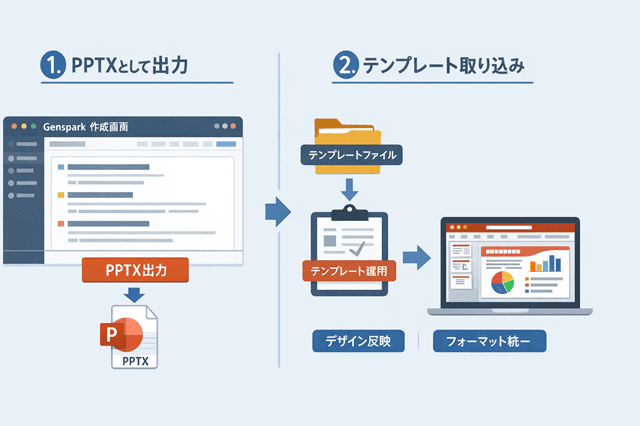
Gensparkで資料作成をするとき、作っている最中はきれいに見えても、出力した瞬間に「フォントが変わった」「改行が崩れた」「表がはみ出た」「画像の位置がずれた」といった事故が起きやすいです。ここで慌てて直し始めると、内容より整形作業に時間を取られてしまいます。だからポイント11では、最初から出力前提で作り、崩れやすい要素を避ける考え方を押さえます。
出力前提とは、PPTXやPDFにしたときの見え方を想像しながら、デザインと情報量を決めることです。装飾を増やすより、要素数を絞り、表記や配置のルールを揃えるほうが、提出先での見え方が安定します。結果として、Genspark資料作成のポイントの中でも「最後に詰まって終わらない」を防ぎやすいです。
この章では、提出先に合わせて形式を選ぶ考え方と、出力時に崩れがちなポイントを先回りして避けるコツを整理します。まずは、PPTXとPDFのどちらで仕上げるかを決めるところから進めます。
提出先に合わせて形式を選びます
Gensparkで資料作成をするなら、最初に「最終的に何で渡すか」を決めておくと、後半の崩れ対応がかなり減ります。PPTXで仕上げるのか、PDFで配布するのかで、作り方の最適解が変わるからです。内容そのものは同じでも、出力形式が違うだけで「見え方」「編集のしやすさ」「崩れやすさ」が変わります。ここを先に決めておくのが、Genspark資料作成のポイントとしての現実的な時短になります。
提出先が社内レビューで、共同編集や差し替えが前提ならPPTX寄りです。配布や印刷、閲覧環境がバラバラならPDF寄りです。どちらにもメリットがあるので、「提出先の文化」と「誰がどこで見るか」を基準に選びます。
PPTXで仕上げる場面を想定します
PPTXが向いているのは、提出後に修正が入る可能性が高い場面です。たとえば営業提案で、相手の質問に合わせてスライドを入れ替えたり、社内会議でフィードバックを受けて差し替えたりするケースです。PPTXなら、テキストや表、図形を編集しやすく、チームでの微調整にも強いです。
ただしPPTX前提の場合は、出力後に崩れないように「レイアウトを単純にする」意識が重要です。要素数を絞り、余白を確保し、1枚に載せる情報量を抑えるほど、PowerPoint上での再編集も安全になります。Gensparkで生成する段階から、箇条書きの行数や画像数の上限を決めておくと、PPTX化したときの修正量が減ります。
PDFで配布する場面を想定します
PDFが向いているのは、配布や閲覧の再現性を優先したい場面です。閲覧環境が違っても見え方がほぼ固定されるので、役員向け報告や、社外へ配る資料、印刷して使う研修資料などで扱いやすいです。
PDF前提の場合は、「読みやすさ」を優先して設計するのがコツです。読者は画面上でスクロールしながら読むので、文字量が多いスライドや細かい表は読みにくくなります。表は比較軸を絞り、数字はグラフ化し、注釈は短くするほうが、PDF配布での満足度が上がります。PDFは一度固めると直しにくいので、見出し段階でレビューを通してから本文を仕上げる流れが特に効きます。
崩れやすい要素を避けます
出力時の崩れは、最後に気合いで直そうとすると大変です。だから、崩れやすい要素を先に避けて、崩れに強い作り方に寄せます。ポイントは「装飾を増やさない」「フォントと画像の扱いを揃える」の2点です。派手さより安定を優先すると、出力後の調整が最小限になります。
装飾を増やしすぎないようにします
崩れの原因になりやすいのは、要素が多いスライドです。影、グラデーション、細かなアイコンの多用、複雑な図形の重ね合わせなどは、編集環境や出力方法によってズレが出やすいです。特に「小さな装飾を積み上げたスライド」は、崩れたときに直す場所が多く、時間が溶けます。
安定させるには、装飾は最小限にして、余白と揃えで見た目を作ります。色は3色程度、強調は1種類、アイコンは必要なページだけに絞ります。罫線や枠も使いすぎず、見出しの太字と余白で区切るほうが崩れに強いです。Genspark資料作成ポイントとしては、装飾よりも「情報の整理」が優先です。
フォントと画像の扱いを揃えます
フォントの崩れは、出力事故の代表例です。環境によって同じフォントが入っていないと置き換わり、文字幅が変わって改行や配置がズレます。だからフォントは、使う種類を絞り、サイズのルールも固定します。見出しと本文の2段階にして、極端な小さい文字を避けるだけでも崩れにくくなります。
画像も同じで、扱いを揃えるほど安定します。画像は比率を変えて引き伸ばさず、トリミングするなら同じ比率で揃えます。1枚に画像を詰め込みすぎないようにし、画像の周りに余白を取ります。さらに、画像の位置は「左寄せ」「中央」「右寄せ」などルールを決めると、スライド全体の統一感が出ます。
出力前提で作るとは、最後に崩れを直すのではなく、崩れない形で最初から作ることです。この考え方を入れると、Genspark資料作成のポイントとして「最後に詰まる」を避けやすくなります。次はポイント12として、テンプレとチェックを資産化して次回をさらに速くする方法に進みます。
| 崩れの症状 | よくある原因 | 対処(すぐ効く順) |
|---|---|---|
| フォントが変わる/太字が弱くなる | 相手環境に同じフォントがない、フォント埋め込みなし | 使用フォントを一般的なものに統一/見出し・本文の2種類に絞る/PDF配布に切り替える |
| 改行位置が変わる/行間が詰まる | フォント置換で文字幅が変化、テキストボックスがギリギリ | テキストボックスに余白を足す/1行を短くする/箇条書きは3〜5行に絞る |
| 表がはみ出す/列幅が崩れる | 列が多すぎる、文字量が多い、セル内改行が多い | 比較軸を3〜5に絞る/表を2枚に分割/重要列だけ残して詳細は別紙へ |
| 画像の位置がずれる/トリミングが外れる | 画像比率の不一致、ドラッグで拡大縮小、配置ルールなし | 画像比率を統一(例:16:9や1:1)/トリミングで揃える/配置を「中央・左寄せ」など固定 |
| 画像が荒い/ぼやける | 低解像度画像、拡大しすぎ、スクショ貼り付け | 元画像の解像度を上げる/拡大せず余白で見せる/必要なら図解に置き換える |
| アイコン・図形のズレ/線がずれる | 図形の重ねすぎ、整列未実施、複雑な装飾 | 図形数を減らす/整列・均等配置を使う/影・グラデーションをやめる |
| 箇条書きのインデントが崩れる | 設定の混在、コピー貼り付けでスタイルが乱れる | 箇条書きスタイルを1種類に固定/段落設定を統一/行頭記号をそろえる |
| 文字がスライド外にはみ出す | 文字量過多、サイズ固定、ボックスが小さい | 1枚1メッセージに戻す/文章を表・図へ変換/フォントサイズを下げる前に削る |
| 余白が消えて詰まって見える | 要素を詰め込み、見出しや本文の間隔が不統一 | 余白ルールを固定(上下左右)/要素数を減らす/見出し下の間隔を統一 |
| 強調色が多くチカチカする | 色ルールなし、強調の多用 | 色は3色に制限(メイン・サブ・強調)/強調は1種類に固定(太字or色) |
| リンクが切れる/URLが読めない | 長いURLを本文に貼る、PDFでクリック不可になる場合 | URLは末尾の参考文献にまとめる/本文は出典名+年+章で短く注釈 |
| グラフが小さくて読めない | 指標が多い、ラベルが多い、文字が小さい | 伝えたい差を1つに絞る/系列を減らす/ラベルは最小限にして注釈へ |
| PDF化すると色味が変わる | カラープロファイル差、薄いグレー多用 | コントラストを上げる/薄い色の多用を避ける/重要文字は黒系で固定 |
| 共有するとレイアウトが変わる | アプリ版差、互換モード、テンプレ差 | 提出前に同環境で確認/テンプレを統一/最終提出はPDFを基本にする |
| 印刷すると読めない | 文字が小さい、薄色、余白不足 | フォントサイズ下げすぎを避ける/白黒でも見える配色にする/余白を増やす |
ポイント12 テンプレと資産を残す
Gensparkで資料作成が早くなるかどうかは、実は「その場の生成」よりも、作ったあとに何を残すかで差が出ます。毎回いい感じに作れても、次回またゼロから同じ迷いを繰り返すと、結局いつまでも忙しいままです。そこで最後のポイントは、今回の作業を“次回の近道”に変えるために、テンプレと資産を残す運用を作ります。
ここで言う資産は、難しいナレッジではありません。用途別の基本プロンプト、よく使う構成(目次)、出典の書き方、表やグラフの型、そして崩れ対策のチェック項目など、繰り返し使う要素を「再利用できる形」で保存することです。これがあるだけで、次は入力が速くなり、生成のブレも減り、修正も軽くなります。
この章では、プロンプト表を更新して育てる方法と、チェックリストで品質を揃える方法、さらにチーム共有で属人化を減らす考え方を整理します。Genspark資料作成のポイントを“毎回思い出すもの”から“仕組みで回るもの”に変えていきます。
次回のために再利用できる形で保存します
Gensparkで資料作成を速くする一番の近道は、うまくいった回の“理由”を残して、次回にそのまま持ち込める状態にすることです。毎回プロンプトを思い出しながら入力すると、表現がぶれたり、制約が抜けたりして、結局修正が増えます。だから、再利用できる形で「型」を保存して、次回は埋めるだけにします。
保存するものは増やしすぎないほうが続きます。最低限は、用途別の基本プロンプト、よく使う構成(目次)、制約(枚数・文字量・画像数)、出典の置き方のルールです。これが揃うだけで、次回の入力とレビューが安定します。
プロンプトの表を更新して育てます
プロンプトは一度作って終わりではなく、使うたびに“効いた指示”を残して育てるのが現実的です。特にGensparkでは、同じテーマでも「対象」「目的」「制約」の書き方で出力が変わるので、うまくいった回の表現をそのまま残す価値があります。
更新のコツは、文章を増やすのではなく、表の中の項目を少しずつ強くすることです。たとえば「文字量が多い」と感じたら、次回の表で「1枚5行以内」を必須にします。「比較が弱い」と感じたら「比較表は必須」「比較軸は3〜5」を追加します。「根拠で止まる」と感じたら「数字は出典注釈必須」「参照時点を明記」を追加します。こうして、失敗の原因を“制約の一行”に変換していくと、毎回のブレが減ります。
さらに、用途別に「最後に必ず入れる1枚」を決めておくと安定します。営業なら「次の動き」、報告なら「判断してほしい項目」、研修なら「演習と解答例」などです。これをプロンプト表の必須要素に入れておけば、生成が多少ズレても最低限の形が残ります。
チェックリストで品質を揃えます
プロンプトが育っても、提出直前にバタつく原因は「確認が抜ける」ことです。そこで、チェックリストで品質を揃えます。ポイントは、チェック項目を増やしすぎず、「崩れ」「信頼性」「読みやすさ」の3系統に分けて短くすることです。
崩れは、フォント・表・画像・改行の確認です。信頼性は、数字と固有名詞の確認と出典の置き方です。読みやすさは、1枚1メッセージ、箇条書きの行数、見出しの統一です。これを最後に“なぞる”だけで、Genspark資料作成のポイントが守れているかを短時間で確認できます。
チェックリストを作るときは、「いつも差し戻されること」から逆算すると効果が大きいです。たとえば「比較条件が揃っていない」「単位と期間が書かれていない」「判断事項がどこか分からない」など、よくある指摘をそのまま項目にします。
チェックリスト例
| チェック項目カテゴリ | チェック内容(確認ポイント) | 目安/合格ライン | つまずきやすい例 | 対処(直し方) |
|---|---|---|---|---|
| 設計 | 目的・読者・ゴールが1行で書ける状態です | 1文で説明できる | 「何の資料か」が途中でブレる | 1行に戻って、スライドの残す/外すを判断します |
| 設計 | 用途(提案/報告/研修)と知識レベルが合っています | 用語の濃さが合う | 初学者に略語だらけ | 初出で短い説明、例を増やし、前提を短く添えます |
| 構成 | 見出しは言い切りで粒度が揃っています | 見出しだけで流れが分かる | 「課題」「課題を整理します」が混在 | 言い切りに統一し、同じ粒度に揃えます |
| 構成 | ストーリーの順番が自然です | 課題→原因→解決→根拠→次アクションが通る | いきなり結論スライドが多い | 導入を1枚追加、順番を入れ替えます |
| 重複 | 同じ話が別スライドで繰り返されていません | 似た見出しが2つ以上ない | 背景説明が複数ページに分散 | 1つに統合し、残りは補足へ回します |
| 1枚1メッセージ | 各スライドの「覚えてほしいこと」が1文で言えます | 1文で言える | 1枚に主張が2つ以上 | メッセージを1つに絞り、別枠へ逃がします |
| 1枚1メッセージ | 箇条書きの行数と長さが揃っています | 3〜5行、1行短め | 8行以上の長文箇条書き | 表・図に置き換え、残りは補足へ |
| 表・グラフ | 比較は表になっています | 比較は文章でなく表 | 比較が文章だらけ | 比較軸を3〜5に絞って表にします |
| 表・グラフ | 比較条件(対象・期間・単位・範囲)が揃っています | 条件が同じ | 月額と年額が混在 | 単位と期間を揃えるか、表を分けます |
| 数字 | 数字に年・対象・単位が付いています | セットで記載 | 「20%削減」だけ | 「何が」「いつ」「どの単位か」を追記します |
| 固有名詞 | 会社名・製品名・機能名の表記ゆれがありません | 一覧で統一 | 全角半角が混在 | 正式表記に統一し、略称ルールを決めます |
| 出典 | 数字・比較・断定があるスライドに注釈があります | 注釈あり | 出典が末尾だけで探しにくい | 該当スライド下部に短い注釈を入れます |
| 出典 | 末尾に参考文献一覧があります | 分類されている | URLが本文にベタ貼り | 詳細URLは末尾へ、本文は出典名+年にします |
| 出典 | 参照時点が揃っています | 例:2026年2月時点 | 参照年がバラバラ | 参照時点を統一し、違う場合は注釈で明記します |
| 表現 | 断定が強すぎません | 条件つき表現 | 「必ず効果が出る」 | 「条件次第で見込める」に調整します |
| デザイン | 色は3色程度で統一されています | メイン/サブ/強調 | 強調色が多い | 強調は1種類に固定します(色か太字) |
| デザイン | フォントとサイズのルールが揃っています | 見出し/本文の2段階 | サイズがバラバラ | 見出し・本文のサイズを固定します |
| 画像 | 画像数と配置ルールが守れています | 1枚1画像が基本 | 画像が多く主張がぼやける | 重要ページだけ残して減らします |
| 出力 | PPTX/PDFで崩れやすい箇所を確認しました | 最低1回確認 | 表がはみ出す | 比較軸を減らす、表を分割します |
| アクション | 次の動きが明確です | 誰が・いつまでに | 行動が書かれていない | 「次アクション」スライドを追加します |
チームで共有してムラを減らします
個人で回せるようになっても、チームで資料を作ると「人によって品質が違う」「言い回しがバラつく」「出典の置き方が統一されない」といったムラが出やすいです。そこで、テンプレとルールを共有し、誰が作っても同じ基準で仕上がる状態を作ります。これができると、レビューは内容に集中しやすくなり、修正も軽くなります。
共有のコツは、完璧なマニュアルを作ることではなく、迷いやすいポイントだけを“固定”することです。対象・目的・構成・デザイン・制約の型、用途別の順番、出典の置き方、表記ゆれのルール、崩れ対策のチェック、このあたりを共通化すると、ムラが減ります。
テンプレと表現ルールを共有します
チーム共有で効くのは、「テンプレ」と「表現ルール」をセットにすることです。テンプレだけだと、文章のトーンや言葉の選び方が人によって変わります。表現ルールだけだと、守るのが面倒で続きにくいです。両方を“最低限”決めると、現場で使いやすいです。
表現ルールは、たとえば「見出しは言い切り」「1枚1メッセージ」「箇条書きは最大5行」「数字は単位と期間をセット」「出典は注釈で短く」など、作業に直結するものに絞ります。さらに「使う言葉の統一(費用/コスト、導入/運用開始など)」を決めておくと、資料が一気に整って見えます。
よくある差し戻しを先回りします
チームで一番効くのは、差し戻しを“起こさない設計”です。差し戻しは、だいたいパターンが決まっています。たとえば「誰向けか分からない」「比較条件が揃っていない」「数字の根拠がない」「次に何を決めるかが見えない」「PPTXで崩れた」などです。
先回りのやり方は簡単で、差し戻しの理由をテンプレの必須要素に入れてしまうことです。比較で揉めるなら「比較条件の明記」を必須にします。根拠で止まるなら「数字は出典注釈必須」を必須にします。判断が進まないなら「判断してほしい項目のスライド」を必須にします。崩れが多いなら「装飾を増やさない」「フォントを固定」「画像は1枚1つ」を制約に入れます。
こうして“よくある失敗”を仕組みに埋め込むと、個人の注意力に頼らずに品質が揃います。結果として、Gensparkで資料作成する流れがチームの標準になり、作るスピードも通りやすさも安定していきます。
まとめ
Gensparkで資料作成の時のポイントは、思いつきで作り込むより「型」で迷いを消すことです。今回はポイントを12個に固定し、設計→目次→情報ソース→プロンプト→用途別テンプレの順で土台を作り、後半で調査スコープと出典ルールを整えて信頼性を上げました。
次に、1枚1メッセージで情報を削ぎ落とし、比較は表、数字はグラフに寄せると、読む側の理解が速くなります。修正は全部を触らず、見出しと表現の統一、文字量が多いページの圧縮から進めると、手戻りが小さく済みます。
仕上げは出力前提で考えるのが安心です。PPTXかPDFかを先に決め、崩れやすい装飾やフォント・画像の扱いを揃えると、提出直前の調整が減ります。
そして一番効くのが、今回の作業を資産として残すことです。用途別のプロンプト表とチェックリストを更新していけば、次回からはGenspark資料作成のポイントを毎回思い出さなくても、同じ品質で回せるようになります。
この記事で紹介した12のポイントを押さえると、Gensparkでの資料作成は「迷う場所」が減り、内容の筋と見た目の統一感がそろいやすくなります。特に、設計と目次で手戻りを抑え、調査スコープと出典ルールで信頼性を固め、表とグラフで判断の速度を上げる流れができると、提出前の調整も軽くなります。もし操作面も含めて全体像を一度整理しておきたい場合は、Gensparkの使い方のポイント15選と注意点もあわせて確認すると、今回のポイントがどこで効くのかがつかみやすいです。

 にほんブログ村
コメント