Geminiアプリで音楽生成をやってみたいのに、「音楽を作成」ボタンが見つからなかったり、プロンプトに何を書けばいいかわからなかったりして、最初の一歩で止まりがちですよね。
さらにややこしいのが、曲ができた後です。30秒のBGMが作れても「MP3とMP4どっちで保存?」「画像や動画からも作れる?」「歌詞あり・なしはどう指示する?」と、次の疑問が連鎖します。
そして公開や収益化まで考えると、著作権や“◯◯風”の危うさ、AI生成の識別(SynthID)など、「知らずに使って後から困るのは避けたい…」という気持ちも出てきます。
そこでこの記事では、Gemini Lyria 3の基本(できること・条件確認)から、最初の1曲を作る手順、ジャンル・年代・楽器・BPM・ボーカルなどの指定で“狙った雰囲気”に寄せるコツまで、迷わないように使い方1〜7で順番に案内します。
読み終わる頃には、まず1曲をサクッと作って保存し、次はプロンプトを少し工夫して「自分の用途に合うBGM」を作り直せる流れができるはずです。
Contents
- 1 【使い方1】Lyria 3で「何ができるか」を30秒で把握する
- 2 使い方2:先に条件を確認して「使えない・出ない」を回避する
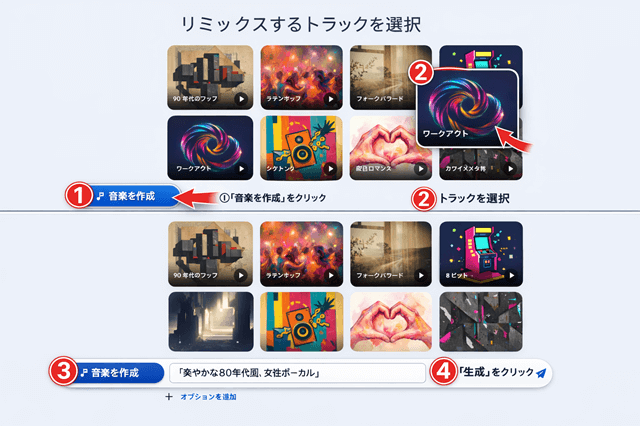
- 3 使い方3:最初の1曲は「5ステップ」で迷わず作れる
- 4 使い方4:完成度は「プロンプト5要素」を入れるだけで上がる
- 5 使い方5:画像・動画から作って「雰囲気合わせBGM」を最短で作る
- 6 使い方6:3つの作例で「自分の用途」へ置き換える
- 7 使い方7:迷ったら「用途」で選ぶ(Lyria 3 vs Suno vs Udio)
- 8 公開・収益化の前に確認:著作権と運用の注意点
- 9 よくある質問(FAQ):無料回数・商用利用・日本語歌詞
- 10 まとめ:今日やることは「1曲作る→保存→5要素で改善」
【使い方1】Lyria 3で「何ができるか」を30秒で把握する
Geminiアプリの音楽生成(Lyria 3)は、入口を「テキスト」「画像・動画」「歌詞あり/なし」の3つに分けて理解すると、初日から迷子になりません。30秒で曲が出て、気に入ったらダウンロード(MP3/MP4)や共有まで進められるので、まずは“どの入口で作るか”を決めるのが近道です。 (Google ヘルプ)
Geminiアプリの音楽生成ができることは3つに絞ると理解が速い
理由は、プロンプトを細かく詰める前に「あなたの用途に合う入口」を選ぶだけで、完成度が一段上がるからです。作業用BGMならテキストが速いですし、旅行写真に合うBGMなら画像・動画が強い。歌が欲しいなら歌詞の有無を先に決める。ここを整理すると、あとでジャンル・年代・楽器・BPM・ボーカル指定を追加していく流れもスムーズになります。
テキストで作る(ムード/ジャンル/用途を一文で指定)
テキスト入力は、テンプレートを1つ持っておくと安定します。基本は「用途+雰囲気+ジャンル+楽器+テンポ(BPM)」です。たとえば、
「朝の通勤向け。爽やかで軽快なポップ。クリーンなギターと明るいシンセ。BPMは120前後。サビで少し盛り上げて」
こんなふうに“名詞”と“数字”を混ぜると、イメージがブレにくいです。逆に「人気アーティストっぽく」などの連想ワードは、意図しない方向に寄りやすいので、雰囲気を要素分解して書く方が安心です。
画像・動画で作る(雰囲気に合わせたBGMに強い)
画像・動画は、言葉で説明しにくい“空気感”を一発で渡せます。夕焼けの写真なら「温かい」「少し切ない」、雪景色なら「静か」「透明感」、商品写真なら「清潔感」「テンポ良く」みたいに、添付した素材に対して短い補足を1〜2文添えるのがコツです。
「この写真の落ち着いた夜景に合う、低音が心地いいLo-fi。雨音のようなパーカッション。派手すぎない」
こう書くと、素材の雰囲気と音の方向性が噛み合いやすくなります。
👉 ブラウザだけでできる 本格的なAI画像生成 【ConoHa AI Canvas】
歌詞あり/なし(インストにもボーカルにも対応)
BGM目的なら、最初から「インスト(歌なし)」と明記しておくとスッキリします。歌にしたい場合は、テーマだけ任せるか、歌詞を自分で用意するかを選べます。歌詞を渡すなら、行を短めにして、口に出したときのリズムが想像できる形にすると通りやすいです。
日本語はとくに、長い一文を詰め込むより「短いフレーズを複数行」に分ける方が扱いやすい場面が多いです。歌詞の書き方は後半で具体例を出しながら、用途別に整えていきます。
30秒固定はデメリットより“使い道が明確”
30秒と聞くと短く感じますが、ショート動画のBGM、動画の冒頭(タイトルバック)、商品紹介の締め、配信の待機画面など、むしろ“ちょうどいい場面”が多い長さです。しかも短いぶん、同じプロンプトで2〜3本作って比較し、「一番ハマる1本」を採用する運用がしやすい。量産して選ぶ、が現実的に回ります。
Shorts/Reels/TikTokの尺にハマる
短尺SNSは“最初の数秒”の印象が強いので、30秒で雰囲気が立ち上がる音は相性がいいです。カバーアート付きのMP4でそのまま共有したい日もあれば、編集ソフトに入れたいからMP3で欲しい日もあります。用途で形式を切り替えられるのは、地味に助かります。
量産→選別→採用がやりやすい
同じ条件でも毎回ニュアンスが変わるので、「いいのが出たら即保存」が基本動作になります。さらに一歩進めるなら、プロンプトの最後に“変えてよい部分”も書くと選別がラクです。
「曲調は保ちつつ、メロディだけ別パターンで」
この一文があるだけで、似た方向性の候補が揃いやすくなります。
(AI生成の識別や公開前の注意点は、後半の注意パートでまとめて整理します)
使い方2:先に条件を確認して「使えない・出ない」を回避する
音楽生成がうまく始められない原因の多くは「要件」「ログイン」「設定」「段階提供」のどれかです。ここを先にチェックしておくと、「手順は合ってるのに画面に出ない…」という一番もったいない時間を減らせます。
特にベータ機能は、全員に同時に来るとは限りません。だからこそ、まずは“使える状態に整える”のが、最短ルートです。
使える前提:年齢/アカウント/設定で詰まりやすい
理由は単純で、音楽生成の入口は「使える条件を満たしたアカウント」にだけ表示されることがあるからです。操作の話に入る前に、年齢条件、ログインしているアカウントの種類、そして設定を確認しておけば、表示されない系のトラブルはかなりの割合で回避できます。
ここを飛ばしてしまうと、読者は「自分だけできないの?」と不安になって離脱しやすいので、最初に潰しておくのが親切です。
18歳以上などの要件チェック
まず「18歳以上であること」と「今ログインしているアカウントが何か」を確認することです。家族共用端末や、管理付きのアカウントだと、本人が大人でも制限で弾かれるケースがあります。
チェックの手順はシンプルです。Geminiアプリ(またはWeb)で、現在のプロフィールアイコンを見て、どのGoogleアカウントで入っているかを確認します。仕事用/学校用アカウントの場合は、組織側のポリシーで使えないこともあるので、まずは個人アカウントで試すと切り分けが早いです。
次に、アクティビティの保存設定がオフになっていないかも見ます。ここがオフだと、機能そのものが出にくい場合があるので、「見当たらない=故障」と決めつけず、条件と設定の確認を先に進めましょう。
ツール内に「音楽を作成」が出ない時の確認ポイント
「導線」「更新」「切り分け」を順番に当てると、だいたい原因が見えます。
まず導線です。入力欄まわりの「ツール(Tools)」を開いて、その中に「音楽を作成」があるかを確認します。見つからない場合、“メニューのどこかに隠れている”というより、そもそも表示条件を満たしていないか、段階提供がまだの可能性が高いです。
次に更新です。アプリ版ならストアで最新版に更新し、端末の再起動も一度だけ挟むと表示が切り替わることがあります。Web版が使える環境なら、ブラウザで同じアカウントにログインして確認すると、「アプリの問題」なのか「アカウント側の問題」なのかを分けられます。
最後に切り分けです。①個人アカウントへ切り替える、②アクティビティ保存の設定を確認する、③時間を置いて再チェックする、の順で試すと、ムダな迷路に入りにくいです。
無料でも試せるが、回数や混雑は変動しうる
理由は、生成系の機能は混雑や仕様調整で「上限」や「待ち」が変わりやすいからです。だから記事内では、回数を断定するより「まず試す→続けるなら判断する」という流れを作ったほうが、読者が困りにくいです。
無料で触って感触をつかみ、必要になったら有料を検討する。これがいちばん現実的で、読者の納得も取りやすい運用です。
まず無料で1〜3曲作って感触を見る
最初は“完成度”より“操作の流れ”を覚えることを優先して、1〜3曲だけ作ってみるのが良いです。ここで見るべきは、曲のクオリティというより、次の3点です。
1つ目は、生成までの導線が自分の端末でスムーズか。2つ目は、30秒という尺が自分の用途(Shorts、Reels、商品紹介など)に合うか。3つ目は、保存やダウンロード(MP3/MP4)が自分の作業環境に合うかです。
この3つが腹落ちすると、次の「プロンプト5要素」で狙いを寄せる段階に進みやすくなります。
継続用途なら有料検討…という判断軸
「どれくらいの頻度で使うか」と「仕事・運用で安定が必要か」で決めるのがスッキリします。
たとえば、週に数回ショート動画のBGMを作る程度なら、まず無料で回しながら様子を見るでも十分です。一方で、毎日量産して選別したい、制作のルーティンに組み込みたい、締切がある案件で使いたい、といった場合は、生成上限や安定度の面で有料を検討する価値が出てきます。
判断のコツは「困った瞬間」を基準にすることです。回数制限の通知が頻繁に出る、混雑で待ちが発生して作業が止まる、作り直しの試行回数が足りない。こうなったら“継続用途”に入った合図なので、そのタイミングでプランを比較するとムダがありません。
使い方3:最初の1曲は「5ステップ」で迷わず作れる
最初の1曲は、音の細かい好みを詰める前に「作る→聴く→保存→使う」まで一回通して、流れを体に入れるのがラクです。
Geminiの音楽生成は30秒で形になるので、悩み始めると逆に進みにくくなります。ここでは“まず1本完成させる”ことを目的に、5ステップで進めます。
作り終えたら、次の章(プロンプト要素)で「もう少しこうしたい」を狙っていきましょう。
Step1:Geminiアプリ/Webにアクセスしてログインする
まずやることはシンプルで、普段使っているGoogleアカウントでGeminiにログインするだけです。ここがズレると、機能の表示や保存データの扱いがややこしくなりがちです。
スマホのGeminiアプリでも、PCのWeb版でも、音楽生成までの流れは大きく変わりません。やりやすい方から始めてOKです。
Web版とアプリ版の使い分け(画面の広さ/手軽さ)
アプリは「思い立った瞬間に作って、そのまま共有しやすい」のが強みです。通勤中や休憩中にサクッと作る用途に向きます。
Web版は画面が広い分、プロンプトを見返して直したり、画像・動画を見比べながら調整したりが快適です。落ち着いて作りたいときはWebが気持ちいいです。
迷ったら、1曲目はアプリで流れを覚えて、2曲目からWebで整える。この順番がいちばんスムーズに回ります。
Step2:「音楽を作成」を選ぶ(ツールから呼び出す)
次は、Geminiの画面でツールを開き、「音楽を作成」を選びます。探す場所を固定すると、次回以降が一気にラクになります。
ここまで来たら、あとはプロンプトを入れて生成するだけ。操作の迷いが一つ減ります。
ツールアイコン→音楽を作成、の導線
基本は「ツール(Tools)を開く → 音楽を作成 → 入力」の流れです。
もし「音楽を作成」が見当たらない場合は、前の章(使い方2)で触れた“条件・アカウント・設定・更新”のどこかで引っかかっている可能性があります。手順を無理に進めるより、表示される状態に整えるほうが早いです。
Step3:プロンプトを入れて30秒曲を生成する
いよいよ生成です。ここで大事なのは、最初から情報を盛りすぎないこと。やることは「用途」を先に言い切って、次に「雰囲気」、最後に「ジャンル」を添えるだけで十分です。
たとえば同じ“ポップ”でも、通勤用・商品紹介用・旅行動画用で求める音は違います。先に用途が決まると、生成結果の方向が揃いやすくなります。
👉 ブラウザだけでできる 本格的なAI画像生成 【ConoHa AI Canvas】
“用途+雰囲気+ジャンル”の一文テンプレ
この形で書けば、1曲目でも迷いにくいです。
テンプレ:
「【用途】向けの【雰囲気】な【ジャンル】。楽器は【◯◯】、テンポは【ゆっくり/普通/速め】。」
例:
「ショート動画のオープニング向けの、明るく軽快なポップ。楽器はクリーンなギターと明るいシンセ、テンポは速め。」
まずはこのテンプレで1本出してみてください。2本目は“雰囲気”だけを変えると違いが分かりやすく、感覚がつかみやすいです。
Step4:再生で確認し、気に入ったら保存する
生成できたら再生して確認します。ここで見るポイントは「用途に合うかどうか」。音の好みより、“使う場面に置いたときに成立しているか”が先です。
たとえばオープニング用なら、最初の数秒で空気が立ち上がっているか。作業用なら、主張しすぎて集中を邪魔しないか。そんな感じでチェックすると判断が速くなります。
同条件でも毎回変わる前提で「即保存」
「いいかも」と思ったものは、その場で保存しておくのがおすすめです。同じプロンプトでも、次に全く同じ雰囲気が出るとは限りません。
さらに一歩ラクにするなら、保存した曲に“用途メモ”を自分ルールで付けておくことです。
例:「通勤」「商品紹介」「夜の作業」など。これだけで後から探す時間が減ります。
同じ方向性で別案が欲しいときは、プロンプト末尾に「雰囲気は同じで、メロディだけ別パターンで」と添えると、比較しやすい候補が揃いやすくなります。
Step5:MP3/MP4でダウンロードして使う
最後はダウンロードです。ここで「どの形式にするか」を決めると、その後の作業が止まりません。
動画編集に入れるのか、そのままSNSに投げるのか。用途によって選ぶだけでOKです。最初の1曲は“使ってみる”を優先して大丈夫です。
MP3とMP4の違い(用途で選ぶ)
MP3は音声だけのファイルなので、編集ソフトに入れて音量調整やカット、つなぎ合わせがしやすいです。BGMとして扱うならMP3が扱いやすい場面が多いです。
MP4は見た目(カバー画像など)が付いた形で扱えることがあり、共有や投稿の動きがスムーズになりやすいです。「まずはすぐ確認して送る」ならMP4が便利です。
迷ったら、いったんMP4で保存してサッと共有・確認。編集が必要になったらMP3も取る。この順番がストレス少なめです。
使い方4:完成度は「プロンプト5要素」を入れるだけで上がる
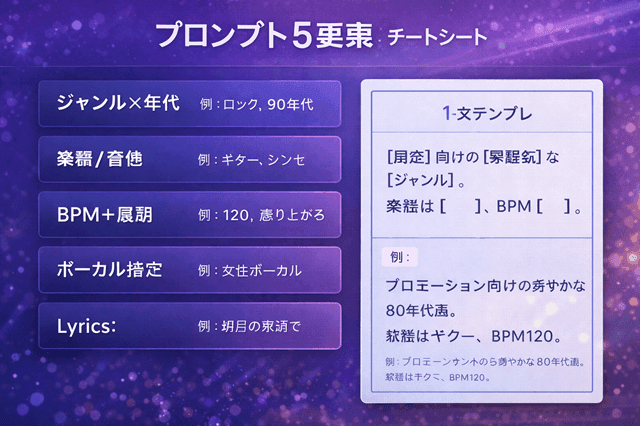
Geminiアプリの音楽生成(Lyria 3)は、プロンプトを長文にするより「大事な情報を5つに分けて足す」ほうが、狙った雰囲気に寄せやすいです。
ここからは、1つずつ積み上げる形で紹介します。ポイントは“全部盛り”にしないこと。まず要素を1つ足して生成、次にもう1つ足して生成…と、変化を見ながら進めるとブレが減ります。
要素1:ジャンル×年代をセットで指定するとブレが減る
ジャンルだけだと、同じ「ポップ」でも幅が広すぎて、出てくる音の方向が毎回変わりやすいです。
そこで年代をセットにすると、「どの時代の音作りに寄せるか」が決まり、リズムや音色の解像度が上がります。
例:90年代ヒップホップ、2000年代ポップ…
例1:
「90年代ヒップホップ。太めのドラム、ループ感、少しザラついた質感。30秒。」
例2:
「2000年代ポップ。明るいシンセ、軽快なビート、耳に残るフック。30秒。」
例3:
「80年代シティポップ。温かいコード、きらっとしたシンセ、夜のドライブ感。30秒。」
要素2:楽器/音色は“名詞で列挙”が効く
「おしゃれな感じ」だけだと解釈が揺れますが、楽器名はブレにくいので、狙いが伝わりやすいです。
コツは“形容詞より名詞”。さらに音色のニュアンスを1語だけ添えると、同じ楽器でも雰囲気が変わります。
ギター/ピアノ/シンセ/808…のように具体化
例:
「アコースティックギター(軽めのストローク)、ピアノ(柔らかい)、シンセ(明るいパッド)、808(控えめ)。」
別パターン:
「エレキギター(クリーン)、ベース(丸い)、シンセ(きらめき)、パーカッション(細かく)。」
“入れたいもの”だけでなく、苦手なら「派手な金物は控えめ」など“避けたい音”を一言足すのも効きます。
要素3:テンポ(BPM)と展開(静→サビ)でドラマを作る
30秒は短いので、テンポと展開を決めると「どこで盛り上げるか」がはっきりします。
BPMは数字で言い切ると安定します。展開は秒数で区切ると、狙った“起承転結”が作りやすいです。
“静かな導入→一気に盛り上がる”の指示例
例:
「BPM120。0〜8秒は静かに、8〜20秒で徐々に厚く、20〜30秒で一気に盛り上げてフックを出す。」
別パターン:
「BPM90。全体は落ち着きめ。最後の5秒だけ少し明るくして余韻で終える。」
この要素は“効きが強い”ので、迷ったらまずBPMだけ決めて試すのもおすすめです。
要素4:ボーカル指定で「誰が歌ってる?」問題を潰す
歌ありにしたとき、「思っていた声と違う」が一番のズレになりがちです。
性別や声質、歌い方を言語化すると、狙いに近づきやすくなります。インストなら「ボーカルなし」と明記しておくとスッキリします。
性別/声質(ハスキー/爽やか等)を言語化
例:
「女性ボーカル、透明感、爽やか、軽いビブラート。日本語の発音ははっきり。」
別パターン:
「男性ボーカル、少しハスキー、落ち着いたトーン、語りすぎない。」
“合唱っぽさは不要”“子ども声は避けたい”など、避けたい方向も1行入れると外しにくいです。
要素5:歌詞は「Lyrics:」で渡すと狙いが通りやすい
歌詞を任せるとテーマは合っても言い回しが好みとズレることがあります。
自分の言葉で短く用意し、「Lyrics:」の形で渡すと、曲の目的に合わせた歌になりやすいです。
日本語歌詞を自然にする書き方
日本語は、長い一文より「短いフレーズを複数行」にしたほうが自然に乗りやすいです。
コツは3つ。
1つ目:1行を短く(目安10〜14文字くらい)
2つ目:難しい漢字はひらがなに(読みの迷いを減らす)
3つ目:サビは同じ言葉を繰り返す(耳に残りやすい)
例:
Lyrics:
きょうは いい日になる
風が せなかをおす
まぶしい まま進もう
だいじょうぶ ぼくらなら
この章の最後にもう1つだけ。調整するときは、5要素を一気に変えず「1要素だけ変えて再生成」すると、どこが効いたか分かりやすくなります。
使い方5:画像・動画から作って「雰囲気合わせBGM」を最短で作る
テキストだけでも音楽は作れますが、「この写真みたいな空気感にしたい」「この動画のテンポに寄せたい」というときは、画像・動画入力が一気に強くなります。
コツは、素材をアップロードしたら“全部お任せ”にせず、雰囲気を言葉でひと押しすることです。たった1〜2文の補足で、出てくる曲の方向がスッと揃います。
👉 ブラウザだけでできる 本格的なAI画像生成 【ConoHa AI Canvas】
画像/動画アップロード→“雰囲気”を言葉で補足、が最短
やり方はシンプルです。画像や動画を添付してから、「この素材のどこを音にしてほしいか」を短く指定します。
とくに効きやすいのは、次の3点です。
1つ目は「感情(温かい、切ない、ワクワク、落ち着く)」です。
2つ目は「場面(朝、夜、雨、夕焼け、都会、自然)」です。
3つ目は「用途(旅行の思い出、ショート動画、商品紹介)」です。
この3点が入るだけで、Lyria 3が迷わず方向を決めやすくなります。さらに余裕があれば、楽器を2〜3個だけ名詞で足すと、雰囲気がぶれにくくなります。
旅行写真:思い出BGM
旅行写真は、色味と光の情報が強いので「時間帯」と「気持ち」を言葉で合わせると、まとまりが出ます。
たとえば夕焼けの写真なら、次のように“情景+気分”を足します。
例プロンプト(短め)
「この旅行写真の雰囲気に合うBGM。夕方のあたたかい空気、少しノスタルジック。シティポップ寄りで、きらっとしたシンセと柔らかいエレピ。テンポはゆったり。」
もし「旅のワクワク」を出したいなら、同じ写真でも“前向き・軽快・朝”に寄せた言葉へ変えるだけで、方向がガラッと変わります。写真は同じでも、言葉がハンドルになります。
ペット動画:テーマソング
ペット動画は「動きの速さ」と「可愛さの方向」を伝えるとハマりやすいです。
走り回るタイプならテンポ速め、ゆったり寝ている動画ならゆっくり。さらに「コミカル」「ほっこり」「ヒーローっぽい」など、キャラ付けを一言入れると楽しくなります。
例プロンプト(動画向け)
「このペット動画に合うテーマソング。元気でコミカル、明るいポップ。小さめのブラスと軽いパーカッション。BPM130前後で、最初の3秒でパッと始まる感じ。」
逆に、泣き声や生活音が多い動画に合わせる場合は、「主張しすぎない」「ボーカルなし(インスト)」を入れておくと、音が前に出すぎるのを防ぎやすいです。
商品写真:SNS広告BGM
商品写真は「ブランドの印象」を音で作るイメージが近いです。ここは形容詞が効きます。
清潔感、上質、かわいい、ミニマル、テック、オーガニック。どれを狙うかで、音色が変わります。
例プロンプト(広告向け)
「この商品写真に合うSNS広告BGM。清潔感があってミニマル、少しテック寄り。透明感のあるシンセ、タイトなキック。BPM120。最後は余韻で終わる。」
広告用途では、盛り上げすぎると商品より音が目立つことがあります。「派手なドロップは不要」「音数は少なめ」を一言足すと、使いやすいBGMになりやすいです。
実践例:写真1枚から「和モダンBGM」を作る
ここでは、写真1枚だけで“和モダン”に寄せる例を作ります。和モダンは「和楽器っぽさ」と「現代的なビート」を両立させると、それらしく聞こえます。
ポイントは、和の要素を“楽器名や質感”で指定しつつ、全体はやりすぎないことです。「雅(みやび)だけど重すぎない」「和風だけど古典すぎない」あたりを言葉にしておくと狙いが通りやすいです。
プロンプト全文(雰囲気+楽器+ボーカル)
そのまま使える形で置きます。ボーカルは好みが分かれるので、「インスト版」と「ボーカルあり版」を分けてあります。
プロンプト(インスト版)
「この写真の雰囲気に合う和モダンBGM。静けさと上品さ、少しだけ高揚感。琴(こと)っぽい音と柔らかい尺八のニュアンス、低めの和太鼓は控えめに。現代的なミニマルビートを薄く重ねる。BPM100。0〜10秒は静か、10〜25秒で少し厚く、最後は余韻で終わる。ボーカルなし(インスト)。」
プロンプト(ボーカルあり版)
「この写真の雰囲気に合う和モダンの短い曲。上品で透明感、落ち着いた中に少し希望。琴っぽい音、柔らかい笛のニュアンス、ミニマルなビート。BPM100。女性ボーカル、息多めで優しい、歌い上げすぎない。歌詞は入れずハミング風でもOK。」
このあと改善するなら、まずは1点だけ変えるのがおすすめです。たとえば「BPMを110へ」「琴を少し強め」「夜っぽさを追加」など、ひとつずつ動かすと“どの言葉が効いたか”が掴みやすくなります。
使い方6:3つの作例で「自分の用途」へ置き換える
ここからは「そのまま真似して作れる」作例を3つ用意します。ポイントは、プロンプトを丸ごと覚えることではなく、自分の用途に合わせて“差し替える場所”を知ることです。
Lyria 3は30秒で形になるぶん、1回で当てにいくより「小さく変えて何本か作る」ほうが気持ちよく進みます。各作例のあとに、“どこを変えると雰囲気が変わるか”も一緒に整理していきます。
例1:Lo-fi(勉強/作業用BGM)
Lo-fiは、BGMとして使う人が多いジャンルなので、まずは「主張しすぎない」「集中を邪魔しない」を優先すると外しにくいです。
最初の1本は、音数を増やすより“空気感”を整えるのがラクです。キックやスネアは控えめ、ピアノやエレピ(エレクトリックピアノ)を中心にして、ノイズや環境音はほんの少しだけ。
プロンプト例(ベース)
「勉強・作業用のLo-fi。落ち着いていて邪魔しない。柔らかいエレピ、丸いベース、控えめなドラム。BPM80前後。派手な展開は不要。30秒。」
このベースができたら、次は“雰囲気のつまみ”を少し動かして、好みに寄せていきます。
どこを変えると雰囲気が変わる?(雨/午後/ノスタルジック等)
Lo-fiは、同じ楽器でも「情景ワード」を変えるだけで印象が大きく動きます。まずはここを差し替えるのが簡単です。
雨に寄せたい:
「雨の午後。窓の外の雨音みたいな質感。少し暗めで落ち着く。高音は控えめ。」
午後のカフェに寄せたい:
「午後のカフェ。温かい日差し。木のテーブルの落ち着き。軽いブラシドラム。」
ノスタルジックに寄せたい:
「少し懐かしい。テープのザラつき。古いスピーカーみたいな丸い音。メロディは控えめ。」
逆に“やりすぎポイント”も覚えておくと安心です。
「激しいドロップ」「ボーカルが前に出る」「高音が派手」は、作業用だと邪魔になりやすいので、避けたいときはプロンプトに一言で止めます。
例2:爽やかJ-POP(朝の通勤用)
朝の通勤用は、最初の数秒で空気が明るくなると気持ちが上がります。ここでは「爽やか」「軽快」「明るい」を、音の要素に落とし込んで作ります。
プロンプト例(ベース)
「朝の通勤向けの爽やかなJ-POP。軽快で明るい。クリーンなギターのカッティング、明るいシンセ、はっきりしたドラム。BPM125前後。0〜5秒で気分が上がる入り。30秒。」
この時点で“それっぽい”は出やすいので、次は言葉の精度を上げて、好みの方向に揃えていきます。
“元気・軽快・明るい”を具体語に割る
抽象語を、具体語に分解すると狙いが通りやすくなります。差し替え用の言い換えセットを置いておきます。
「元気」=
テンポ速め/ドラムはタイト/サビで少し厚く/メロディは上向き
「軽快」=
ギターはカッティング/ベースは跳ねる/音数は多すぎない/余韻は短め
「明るい」=
透明感/きらっとしたシンセ/メジャー感/暗い低音は控えめ
たとえば、同じJ-POPでも「爽やかを強めたい」なら、こう書き換えます。
「透明感を強めて、きらめくシンセ。低音は重くしない。歌い上げすぎない。」
逆に「勢いを強めたい」なら、こうです。
「ドラムを前に、BPM130。サビ感を強めて、最後の5秒で一段明るく。」
この差し替えができるようになると、通勤用だけでなく、ランニング用、作業開始用などにも横展開できます。
例3:シネマティック(動画オープニング)
動画オープニング向けは、音楽そのものの完成度より「映像の邪魔をしないのに、世界観を作れるか」が大事です。
そのために効くのが、展開の指定です。30秒でも「静→広がる→締め」の流れを作ると、オープニングの“始まる感じ”が出やすくなります。
プロンプト例(ベース)
「シネマティックな動画オープニングBGM。緊張感から始まり、徐々に広がって、最後は余韻。ストリングスのパッド、低めのブラス、控えめなパーカッション。BPM90。30秒。」
ここから“盛り上げ方”を、秒数で指定すると安定します。
“徐々に盛り上がる”を展開で指示する
展開指示は、ざっくりでOKです。秒数で区切ると、映像のカット割りとも合わせやすくなります。
指示例(そのまま使えます)
「0〜6秒:静かに開始。低音のドローンと薄いパッド。
6〜18秒:少しずつ音を足す。ストリングスを広げる。
18〜26秒:一段だけ盛り上げる。パーカッションを追加。
26〜30秒:余韻で終える。ドンっと終わらせない。」
もし“派手すぎて映像に勝つ”と感じたら、止める言葉を足します。
「派手なドロップなし。メロディは控えめ。ナレーションの邪魔をしない。」
この作例は、企業PR、YouTubeのオープニング、イベント告知などにも使い回しやすいので、テンポ(BPM)と盛り上げ方だけ差し替えて、何本か作ってみると感覚がつかめます。
使い方7:迷ったら「用途」で選ぶ(Lyria 3 vs Suno vs Udio)
音楽生成ツールは、性能だけで選ぶと「思ってたのと違う…」が起きがちです。
ここでは、あなたの目的が「短尺SNSのBGMなのか」「長尺の曲を作り込みたいのか」「編集して配信まで持っていきたいのか」で、選ぶ先がスパッと決まるように整理します。
比較表で一発整理(曲の長さ/日本語/画像入力/商用)
まずは“迷うポイントだけ”を表に詰めました。細かい料金や仕様は変わりやすいので、ここでは「公式に明記されていること/公式ドメインで確認できること」を優先してまとめています。
| サービス | 曲の長さ(初回生成の目安) | 日本語 | 画像/動画入力 | 商用利用の考え方(要確認) |
|---|---|---|---|---|
| Lyria 3(Geminiアプリ) | 30秒固定 | 8言語に日本語が含まれる案内あり | 写真/動画OK(公式) | “個人の創作・表現”用途を強調。公開・収益化は規約/用途次第で確認推奨 |
| Suno | モデルにより最大が異なる(例:v4.5/v5は最大8分の案内) | 日本語歌詞の曲がSuno内に多数(作例あり) | 音声アップロード機能は公式に案内あり(画像入力は主機能としては要確認) | 有料(Pro/Premier)中の生成物は権利をユーザーへ譲渡、無料は非商用+クレジットの規定あり |
| Udio | 生成長は2:10または0:32の案内(+Extendで延長) | 多言語入力の紹介例あり(日本語も例示) | 画像入力は主機能としては要確認 | 公開・商用利用時は“Created with Udio”等の表示を求める説明がある一方、2025/10の案内でダウンロード無効化が明記 |
※Lyria 3(Gemini)は「30秒」「写真/動画から生成」「ダウンロードして共有」が公式ヘルプに明記されています。
※Gemini側は“プロ制作向け”より“楽しく表現する”位置づけを強調する説明があります。
※Sunoは長尺化(最大8分)について公式ヘルプ/公式ブログで説明があります。
※Sunoの商用条件は利用規約に「有料中の生成物は譲渡」「無料は非商用+クレジット」と明記があります。
※Udioは「2:10 / 0:32」やExtendの導線がヘルプに記載され、さらにUMG提携に伴う変更として“ダウンロード無効化”がヘルプ記事に明記されています。
30秒固定が刺さる人/刺さらない人
Lyria 3(Geminiアプリ)の30秒固定は、合う人には最高に気持ちいい制限です。
刺さるのは、Shorts/Reels/TikTok、動画の冒頭、商品紹介、イベント告知など「短尺のBGMを何本も作って選びたい」人です。30秒だと試行が速いので、アイデア出しと相性がいいんですね。
逆に刺さらないのは、「フル尺の曲を1本作りたい」「イントロ→A→サビ…を丁寧に作りたい」人です。この場合は、Sunoのように長尺の生成が得意なサービスを軸に考えるほうが合いやすいです。
Lyria 3が向く人:短尺SNS・画像からBGM・Google連携重視
Lyria 3(Geminiアプリ)は、スマホで思い立った瞬間に作れて、そのまま共有まで進めやすいのが魅力です。
テキストだけでなく、写真や動画を添付して「この雰囲気に合うBGM」を作れるので、旅行・ペット・商品写真など“素材あり”の人ほどハマります。
また、Geminiの案内ページでは「カバーアート付きの30秒トラック」「ダウンロードして共有」といった流れが前提になっているので、制作というより“投稿・共有のスピード感”を大事にしたい人に向きます。 (Gemini)
“Google内完結”で作って投稿まで速い
作業のイメージは、かなり軽いです。
Geminiを開いて、ツールから音楽生成へ入り、プロンプトや写真/動画を渡す。できたら再生して、良ければ保存してダウンロード、または共有。
この「作る→使う」までの距離が短いので、SNSの投稿頻度を上げたい人や、BGMづくりに時間をかけたくない人にフィットします。
Suno/Udioが向く人:長尺・編集・作り込み重視
Sunoは、長めの曲を一気に作りたい人、歌ものを何パターンも作って選びたい人に向きます。公式ヘルプではモデルによって生成できる長さが変わり、v4.5/v5は最大8分までの説明があります。
さらにSunoは、規約上「有料(Pro/Premier)で生成したOutputの権利をユーザーに譲渡する」旨が書かれているので、収益化や案件など“用途が明確な人”はここを必ず読んだ上で選ぶのが安全です。
Udioは、初回生成の長さ(2:10または0:32)や、Extendで伸ばす導線がヘルプにまとまっていて、発想としては「気に入った断片を伸ばして曲にする」タイプです。
ただし注意点が大きく、Udioのヘルプ記事ではUMG提携に伴う変更として「音声・動画・ステムのダウンロードが無効化された」と明記されています。外部に持ち出して編集・配信したい人は、この点を先に確認しておくのが大事です。
どこまで音楽制作をやりたいかで決める
ざっくり言うと、こう考えると迷いません。
「短尺BGMを量産して、すぐ投稿・共有したい」ならLyria 3(Gemini)。30秒固定がむしろ武器になります。
「長めの曲を作って、作品として仕上げたい」ならSuno。最大8分の生成説明があり、商用に踏み込むなら有料プラン中の生成物の扱いが規約に明記されています。
「気に入った断片を伸ばして作り込む」方向ならUdioが候補ですが、現時点では“ダウンロード無効化”が公式ヘルプに書かれているので、完成物を外に出したい人は運用面まで含めて選ぶのが安心です。
公開・収益化の前に確認:著作権と運用の注意点
音楽生成がサクッとできるようになると、次に気になるのが「これ、公開して大丈夫?」「収益化に使っていい?」というところですよね。
ここからは“作り方”ではなく、トラブルを避けるための安全運用パートです。特に、アーティスト名の扱い、生成結果の保存ルール、AI生成の識別(SynthID)を押さえておくと、あとで慌てにくくなります。
※ここでの内容は一般的な注意点で、最終判断は各プラットフォームの規約や案件条件に合わせて確認してください。
アーティスト名・既存曲の連想ワードは避けるのが安全寄り
GoogleはLyria 3の音楽生成を「既存アーティストの模倣ではなく、オリジナル表現のため」と説明していて、特定アーティスト名を入れた場合も“広い創作上の参考”として扱い、出力を既存コンテンツと照合するフィルタも用意しているとしています。
つまり、「◯◯の新曲みたいに」「この曲そっくりに」といった方向で寄せにいくほど、意図せず危ないラインに近づきます。公開・収益化の前提なら、最初から“似せに行かないプロンプト設計”にしておく方が気持ちがラクです。
加えて、Googleの生成AIの禁止事項として、他者の知的財産権やプライバシー権を侵害する使い方はNGと明記されています。
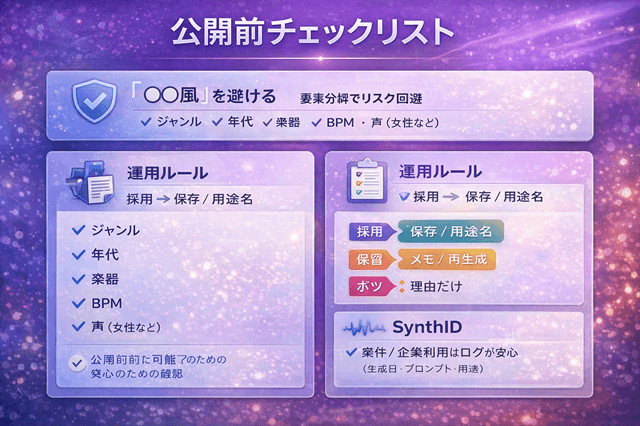
「◯◯風」を回避して“要素分解”で表現する
「◯◯風」を言いたくなる気持ちはすごく分かります。短い言葉で方向性が伝わるからです。
でも安全に寄せたいなら、アーティスト名を“音の要素”に分解して書くのがコツです。たとえば、次の5つに割るだけで、雰囲気はかなり伝わります。
ジャンル(例:R&Bポップ、シティポップ、ロック)
年代(例:90年代、2000年代)
楽器・音色(例:クリーンギター、エレピ、明るいシンセ、タイトなドラム)
テンポ・ノリ(例:BPM95、跳ねる、ストレート)
ボーカルの質感(例:透明感、息多め、歌い上げすぎない)
たとえば「2000年代のR&Bポップ、透明感のある女性ボーカル、エレピとクリーンギター、BPM95、落ち着いた雰囲気でサビだけ少し明るく」のように書くと、狙いは伝えつつ“誰かのコピー”から離れやすくなります。
どうしても不安なときは、「既存の曲に似ないように」「独自性が出るように」という一文を添えるのも、運用としては安心材料になります。
同じプロンプトでも再現性は揺れる→採用曲は即保存
生成音楽は、同じプロンプトでも毎回ニュアンスが変わりやすいです。だから「あとで同じのを出せばいい」が通用しない場面が出ます。
公開・収益化に使う予定があるなら、気に入ったテイクはその場で保存して、あとから探せる形にしておくのが現場的に強いです。Geminiの音楽生成は共有やダウンロードを前提にした設計なので、「使える形で残す」までをワンセットにしておくと、運用が安定します。
採用/保留/ボツの運用ルールを決める
おすすめは、評価を3段階に固定することです。迷いが減って、次に何を直すかが見えます。
採用:そのまま投稿・納品候補(保存+ファイル名に用途を入れる)
保留:方向は良いが改善余地あり(プロンプトと改善メモを残す)
ボツ:用途に合わない(理由だけ一言メモして終了)
さらに一歩進めるなら、ファイル名に「用途/ジャンル/BPM/日付」を入れておくと、後から再利用しやすいです。
例:「商品紹介_ミニマルテック_BPM120_2026-02-24」
この運用にしておくと、案件で「もう少し明るく」「テンポだけ上げて」など修正が来たときも、元データとプロンプトがすぐ追えます。
SynthIDは「AI生成の識別」を前提にした仕組み
Lyria 3でGeminiアプリから生成されたトラックには、SynthIDという“目に見えない電子透かし”が埋め込まれるとGoogleが案内しています。
SynthIDは、人の耳には聞こえない形で音声に透かしを入れ、一般的な加工(ノイズ追加、MP3圧縮、速度変更など)でも簡単には消えないよう設計されている、とDeepMindが説明しています。
さらにGeminiアプリ内には、画像・動画・音声についてSynthIDの有無を確認する「SynthID Verification」も用意されています。
どんな場面で説明責任が生まれる?(案件/企業利用など)
日常の投稿なら「AIで作ったBGMです」と添えるだけで十分なことも多いですが、次のような場面では説明責任が一段上がります。
企業案件(広告・PR・商品紹介)
クライアント納品(制作物の権利関係を求められる)
社内利用(コンプライアンスやガイドラインがある)
このあたりでは、最低限「どのツールで作ったか」「いつ生成したか」「どのプロンプトを使ったか」をメモしておくと安心です。
また、SynthIDの検証についても重要な注意があります。Geminiヘルプでは、SynthIDが検出されない場合でも「他社AIで作られた可能性」や「判定が難しいケース」があると説明しています。つまり“検出されない=AIではない”とは言い切れません。
だからこそ、公開・収益化で揉めないためには「自分側の制作ログ」と「規約確認」をセットにしておくのが強い、というわけです。
よくある質問(FAQ):無料回数・商用利用・日本語歌詞
ここからは、読者が検索で一番引っかかりやすいところをQ&A形式でまとめます。
Geminiアプリの音楽生成(Lyria 3)は、機能がベータで段階提供だったり、回数上限が固定で明記されていなかったりして、「結局どう考えればいいの?」が起きやすいんです。
不安になりやすい点ほど、判断の基準をセットで置いていきます。
アプリ版とWeb版、どっちがいい?
使い方で迷ったら、「いま作りたいのは1曲だけか」「このあと何本も作るか」で選ぶのがラクです。
Web版(デスクトップ)は画面が広いので、プロンプトを見直して微調整しやすく、画像・動画を見比べながら“雰囲気合わせ”もしやすい傾向があります。
一方でモバイルアプリは、段階提供の途中で「まだ使えない」ケースがあり得るので、早く触りたいならWeb版で確認するのが安全です。
操作性と用途で選ぶ基準
スマホ(アプリ)が向くのは、移動中や休憩中に「思いついた瞬間に作る」タイプです。
PC(Web)が向くのは、プロンプトを何度も直して“寄せる”、複数案を作って比較する、素材(写真・動画)を見ながら音の方向性を整える、といった作業です。
迷ったら、1曲目はWebで確実に作れる状態か確認し、慣れたらアプリでサクサク量産、という流れが気持ちよく回ります。
無料で1日何曲?回数は?
「1日◯曲」と断言できる固定の数字は、公式に明記されていないため、記事側でも決め打ちはしないのが安全です。
公式ヘルプでは、音楽生成には上限があり、上限に達すると通知が出ること、またサブスクリプション利用者は上限が高いことが説明されています。
つまり読者にとって大事なのは、“正確な回数”よりも「上限に当たったときにどう運用するか」です。
変動前提の考え方+安定運用のコツ
まずは無料で1〜3曲だけ作って、「導線」「保存」「ダウンロード」「用途に合うか」を確認します。ここで感触が良ければ、次にプロンプトを少しずつ改善していけばOKです。
安定運用のコツは、回数が読めない前提で“作業を止めない設計”にすることです。
たとえば、
同じ用途で「軽快」「落ち着き」「余韻強め」など方向性の違うプロンプトを3本用意しておく。
上限に当たった日は、生成ではなく「採用曲の整理」「次に試すプロンプトの下書き」を進める。
どうしても日常的に量産が必要なら、上限が高いプランを検討する。
こうしておくと、回数が揺れても制作が止まりにくくなります。
YouTubeで商用利用していい?
大前提として、Googleの利用規約では「Googleは生成したオリジナルコンテンツの所有権を主張しない」と明記されています。
ただし、これだけで「どこでも何でもOK」とはならず、実際には次の2つを同時に満たす必要があります。
1つ目は、Google側の禁止事項(権利侵害など)に触れないこと。
2つ目は、YouTube側のルール(開示や収益化ポリシー)を守ることです。
「収益化できるか」は動画の作り方や独自性にも影響されるので、BGMだけで判断しないのが大切です。
規約確認のチェックリスト(最低限)
YouTubeに上げる前に、最低限これだけチェックしておくと安心です。
YouTubeのアップロード時に「Altered or synthetic(改変または合成)」の開示が必要か確認する(リアルに見える合成を求める方針)。
収益化を狙うなら、チャンネルの“再利用コンテンツ”の考え方に引っかからない作りになっているか確認する(同じ型の量産は弱い)。
曲が既存曲に似すぎていないか、アーティスト名や曲名で寄せていないかを見直す(権利トラブル予防)。
案件や企業利用なら、生成日・プロンプト・採用理由をメモして“説明できる状態”にしておく。
この4つを押さえるだけで、「後から差し替えになった…」をかなり減らせます。
日本語歌詞を自然にするには?
日本語歌詞は、文章として正しくても“歌として乗らない”ことがあります。ここはコツがあり、書き方を少し変えるだけで聴こえ方が改善しやすいです。
まず、歌詞を自分で指定するなら「Lyrics:」で渡すのが基本形です。
そして、テーマだけ伝えて歌詞を自動生成してもらう選択肢もあります(Geminiは音楽と歌詞を生成できる)。
Lyrics:+日本語の書き分け
自然に聴こえやすくするためのコツは4つです。
1つ目は、1行を短くする(長文を詰め込みすぎない)。
2つ目は、難しい漢字を減らし、ひらがなを混ぜる(読みの迷いを減らす)。
3つ目は、母音が続く言葉をサビに置く(伸ばしやすい)。
4つ目は、繰り返しを作る(30秒でも“歌になってる感”が出る)。
書き方の形は、こんな感じです。DeepMindのガイドでも「Lyrics:」の形式や、コーラスの掛け合いをカッコで書く例が示されています。
Lyrics:
きょうは いい日になる
風が せなかをおす
だいじょうぶ(だいじょうぶ)
ぼくらなら いける
ここまで用意できないときは、「朝の通勤用の応援ソング」「少し切ない恋の歌」などテーマをはっきり言って、歌詞は生成に任せるのもアリです。
まとめ:今日やることは「1曲作る→保存→5要素で改善」
ここまで読んだら、次にやることは難しくありません。まずは30秒の曲を1本作り、気に入ったらすぐ保存。これだけで、Geminiアプリの音楽生成は「試すだけ」から「使える」に変わります。
最初から理想の完成形を狙うより、短尺の強みを活かして“試行回数で寄せる”ほうが、結果的に早く安定します。
要点3つ(30秒曲/5ステップ/5要素)
1つ目は、Lyria 3の30秒固定は短尺コンテンツと相性がいいことです。ShortsやReelsのBGM、動画の冒頭、商品紹介など「短くても成立する場面」で、とくに扱いやすくなります。
2つ目は、最初の1曲は「5ステップ」で流れを覚えるのが近道ということ。ログイン→ツール→生成→再生→保存→ダウンロードまで一度通すと、次から迷いが減って制作のテンポが上がります。
3つ目は、2曲目以降は「プロンプト5要素」で仕上がりを寄せることです。ジャンル×年代、楽器、BPMと展開、ボーカル、Lyrics:。全部を一気に変えず、1要素ずつ動かすと“どこが効いたか”が分かりやすくなります。
次のアクション:まず“朝の通勤BGM”で試す
今日のおすすめは、用途を1つに絞って3本だけ作ることです。たとえば「朝の通勤用BGM」をテーマにして、同じテンプレのまま雰囲気だけ変えてみてください。
1本目は「爽やか」、2本目は「落ち着き」、3本目は「余韻強め」。この3方向が揃うだけで、自分に合う音の軸が見えてきます。
公開や収益化を考えるなら、採用曲はその場で保存し、プロンプトもメモしておくと安心です。さらに、アーティスト名など“寄せすぎワード”を避けて要素分解で表現するだけで、後から困る確率がグッと下がります。
この流れを音楽生成以外のGemini運用にも広げて、作業の成果を伸ばしたい方は、最後に【Gemini活用】成果が伸びる実践法7選もあわせてチェックしてみてください。

 にほんブログ村
コメント