
Claudeを使えば、紙の予定表やシフトのスクショ、イベントのチラシみたいな「画像の予定」を、カレンダーに入れやすい形へまとめる作業がかなりラクになります。とはいえ、画像をそのまま放り込んだだけで完璧に登録できる……というよりは、画像の整え方と頼み方(指示の出し方)で結果が大きく変わるのが正直なところです。文字が小さかったり、影が入っていたり、日時が文章に埋もれていたりすると、読み取りは途端に難しくなりますし、予定登録でいちばん怖いのは「それっぽく見える間違い」が静かに混ざること。あとで気づくと、集合時間がズレていたり、終日予定が変な時刻で入っていたりして、地味にダメージが大きいんですよね。
この記事では、Claudeで画像から予定を抜き出し、Googleカレンダー/Appleカレンダー/Outlookに取り込むまでの登録方法を、つまずきポイント込みでわかりやすくまとめました。まずは“表にして確認”→“ .ics(iCalendar)や.csvにして取り込み”という安全な流れをベースに、トリミングのコツ、コピペで使えるプロンプト、時間ズレや重複インポートの回避まで、実用目線で紹介します。入力の手間を減らしつつ、予定の精度も落とさない——そのための「ちょうどいい手順」を一緒に作っていきましょう。
| 手順 | やること(結論) | 具体的な作業 | 失敗しやすい点 | コツ |
|---|---|---|---|---|
| 1 | 画像を整える | 予定が書かれた部分だけにトリミング/文字が小さければ拡大して分割スクショ | 影・反射・傾きで文字が潰れる/余計な情報が混ざる | 「予定部分だけ」+「分割して高解像度」が最強 |
| 2 | Claudeで予定をデータ化 | 画像をアップ→「日付/開始/終了/タイトル/場所/メモ」の表で出力させる→確認→OKなら.ics(または.csv)を作らせる | 推測で埋められて誤登録/終日や繰り返しが崩れる | 「推測で埋めない」「不明は要確認」「タイムゾーンはAsia/Tokyo」と最初に指定 |
| 3 | カレンダーに取り込む | Google/Apple/Outlookで.ics/.csvをインポート(取り込み用カレンダー推奨)→重複・終日・通知を最終チェック | 時間がズレる(タイムゾーン)/同じ予定が増殖(再インポート) | 取り込み用カレンダーを分けて“入れ替え運用”すると安全 |
Contents
まず全体像:Claude×画像×カレンダーでできること/できないこと
Claudeを使うと、「画像に写っている予定」を読み取り、予定の形に整理するところまで一気に進められます。たとえば、紙の予定表を撮った写真、シフト表のスクショ、イベント案内の画像などから、日付・時間・場所・内容を抜き出して一覧にするのが得意です。
ただし、ここで大事なのは「できること」と「できないこと」を最初に分けて理解すること。Claudeは予定を“読み取って整える”のが得意ですが、あなたのカレンダーに勝手にログインして“直接登録する”わけではありません。基本は、表(一覧)や.ics/.csvのような取り込み用データを作り、最後はあなたがカレンダー側で取り込む流れになります。
このパートでは、最短で迷わないために、Claude×画像×カレンダーの全体の流れを先に整理します。「どこまでClaudeに任せて、どこから自分が確認すべきか」が見えると、時間ズレや誤登録の事故がグッと減ります。ここを押さえれば、あとは手順に沿って進めるだけです。
Claudeは画像の文字をどう読み取る?(できる範囲を先に知る)
Claudeは、画像に写っている文字や表を読み取って、内容を整理したり、抜き出したりできます。たとえば「学校の時間割を撮った写真」「バイトのシフト表のスクショ」「イベントのチラシ」みたいな“予定が書かれた画像”から、日時や場所を拾って一覧にするのが得意です。
ポイントは、Claudeができるのは「読み取り→整形」までで、あなたのGoogleカレンダーやAppleカレンダーに“直接ログインして登録”するタイプではないこと。基本は、Claudeに予定データ(表やテキスト、.icsなど)を作ってもらい、それをあなたが取り込む流れです。Claude側で画像を使うには、チャットに画像をアップロードする形が案内されています。
「写真の予定表」「スクショ」「チラシ」タイプ別に得意・不得意
同じ“画像”でも、得意さが変わります。ざっくり言うと、スクショ>PDFの表>紙を撮った写真>装飾だらけのチラシ、の順でラクになりがちです。
スクショは文字がくっきりなので読み落としが少なく、紙写真は影や傾きでミスが出やすい。チラシは「日時が文章の中に埋もれている」「“開場”“開演”のように言葉が似ている」などで、読み取れたとしても解釈がブレやすいです。
なので、最初から万能を期待するより「画像の種類に合わせて、こちらが少し整える」と成功率がぐっと上がります。後半で、画像の整え方と、Claudeへの頼み方のコツをセットで紹介します。
直接“カレンダーに書き込み”はできない?基本はファイル経由
「Claudeで読み取ったんだから、ボタン一発で登録したい!」って思いますよね。気持ちはわかる。でも現実的には、.ics(iCalendar)や.csvにして取り込むのが一番安定します。
iCalendar(拡張子.ics)は、いろんなカレンダーで予定をやり取りするための標準的な形式です。中身はテキストで、DTSTART(開始)やDTEND(終了)などのルールで書かれます。
Googleカレンダーは「インポート&エクスポート」から.icsや.csvを読み込めます(ただし基本はパソコン操作)。
この“ファイル経由”を押さえると、端末やアプリが変わってもやり方が崩れにくいです。
今日から使える最短ルート(3ステップで理解)
最短ルートは、これでOKです。
- 画像を整える(予定部分だけ、くっきり)
- Claudeに「予定一覧(表)」と「.ics」を作らせる
- Google/Apple/Outlookに取り込む
この順番のいいところは、途中で止まってもやり直しが効く点です。たとえば「読み取りが怪しい」なら2)に戻ればいいし、「取り込みがズレた」なら3)の設定を見直せばいい。
逆に、いきなり“自動化”を狙うと、最初の1回が失敗したときに原因が見えにくくなります。まずは手動で一回通して、感覚をつかむ。そのあとにラクするのが近道です。
失敗しやすいポイント(時刻・タイムゾーン・繰り返し)
つまずきやすいのは、だいたいこの3つです。
- 時刻の読み違い:「13:00」と「18:00」を見間違える、AM/PMが混ざる
- タイムゾーン:.ics側がUTC(Z)で書かれていて、取り込むと9時間ズレる
- 繰り返し:「毎週火曜」「第2水曜」などのルールが、予定ごとに表現が違う
対策はシンプルで、Claudeに作らせた予定を“取り込み前に目視チェック”すること。特に「終日」「開始・終了」「曜日の繰り返し」は、数件でも良いので先に確認すると事故が減ります。後半で、チェック用の表の作り方と、ズレたときの直し方もまとめます。
画像の準備で9割決まる:読み取り精度を上げるコツ
Claudeで画像から予定を読み取るとき、結果を左右するのは「頼み方」より先に、実は画像そのものです。文字がくっきり見えるか、予定の範囲がはっきりしているか。それだけで、読み取りの正確さが大きく変わります。だからこそ、この章は“地味だけど一番効く”パートです。
よくある失敗は、予定表の周りの余白や注意書き、背景まで一緒に写っていて、情報がごちゃっとしてしまうこと。紙を撮った写真だと、影・反射・傾きで文字が潰れたり、小さな数字が別の数字に見えたりもします。するとClaudeは頑張って読もうとするほど、間違いが混ざりやすくなります。
ここでは、トリミングや分割の考え方、撮影時の光の当て方、文字が小さいときの対処法など、読み取り精度を上げるための具体的なコツをまとめます。ほんの数分の準備で、あとからの修正が激減するので、先に押さえておきましょう。
トリミングの鉄則:予定部分だけ切り出す
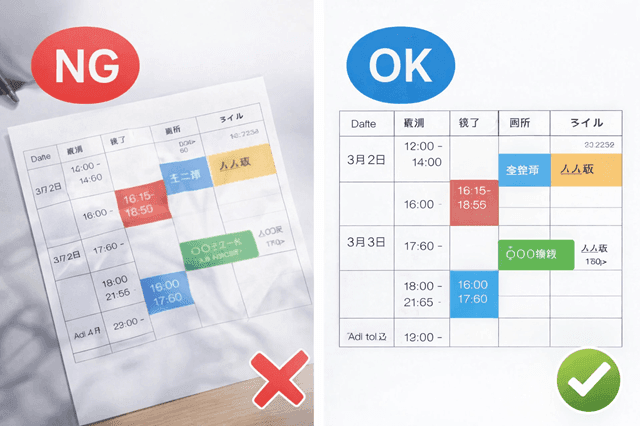
読み取りがうまくいかない最大の原因は、実はClaudeじゃなくて画像です。いちばん効くのはトリミング。予定が書かれた部分だけを切り出して、余計なもの(背景、机、手、別のページ)を消すだけで精度が跳ね上がります。
理由は単純で、情報が多いほど「どれが予定なのか」の判断が難しくなるから。たとえば紙の予定表を撮ると、タイトル、注意書き、連絡先、余白メモまで写りがちですよね。Claudeはそれも“読もう”とするので、予定として拾う行が増え、混ざります。
コツは、1枚に詰め込まず「週ごと」「月ごと」「イベント一覧だけ」など、意味のまとまりで分割すること。分割しても、後で.icsにまとめればいいので、まずは読み取りの成功率を優先するのが正解です。
ブレ・影・反射を避ける撮り方(紙の予定表に強い)
紙を撮るときは、カメラの性能より“撮り方の癖”が効きます。
- 光は上からより、斜め前から(影が文字にかからない)
- 反射しやすい紙は、角度を少し変えてテカりを消す
- 机と平行に構えて、できるだけ真上から(台形になるのを防ぐ)
- ピントが合った状態で一呼吸止めて撮る(ブレ防止)
撮ったあとに「うわ、文字ちっちゃ…」となったら、撮り直しより拡大して分割スクショが速いことも多いです。予定表は“文字の正確さ”が命なので、写真としてキレイかどうかより、文字が読めるかを基準にしてください。
文字が小さい問題:拡大・分割で“読み落とし”を防ぐ
小さい文字は、読み取れても「1」「7」や「0」「6」みたいな似た形が混ざりやすいです。ここは割り切って、拡大してから複数枚に分けるのがいちばん堅いです。
おすすめは、スマホで画像を拡大→スクショ→「上半分」「下半分」みたいに分けてClaudeに渡す方法。これなら解像度が稼げます。
さらに、分割するときは重なり(のりしろ)を少し残すと安全です。たとえば一覧表の行がちょうど切れると、Claudeが行を別物として扱うことがあります。1〜2行ぶん重ねて渡せば、後で統合もしやすいです。地味だけど効きます。
複数ページ/長い一覧をうまく渡す方法(順番と命名)
長い予定ほど、渡し方で迷子になります。そこでおすすめの小技が2つ。
1つ目は、画像の順番を明示すること。「画像1は3月前半、画像2は3月後半」みたいに、メッセージに一言つけるだけで、統合がきれいになります。
2つ目は、Claudeに最初から「統合ルール」を渡すこと。たとえば「同じタイトルで日時が違うものは別予定」「“未定”はメモに回す」など。ルールがないと、Claudeは“それっぽく”整えてしまうので、後で直す羽目になりがちです。
この2つをセットにすると、予定が50件を超えても整理が破綻しにくくなります。
個人情報を守る:黒塗り・モザイクの判断ライン
予定表って、名前・住所・学校名・病院名など、個人情報が混ざりやすいですよね。ここは慎重に。
- 予定登録に不要な情報は消す(電話番号、住所、受付番号など)
- 「場所」は駅名や施設名だけ残し、詳細住所は削る
- 学校や職場の内部情報(教室番号、社員番号など)は削る
黒塗りは雑でもOKで、読めなければ目的は達成です。どうしても消しにくい場合は、予定部分だけトリミングして“そもそも写さない”のが一番ラク。
仕事で使うなら、共有設定や同期先まで含めて「どこにデータが残るか」を意識するのも大事。後半の運用パートで、最低限の注意点をまとめます。
Claudeへの頼み方テンプレ:画像→予定データに変える
Claudeに画像を渡しただけでも、ある程度は予定を抜き出してくれます。でも「カレンダーに登録できるレベル」まで精度を上げるには、頼み方の型(テンプレ)が効きます。なぜなら、予定表の画像には“読み取れる情報”と“解釈が必要な情報”が混ざっていて、指示があいまいだとClaudeが気を利かせて補完してしまうことがあるからです。
予定登録でいちばん怖いのは、ぱっと見は正しそうに見える間違いです。たとえば「午後」をAM扱いしたり、「終日」を勝手に時間つきにしたり、繰り返しのルールを都合よく整えたり。これを防ぐには、最初に「表で出して確認する」「推測で埋めない」「不明は要確認にする」といったルールを渡して、Claudeの動きをこちらの意図に合わせるのが近道です。
この章では、画像から予定を“使えるデータ”に変えるための頼み方テンプレをまとめます。コピペで使える文章、表の出し方、確認質問のさせ方まで揃えているので、あなたの画像に合わせて少し言い換えるだけでそのまま使えます。
まずは表にする:日時/タイトル/場所/メモを列で出す依頼文
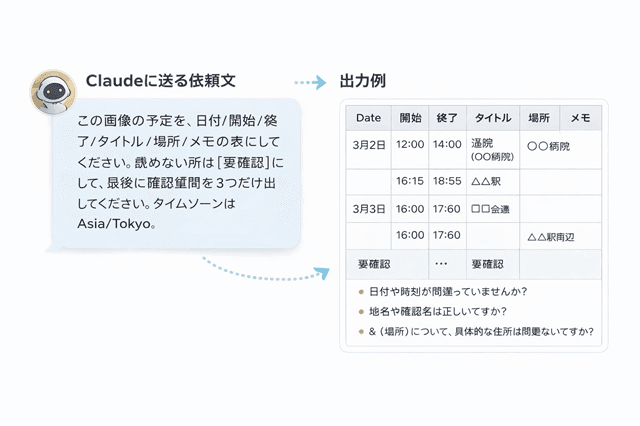
いきなり.icsを作らせる前に、まずは表にして確認が鉄板です。おすすめの列はこれ。
- 日付
- 開始
- 終了(終日なら「終日」)
- タイトル
- 場所
- メモ(持ち物、集合、URLなど)
Claudeへの頼み方は、短くても効きます。たとえば👇
「この画像の予定を、上の列で表にして。読めないところは“要確認”と書いて質問して」
この一文で、読み取りの曖昧さが見える化できます。いきなり登録してしまうと、間違いに気づくのが遅れます。先に表で“疑わしい予定”を炙り出す。ここが勝ち筋です。
あいまい表現を正す:「昼」「夕方」「終日」をどう扱うか
画像の予定表あるあるが、「昼集合」「夕方から」「午前中」みたいなふわっとした時刻です。ここはClaudeに“決めさせない”のがコツ。
おすすめは、ルールを先に渡すこと。たとえば👇
- 「昼」は12:00開始として仮置き
- 「夕方」は17:00開始として仮置き
- 「午前中」は09:00開始として仮置き
- ただし、確実に書いてない場合はメモへ、開始・終了は空欄
こうしておくと、カレンダーに入れたときに変な時間で確定してしまう事故が減ります。
終日の扱いも重要で、終日予定は“時間を入れない”ほうが自然なことが多いです。あとで通知が暴れないので、実用面でもおすすめ。
繰り返し予定の読み取り(毎週・隔週・第2火曜など)
繰り返しは、文章の表現がバラバラなので難所です。「毎週火」「隔週」「第2水」「月末」など、画像側の書き方も人それぞれ。
ここは、Claudeに2段階でやらせると安定します。
- まず“繰り返し候補”を拾って一覧化(元の表現も併記)
- それをあなたが確認してから、繰り返しルールとして確定
.icsには繰り返し(RRULE)という書き方があるので、確定後にファイル化しやすいです。無理に一発で完璧を狙わず、「候補→確認→確定」の流れにすると、仕事用の予定でも安心して使えます。
予定の確定チェック:Claudeに“確認質問”をさせるコツ
Claudeは、気を利かせて補完してくれます。それ自体は便利なんですが、予定登録では“補完が事故”になります。そこで、最初の指示にこれを入れてください。
✅「不確かな情報は推測で埋めないで、質問して」
✅「日付・時刻・場所が曖昧なら“要確認”にして止めて」
この2行があるだけで、勝手に埋める率が下がります。
さらに、最後に「重要な確認点を3つに絞って質問して」と言うと、質問が長文になりすぎず、返信もしやすいです。チャットでの作業は、短い往復で精度を上げるのがいちばん速いです。
コピペで使えるプロンプト集(初心者用/しっかり用)
ここはそのまま使ってOKです。
初心者用(まず表にする)
「この画像の予定を、日付/開始/終了/タイトル/場所/メモ の表にして。読めない所は“要確認”にして、最後に確認質問を3つだけ出して。」
しっかり用(表→.icsまで)
「この画像の予定を表にしたあと、私がOKと言ったらiCalendar(.ics)形式のテキストを作って。タイムゾーンはAsia/Tokyo。終日予定はDATE形式で。推測で埋めず不明は“要確認”。」
大量用(分割画像向け)
「画像1〜4を時系列で統合し、重複を除いて表にして。画像の境目で行が切れていたら前後をつないで。同名でも日時が違うものは別予定。」
この“型”を持っておくと、Claude×画像×カレンダーの登録方法が一気に楽になります。
登録方法の本丸:.ics / .csv を作ってカレンダーに取り込む
画像から予定を抜き出せても、それだけではカレンダーに“ちゃんと入った”ことにはなりません。最後に必要なのが、予定をカレンダーが理解できる形にして取り込む作業です。この章がいわば本丸で、ここを押さえると「打ち直し地獄」から一気に解放されます。
ポイントは、表で確認した予定を .ics(iCalendar) か .csv にして、GoogleカレンダーやAppleカレンダー、Outlookへインポートすること。.icsは予定の受け渡しに強い定番形式で、開始・終了・終日・繰り返しなどをきれいに持ち運べます。一方で.csvは表計算ソフトと相性が良く、編集しながら整えたいときに便利です。どちらを選ぶかで、ラクな場面が少し変わります。
この章では、Claudeに.ics/.csvを作らせるコツから、各カレンダーへの取り込み手順、取り込み後に必ずチェックしたい「時間ズレ」「終日」「通知」「重複」の見分け方まで、実用目線でまとめます。ここまで通れば、画像の予定表が“いつものカレンダー”でちゃんと使える状態になります。
いちばんラク:Claudeに「.ics(iCalendar)」を作らせる
表で確認できたら、次は.icsです。.icsはテキストなので、メモ帳でも作れます。iCalendarは標準仕様として広く使われています。 (ウィキペディア)
最小のイメージはこんな感じ👇(例なので日付は適宜置き換えてください)
BEGIN:VCALENDAR
VERSION:2.0
PRODID:-//MySchedule//JP
BEGIN:VEVENT
UID:20260223T000001-abc@example
DTSTAMP:20260223T000000Z
DTSTART;TZID=Asia/Tokyo:20260301T130000
DTEND;TZID=Asia/Tokyo:20260301T140000
SUMMARY:英語の補講
LOCATION:第2校舎 3F
DESCRIPTION:ノート持参
END:VEVENT
END:VCALENDAR
DTSTARTは開始を表します。 (Kanzaki)
ここで大事なのは、タイムゾーン(Asia/Tokyo)を明示すること。これがないと、環境によって時間がズレることがあります。Claudeには「Asia/Tokyoで」と必ず言ってください。
Googleカレンダーにインポート(パソコンでの手順が基本)
Googleカレンダーは、.icsや.csvのインポートができます。ただし公式案内でも、基本はパソコンからの手順になっています。
流れはざっくりこうです。
- Googleカレンダーをブラウザで開く
- 設定 → 「インポート&エクスポート」
- ファイル(.icsまたは.csv)を選ぶ
- 追加先のカレンダーを選ぶ(専用の取り込み用カレンダーを作ると安全)
- インポート
取り込み用カレンダーを別にすると、もし間違えても“まとめて削除”しやすいのでおすすめです。最初は特に、いきなりメインに入れないのがコツ。
Appleカレンダー(Mac/iPhone)に取り込む流れ
Macのカレンダーは、.icsの取り込みが素直です。Apple公式でも「ファイルをドラッグする」「ファイル>読み込む」などが案内されています。 (Apple Support)
一方iPhoneは、状況によって“ファイルを開いたら追加できる”場合もありますが、挙動が一定じゃないことがあります。確実性を取るなら、
- Macで取り込んでiCloud同期する
- もしくは、.icsのURLを購読(読み取り専用)する
が安定です。iPhoneでの購読はAppleの案内にあります。 (Apple Support)
「手元の.icsを一発で入れたい」気持ちはわかるけど、まずは“確実に入る道”を選ぶとストレスが減ります。
Outlook/社内カレンダーでも使うときの注意点
Outlook(デスクトップ版)は、.icsをウィザードから取り込む手順がMicrosoft公式で案内されています。
Outlook on the web(Outlook.com)でも、.icsをアップロードして追加できます。ただし注意点として、取り込んだ予定は自動で更新されない(元の.icsが変わっても追従しない)と明記されています。
社内カレンダーで使うなら、
- 取り込み専用のカレンダーを作る
- 取り込み日時をメモに残す(いつの版か分かるように)
この2つをやるだけで、運用がかなりラクになります。
取り込み後の最終点検:重複・終日・通知・色分け
取り込んだら終わり、じゃないです。最後にこの4点だけチェックすると安心。
- 重複:同じ予定が2つないか
- 終日:時間付きになっていないか(逆も)
- 通知:通知が全部“前日”になって暴れていないか
- 色分け:取り込み用カレンダーの色で判別できるか
ここまでやれば、画像から登録した予定でも“普段使い”の品質になります。特に通知は、気づかないと地味にダメージが大きいので、早めに整えるのがおすすめです。

よくある詰まりポイントと“ラクする”運用
画像から予定を読み取り、.ics/.csvで取り込めるようになると、作業自体はかなりラクになります。ところが、実際に使い始めると「なぜか1時間ズレる」「同じ予定が増える」「終日が変な時間になる」みたいな、地味だけど困る“詰まりポイント”が出てきます。しかも厄介なのは、エラー表示が出ないこと。静かに間違ったままカレンダーに残って、当日になって気づくパターンが多いんです。
この章では、そうした“あるある事故”を先回りして潰しつつ、運用をラクにするコツをまとめます。たとえば、取り込み用カレンダーを分けて入れ替え運用にする、月ごとにファイルを分割する、差分だけ更新する、といった小さな工夫で、修正の手間は驚くほど減ります。
「毎回ゼロから作り直す」のではなく、「崩れにくい形で回す」ことが目的です。ここを押さえておくと、予定が増えても管理が破綻しにくくなり、Claudeを“便利だけど不安”から“安心して使える道具”に変えられます。
1時間ズレる/日付がズレる:タイムゾーン事故の直し方
ズレの原因はだいたい2つ。
- .icsがUTC(末尾Z)で書かれていて、取り込み側で時差変換された
- タイムゾーン指定がなく、取り込み側が勝手に解釈した
対策は、.icsにAsia/Tokyoを明示すること。さっきの例みたいにDTSTART;TZID=Asia/Tokyo:を使うと、意図が伝わりやすいです。
もし取り込み後にズレたら、いちばん早いのは「取り込み用カレンダーごと削除→直した.icsを再インポート」です。ちまちま修正するより速いことが多いです。最初に取り込み用を分けるのは、こういう“やり直し耐性”のためでもあります。
同じ予定が増殖する:重複インポートを防ぐ考え方
同じ.icsを何度も入れると、予定が増殖します。これ、あるある。
防ぐコツは3つです。
- 取り込みは必ず「取り込み用カレンダー」に
- インポート前に、同じカレンダーを一度空にする(または削除して作り直す)
- 予定に「版」や「作成日」をメモとして入れる(例:画像Aから作成/2026-02-23)
Outlook.comでは「取り込んだ予定は更新されない」ことが注意点として出ています。つまり、差分更新というより“スナップショット追加”に近い挙動になりやすいです。
だからこそ、運用は「毎回入れ替え」がシンプルで強いです。
予定が多い人向け:月ごとに分ける/差分だけ更新する
予定が100件超えたあたりから、全部一気に作るとチェックがしんどいです。そこでおすすめが“分割運用”。
- 月ごとに画像をまとめて、月ごとに.icsを作る
- 変更があった週だけ作り直して入れ替える
- 固定の繰り返し(授業や会議)は別ファイルにする
こうすると、ミスが起きても影響範囲が小さく、やり直しが速い。特に学生の時間割やシフトは、月で区切ると管理が楽になります。
そして、Claudeに渡すときも「3月分だけ」「第1週だけ」みたいに範囲が決まるので、読み取りも安定します。
自動化したい:Zapier/Make/スプレッドシート連携の道筋
「最終的には自動でやりたい」人も多いはず。方向性としては、
- 画像→(手動でもOK)→表(CSV)
- 表→Googleスプレッドシートで整形
- そこからカレンダーへ(ツール連携)
という道筋がわかりやすいです。
ただ、いきなり全部を自動化すると、最初の“読み取りミス”がそのままカレンダーに流れ込みます。なので、まずは表で確認する工程を残して、慣れてから自動化するのが安全です。
自動化は便利だけど、予定は生活に直撃するので、最初は“ちょい手動”が結局ラクだったりします。
仕事で使う前に:機密情報・共有設定・ログの注意
仕事の予定は、個人の予定より慎重に。
- 画像に社内情報(会議室コード、顧客名、案件名)が入っていないか
- 取り込み先のカレンダーが共有されていないか
- 同期しているアカウント(個人Gmailと会社Outlookの混在)を整理できているか
特に“共有カレンダーに誤って入れる”は、地味に事故ります。だから最初は、必ず自分だけの取り込み用カレンダーに入れて、内容を整えてから移すのがおすすめです。
このひと手間で、「うわ、全員に通知飛んだ…」みたいな悲劇を避けられます。
まとめ
Claudeで画像の予定表をカレンダーに入れる登録方法は、コツさえ掴めばかなり実用的です。流れは「画像を整える→Claudeで表にする→.ics/.csvで取り込む」。この順番にすると、読み取りミスや時間ズレが起きても、途中で戻って直せます。
特に効くのは、(1) 予定部分だけにトリミング、(2) 推測で埋めないルールをClaudeに渡す、(3) 取り込み用カレンダーを分けて入れ替え運用、の3つ。Googleカレンダーは基本パソコンからインポート、Macのカレンダーは.icsを取り込みやすい、Outlookは取り込み手順が公式に用意されている、といった“道具側の特徴”も押さえると迷いません。
まずは予定が少ない画像で一回試して、表→.ics→取り込みまで通してみる。これが一番早い上達ルートです。
もし「予定入力をラクにする」だけで終わらせず、時間の使い方そのものを整えて毎日を回しやすくしたいなら、次は行動が続く仕組みづくりが効きます。あわせて「QOL爆上げ!習慣化×目標設定×ライフハック完全術」もチェックして、予定を入れるだけで満足せず“予定どおりに動ける自分”まで一気に仕上げていきましょう。

 にほんブログ村
コメント