AirTagのストーカー対策――もし今、「知らないAirTagが近くにある」「追跡されているかも」と表示されると、頭が真っ白になりますよね。しかも相手が見えない分、「これって本当に危ないの?」「誤検知だったら恥ずかしい…」と迷いが増えやすいのが厄介です。
実は、AirTagをはじめとする追跡型デバイスは、iPhoneなら「探す」アプリで不審な持ち物の通知を確認でき、Androidでも「不明なトラッカー」通知や手動スキャンで検出できる仕組みが整ってきています。つまり、慌てずに順番どおり進めれば、状況を切り分けて対処できます。
一方で、やみくもに探したり、いきなり捨てたりすると、あとで説明しづらくなってしまうことも。だからこそ本記事では、①安全確保→②通知設定の確認→③記録(スクショ・メモ)→④発見の手順→⑤無効化→⑥相談、という流れで「いま取る行動」を10手順に分けて整理します。警察への相談先(緊急なら110、緊急でなければ#9110)や、2025年12月30日から紛失防止タグ悪用が規制対象に加わった点も、生活者目線で噛み砕いていきます。 (警視庁)
まずは、あなたの不安を少しでも軽くするところから。一緒に手順を確認していきましょう。
| 手順 | 何をするか(ひとことで) | 具体的にやること | ポイント(つまずき回避) |
|---|---|---|---|
| 1 | まず安全を確保する | 人目のある場所へ移動/同行依頼/危険なら110 | スマホ操作より先に「場所」を変える |
| 2 | 通知が来る状態に整える | iPhone:位置情報・Bluetooth・通知許可/Android:不明トラッカー検出ON | 通知が出ない=安全、ではない |
| 3 | 記録を残す | 通知・地図・時刻・表示名をスクショ/短いメモ作成 | 先に残すと、後の説明が短くなる |
| 4 | 音で場所を絞る | 音を鳴らす(可能なら)/静かな環境で再実行 | 鳴らないのは珍しくないので切り替える |
| 5 | 優先順位で探す | 車→バッグ→衣類の順で「外側→奥」へ | 触って確認(ポケット奥・縫い目・底板・タグ裏) |
| 6 | タグ情報を確認する | NFCで情報ページ表示(found.apple.com等)/シリアル等を保存 | 画面はスクショ+メモ転記が強い |
| 7 | 無効化する | 電池を外す(触る前に撮影→スクショ→無効化) | 捨てない/持ち歩かない(袋に保管) |
| 8 | 相談の準備を整える | 短い要約→証拠→時系列で話す準備 | 本体・スクショ・時系列メモ・発見場所写真が効く |
| 9 | 法改正ポイントを押さえる | 「承諾なく取り付け」「承諾なく位置情報取得」の観点で整理 | 相談の言葉選びがラクになる(2025/12/30〜等) |
| 10 | 再発を防ぐ習慣にする | 通知確認/Androidは定期スキャン/OS更新 | 帰宅導線・待ち合わせ・共有を工夫して生活圏を守る |
Contents
- 1 AirTagのストーカー対策10手順の全体像
- 2 手順1:AirTagストーカー対策は“身の安全確保”から(110/#9110の判断)
- 3 手順2:AirTagのストーカー対策の前提は“追跡通知が来る設定”にする
- 4 手順3:AirTagストーカー対策は“証拠を消さない”が鉄則(スクショ・メモ)
- 5 手順4:AirTagを見つけるストーカー対策①“音を鳴らす”で距離を詰める
- 6 手順5:AirTagを見つけるストーカー対策②“隠し場所の優先順位”で探す
- 7 手順6:AirTagストーカー対策は“タグ情報の確認”で話が進む(NFC等)
- 8 手順7:AirTagストーカー対策の止血“AirTagを無効化(電池を外す)”
- 9 手順8:警察相談につながるAirTagストーカー対策(伝える内容・持ち物)
- 10 手順9:2026年のAirTagストーカー対策は“法改正のポイント”も押さえる
- 11 手順10:再発防止のAirTagストーカー対策(生活圏を守る習慣)
- 12 AirTagのストーカー対策のよくある質問(10手順の補足)
- 13 まとめ:AirTagストーカー対策は「安全→証拠→相談」で守れる範囲が広がる
AirTagのストーカー対策10手順の全体像
いま必要なのは、「何から手を付ければいいか」を一枚の地図みたいに整理することです。AirTagのストーカー対策は、焦って行動すると見落としが増えます。逆に、流れを決めておけば、やることが目の前で小さく分解されて気持ちも落ち着きやすくなります。
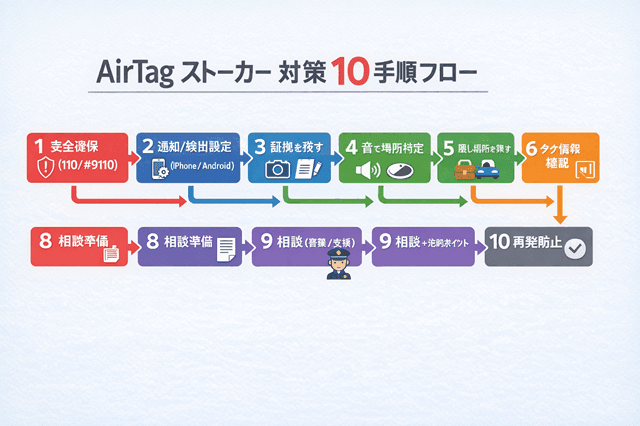
この10手順は、①身の安全を確保する→②追跡通知が出る設定を整える→③通知や地図を記録する→④音などで場所を絞る→⑤車やバッグなど優先順位で探す→⑥タグ情報を確認して控える→⑦無効化する→⑧相談に必要な材料を揃える→⑨法改正のポイントを押さえる→⑩再発を防ぐ習慣を作る、という流れです。
iPhoneでは不要な追跡に関する通知や「探す」での確認が案内されていて、Androidでも不明なトラッカーの通知や手動スキャンが用意されています。できることは端末で少し違いますが、手順の並びは同じです。自分の状況に近いところから読んでも大丈夫ですし、不安が強いときほど、最初から順に進める方が抜け漏れを減らせます。
AirTagがストーカーに悪用される理由(通知/検出の仕組み)
AirTagが厄介なのは、ストーカーが近くにいなくても追跡が成立しやすい点です。AirTagはBluetoothの信号を発し、周囲にある「探す」ネットワーク対応の端末(主にApple製デバイス)がその信号を受け取り、位置情報をiCloudへ中継します。中継する側は誰のAirTagか分からず、通信も暗号化される仕組みなので、街中で自然に“位置が更新される環境”ができあがります。
この仕組みが「紛失防止」には便利な一方、AirTagをバッグや車に紛れ込ませると、持ち主(悪用者)は「探す」で移動の軌跡を追いやすくなります。しかも、特別なアプリや高度な知識がなくても運用できるため、悪意がある人にとってはハードルが低いのが現実です。
では、なぜ通知や検出で気づけるのか。iPhoneでは、未知のAirTagや対応トラッカーが一定時間「あなたと一緒に移動した」と判断されると、不要な追跡の通知が出て、地図表示や「音を鳴らす」「近くを探す」などの手段が案内されます。Androidも同様に、所有者から離れて移動しているトラッカーを「不明なトラッカー」として通知し、必要に応じて手動スキャンで近くのトラッカーを確認できます。
さらに2024年からは、AppleとGoogleが不要追跡アラートの共通仕様を整え、iOS 17.5とAndroid 6.0以降で“知らないBluetoothトラッカー”の警告が広がりました。ただし、近くに所有者がいる状況や、検出条件によっては気づきにくい場面もあります。だからこそ次の手順では、通知の整え方と、記録・発見までの流れを具体的に詰めていきます。
「迷惑なトラッカー通知」が出る条件をざっくり理解する
AirTagのストーカー対策でまず知っておきたいのは、通知は「近くにAirTagがあるだけ」で毎回出るわけではない、という点です。通知は“危なそうな動き”が揃ったときに出る仕組みなので、条件をざっくり押さえるだけでも、落ち着いて判断しやすくなります。
iPhoneの場合、ポイントは「持ち主から離れたAirTagが、あなたと一緒に移動していると端末が判断したとき」です。Appleの案内では、持ち主から離れているAirTagが“時間をかけて一緒に移動している”のが確認されたときに「AirTagがあなたと一緒に移動しています」といった通知が表示される、と説明されています。つまり、すれ違った瞬間に即通知というより、一定の状況が続いてから出るイメージです。
また、AirTag側が音を鳴らすケースもありますが、これも「持ち主と一緒にいない状態が続いている」などの条件が絡みます。通知と音はセットで起きることもあれば、環境によって片方が先に起きることもあります。だから「音がしない=安全」「通知が出ない=追跡されていない」と単純に決めつけないのが大事です。
一方で、通知を受け取る側のスマホが“通知を受け取れる状態”になっていないと、当然ながら気づきにくくなります。iPhoneでは、位置情報サービスがオンであること、システムサービス内の「探す」関連がオンであること、Bluetoothがオンであることなどが前提として案内されています。ここがオフだと、検出や通知が働きにくくなるので、AirTagのストーカー対策としては「設定が整っているか」を最初に確認しておく価値があります。
Androidの場合も考え方は近くて、「不明なトラッカー」アラートをオンにしていると、端末が“持ち主から離れた未知のトラッカーが一緒に移動している”と判断したときに自動通知が出ます。さらに、通知がない場面でも手動スキャンで「いま近くに、持ち主から離れたトラッカーがあるか」を確認できる、と公式ヘルプで説明されています。ここはiPhoneの通知だけに頼らず、状況に応じて“スキャンで補う”のが現実的です。
「じゃあ、通知が出ないのはどういうとき?」も、ざっくり知っておくと不安が減ります。代表的なのは、AirTagの持ち主がすぐ近くにいる状況です。たとえば家族や同僚の持ち物のAirTagが近くにあると、仕組み上“持ち主と一緒”と判断されやすく、警告の対象になりにくい場面があります。逆に、あなたの移動に合わせて何度も検出されたり、同じタイミングで繰り返し通知が出たりするなら、誤検知の可能性も残しつつ、AirTagのストーカー対策として次の手順(記録・発見)へ進めておく方が安心です。
そして2024年以降は、AppleとGoogleが不要追跡アラートの共通仕様を進め、iOSとAndroidの両方で「知らないトラッカーに気づく」方向に強化されています。端末が違っても、狙いは同じです。だからこそ、この後の手順では「通知を見たときに何を残すか」「どう探すか」をセットで押さえていきます。
この記事のゴール:安全→検出→発見→証拠→相談を迷わない
この記事で目指すのは、AirTagを使ったストーカー被害の不安を「やることの順番」で整理して、手が止まらない状態にすることです。AirTagのストーカー対策は、設定の確認、探し方、証拠の残し方、相談の仕方がバラバラに語られがちで、途中で「で、今どれをやればいいの?」となりやすいからです。
流れはシンプルで、危険が近いと感じたら安全確保を優先し、次にスマホ側で検出できる状態を整えます。iPhoneなら不要な追跡の通知から確認や探索に進めますし、Androidも不明なトラッカーの通知や手動スキャンで確認できます。
そのうえで「見つける」「情報を控える」「止める(無効化)」へ進み、必要なら相談につなげます。緊急でなければ警察相談専用電話 #9110 が入口になり、状況に応じて窓口案内を受けられます。(政府ポータル)
この順番にしているのは、気持ちの問題だけではありません。先に記録(スクショやメモ)を残しておくと、説明が短くても伝わりやすくなり、探すときも「どこまで確認したか」が整理されます。AirTagのストーカー対策は、勢いで動くより、手順どおり進めた方が結果的に早い。ここから先は、その手順を一つずつ、迷いどころごとにほどいていきます。
先に準備しておくもの(充電・メモ・スクショ保存先)
AirTagのストーカー対策は、通知が出た瞬間に「探す」「記録する」「相談する」が同時に押し寄せやすいので、先に準備があるだけで迷いが減ります。準備といっても大げさな話ではなく、スマホの電池、メモの型、スクリーンショットの置き場所を決めておくだけで十分です。
まず充電です。検出や確認はBluetoothや位置情報を使う場面が多く、電池が少ないと「あとで見よう」が起きやすくなります。できればスマホは80%以上、可能ならモバイルバッテリーも一緒にしておくと安心です。iPhoneの場合は不要な追跡に関する通知を受け取るための前提として、位置情報サービスなどが有効であることが案内されています。電池が不安で機能をオフにすると、確認が遅れるきっかけになりやすいので、電池を確保して“機能を切らずにいられる状態”を作っておくのが現実的です。 (Appleサポート)
次にメモです。やることは難しくなくて、「いつ・どこで・何が出た」を短く残すだけでも価値があります。通知が出た時刻、表示された文言、地図が出るなら移動の線、同じ通知が何回出たか。この4つを固定して書けるように、スマホのメモアプリにテンプレを1つ作っておくと、焦っていても埋められます。警察や相談窓口に話すときも、長い説明より「時刻と回数と場所」が揃っている方が伝わりやすくなります。相談先の入口として#9110が案内されていることも多いので、番号だけでも連絡先に入れておくと、いざというときに探さずに済みます。
そしてスクリーンショットの保存先です。ここが意外と大事で、撮ったのにどこへ行ったか分からない、後から見返せない、共有できない、という失敗が起きがちです。おすすめは「専用の保存先を先に決める」ことです。iPhoneなら写真アプリでアルバムを1つ作ってそこに入れる、AndroidならGoogleフォトのアルバムや端末内のフォルダを決めて入れる。さらに可能なら、家族や信頼できる人に共有できる場所(クラウドや自分宛てのメール)にも控えを置くと、スマホを紛失したり電池切れになったときの保険になります。
Androidは手動スキャンが“いつでも確認できる手段”として案内されていて、スキャン自体は短時間で終わると説明されています。こうした操作は電池が残っているほど落ち着いて進められるので、やはり充電は準備の中心になります。スクリーンショットも、手動スキャンで出たトラッカー情報や通知画面を残しておくと、状況説明の材料として役立ちます。 (Google ヘルプ)
ここまで整えておくと、通知が出たときに「まず安全」「次に確認」「同時に記録」という順番が作りやすくなります。AirTagのストーカー対策は、勢いで動くより、やることを固定して淡々と進める方が不安が膨らみにくいので、次の手順では“通知が来る設定の整え方”から一緒に確認していきます。 (Appleサポート)
手順1:AirTagストーカー対策は“身の安全確保”から(110/#9110の判断)
AirTagのストーカー対策でいちばん最初にやることは、設定でも探索でもなく「いまの自分を守る動き」です。通知が出た瞬間って、ついスマホ画面に集中してしまいますよね。でも相手が近くにいる可能性がゼロではない以上、まずは視線を上げて、周囲の状況を確認するところから始めましょう。
ここで迷いやすいのが、110と#9110の使い分けです。目安はシンプルで、「いま危険が迫っている」「帰宅や移動が怖い」「つけられている気がする」「相手を見かけたかもしれない」など、切迫感があるなら110。急ぎではないけれど不安が続く、証拠の残し方や相談先を知りたい、という段階なら#9110が入口になります。
そして大事なのは、電話するかどうか以前に“安全な場所へ寄せる”こと。人目のある店内や駅、明るい通りに移動して、可能なら信頼できる人に連絡しておくと、気持ちも行動も安定します。この手順を踏むだけで、次のステップ(検出や記録)も落ち着いて進められるようになります。
いま危険が近いなら、先に場所を変えるのが対策になる
AirTagのストーカー対策で「危ないかも」と感じた瞬間は、スマホの画面より先に足を動かすのが安心につながります。通知を確認したくなる気持ちは当然です。ただ、相手が近くにいる可能性が少しでもあるなら、まずは人目がある場所へ移動して、状況を落ち着いて見直せる環境を作りましょう。
たとえば、コンビニやカフェ、駅の改札付近、交番、警備員がいる施設などが選びやすい場所です。自宅へ直行するより、明るい通りを選んで寄り道し、周囲を確認しながら移動すると安全度が上がります。もし「同じ人がついてくる気がする」「声をかけられた」「帰れない」といった切迫感があるなら、迷わず110で助けを求めてください。110は緊急時に警察官に現場へ来てほしいときの番号として案内されています。
一方で、いま目の前で何か起きているわけではないけれど不安が続く、相談の入口がほしい、という場合は#9110が使えます。ストーカーなど「警察に相談したいことがあるとき」に#9110を案内している公的情報もあります。
この段階で避けたいのは、相手を探して確かめようとすることや、人気のない場所で立ち止まることです。場所を変えて安全を確保できると、その後の検出や記録も落ち着いて進めやすくなります。
人目のある場所へ移動/同行依頼/店舗に入る
AirTagのストーカー対策で不安が強いときは、「その場で頑張って確認する」よりも、まず“安全に確認できる場所”へ移るほうが落ち着いて動けます。人目があるだけで、相手が近づきにくくなりますし、何かあったときに助けを求めやすくなるからです。
移動先は、店員さんがいるコンビニやカフェ、駅の改札付近、ホテルのロビー、警備員が見える施設などが選びやすいです。できれば防犯カメラがありそうな場所が安心です。逆に、人気のない路地、暗い駐車場、エレベーター内などは短時間でも避けて、明るい通りを選んで移動します。
店舗に入ったら、遠慮せず「少し不安があって、ここで待たせてほしいです」「誰かに連絡するので、少しだけ中にいていいですか」と伝えてOKです。自分の安全が最優先なので、店員さんに事情を軽く共有しておくと、周囲の目も増えて安心材料になります。いま危険が迫っている感覚があるなら110、緊急性は低いけれど警察に相談したいなら#9110、という整理も頭の片隅に置いてください。 (警察庁)
同行依頼も効果的です。家族や友人に電話して「今ここにいるから来てほしい」「帰りだけ一緒に歩いてほしい」と頼むだけで、行動の自由度が上がります。すぐ来られない場合でも、通話をつないだままにしておく、現在地を共有する、到着予定時刻を決めておく、といった形で“ひとりの状態”を減らせます。
もうひとつ大事なのが、自宅へ一直線に向かわないことです。もし追跡が本当だった場合、生活圏が知られるリスクが上がります。いったん店舗や駅で落ち着いてから、迎えに来てもらう、タクシーで移動する、明るいルートに変えるなど、帰宅の動線を工夫します。ここまで整うと、この後の手順(通知の確認や記録)も冷静に進めやすくなります。
110と#9110の使い分けで、相談の入口がスムーズになる
AirTagのストーカー対策で迷いやすいのが、「今すぐ通報なのか、相談なのか」という判断です。ここが整理できると、動きが止まりにくくなります。
110は、事件・事故などで警察に緊急対応を求める番号です。身の危険を感じる、つけられている気がする、相手を見かけた、帰れないといった状況なら、遠慮せず110を選んでください。 (警視庁)
一方、何かは起きていないけれど不安が続く、ストーカーの可能性がある、証拠の残し方や相談先を知りたい、といった緊急性が低い内容は#9110が入口になります。相談内容に応じて窓口案内を受けられ、最寄りの警察署でも相談を受け付けています。 (政府ポータル)
#9110は全国共通で発信地の相談窓口につながりますが、回線によっては利用できない場合や、夜間・休日は音声案内などの対応になることがあります。つながりにくいときは、最寄りの警察署や交番へ直接相談する選択肢も残しておくと安心です。 (警察庁)
緊急性の判断基準(今いる/つけられている/帰れない など)
迷ったら、「いま警察官に来てほしい状況かどうか」で切り分けると判断しやすくなります。110は緊急時に、現場へ急行してもらいたい事件・事故のための番号として案内されています。 (東京都警視庁)
たとえば、相手が近くにいそう(同じ人が何度も視界に入る、背後で待たれている気がする)、声をかけられた・追いかけられた、帰宅ルートを変えてもついてくる感じがある、いまいる場所から動けない・帰れない、身の危険や強い恐怖がある――こういう時は110を選んでください。早めに動いたほうが安全につながりやすい場面です。
一方で、目の前で差し迫った出来事はないものの、AirTagの通知が出た、同じ場所で繰り返し検出される、証拠の残し方や相談先を知りたい、今後の対応を一緒に整理したい、といった段階なら警察相談専用電話の#9110が入口になります。ストーカーなど「警察に相談したいことがあるとき」に使えると政府広報でも案内されています。 (政府オンライン)
境目がはっきりしないときは、「怖くて一人で帰れない」「相手が近いかもしれない」と感じた時点で110寄りに考えてOKです。電話する前に、明るい通りや店舗など人目のある場所へ移って、落ち着いて状況を話せる状態を作るのも有効です。
110 / #9110 / 周囲に相談」緊急度チェック表
110は「今すぐ現場に来てほしい」緊急時の番号、#9110は「緊急ではないが警察に相談したい」入口として案内されています。
| 状況(いまの状態) | まず選ぶ連絡先 | 目安になるサイン | すぐやること(最短) | 伝えるとスムーズな情報 | 注意点 |
|---|---|---|---|---|---|
| 危険が近い/相手がいそう | 110 | つけられている気がする、同じ人が視界に入る、声をかけられた・追いかけられた、帰れない、身の危険や強い恐怖がある | 人目のある場所へ移動→その場で110(店員/駅員に声かけも可) | 「何が起きたか」「いつ頃」「場所(住所/目印)」「相手の特徴(人数・服装)」「自分の状態」 | 110は緊急用。迷っても“怖い”が強いなら110寄りでOK |
| いまは無事だが不安が強い | #9110 | 追跡通知が出た、同じ場所で繰り返し検出される、生活圏が知られた不安がある、相談の流れを知りたい | 安全な場所に移る→メモとスクショを残す→#9110で状況を短く説明 | 通知の文言、日時、地図(あれば)、心当たりの有無、起きた回数、最近の出来事 | 相談内容に応じて窓口案内。最寄りの警察署でも相談可 |
| 通知は出たが、まず落ち着きたい | 周囲に相談(家族・友人・店員・駅員) | 一人で動くのが不安、帰宅が怖い、移動中に確認する余裕がない | その場で同行依頼(迎え/通話つなぎっぱなし)→人目のある場所で待機 | 「今いる場所」「今からどう動くか(迎え希望など)」 | ひとりの状態を減らすだけで、次の手順(記録・確認)がやりやすくなる |
| 相手を見かけた/接触された可能性がある | 110 | 直前に口論・接触・威圧、車やバイクで追われた感じ、急に距離を詰められた | すぐ人目のある場所へ→110→可能なら現在地共有 | 「相手が今どこにいるか」「移動方向」「危険を感じる理由」 | 無理に相手を撮影・追跡しない。安全を優先 |
| 危険は低そうだが、証拠の残し方が分からない | #9110 / 最寄りの警察署 | 通知が一度だけ、心当たりがなくモヤモヤ、どう保管すべきか迷う | スクショ保存→時系列メモ→#9110で相談 | いつ/どこで/何が出た、スクショの有無、AirTagを見つけたか | 状況に応じて生活安全系の窓口へ案内されることがある |
| 迷って決められない(白黒つかない) | 怖さが強いなら110/それ以外は#9110 | 「怖くて帰れない」「相手が近いかも」がある | いったん明るい場所へ→深呼吸→選ぶ | 迷っている点(帰宅が不安、相手が近い気がする等) | 緊急でない110通報は、他対応が遅れる原因になり得ると案内されているので、判断材料にする (東京都警視庁) |
補足です。#9110は全国共通ですが、回線によっては使えない場合があり、夜間・休日は音声案内などの対応になることがあります。つながりにくいときは、最寄りの警察署へ直接相談する方法もあります。
手順2:AirTagのストーカー対策の前提は“追跡通知が来る設定”にする
AirTagのストーカー対策でつまずきやすいのが、「通知が出ない=何も起きていない」と思い込んでしまうところです。実際は、通知は自動で出てくれることもあれば、条件や設定の影響で気づきにくい場面もあります。だからこそ、この手順では“追跡通知が来る設定”を先に整えて、気づける確率を上げます。
やることは難しくありません。iPhoneなら不要なトラッカーの通知が働く状態にしておく、Androidなら不明なトラッカーの検出をオンにして、必要なら手動スキャンで補う。この2本立てを押さえるだけで、「通知を見落としていたのか」「そもそも検出できていないのか」を切り分けやすくなります。
ここを整えておくと、次の段階で「どこを探すか」「何を記録するか」がブレにくくなります。いま不安が強い人ほど、まずはスマホ側の土台から一緒に確認していきましょう。
通知が出ないと対策が始まりません。まず環境を整えるなら 「AirTag通知が来ない原因7つ|すぐ直す設定チェック」 で設定を潰してから進めてください。
iPhoneのAirTagストーカー対策:通知が来る状態を整える
AirTagのストーカー対策でiPhone側にまず作っておきたいのは、「不明なトラッカーに気づける土台」です。通知が出るかどうかは、端末の設定がそろっているかで差が出ます。Appleの案内では、追跡通知を受け取るためにiOSを新しめの状態にし、位置情報サービスとBluetoothをオンにし、さらに位置情報サービス内のシステムサービスで「iPhoneを探す」をオンにしておく流れが示されています。(Appleサポート)
もう一つ、見落としがちなポイントが通知の許可です。「設定」から通知の一覧を下へスクロールすると「トラッキング通知」があり、ここで通知を許可していないと、せっかく検出しても気づきにくくなります。あわせて機内モードがオンだと通知を受信しないと明記されているので、移動中に不安がある日はオフを確認しておくと安心です。
ここまで整えると、通知が出たときに地図表示や「音を鳴らす」など次の動きへつなげやすくなります。逆に言うと、位置情報やBluetoothを切って「安心したい」気持ちが出ても、検出の助けが弱くなるので、電池を確保したうえでオンのまま運用するのが現実的です。
位置情報/Bluetooth/通知の見直しチェック
AirTagのストーカー対策で「通知が来る状態」を作るときは、iPhone側の基本設定を3点セットで整えるのが近道です。ポイントは、位置情報サービス、Bluetooth、そして「トラッキング通知」の許可です。どれか一つでも欠けると、検出や通知の動きが弱くなりやすいので、順番に確認していきます。
まず位置情報です。iPhoneでは「設定」→「プライバシーとセキュリティ」→「位置情報サービス」を開き、位置情報サービス自体をオンにします。ここがオフだと、移動に関連する判定が働きにくくなるため、AirTagのストーカー対策としてはオンにしておくのが基本です。
次に、同じ画面から「システムサービス」へ進み、「iPhoneを探す」をオンにします。ここは見落としやすいのですが、Appleの案内でも通知を受け取るための手順に含まれています。設定名が似ている項目が並ぶので、画面をゆっくり確認しながら合わせてください。
続いてBluetoothです。「設定」→「Bluetooth」でオンにします。AirTagは近距離ではBluetoothを使って存在を検出する仕組みなので、ここがオフだと「探す」「検出」の入口が狭くなります。
そして通知です。「設定」→「通知」を開き、下のほうにある「トラッキング通知」までスクロールして「通知を許可」をオンにします。ここを許可していないと、検出していても画面に出てこず、気づくタイミングが遅れやすくなります。
最後に見直したいのが機内モードです。Appleは、機内モード中はトラッキング通知を受信しないと案内しています。移動中に不安がある日は、念のためコントロールセンターで機内モードがオフになっているかも確認しておくと安心です。
ここまで整えても通知が見当たらないときは、端末のOSが対応しているかも一応チェックしておきましょう。Appleは迷惑な追跡に関する通知を受け取るための条件として、iOSのバージョン要件も案内しています。
このチェックを終えると、「通知が来ないのは設定の問題なのか」「通知は来るはずなのに状況が特殊なのか」を切り分けやすくなります。次は、Android側の整え方と、通知がないときに手動スキャンで補う流れに進めます。
AndroidのAirTagストーカー対策:自動検出+手動スキャンで補う
AndroidでのAirTagのストーカー対策は、「自動で気づく仕組み」と「自分で確かめる手段」をセットで使うのが安心です。自動検出は、持ち主から離れた“見知らぬトラッカー”があなたと一緒に移動している可能性が高いと判断されたときに、不明なトラッカーとして通知が出る仕組みです。通知が出たら、どのトラッカーが近くにあるか確認したり、対応していれば音を鳴らしたりして、次の行動に移れます。
一方で、通知は「いつでも必ず即座に出る」とは限りません。そこで役立つのが手動スキャンです。設定から不明なトラッカーの画面を開き、「Scan now(今すぐスキャン)」を実行すると、約10秒ほどで近くにある“持ち主から離れている可能性があるトラッカー”を一覧で確認できます。通知が見当たらないのに不安が強いときは、スキャンで一度状況を見える化すると落ち着きやすくなります。
画面への行き方は端末によって違うことがありますが、目安としては「設定」→「Safety & emergency(安全性と緊急情報)」→「Unknown tracker alerts(不明なトラッカー)」の流れが基本で、古めの端末だと「設定」→「Google」→「Personal & device safety」→「Unknown tracker alerts」と案内されています。ここでアラートを有効にしておくと、自動検出が働きやすくなります。
なお、AppleとGoogleは不要な追跡に関する共通仕様を整えていて、Android 6.0以降で不要追跡の検出機能が提供される、と両社から説明されています。つまりAndroid側でも「気づく仕組み」は強化されてきていますが、過信は禁物です。気になるときは、まず人目のある場所へ移動してから、アラートの確認と手動スキャンをセットで行う流れが現実的です。
「不明なトラッカー」検出をONにする場所
AndroidでAirTagなどの「不明なトラッカー」に気づくには、まず端末側でアラートを受け取れる状態にしておく必要があります。Googleの案内では、この機能は Android 6 以降の端末で利用できるとされています。 (Google ヘルプ)
基本の入口は、端末の「設定」アプリの中にあります。多くの機種では次の場所にまとまっています。
1つ目の開き方は、「設定」→「安全性と緊急情報」→「不明なトラッカーのアラート」です。ここに入ったら、アラートの許可スイッチ(通知を受け取る設定)がオフになっていないか確認して、オフならオンにします。
もし「安全性と緊急情報」が見当たらない場合は、設定画面の上部にある検索窓で「不明なトラッカー」または「トラッカー」と入力して探すのが早いです。機種やAndroidのバージョンでメニュー名の位置が少し違っても、検索ならたどり着けることが多いです。
なお、ここをオンにしても「Bluetoothや位置情報サービスをオフにすれば追跡そのものが止まる」というわけではありません。Googleは、機内モードやBluetooth・位置情報サービスのオフでは、トラッカーによる位置情報共有は止められないと注意しています。対策としては、アラートを受け取れる状態を維持しつつ、必要に応じてトラッカーを無効化する流れが現実的です。
設定画面の同じ場所から、手動スキャンも実行できます。「スキャン開始(Scan)」を押すと、近くにあって所有者から離れている可能性のあるトラッカーを確認でき、所要時間はおよそ10秒と案内されています。通知が出ていないのに不安が強いときは、ここから確認すると状況を把握しやすくなります。
念のため補足すると、過去に受け取ったアラートも同じ入口から見返せますが、一定時間で削除されるため、気になる通知が出たらスクリーンショットで残しておくのが安心です。
通知がなくても「今すぐスキャン」で確認する
AirTagのストーカー対策で不安が残るのは、「通知が出ていないのに、なんとなく嫌な感じがする」ケースです。このときに役立つのが、Androidの「今すぐスキャン」です。通知は状況の組み合わせで出る仕組みなので、通知がない=安全、と決めつけるより、短時間で“近くにいるかどうか”を確認したほうが気持ちが落ち着きやすくなります。 (Google ヘルプ)
やり方はシンプルです。設定アプリを開いて「安全性と緊急情報」→「不明なトラッカーのアラート」へ進み、「スキャン開始(Scan now)」をタップします。手動スキャンは約10秒ほどで完了すると案内されています。外出先でもサッと確認できるスピード感なので、帰宅前や移動中に不安が出たときの“点検”として使えます。
スキャンで表示されるのは、「いま近くにあって、所有者の端末から離れていると判断されたトラッカー」です。ただし、表示されたからといって必ず悪用とは限りません。単に置き忘れ、所有者のスマホが一時的に近くにないだけ、という可能性もあると説明されています。だから結果の見方としては、「表示された/されなかった」だけで白黒をつけるのではなく、同じ場所・同じ時間帯で繰り返し出るか、移動すると一緒に付いてくるように見えるか、といった“動き”もあわせて見ていくのが現実的です。
もしスキャンでトラッカーが出てきたら、その画面をまずスクリーンショットで残しておくと安心です。あとは一覧から該当トラッカーをタップして、案内される次の行動(音を鳴らす、情報を確認する、無効化の手順など)へ進みます。ここで焦ってその場で分解したり捨てたりするより、記録を残してから動くほうが、あとで説明が必要になったときに困りにくくなります。
もうひとつ覚えておきたいのは、スキャンは「安心材料を増やす手段」だということです。危険が近い感覚があるときは、スキャンより先に人目のある場所へ移動し、必要なら警察へ連絡するほうが安全につながります。スキャンは、落ち着いて確認できる環境を作った上で使うと効果が出やすいです。
iPhone vs Android「検出/音/情報表示/無効化」比較表
| 比較ポイント | iPhone(iOS) | Android |
|---|---|---|
| 自動検出(知らないトラッカーが一緒に移動した時の通知) | AirTag/Find My系の不要追跡通知は iOS 14.5+。業界規格対応の未知Bluetoothトラッカー通知は iOS 17.5+。 | 不要追跡検出は Android 6.0+で提供。 |
| 通知が来る状態にするための前提 | 位置情報ON/システムサービスの「iPhoneを探す」ON/Bluetooth ON/「トラッキング通知」許可ON/機内モードOFF。 | 「不明なトラッカー」アラートを許可。自動通知は位置情報ONが推奨。 |
| 手動チェック(通知がなくても確認) | 「探す」内で、通知で出た未知アイテムの情報を確認(検出履歴の確認が可能)。 | 設定の「不明なトラッカー」から Scan now(今すぐスキャン)。約10秒で近くのトラッカーを確認。 |
| 地図表示(どこで一緒に検出されたか) | 通知から地図表示に進める。 | 通知をタップすると、検出地点が地図で表示される(所有者がどこで確認したかは分からない)。 |
| 音を鳴らす(場所を絞る) | 通知から「音を鳴らす」。不可の場合は「もう近くにない」「所有者が近い」「識別子が変わった」などが原因になり得る。 | 通知から「Play sound」。不可の代表例は「所有者が近い」「分離直後」「Bluetooth圏外」「IDが変わった」など。 |
| 近くを探す(距離・方向で探す) | AirTagなど一部は対応機種で「近くを探す(Precision Finding)」が使える。 | 「Find nearby」は Find Hub対応トラッカーのみで利用可。AirTagは基本的に対象外になりやすく、音と目視探索が中心。 |
| 表示される情報(識別・所有者の手がかり) | AirTagにiPhoneを近づけるとWebが開き、シリアル番号や登録者の電話番号下4桁などが表示される(紛失モードの連絡情報が出る場合も)。 | AirTagは端末背面に近づけて情報表示(NFC)。機種やトラッカー種類により、シリアルや所有者情報の出方が異なる。Find Hub対応は「識別手順」を進めるとIDや隠しメールが見える場合がある。 |
| 無効化(追跡を止める) | 画面の「無効化手順」に従う。Bluetooth/位置情報を切っても所有者の追跡は止まらないため、本体を無効化する必要がある。 | トラッカー種別ごとに手順が案内され、AirTagはメーカーの無効化手順へ誘導される。機種によっては「電源OFF=初期化」等になり、捜査上の情報が得にくくなる注意もある。 |
| 追加の手段(アプリ) | 基本は標準機能で対応。 | 標準機能に加え、Find My系を探す用途で「Tracker Detect」アプリ案内もある(検出後に音を鳴らす等)。 |
| 注意点(過信しないために) | 通知や音が出ない状況があり得る。まず記録→探索→必要なら相談、の順で動くと混乱が減る。 | 通知は「一緒に移動した時間」など複数要素で判断され、すぐ出ないことがある。手動スキャンで補える。 |
手順3:AirTagストーカー対策は“証拠を消さない”が鉄則(スクショ・メモ)
AirTagのストーカー対策でやりがちなのが、「怖いから早くどうにかしたい」と思って、通知画面を閉じたり、タグを見つけてすぐ捨てたりしてしまうことです。気持ちは分かりますが、あとから相談するときに「いつ、どこで、何が出たのか」が言葉だけだと伝わりにくく、説明が長くなって疲れてしまいます。そこでこの手順は、いったん深呼吸して、画面と出来事を“残す”ことを優先します。
残し方は難しくありません。通知の文言、表示された地図、日時が分かる画面、スキャン結果や識別情報が出た画面があればスクリーンショットを撮ります。あわせてメモには「日時」「場所」「移動のきっかけ」「同じ通知が何回出たか」「心当たりの有無」を短く書くだけで十分です。情報が揃うと、次の段階で探す場所の優先順位がつけやすくなり、不安が暴走しにくくなります。
ここでのポイントは、完璧に書こうとしないことと、後から読み返せる形にまとめることです。まずは“残す”だけやって、落ち着いてから整理すればOKです。次の手順では、残した情報を使って「音」と「探し方」で場所を絞っていきます。
“見つかった後”は迷いがちです。具体的な対処を8つに整理した 「不審なAirTagが見つかった対処8選|iPhone/Android対応」 を手元に置いて進めるのが安全です。
記録があると「相談→説明→対応」が一気に早くなる
AirTagのストーカー対策で「記録」を先にやると、相談の場面で話が短くまとまり、相手にも伝わりやすくなります。逆に、通知を見たのに何も残していないと、「いつ」「どこで」「どんな表示だったか」を思い出す作業が増えて、説明が長くなりがちです。緊張していると細部ほど抜けやすいので、画面が出た瞬間に残すのが強い味方になります。
残すべきものは大きく2つです。ひとつは画面の証拠で、通知の文言、地図、検出の一覧、タグ情報(シリアル番号や所有者の手がかりが出た画面)をスクリーンショットで撮ります。Appleは、警察に相談する際にAirTag本体やシリアル番号が必要になる場合がある、と案内していて、事前に画面を撮っておくことが役立ちます。
もうひとつは時系列のメモです。「日時」「場所(駅名・店名でもOK)」「移動中だったか」「同じ通知が何回出たか」「心当たりの有無」を箇条書きで十分。Googleも、通知と地図は後で確認できるようスクリーンショットを撮っておくとよい、と説明しています。
記録が揃うと、相談先に電話する時も「通知が出たのは○時」「地図はこの範囲」「回数は○回」と要点だけで話せます。緊急性が低い不安の相談は#9110が入口として案内されているので、記録を手元に置いた状態で連絡するとスムーズです。
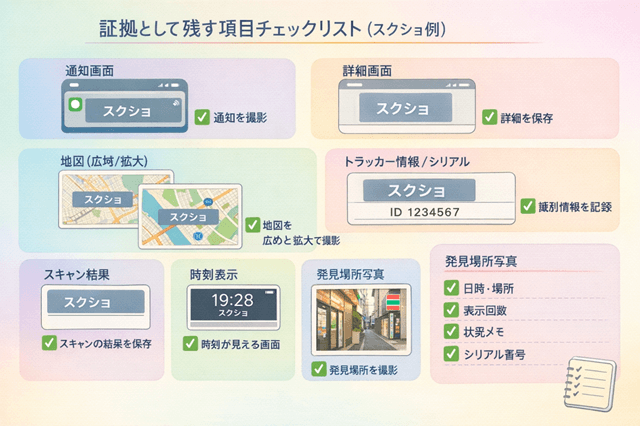
保存する画面(通知・地図・日時・デバイス表示)
AirTagのストーカー対策で「残しておいてよかった」となりやすいのが、通知が出た直後の画面です。あとから説明しようとすると、文言や時刻、地図の線がうろ覚えになりがちなので、まずは“その瞬間の見え方”をそのまま残す意識が役に立ちます。
通知の画面は、できれば2パターン押さえます。1つ目はロック画面や通知センターに出た通知そのもの。2つ目は通知をタップして開いた詳細画面です。通知だけだと文言が途中で切れることがあるので、詳細画面まで開いて撮っておくと、後で見返したときに情報が揃いやすくなります。
地図の画面は、線が出ている範囲を「広め」と「寄り」の2枚で残すのがコツです。広めは駅名や地名が入る縮尺で、寄りは線がどの道を通ったように見えるかが分かる縮尺で撮ります。地図は後から相談するときに状況が伝わりやすく、AirTagのストーカー対策として“移動と一緒に検出された”説明がしやすくなります。
日時は、画面内に時刻が映る形で残すのが一番確実です。スクリーンショットを撮るときは、画面上部のステータスバー(時刻表示)が入る状態で撮ると「いつの話か」が一目で分かります。地図に「最初に確認した時刻」「最後に確認した時刻」などが出る場合もあるので、その表示が見える画面を優先してください。
デバイス表示は、相手に説明するための“名札”になります。iPhoneなら通知から詳細を開いた画面で、どんな種類の持ち物として検出されたかが分かることがありますし、AirTagにスマホを近づけて情報ページを表示できるケースもあります。Androidでも「不明なトラッカー」の画面で、検出されたトラッカーをタップすると案内が進み、識別に必要な情報が見える場合があります。警察に相談する際に本体やシリアル番号の提示を求められることがある、とAppleも案内しているので、識別情報が出た画面は特に丁寧に残しておくと安心です。
時系列メモは短くてもいい。ポイントを固定する
AirTagのストーカー対策でメモを作るときは、「きれいに書こう」と思わないほうが続きます。怖いときほど記憶は飛びやすいので、短くても“同じ項目だけ埋める”やり方が強いです。項目が固定されていると、あとで読み返したときに状況がすぐ再現できて、相談の場でも説明が短くまとまります。
押さえるポイントは5つで十分です。①日時(何時何分)②場所(駅名・店名・目印でもOK)③出た表示(通知名やスキャン名)④回数(何回出たか)⑤その時の状況(徒歩/電車/車、帰宅中など)。この5つが揃うだけで、「移動に合わせて出ているのか」「同じ場所だけで出ているのか」が見えやすくなります。スクリーンショットの番号や保存先も一行添えておくと、画面の証拠とメモがひもづいて探しやすくなります。
さらに余裕があれば、識別情報が出たときだけ追加で書きます。たとえばシリアル番号や所有者に関する表示などです。Appleは、警察などに相談する際にAirTag等の本体やシリアル番号が必要になる場合がある、と案内しています。Googleも、アラートと地図はスクリーンショットで残しておくと後で参照できる、と説明しています。
【日時】2026/02/04 19:20(通知○回目)
【場所】○○駅 東口/○○コンビニ前
【表示】不明なトラッカー / AirTagが一緒に移動(など)
【回数】本日○回(同じルートで出た)
【状況】徒歩で帰宅中・途中で店に入った
【スクショ】画像番号:○○、保存先:アルバム「トラッカー」
【補足】識別情報(出た場合):シリアル○○
テンプレ:いつ/どこで/何が起きた/証拠
AirTagのストーカー対策のメモは、長文にしなくて大丈夫です。大切なのは「毎回同じ型で残す」こと。型が決まっていると、怖くて手が震える場面でも、空欄を埋めるだけで状況が整理できます。あとから相談するときも、要点が揃っているほど話が短くまとまりやすくなります。
特に残しておきたいのは、通知や地図のスクリーンショットと、その時刻・場所の組み合わせです。Googleは、不明なトラッカーのアラートと地図は後で参照できるようスクリーンショットで残せる、と案内しています。 Apple側も、相談の際に本体やシリアル番号の提示が必要になる場合があるため、情報を控えることが役立つと説明しています。
そのままコピペして使えるテンプレを置きます。通知が出たら、まずここを埋めてください。
-
【いつ】(日時・だいたいの時刻でOK)
-
【どこで】(駅名/店名/目印。住所が分からなければ「○○駅東口」でも十分)
-
【何が起きた】(表示された文言、スキャン結果、回数。「不明なトラッカーが検出」など短く)
-
【証拠】(スクショ番号・保存先・写真の有無。地図スクショがあると強い)
-
【自分の状況】(徒歩/電車/車、帰宅中、買い物中など)
-
【不安度】(10段階でOK。「8:一人で帰れない」など)
記入例(そのまま真似できます)
【いつ】2026/02/04 19:28(1回目)
【どこで】○○駅 東口→△△コンビニ前
【何が起きた】不明なトラッカー通知/地図あり
【証拠】通知スクショ2枚、地図スクショ2枚(アルバム「トラッカー」)
【自分の状況】徒歩で帰宅中、途中で店に入った
【不安度】7(周囲を見ても相手は分からないが怖い)
コツは、スクショの保存先を固定しておくことです。たとえば写真アプリにアルバム名「トラッカー」を作ってそこへ入れる、ファイル名の先頭を「2026-02-04_1928_通知」のように揃える、というだけで後から探しやすくなります。次の手順で「音を鳴らす」「探す場所を絞る」に進むときも、このメモがあると行動がブレにくくなります。
手順4:AirTagを見つけるストーカー対策①“音を鳴らす”で距離を詰める
AirTagのストーカー対策で「見つけたい」と思ったとき、最初に試しやすいのが“音”です。目で探すのは想像以上に難しく、車の下やバッグの縫い目、服のポケットの奥など、隠し場所のパターンも多いからです。音が鳴れば、探す範囲が一気に狭まり、「どこを重点的に触って確認するか」がはっきりします。
ただし、音は万能ではありません。音が鳴るまでに時間がかかることもありますし、環境(屋外の騒音、車内の反響、衣類の厚み)によって聞き取りづらいこともあります。さらに、状況によっては音を鳴らす操作がうまく進まない場合もあります。だからこの手順では、「音で場所を絞る」ことを軸にしつつ、うまくいかない時の切り替え方もセットで押さえます。
ここでのコツは、焦って家の中や車の周りをひっくり返す前に、まず安全が確保できる場所で落ち着いて操作することです。音で距離を詰められたら、その次の手順(隠し場所の優先順位で探す)にスムーズにつながります。
音が出るなら、場所の特定が一気に進む
AirTagのストーカー対策で「音」を試す価値が高いのは、探す範囲を一気に狭められるからです。目視だけだと車内やバッグの奥、衣類の折り返しなどで迷子になりがちですが、音が鳴れば「この半径にある」が分かり、触って確認する場所が絞れます。できれば一度、店内や駅の明るい場所など落ち着ける環境に移動して、周囲の音を減らしてから操作すると聞き取りやすくなります。
iPhoneは通知をタップして案内に沿って進むと「音を鳴らす」が選べます。音は必要なら繰り返し鳴らせるので、鳴らしては少し動いて近づく、を数回やるだけで「バッグのこのポケット」「車のこの辺り」と当たりが付いてきます。もし音を鳴らす項目が出ない場合は、すでに近くにない、持ち主が近くにいる、識別子が変わって同じ物と判断できない、といった理由があり得ると案内されています。
Androidも、通知から対象トラッカーを開いて音を鳴らす流れに進めます。通知が見当たらないときでも「今すぐスキャン」で近くのトラッカーを出して選べるので、音で探す入口を自分で作れます。スキャンは約10秒で完了すると案内されているため、外出先でも試しやすいです。
iPhone:音を鳴らす→近くを探す(可能なら)
AirTagのストーカー対策でiPhoneを使うなら、まずは通知をタップして案内どおりに進み、「音を鳴らす」を実行します。周囲がうるさい場所だと聞き取りにくいので、できれば店内や駅など人目があって落ち着ける場所で操作すると探しやすいです。音は繰り返し鳴らせるので、鳴らす→少し移動→また鳴らす、の順で距離を詰めます。
次に「近くを探す」が表示される端末なら、距離や方向のガイドで探す段階に入れます。これは精密な探し方(超広帯域=UWBを使う方式)に対応したiPhoneで使える機能で、対応目安はiPhone 11以降ですが、iPhone SE(第2/第3世代)など一部は対象外と案内されています。
なお、「音を鳴らす」が出ない/押せないときもあります。Appleの案内では、すでに手元から離れている、持ち主が近くにいる、夜通し一緒だった場合に識別子が変わって同じものと判断できない、などが理由として挙げられています。そんな時は無理にその場で探し切ろうとせず、スクショとメモを残してから次の「隠し場所の優先順位で探す」に切り替えると迷いにくいです。
Android:対応トラッカーなら音を鳴らす/難しければ再スキャン
AndroidでのAirTagのストーカー対策は、「音が出せるなら一気に絞り込める」「音が難しいならスキャンをやり直して位置関係を作る」の2段構えが現実的です。AirTagのようなトラッカーは小さくて隙間に入りやすいので、目で探すだけだと時間がかかります。だからこそ、まず“音”で当たりを付ける発想が効いてきます。
手順はこうです。まずAndroidの「不明なトラッカー」関連の画面から、検出されたトラッカーを開きます。そこに「音を鳴らす(Play sound)」が表示されるなら、タップして音を出し、音量が聞こえやすい環境(屋外の騒音が少ない場所、店内の静かな席など)で耳を澄ませます。音が聞こえたら、鳴らす→少し移動→また鳴らす、を繰り返して、バッグのどのポケットか、車内のどの辺りかを狭めていきます。
一方で、「音を鳴らす」が押せない、そもそも表示されない、という場面もあります。Googleの案内では、所有者が近くにいる状態だったり、分離直後だったり、Bluetooth圏外だったりすると、音を鳴らす操作がうまく進まないことがあります。ここで無理に粘るより、“再スキャンで条件を整える”ほうがスムーズです。
再スキャンのコツは、同じ場所で連打しないことです。まず人目のある安全な場所にいったん移動し、そこで「今すぐスキャン(Scan now)」を実行します。スキャンは短時間で完了すると案内されているので、少し場所を変えたタイミングでやり直すだけでも、検出の出方が変わることがあります。たとえば、車の近くで出ないなら車から数メートル離れて試す、屋内で安定しないなら入口付近や屋外で試す、という感じです。
もうひとつ大事なのが、音を鳴らす前でも、再スキャンの前でも、いったん画面をスクリーンショットで残しておくことです。「どのトラッカーが出たのか」「いつ出たのか」が後で説明しやすくなります。音が出せるかどうかに関わらず、記録→探索の順にしておくと、慌てて手順が前後しにくくなります。
鳴らない時も焦らず、次の「探し方」に切り替える
AirTagのストーカー対策で「音を鳴らす」を押したのに反応がないと、いきなり不安が跳ね上がりますよね。でも、音が鳴らないのは“よくある分岐”です。ここで粘りすぎるより、落ち着いて別の探し方へ切り替えたほうが、結果的に早く見つかることが多いです。
iPhoneの場合、音を鳴らすボタン自体が出ないことがあり、その理由として「もう近くにない」「持ち主の近くにある」「一晩一緒だった場合に識別子が変わって同じ物として扱えない」などが公式に案内されています。つまり、あなたの操作ミスとは限らない、ということです。
Androidでも同じで、「音が鳴らせない・聞こえない」時は、範囲外になっている、機器のIDが変わっている可能性があるため、少し動きながら再度試すよう案内されています。外の騒音や車内の反響、衣類の厚みで聞こえにくいこともあるので、静かな場所へ移動してもう一度だけ試し、それでも難しければ“次の手順へ進む合図”にしましょう。
切り替え先の基本は「目と手で探す」です。公式案内でも、見つからない場合は持ち物や身の回りを確認し、普段あまり見ない場所として、上着のポケット、バッグの外ポケット、車などを挙げています。ここは闇雲に全部やるのではなく、まず“身につけている物→バッグ→車”のように範囲を分けて、触って確認できるところから進めると混乱しにくいです。
もうひとつ大事なのは、音が鳴らない状況でも、画面の情報と時刻を残しておくことです。音を鳴らす画面、地図、検出の表示をスクリーンショットで残し、どこで気づいたかをメモしておけば、次の「隠し場所の優先順位で探す」や、必要になったときの相談にもつなげやすくなります。
環境(屋外/屋内)を変えて再検出する
AirTagのストーカー対策で音が鳴らない、検出が安定しないときは、同じ場所で粘るより「環境を変えてもう一度」が効きます。Bluetoothは周囲の状況に影響されやすく、騒音が大きい場所だと音が聞こえないだけでなく、電波が混み合う屋内だと検出が途切れることもあります。だから、いったん落ち着ける場所へ移ってから再チェックするのが現実的です。
おすすめは、まず人目のある安全な場所を確保したうえで、屋内なら入口付近や建物の外へ少し出てみる、屋外なら車や壁から少し離れてみる、といった小さな移動です。距離を数メートル変えるだけで、スキャン結果や接続のしやすさが変わることがあります。
移動したら、Androidなら「今すぐスキャン」を押して近くのトラッカーを再確認します。手動スキャンは短時間で完了すると案内されているので、場所を変えながら2回ほど試すと状況が見えやすくなります。iPhone側でも、通知から地図表示や音を鳴らす手順に進めるので、場所を変えてからもう一度操作すると反応が変わる場合があります。
それでも反応が薄いときは、「いま近くにない」「持ち主が近い」「識別子が変わった」などの理由で音が使えない場合がある、とAppleは説明しています。ここで無理に探し切ろうとせず、スクリーンショットとメモを残して、次の「隠し場所の優先順位で探す」に切り替えると、焦りが減って行動が整いやすくなります。
仕込まれ場所が分からないと、安心まで到達しません。探索のコツは 「AirTagが仕込まれた場所の探し方9選|通知・音・無効化・警察」 に集約しました。
手順5:AirTagを見つけるストーカー対策②“隠し場所の優先順位”で探す
AirTagのストーカー対策で「見つけたいのに見つからない」とき、闇雲に探すほど疲れて、確認が雑になりやすいです。そこでこの手順では、見落としが起きにくいように“探す順番”を決めて進めます。順番があるだけで、探す範囲が整理されて、「どこまでやったか分からない」が減っていきます。
基本は、あなたの移動と一緒に持ち運ばれやすいものから。身につけている衣類や靴、次にバッグ類、その次に車や自転車などの移動手段、という流れで見ていくと効率が上がります。特に車は、外側や下回り、シート下など“普段見ない死角”が多いので、最初から細部に入りすぎず、広い面を触って違和感がないかを確認してから、怪しい場所に絞っていくのがコツです。
ここで大切なのは、焦ってその場で分解したり捨てたりしないことです。探しながらでも、気になる箇所があれば写真やスクリーンショットで残しておくと、あとで相談する場面でも状況を説明しやすくなります。安全が確保できる場所で、深呼吸しながら「順番どおり」に進めていきましょう。
車は「外側→下回り→車内」の順で見落としを減らす
車に仕込まれるタイプのAirTagのストーカー対策は、探し方の順番がかなり大事です。いきなり車内の細かい所から始めると疲れて、外側の“分かりやすい仕掛け”を見落としやすくなります。
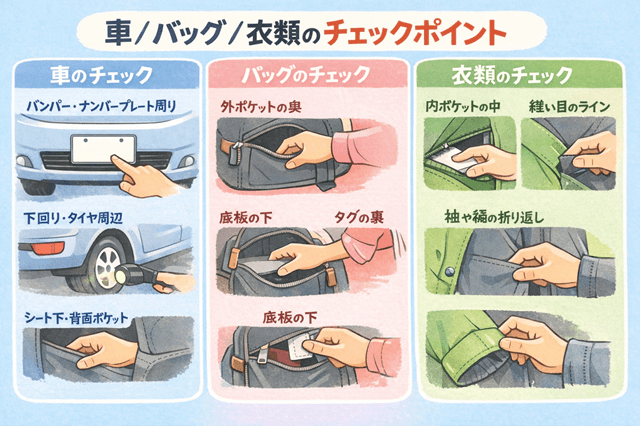
まず外側は、短時間で広く確認できます。バンパー周り、ナンバープレート付近、タイヤハウス(泥よけの内側)、給油口まわり、ルーフキャリアやドアの下側などを、目と手でサッと見ます。磁石やテープで付けられるケースもあるので、「指でなぞって違和感がないか」を意識すると見つけやすいです。
次に下回りです。ここは無理をしないのが鉄則で、明るく人目のある場所に移動してから、しゃがんでライトを当て、スマホのカメラで覗くのが安全です。フレームの出っ張り、牽引フック周辺、後輪の近く、スペアタイヤ収納付近は重点ポイントになります。
最後に車内へ。シート下、シート背面ポケット、センターコンソール、ドアポケット、トランク、スペアタイヤの収納などを「まず広く→怪しい所を深く」の順で確認します。見つけたら、その場で捨てずに写真を撮って時刻もメモし、危険を感じるなら先に110へつなげてください。
バンパー周り/下回り/シート下などのチェック
車まわりを確認するときは、まず「安全に作業できる場所」が前提です。明るく人目がある場所に移動し、できれば誰かに付き添ってもらいましょう。道路脇で車の下にもぐるのは危険なので、無理はしません。
バンパー周りは、短時間で広く見渡せるので最初に向いています。前後バンパーの端、ナンバープレート付近、タイヤハウス(泥よけの内側)、給油口まわりなどを、ライトで照らしながら「不自然に新しいテープ」「結束バンド」「小さな丸い物体」「触ると動く物」がないか確認します。見つけたら、動かす前に写真を撮って時刻もメモしておくと、あとで状況を説明しやすくなります。
下回りは、しゃがんで“覗く”程度から始めるのが安全です。スマホのライトとカメラを使って撮影し、画面で確認すると見落としが減ります。フレームの出っ張りや奥まった部分は手を突っ込まず、見える範囲を丁寧に。違和感があれば写真を増やして、必要に応じて相談へつなげる準備をしておきます。
車内は、シート下から入ると効率が上がります。前席・後席それぞれのシート下、足元、ドアポケット、センターコンソール、グローブボックス、トランク周りを「広く見る→怪しい所を重点的に触って確認」の順で進めます。通知やスキャン結果が出ているなら、その画面もスクリーンショットで残しながら探すと、途中で混乱しにくくなります。
バッグ・衣類は“触って確認”が効く
AirTagのストーカー対策でバッグや衣類を探すときは、目で追うより「指でなぞる」ほうが早い場面が多いです。AirTagは小さく、黒やグレー系の布・内張りに紛れると見つけにくい一方で、触ると“硬い丸み”や“異物感”が出やすいからです。通知やスキャンで不明なトラッカーが出ているのに見つからない場合ほど、手触りで範囲を狭める探し方が効いてきます。
まずは安全な場所に移動してから、身に付けているものを「外側→内側」の順で確認します。上着なら、左右のポケットの奥、内ポケット、袖口の折り返し、フードの付け根、裾のドローコード周りが定番のチェックポイントです。スーツやコートは裏地と表地の間に隙間があり、縫い目のラインを指でたどると異物が分かりやすいです。マフラーや帽子は折り目が多いので、いったん広げて、端から順に“硬い部分がないか”を探すと混乱しにくくなります。
バッグは「開け口→外ポケット→内ポケット→底」の順にすると、確認の抜けが減ります。とくに外ポケットは“手が入るけど目が届きにくい”ので、奥まで指を入れて、縫い目の端や角を押すように探すと見つかりやすいです。トートやリュックは底板(取り外しできる板)や底の縫い目に隠しやすいので、底板を外して触り、底の角を押して硬さが偏っていないかも見てください。小さめのショルダーバッグはストラップの付け根や金具付近に違和感が出やすいので、金具の裏やストラップの折り返しも触って確認します。
探しながら大事なのは、怪しい感触があった時点で、いきなり捨てたり分解したりしないことです。まずはその場所を写真で撮り、通知画面やスキャン結果もスクリーンショットで残します。Appleは不要な追跡への対処で、タグ情報(識別情報)を確認できることや、相談時にシリアル番号などが役立つ場合がある旨を案内しています。Googleも不明なトラッカーの画面から情報確認や対応手順へ進めることを説明しています。
もし「触っても分からない」「バッグを変えても通知が続く」という場合は、いったんバッグと上着を置いて、体から離した状態で再チェックします。Androidなら「今すぐスキャン」で近くのトラッカーを再確認できますし、iPhoneでも通知から地図や案内を見返せます。身に付けている時だけ反応が強いのか、置いても反応が続くのかを切り分けると、探す対象がぐっと絞れます。
この段階で見つかったら、次は「タグ情報を確認して控える」流れにつなげると、AirTagのストーカー対策が一気に前へ進みます。見つからなくても、どこまで確認したかをメモしておくだけで、次の探索がラクになります。
ポケット奥・縫い目・底板・タグ裏を重点チェック
AirTagのストーカー対策でバッグや衣類を探すときは、「ポケットの奥」「縫い目のライン」「底板まわり」「タグ裏」の4点を先に当たると見落としが減ります。見た目で分からなくても、指先でなぞると硬さや丸みで気づけることが多いです。
ポケット奥は、手を入れて“角”を押すのがコツです。外ポケット、内ポケット、内ポケットのさらに内側(仕切りの裏)まで、端から端まで指でたどります。衣類は上着の内ポケット、フードの付け根、裾の折り返し、袖口の折り返しを重点的に触って確認します。
縫い目は、表地と裏地の間に異物が入りやすいポイントです。縫い目に沿って指でスライドし、途中で硬いものに当たらないかを探します。タグ裏も同じで、品質表示タグの裏側、タグの根元、タグが付いている裏地の重なりを指で押してみてください。
底板は特に要注意です。底板が外せるタイプは一度外し、底板の下の布、底の四隅、底の縫い目を順番に押します。違和感があったら、動かす前に写真を撮り、画面に出ている通知や検出結果も一緒に残しておくと、相談時に説明がしやすくなります。届け出の際に本体やシリアル番号の提示を求められる場合がある、とAppleも案内しています。
手順6:AirTagストーカー対策は“タグ情報の確認”で話が進む(NFC等)
AirTagのストーカー対策で「見つけたかもしれない」「通知が出て不安が続く」という段階まで来たら、次に効くのが“タグ情報の確認”です。ここを押さえると、状況の説明が一気にしやすくなりますし、誤解や早とちりも減ります。たとえば、家族や同僚の持ち物に付いているAirTagだった、というケースも現実にあり得るので、「何のタグで、どんな情報が出たか」を先に確かめるだけでも安心材料になります。
確認の中心になるのは、NFC(スマホを近づけて情報ページを開く仕組み)です。AirTagは、iPhoneでもAndroidでも、対応していればタグにスマホを近づけることで案内ページが開き、識別に役立つ情報が見られます。ここで出る情報は、あとで相談するときの説明材料にもなりますし、AirTagのストーカー対策として「いつ・どこで見つけて、どんな表示だったか」を画面で残せる点が強いです。
このステップで意識したいのは、確認を“その場で終わらせない”ことです。画面を開いたら、表示内容をスクリーンショットで残し、できればタグそのものも写真に撮っておきます。Appleも、相談の際に本体やシリアル番号が必要になる場合がある旨を案内しているので、シリアル番号など識別につながる表示は特に丁寧に保存しておくと後がスムーズです。
そして何より、ここまでの流れができると「無効化するか」「まず相談するか」の判断がしやすくなります。AirTagのストーカー対策は、勢いで動くより、情報を揃えてから進むほうが不安が膨らみにくいので、次は“どの画面を開いて、どの項目を控えるか”を具体的に見ていきます。
スマホでタグ情報を開くと、識別情報が残せる
AirTagのストーカー対策でタグ本体を見つけたら、スマホで情報ページを開いて「識別につながる情報」を残すと、その後の動きが整いやすくなります。目で見ただけだと「どれが怪しかったか」「同じ物だったか」が曖昧になりやすいので、画面として残せる形にしておくのがポイントです。
やり方はシンプルで、対応するスマホならタグに近づけるとNFCでページが開きます。iPhoneは上部、Androidは背面のNFCが反応しやすい位置に当て、表示された案内ページを開きます。ここで出た内容は、スクリーンショットにして保存します。画面内に識別番号や登録者の手がかりが出ることがあり、相談時に説明しやすくなります。
注意点として、ページを開けても「その場で解決しよう」として持ち主へ直接連絡したり、勢いで初期化したりは避けたほうが無難です。まずは表示内容を残し、タグ本体の写真も撮り、日時と場所をメモしてから次の手順(無効化や相談)へ進むと混乱が減ります。
found.apple.com等で表示される情報の見方
AirTagのストーカー対策でタグ本体を見つけたら、スマホを近づけて通知を出し、表示された案内ページを開きます。iPhoneなら本体上部、NFC対応のAndroidなら背面を、AirTagの白い面に近づけると通知が出る流れです。通知をタップするとブラウザで情報ページ(found.apple.com が表示されることがあります)が開きます。
ページで確認したいのは大きく3つです。①シリアル番号(またはデバイスID)②登録者の手がかり(電話番号の下4桁、または一部が伏せられたメールアドレス)③紛失モードのメッセージです。紛失モードにされている場合は、持ち主が入力した連絡方法やメッセージが表示されることがあります。ここは後で見返せるよう、画面をスクリーンショットで残すのが安心です。
見方のコツは、「下4桁=知り合いかどうかの当たり」くらいに捉えることです。下4桁だけでは特定できないことも多いので、焦って自分から相手を探しに行くより、表示内容と日時・場所をセットで記録し、必要なら相談へつなげた方が安全です。
もし通知が出ないときは、スマホの位置を少しずらして数秒当て直し、ケースを外して試します。Androidは機種によってNFCの読み取り位置が違うことがあるので、背面の上寄り・中央・下寄りと順に当てると成功しやすいです。
控えるべき情報は「あとから説明できる材料」
AirTagのストーカー対策で「控えるべき情報」をそろえる目的はシンプルです。自分の記憶があいまいになっても、画面とメモがあれば状況を説明できるようになるからです。通知を見た直後は緊張していて、時刻や場所、表示文言を正確に思い出すのが難しくなります。だから“覚える”より“残す”に寄せると、相談や対応が進みやすくなります。
控える情報は、ざっくり7つに分けると整理しやすいです。まず1つ目は「通知そのもの」です。ロック画面や通知センターに出た表示、通知を開いた詳細画面の両方をスクリーンショットで残します。文言が途中で切れていることがあるので、詳細画面まで開いた画像があると、あとで説明が短くまとまりやすいです。
2つ目は「地図」です。地図が出る場合は、広域(地名が分かる縮尺)と拡大(移動の線が見える縮尺)の2枚を撮ると、状況のイメージが伝わりやすくなります。どの時間帯に、どの範囲で検出されたのかが画面で示せると、口頭の説明がかなりラクになります。
3つ目は「日時」です。スクショは基本的に画面上部の時刻が入る形で撮ります。加えて、メモにも同じ時刻を書いておくと、画像と出来事が結びつきます。同じ日に何度も通知が出ると混ざりやすいので、「○回目」と回数も一言添えるのが便利です。
4つ目が大事で、「識別情報」です。AirTagを見つけた/触れられる状態なら、スマホを近づけて表示されるページ(found.apple.com など)を開き、表示内容をスクリーンショットで残します。ここにシリアル番号や登録者の手がかりが出る場合があり、相談時の材料になります。
5つ目は「発見状況」です。見つけた場所は文章より写真が強いです。たとえば「バッグ外ポケット奥」「車のシート下」「上着の内ポケット」など、発見した位置が分かるように“引きの写真”と“寄りの写真”を撮っておくと、あとで説明しやすくなります。触る前に写真を撮る、タグ本体を撮る、という順番だけ守れればOKです。
6つ目は「自分の動きと体感」です。徒歩・電車・車など移動手段、どこへ向かっていたか、途中で寄った場所、怖さの度合い(10段階でも可)を短く残します。これは「生活圏が知られた不安がある」「帰宅が怖い」といった危険度の説明に使えます。緊急性が低い相談の入口として #9110 が案内されているので、記録があると要点を伝えやすくなります。
7つ目は「端末側の記録」です。Androidなら手動スキャンの結果画面、iPhoneなら通知から開いた詳細画面を残しておくと、“どの画面で何を見たか”が後で追えます。通知は一定期間で見返せないこともあるため、出たタイミングで撮っておくのが安全です。
保管のコツも一つだけ。スクリーンショットは写真アプリで専用アルバム(例:トラッカー)を作ってまとめ、メモは同じ日付で作ります。これだけで「画像→メモ→画像」と行ったり来たりしやすくなり、AirTagのストーカー対策の次のステップ(無効化するか、相談へ進むか)も落ち着いて判断しやすくなります。
シリアル番号・表示内容・検出日時・場所の残し方
AirTagのストーカー対策で「残し方」を少し丁寧にしておくと、あとで説明するときに言葉が少なくて済みます。ポイントは、スクリーンショットだけに頼らず、同じ内容を“文字”でも控えることです。画像は強い一方で、見返すのに時間がかかるので、メモに転記しておくと一気に扱いやすくなります。
まずシリアル番号は、AirTagにスマホを近づけて開く案内ページ(found.apple.com が出ることがあります)で確認できるケースがあります。ここはスクショを1枚だけで終わらせず、画面を少しスクロールして表示全体が分かるように複数枚撮るのがおすすめです。加えて、メモに「シリアル番号:〇〇」と文字で転記します(コピペできない場合は手入力でOK)。
表示内容は、見えたまま残すのがコツです。電話番号の下4桁や、紛失モードのメッセージのように“手がかり”が出る場合があります。ここは加工せずにスクショ保存し、メモ側には「表示:電話下4桁〇〇/紛失モード表示あり(文言はスクショ参照)」のように短く添えます。
検出日時は、スクショに時刻が入る形で撮るのが一番確実です。通知画面・地図画面・スキャン結果画面は、画面上部の時刻が見える状態で撮影します。そのうえでメモに「検出:2026/02/04 19:28(通知1回目)」のように書き、同じ日に複数回出たときは「2回目」「3回目」と回数も付けます。
場所は「地図スクショ+文字の場所メモ」の2本立てが強いです。地図が出るなら、広域(地名が分かる)と拡大(線や範囲が分かる)を2枚残します。文字メモは住所が分からなくても、「〇〇駅東口→△△コンビニ前」のように目印で十分です。可能なら、地図アプリで現在地を自分宛てに共有しておくと、後から場所を説明しやすくなります。
仕上げとして、保存の置き場所も固定します。写真アプリにアルバム「トラッカー」を作り、スクショは全部そこへ。メモは同じ日付名で作って、スクショ番号(例:通知01、地図02)を添える。これだけで、AirTagのストーカー対策の次の手順(無効化するか、相談へ進むか)に移るときも、情報が散らからず落ち着いて動けます。
手順7:AirTagストーカー対策の止血“AirTagを無効化(電池を外す)”
AirTagのストーカー対策で「追跡を止めたい」という気持ちが強くなったら、現実的な手段は“無効化”です。Bluetoothや位置情報をオフにしても、相手側の追跡そのものが止まるとは限らないため、タグ本体を機能しない状態にするほうが不安を下げやすくなります。
ただし、勢いで電池を外す前に、ひと呼吸だけ入れてください。ここまでの手順で残したスクリーンショットやメモ、タグ情報(シリアル番号など)が揃っていると、あとで相談が必要になったときに説明が一気にラクになります。Appleも、不要な追跡への対処としてタグ情報の確認や無効化手順を案内しており、必要に応じて警察への相談も視野に入れる流れが示されています。
この手順では、「無効化に進んでよい場面」と「先に相談したほうがよい場面」を整理しながら、電池を外す具体的なやり方と、外した後の保管のしかたまでつなげます。ここを落ち着いて進めるだけで、次のステップ(相談の準備)もぐっとスムーズになります。
無効化は有効だが、順番を間違えると証拠が弱くなる
AirTagのストーカー対策として無効化はかなり有効です。ただ、勢いで先に電池を外すと「いつ、どこで、どんな表示が出ていたか」「どのタグだったか」が後から説明しづらくなることがあります。Appleも、発見したAirTagは情報(シリアル番号など)を確認してスクリーンショットで記録し、必要に応じて警察に相談する流れを案内しています。
もう一点大事なのが、スマホ側のBluetoothや位置情報を切っても、持ち主側の追跡そのものは止まらないという点です。止めるには「タグ本体を無効化する」必要がある、とAppleが明記しています。だからこそ、記録→無効化の順が、落ち着いて進めやすいです。
触る前に撮影→スクショ保存→無効化の流れ
まず、見つけた状態のまま写真を撮ります。引きの写真(どこにあったかが分かる)と寄りの写真(タグの形が分かる)の2枚があると安心です。次にスマホ画面の記録です。通知の文言、地図、時刻、タグ情報ページ(found.apple.com等でシリアル番号や登録者の手がかりが出る場合)をスクリーンショットで残します。
そのうえで無効化へ進みます。見つけた場所が自宅付近なら、可能なら人目のある場所に移動してから作業すると、生活圏を余計にさらしにくくなります。手順を進めるほど落ち着いて動けるので、「写真→スクショ→無効化」の順番だけは守るイメージでいきましょう。
電池を外す手順と注意点(保管も含む)
AirTagは電池を外すと位置情報の共有が止まります。電池の外し方は、金属カバー(銀色)を上にして押し込み、反時計回りに回してカバーを外し、電池(CR2032)を取り出す流れです。Apple公式の電池交換手順が、そのまま無効化にも使えます。
注意点は2つです。小さな部品とボタン電池は誤飲事故の危険があるので、子どもの手が届かない場所で扱います。もう一つは、外した後に「どこへ置いたか」が分からなくならないよう、ジップ袋や封筒に入れて保管し、袋の表に日時と発見場所を書いておくことです。
捨てない/持ち歩かない判断軸(状況別)
捨てない理由はシンプルで、相談が必要になったときに“実物と識別情報”が説明材料になるからです。Appleも、状況によっては警察がAppleに情報提供を求めることがあり、相談時にタグ本体やシリアル番号が必要になる場合があると案内しています。
持ち歩かないのは、余計な移動履歴や混乱を増やさないためです。電池を外していれば追跡更新は止まりますが、保管場所がコロコロ変わると「いつどこで見つけた物か」が曖昧になりがちです。怖さが強い/相手が近い不安があるなら、無理せず人目のある場所に移動してから相談へ。緊急性が高いと感じたら110、そうでなければ#9110という整理と一緒に動くと、気持ちも手順も安定します。
手順8:警察相談につながるAirTagストーカー対策(伝える内容・持ち物)
AirTagのストーカー対策は、ここまでで「気づく」「探す」「記録する」「無効化する」まで進めてきました。次に不安を小さくするのは、相談を“うまく始める”ことです。警察は怖がらせるための場所ではなく、状況に合った窓口へ案内してくれる入口でもあります。緊急の事件・事故なら110、緊急性は高くないけれど不安があるなら#9110を使うと、話が通りやすくなります。
相談をスムーズにするコツは、長く説明しようとせず「何があったか」「いつ」「どこで」「何回」の4点を先に出すことです。通知のスクショ、地図、時刻が分かる画面、時系列メモが揃っていると、短い言葉でも状況が伝わります。110や#9110の案内でも、場所の目印や状況を落ち着いて伝えることが重要だと示されています。
持ち物は、できる範囲で十分ですが、AirTag本体やシリアル番号を求められる場合があるため、見つけているなら保管して持参できる状態にしておくと安心です。Appleも、危険を感じる場合は警察へ相談し、届け出の際に本体やシリアル番号の提示を求められることがある、と案内しています。不要・不急の110通報は別の対応が遅れる原因になり得るとも注意があるので、迷ったら不安の強さと切迫度で選びましょう。
相談時に説明がブレないよう、法的な論点だけ先に整理しておくと強いです。 「5分で理解!紛失防止タグ違法とストーカー規制法」 を確認してください。
相談は「短い要約→証拠→時系列」の順が通りやすい
AirTagのストーカー対策で警察に相談するときは、「全部説明しなきゃ」と頑張るほど、話が散らばってしまいがちです。通りやすい順番はシンプルで、最初に短い要約を置き、次に画面の証拠を示し、そのあとに時系列で補足します。
短い要約は、たとえば「知らないトラッカーの通知が出て、身に覚えがない」「同じルートで複数回検出された」など、ひと息で言える長さが目安です。次に、通知・地図・スキャン結果・タグ情報ページのスクリーンショットがあると、言葉の説明が短くても伝わりやすくなります。Appleも、身の危険を感じる場合は警察に相談し、届け出の際にAirTag本体やシリアル番号の提示を求められることがあると案内しています。
そのうえで時系列です。いつ、どこで、何回、どんな移動中に出たかを足していくと、状況が立体的になります。110番の場合、警視庁の案内でも「何があったか」「何分前か」「場所(住所や目標となる建物)」「被害状況」「相手の特徴」などを落ち着いて伝える流れが示されています。だからこそ、要約→証拠→時系列の順にすると、質問に答えやすくなります。
相談で聞かれやすい項目(通知回数・場所・関係性)
AirTagのストーカー対策の相談で聞かれやすいのは、まず「回数」です。通知や検出が1回なのか、同じ日に複数回なのか、何日続いているのかで、受け止め方が変わります。次に「場所」です。住所が分からなくても、駅名、店名、交差点名、建物の特徴など“目印”があると状況が掴みやすくなります。
もう一つは「あなたとの関係性」です。心当たりが全くないのか、元交際相手や知人など不安要素があるのか、過去にトラブルがあったのか。ここは長く話す必要はなく、「心当たりなし」「特定の人物が思い当たる」くらいで十分です。緊急ではない相談の入口として#9110が案内されているので、整理しきれない場合でも、まずは今の状況を短く伝えるところから始められます。
持参すると強いものを揃えるだけで、対応が変わる
AirTagのストーカー対策の相談は、持ち物を少し揃えるだけで話が早く進みます。理由は単純で、相談側が状況を再現しやすくなるからです。特に「画面の証拠」「時系列」「タグの識別情報」が揃っていると、口頭の説明が短くても要点が伝わります。
また、AirTagを見つけている場合は、実物の有無が大きいです。Appleは、警察が必要に応じてAppleに情報提供を要請できることがあり、届け出の際にAirTag本体やシリアル番号の提示を求められる場合があると案内しています。捨ててしまうと、このルートが取りづらくなることがあるので、保管しつつ相談へつなげるのが無難です。
本体・スクショ・時系列メモ・発見場所の写真
まず本体です。電池を外して無効化した状態で、ジップ袋や封筒に入れて保管し、袋の表に「発見日・発見場所」を書いておくと迷子になりません。次にスクリーンショットは、通知、地図(広域と拡大の2枚があると便利)、スキャン結果、タグ情報ページ(シリアル番号など)をまとめておきます。
時系列メモは短くてOKで、「いつ/どこで/何が出た/何回目」の型で揃えます。最後に発見場所の写真です。見つけた状態の“引き”と、タグが分かる“寄り”の2枚があると、「どこに仕込まれていたか」が説明しやすくなります。これらが揃っていると、110番で聞かれやすい項目(場所や状況)にも答えやすくなり、#9110経由の相談でも状況整理が進みやすくなります。
警察に渡すもの/説明の順番」チェック表
| 渡すもの・準備 | 具体例 | 目的 | 優先度 | ひとことメモ |
|---|---|---|---|---|
| スクリーンショット一式 | 通知、地図(広域+拡大)、スキャン結果、タグ情報ページ | 状況を短い言葉で説明しやすくする | ★★★★★ | 出た瞬間の画面が強い |
| 時系列メモ | いつ/どこで/何が起きた/回数/移動手段 | 継続性・再現性を示す | ★★★★★ | 1行ずつでOK |
| 発見場所の写真 | 引き(場所が分かる)+寄り(タグが分かる) | 仕込まれ方を伝えやすい | ★★★★☆ | 触る前に撮れたら理想 |
| タグ本体(無効化後) | 電池を外したAirTag、袋に入れて保管 | 実物確認や識別に役立つ場合がある | ★★★★☆ | 捨てないのが無難 |
| 識別情報の控え | シリアル番号、表示内容(下4桁など) | タグの特定材料になる | ★★★★☆ | 画像+文字メモが最強 |
| 現在地・連絡先 | 今いる場所、帰宅先は言い過ぎない、折り返し先 | 安全確保と連絡の円滑化 | ★★★★☆ | 生活圏は慎重に |
| 相手の情報(心当たりがある場合) | 関係性、過去のトラブル、接触の有無 | 危険度の判断材料 | ★★★☆☆ | 分からなければ「なし」でOK |
| 端末情報 | 端末種別(iPhone/Android)、OS、設定状況 | 検出状況の補足 | ★★☆☆☆ | 聞かれたら答える程度 |
| 説明の順番 | 話す内容(例) | ゴール | コツ |
|---|---|---|---|
| 1 | 「AirTag(不明なトラッカー)の通知が出て不安です」 | 用件を一言で伝える | 長く話さない |
| 2 | 「いつ・どこで・何回」 | 事実関係の土台を作る | 回数が大事 |
| 3 | スクショ提示(通知→地図→スキャン→タグ情報) | 画面で状況を共有 | 画面を見せると早い |
| 4 | 時系列メモで補足(移動中/寄り道/同じルートなど) | 継続性・再現性を示す | 1行ずつ読み上げる |
| 5 | いまの不安(帰れない/相手が近い気がする等) | 緊急度の判断材料 | 体感は遠慮なく言う |
| 6 | 本体の有無(あるなら提示) | 追加確認につなげる | 袋のまま見せる |
| 7 | 「どう動けばいいか知りたい」 | 次の案内を受ける | 相談の目的を言い切る |
| 8 | その場で決める(窓口/今後の記録/安全の工夫) | 行動が止まらない状態にする | メモに残す |
手順9:2026年のAirTagストーカー対策は“法改正のポイント”も押さえる
AirTagのストーカー対策は、設定や探し方だけでなく「法改正で何が問題行為として扱われるのか」を知っておくと、相談の言葉選びがラクになります。相手から「気のせいじゃない?」「ただのタグでしょ」と言われても、落ち着いて事実を整理しやすくなるからです。
警察庁は、2025年12月30日から、紛失防止タグを悪用した行為として「相手の承諾なく紛失防止タグを取り付ける行為等」や「紛失防止タグを用いた位置情報の無承諾取得等」が新たに規制対象に追加された、と明示しています。さらに、2026年3月10日からは、被害者に関する情報を提供してしまいそうな相手に対して、警察が「その提供先がストーカー行為等をするおそれがある者」である旨を通知し、情報提供を控えるよう求められる仕組みも案内されています。
この手順では、法改正の要点を“難しい言い回し”ではなく、相談で使える形に置き換えます。「無断でタグを付けられた可能性がある」「位置情報を承諾なく取られている不安がある」と伝えられるだけで、相談の入口(#9110や最寄りの警察署)で状況を整理しやすくなります。
紛失防止タグ悪用が規制対象に追加された背景と要点
AirTagのような紛失防止タグは本来、落とし物を見つけやすくする道具です。ところが近年、相手の持ち物や車にひそかに入れて所在を追うなど、ストーカー目的で悪用される相談が増え、従来の枠組みだけではカバーしきれない穴が指摘されてきました。こうした流れを受けて、警察庁はストーカー規制法の改正で「紛失防止タグを用いた位置情報の無承諾取得等」を規制対象に追加したと説明しています。 (警察庁)
日付をはっきりさせると、2025年12月30日から、紛失防止タグを悪用した行為が規制対象として追加されました。さらに2026年3月10日からは、被害者に関する情報を提供してしまいそうな相手に対し、警察が「その提供先がストーカー行為等をするおそれがある者」である旨を通知して、情報提供を控えるよう求められる仕組みも整うと案内されています。
ポイントは「タグそのものが問題」ではなく、「相手の承諾なしに取り付ける」「承諾なしに位置情報を取る」といった行為が問題として整理されたことです。警視庁も、承諾なく紛失防止タグで位置情報を取得する行為や、承諾なく取り付ける行為等が新たに規制対象になったと説明しています。 (東京都警視庁)
どんな行為が問題化しやすいか(具体例で整理)
イメージしやすいのは「勝手に付ける」「勝手に追う」「周囲から情報を引き出す」の3パターンです。法令上の整理としては、ストーカー規制法(e-Gov)に「位置情報無承諾取得等」という概念があり、改正で紛失防止タグを使ったものも含む形になっています。 (e-Gov 法令検索)
例:相手の車のバンパー裏やシート下にタグを忍ばせ、通勤先や帰宅ルートを把握する。本人の承諾がないのに所在を追う目的で行われやすく、相談につながりやすい典型です。
例:バッグや上着の内ポケットにタグを入れ、外出先や立ち寄り先を追いかける。タグは小さいため、本人が気づきにくいことがあり、継続して検出されるケースでは不安が強くなりがちです。
例:本人ではなく、勤務先・学校・知人などに「住所や連絡先を教えて」と迫り、そこから接触を試みる。被害者に関する情報提供をめぐる規定があり、2026年3月10日からは警察が情報提供を控えるよう求められる場面があると周知されています。
法の話は「相談の言葉選び」に効く
警察相談で大切なのは、法律用語を完璧に言うことではありません。ただ、言葉が少し整理されていると、電話や窓口でのやり取りが短くなり、要点が伝わりやすくなります。
特に今回は、警察庁や政府広報が「紛失防止タグの悪用」「承諾なく取り付け」「承諾なく位置情報を取得」といった形で分かりやすく周知しているので、その表現を借りるだけでも十分です。
また、AirTagのようなApple製品が不正追跡に使われた疑いがある場合、捜査機関がAppleに情報提供を求められることがある、とAppleも案内しています。だから「タグ本体」「シリアル番号」「通知や地図のスクショ」を揃えておくと、相談が前に進みやすくなります。
「位置情報の無承諾取得」など、伝え方のコツ
伝え方は、短い一文を先に置いて、あとから事実を足す形が通りやすいです。
たとえば「身に覚えのない紛失防止タグで、承諾なく位置情報を取られているかもしれません」。この一文だけで、改正の要点(承諾なし/位置情報)に沿った相談になります。
次に「いつ・どこで・何回」。例として「2月3日と2月4日に、同じ通勤ルートで合計3回、見知らぬトラッカーの通知が出ました」。ここでスクショ(通知・地図・時刻)を見せられると強いです。
最後に、生活上の不安を一言で添えます。「帰宅が怖い」「勤務先が知られたくない」「一人で動けない」。この“体感”は緊急度の判断材料になりやすいので、遠慮せず言って大丈夫です。相談先の入口として#9110が案内されているため、緊急ではないが不安が強いケースでも始めやすいです。 (政府オンライン)
手順10:再発防止のAirTagストーカー対策(生活圏を守る習慣)
AirTagのストーカー対策は、見つけて終わりではなく「次に早く気づける状態」を作るほど安心が続きます。というのも、通知や検出は“条件がそろった時に出る仕組み”なので、日常の設定や行動が少し崩れるだけで気づきにくくなる場面があるからです。だからこの手順では、難しいことを増やすのではなく、生活の中に小さな習慣を差し込んで、気づける確率を上げていきます。
やることはシンプルです。スマホのOS更新と通知設定を定期的に見直し、外出前や帰宅前に短時間のチェックを入れる。Androidなら手動スキャンを“点検”として使えるので、不安が出やすいタイミングだけでも実施すると気持ちが安定します。
さらに、生活圏を守る工夫も効いてきます。帰宅ルートを固定しない、待ち合わせ場所を屋内にする、信頼できる人と位置情報共有の手段を持っておく。こうした積み重ねが、AirTagのストーカー対策の土台になり、もしもの時も慌てにくくなります。
定期チェックを“習慣化”すると、早期発見につながる
AirTagのストーカー対策は、気になった時だけ頑張るより、短い点検を習慣にしたほうが気づきが早くなります。通知は状況がそろった時に出る仕組みなので、たまたま設定が崩れていたり、端末の更新が止まっていたりすると、発見のタイミングが遅れることがあります。だから「毎週○曜日」「外出が多い日だけ」など、自分が続けられる頻度に落として、淡々と確認するのが現実的です。
不安が強い人ほど、点検は“短く・同じ手順”が向いています。やることが固定されていると、気持ちが揺れても手順がブレにくくなり、生活圏を守る行動にもつながります。
通知/スキャン/OS更新をルーティンにする
ルーティンは3点だけで十分です。1つ目は通知の確認で、iPhoneは追跡通知が出る設定が保たれているか、Androidは不明トラッカーのアラートが有効かを見ます。2つ目はスキャンで、Androidは「今すぐスキャン」を“点検”として使うと安心材料が増えます。3つ目がOS更新で、更新が止まると検出の仕組みが新しくならないので、月1回だけでも確認すると不安が減ります。
行動ルールで「生活圏が割れる」リスクを下げる
AirTagのストーカー対策は、端末の設定だけでは守りきれない場面もあります。そこで効くのが行動ルールです。狙いは「生活圏を一本の線にしない」こと。帰宅ルートや立ち寄り先が毎回同じだと、たとえ通知で気づけても、すでにパターンを読まれている不安が残りやすくなります。だから、今日からできる範囲で“変数”を増やしていきます。
無理に徹底する必要はありません。大事なのは、怖さが出た時にすぐ実行できる形にしておくことです。「ここに入る」「この人に連絡する」「この場所で待つ」を決めておくだけで、動きが止まりにくくなります。
帰宅導線・待ち合わせ・共有の工夫
帰宅導線は、候補を2つ用意して日替わりにするだけでも効果があります。帰宅直前に不安が出た日は、駅や店舗で一度止まってから移動し、自宅が推測されにくい動きに切り替えます。待ち合わせは屋外の角より、駅ビルや店舗内など人目がある場所を選ぶと安心です。共有は、信頼できる相手に「いま不安」と送れる合図や、位置情報共有の手段を決めておくと、1人の時間が短くなります。
AirTagのストーカー対策のよくある質問(10手順の補足)
ここからは、AirTagのストーカー対策を進める途中でつまずきやすいポイントをQ&A形式でまとめます。通知が出ない、音が鳴らない、見つからないなど「あるある」だけを拾っているので、気になるところだけ拾い読みしてOKです。
「通知が出ない」時のAirTagストーカー対策チェック
AirTagのストーカー対策で通知が見当たらないときは、「何も起きていない」と決めつけず、まず“通知を受け取れる土台”が崩れていないかを確認します。特に移動中は、機内モードや省電力、通知の抑制で見落としが起きやすいです。ここは短時間で見直せるポイントが多いので、落ち着ける場所に移動してから順番に当たると迷いにくくなります。
iPhoneで多い原因(設定/モード/通信)
iPhoneのAirTagのストーカー対策で多いのは、位置情報サービスやBluetoothがオフ、システムサービス側の「iPhoneを探す」がオフ、または通知の許可が外れているパターンです。加えて、機内モード中は追跡通知を受け取れないと案内されているので、まずここを確認します。集中モードで通知が目立たないこともあるため、通知センターを開いて見落としがないかも見てください。
Androidで多い原因(検出設定/手動スキャン)
AndroidのAirTagのストーカー対策で多いのは、「不明なトラッカー」アラートがオフ、または通知を許可していないケースです。通知がなくても確認したい場合は、設定画面から手動スキャンを使うと近くのトラッカーを短時間で点検できます。まずアラートをオンにし、次にスキャンで“いま近くにいるか”を見える化すると不安が落ち着きやすいです。
「音が鳴らない・見つからない」時のAirTagストーカー対策
AirTagのストーカー対策で音が鳴らない、見つからないのは珍しくありません。操作の問題だけでなく、距離や環境、所有者が近い状態など複数の要因でうまくいかないことがあります。ここで大事なのは、同じ操作を延々と繰り返すより、探し方を切り替えて“進んでいる感覚”を作ることです。
探す場所を変える・環境を変えるコツ
まずは人目がある場所で安全を確保し、静かな環境に移ってからもう一度試します。屋内で反応が悪ければ入口付近や屋外へ、車の周りなら数メートル離れてから再チェックすると出方が変わることがあります。iPhoneもAndroidも、音が使えない理由が案内されているので、反応が薄いときは場所を変えて再確認する発想が有効です。
見つからない前提で“証拠と相談”へ切り替える判断
探しても見つからない時は、「見つける」だけに寄せず、画面の記録と相談へ比重を移します。通知の文言、地図、時刻、スキャン結果はその場でスクショ保存し、メモに回数と場所を残します。自宅付近での探索を続けるほど生活圏が読まれやすくなるので、怖さが強い日は無理に続行せず、緊急なら110、緊急性が低ければ#9110へつなげる判断が安全側です。
まとめ:AirTagストーカー対策は「安全→証拠→相談」で守れる範囲が広がる
AirTagストーカー対策は、見つけることだけがゴールではありません。怖さがあるときほど「安全を確保する」「画面と出来事を残す」「必要なら相談する」の順にそろえると、状況を説明しやすくなり、動きも止まりにくくなります。見つからない場面でも、記録があれば次の一手を選びやすくなります。
今日からできる最短アクション(チェックリスト)
今日から始めるなら、やることは多くありません。AirTagストーカー対策は、短い点検を積み上げるほど気づきが早くなります。まずは「通知が来る状態」「スクショとメモ」「困ったときの連絡先」をセットで持つだけで十分です。
- 人目のある場所へ移動できる選択肢を持つ(店・駅・交番など)
- 通知が来る設定を見直す(位置情報/Bluetooth/通知)
- 通知が出たらスクショを撮る(文言・地図・時刻・表示名)
- 1行メモを残す(いつ/どこで/何が起きた/回数)
- 不安が強ければ相談ルートを使う(緊急性に応じて)
1分でやる設定/3分でやるスキャン/残すメモ
1分でやる設定は、「気づける状態」を崩さないための点検です。
iPhoneは、位置情報とBluetoothがオン、トラッキング通知が許可されているかを確認します。Androidは、不明なトラッカーのアラートがオンかを確認します。あわせて機内モードや通知の抑制が入っていないかも一瞬だけ見ます。
3分でやるスキャンは、「通知がない不安」を小さくする点検です。
Androidは「今すぐスキャン」を使って、近くのトラッカーが出るか確認します。iPhoneは通知センターの見落とし確認に加えて、追跡通知が出ていないかを確認し、気になるときは周囲の持ち物(バッグや上着)を軽く見直します。
残すメモは、短く固定すると続きます。これをそのまま使ってください。
- 【いつ】(例:2/4 19:28/1回目)
- 【どこで】(例:○○駅東口→△△コンビニ前)
- 【何が起きた】(例:不明なトラッカー通知/地図あり)
- 【証拠】(例:通知スクショ2枚・地図2枚/保存先:アルバム「トラッカー」)
- 【ひとこと】(例:帰宅が怖い/同じルートで繰り返す)
この3点(設定・点検・メモ)が回り始めると、AirTagストーカー対策は「不安が出ても手が動く」状態に近づいていきます。
AirTagのストーカー対策は、怖さが強いほど「安全を確保する→記録を残す→必要なら相談する」の順番が効いてきます。通知が出ない日があっても、設定を整えて、スキャンやスクショを“短く習慣化”しておけば、気づける確率はちゃんと上がります。
そして、AirTagだけでなく、ほかの紛失防止タグでも考え方は共通です。もし「まずは検知の仕組みを端末別に整理したい」「タグ全般の見分け方も押さえたい」と感じたら、「紛失防止タグ検知とストーカー対策|iPhone・Android完全ガイド」もあわせてチェックしてみてください。ここまで読んだあなたなら、次に不安が出ても手順どおりに動けます。

 にほんブログ村
コメント