
AirTagが仕込まれたかもしれない——そんな通知や違和感に気づいた瞬間、頭の中が一気にざわつきますよね。車やバッグのどこかに入っているのでは、と考えるだけで落ち着かなくなるのは自然な反応です。
ただ、「AirTagが仕込まれた場所」を探したい気持ちが強いほど、その場で急いで探してしまいがちです。けれど状況によっては、先に安全な場所へ移動したほうがいいケースもありますし、見つけた後に相談することになったとき、通知や移動履歴などの記録が残っているかで話の進みやすさも変わります。
さらにややこしいのが、iPhoneとAndroidで表示されるアラートや操作手順が違う点です。「音を鳴らす」「地図で移動履歴を見る」「近くで探す」など、できることは似ていても、手順を間違えると“探しているのに見つからない”状態になりやすいんです。
この記事では、焦りを少しでも減らせるように、まず安全確保と記録、その次に特定という順番で、iPhone/Android別に「どこをどう探すか」を整理して案内します。車・バッグ・衣類など、見つかりやすいポイントも具体的に触れるので、一つずつ確認していきましょう。
| 探し方(9選) | どこで使う? | 手順の要点 | 見つかりやすい“仕込まれた場所”例 | 注意点(やりがち) |
|---|---|---|---|---|
| 1. 不審な通知(不明なトラッカー)を確認 | iPhone / Android | 通知を開き、地図・詳細・案内に沿って進む | 通勤時の車内、バッグ、上着 | 通知を消して終わりにしない(スクショ推奨) |
| 2. 「移動履歴(地図)」で追従パターンを見る | iPhone / Android | どのタイミングから一緒に動いているか確認 | 自宅〜職場の動線、駅〜目的地 | 1回だけの表示で断定しない |
| 3. BluetoothをONにして“近くにある前提”を作る | iPhone / Android | Bluetooth・位置情報・通知をON、端末を近づける | 車の足元、座席下、トランク周り | 走行中に探さない(安全優先) |
| 4. 「サウンドを再生」で音を鳴らして絞る | 主にiPhone(案内経由) | 音がする方向を頼りに近距離で探索 | バッグの底板付近、コートの内側ポケット | 周囲が騒がしい場所だと聞き取りにくい |
| 5. 「近くを探す/この周辺を探す」で距離感を詰める | 主にiPhone(対応機種だと有利) | 室内・車内でゆっくり移動し反応を探る | 車内の隙間、ドアポケット、収納ボックス | 反応が弱いときは“遮蔽物”を疑う |
| 6. Androidの「手動スキャン」で不明なトラッカーを探す | Android | 設定→安全性(または安全と緊急情報)→スキャン | 近くの荷物一式、車内一式 | 1回で見つからないと諦めない(場所を変えて再スキャン) |
| 7. NFCでタグ情報(持ち主/識別)を確認 | iPhone / Android | AirTag背面をスマホに近づけ表示を確認 | 見つけた実物のAirTag | 触る前後を撮影して記録を残す |
| 8. “物理チェック”を外側→内側の順で行う | 全端末 | 車は外側→内側、バッグは裏地→底→ポケット | バンパー付近、シート下、バッグ裏地 | その場で分解・破壊しない(証拠が弱くなる) |
| 9. 見つけた後は「記録→無効化→相談」へつなぐ | 全端末 | 写真・時刻メモ→電池を外す等→必要なら警察/#9110 | 発見場所の全景・近接 | 捨ててしまう前に識別情報を控える |
Contents
- 1 AirTagが仕込まれた場所を疑ったら最初にやること
- 2 iPhoneでAirTagが仕込まれた場所を特定する(通知・探す)
- 3 AndroidでAirTagが仕込まれた場所を見つける(不明なトラッカー)
- 4 AirTagが仕込まれた場所の“物理チェック”で見つける(車・バッグ・衣類)
- 5 AirTagが仕込まれた場所を見つけた後の対処(無効化・相談)
- 6 AirTagが仕込まれた場所が特定できない時の見直しポイント
- 7 AirTagが仕込まれた場所を作らない再発防止(設定・習慣)
- 8 AirTagが仕込まれた場所に関するよくある質問(通知・音・法律)
- 9 最後に:AirTagが仕込まれた場所に気づいたら、落ち着いてこの順で
AirTagが仕込まれた場所を疑ったら最初にやること
「AirTagが仕込まれた場所」を探したい気持ちが強いほど、いきなり車やバッグをひっくり返して確認したくなりますよね。ですが最初は、安全を守る動きと、あとで説明できる記録の残し方を整えるのが近道です。
まずは人目のある場所へ移動し、落ち着ける状況を作ります。次に、通知画面や地図表示が出ているならスクリーンショットを取り、時刻と状況(どこで気づいたか)をメモしておきましょう。そのうえで、音やアプリの案内を使いながら、車・バッグ・衣類の順で探すと、ムダな空振りが減ります。
AirTagが仕込まれた場所の前に、安全確保の優先順位を決める
まず大切なのは、「AirTagが仕込まれた場所」を探し始める前に、いま自分が安全な状況かを整理することです。探す行為そのものが、周囲への注意を下げてしまうことがあります。
目安はシンプルです。いま“誰かに見られている・後をつけられている気配”が少しでもあるなら、探索より移動を優先します。人目のある場所(コンビニ、交番、駅の改札付近)に移り、可能なら家族や友人に電話でつながっておきましょう。
逆に、落ち着ける環境で安全が確保できているなら、次に進めてOKです。ただし一人きりで車内や駐車場で黙々と探すのは避け、明るい場所で短時間に区切って確認します。不安が強い、相手が特定できそう、身の危険を感じる場合は、迷わず警察へ連絡する判断も入れてください。
AirTagが仕込まれた場所をその場で探すか、場所を移すかの判断基準
まず押さえたいのは、「その場で探す」のは安全が十分に確保できる時だけにする、という考え方です。少しでも危険の気配があるなら、AirTagが仕込まれた場所の特定より移動を優先したほうが安心につながります。
移動を優先したいサインは、たとえば次のような状況です。夜間や人気のない駐車場にいる/誰かの視線や後ろにつく気配がある/車内や物陰で探す必要がある/焦りで周囲への注意が落ちている。こういう時は、コンビニ・交番・駅の改札付近など人目のある場所へ移動し、家族や友人に電話でつながっておくと落ち着きやすいです。緊急性を感じたら警察(110)や#9110への相談も選択肢に入れましょう。
その場で探してよいのは、明るく人目があり、短時間で区切れて、できれば同伴者がいる場合です。この条件がそろうなら、通知の画面を保存してから、音やアプリの案内を使い、車・バッグ・衣類の順に手早く確認すると空振りが減ります。
AirTagが仕込まれた場所を探す前に残す記録(時刻・地図・通知スクショ)
AirTagが仕込まれた場所を探し始める前に、まずは記録を残すのが安全策です。あとで家族に説明するときや、相談先で状況を伝えるときに「いつ・どこで・どう動いたか」が整理されていると、話が一気にスムーズになります。
最初に残したいのは時刻です。通知に気づいた時間、移動を始めた時間、違和感を覚えた場所をメモします。次に通知画面のスクリーンショットを撮ります。表示された文言、トラッカーの種類、案内ボタンが写るようにするのがポイントです。
地図や移動履歴が表示できる場合は、地図画面もスクリーンショットで保存します。自宅が特定されないよう、必要なら後で共有用にトリミングしてもOKです。最後に、端末の機種(iPhone/Android)と、Bluetoothや位置情報がオンだったかも一言添えておくと、状況の再現性が上がります。
AirTagが仕込まれた場所の“やっていいこと/避けたいこと”
AirTagが仕込まれた場所を探すときは、「早く見つけたい」と「安全に動きたい」がぶつかりやすいんですよね。ここでの動き方を整えると、空振りやトラブルを減らしながら確認できます。
やっていいことは、まず人目のある場所で落ち着くこと。次に通知や地図の画面をスクショし、気づいた時刻と場所をメモします。そのうえで、音を鳴らす・アプリの案内を見る・車やバッグを外側から短時間で点検する、という順に進めると迷いにくいです。
避けたいのは、その場で誰かに詰め寄ること、暗い駐車場で一人きりの探索、勢いで捨てたり壊したりすることです。記録が薄くなったり、危険が増えることがあります。怖さが強いときは、探索を止めて相談へ切り替える判断も大事です。
AirTagが仕込まれた場所の確認でやりがちな失敗パターン
AirTagが仕込まれた場所を確認するとき、焦りが強いほど“空振り”や“危険”につながる行動が増えがちです。特に多い失敗は、次のパターンです。
- 夜間の駐車場や人気のない場所で、周りを見ずに探し続ける
- 通知や地図を見たのに、スクショや時刻メモを残さずに動き出す
- Bluetoothや位置情報がオフのまま探して「反応しない」と判断してしまう
- 車やバッグを勢いで分解・破壊して、見つからない上に状況説明もしづらくなる
- 見つけた(かもしれない)ものをすぐ捨ててしまい、後で確認材料がなくなる
「安全を確保して、記録を残してから短時間で探す」。この順番にするだけで、無駄な動きがかなり減ります。
AirTagが仕込まれた場所で証拠を弱くしない行動
AirTagが仕込まれた場所を見つけた(または見つけそう)ときは、勢いで捨てたり壊したりせず、まず「残す」動きに切り替えるのが大切です。後から相談する場面で、状況を説明しやすくなります。
最初に、通知画面・地図表示・時刻をスクショとメモで保存します。次に、発見した位置がわかるように全景→近接の順で写真を撮り、周囲の状況(車内なら座席下、バッグならどのポケットか)も一緒に残します。
実物を扱う場合は、必要以上に分解せず、識別情報が確認できる画面や番号が見える状態で記録してから、袋などに入れて保管します。不安が強い、危険を感じる、相手の意図が疑わしい場合は、記録を持って早めに相談へつなげましょう。
| フェーズ | いまやること(最短) | やる理由 | 目安時間 | 具体例 | やらないこと |
|---|---|---|---|---|---|
| 安全確保 | 人目のある場所へ移動し、周囲を確認する | 探索中は注意が散って危険が増えるため | 1〜3分 | コンビニ前、駅改札、明るい通りへ移動/同伴者に連絡 | 暗い駐車場で一人探索/誰かに詰め寄る |
| 安全確保 | 電話をつなげる(家族・友人)/不安が強ければ相談先を検討 | 心理的に落ち着きやすく、緊急時に助けを呼べる | 1〜2分 | スピーカー通話でつなぐ/集合場所を決める | 連絡せず単独行動を続ける |
| 記録 | 通知画面をスクショ(文言・時刻・ボタンが入るように) | 後で状況説明がしやすくなる | 30秒 | 不明なトラッカー通知の画面を保存 | スクショを撮らずに通知を消す |
| 記録 | 地図や移動履歴が出るならスクショで保存 | 追従の有無を判断しやすい | 30秒〜1分 | 地図表示・経路表示の画面を保存 | 自宅位置が出たまま他人に共有(必要なら後でトリミング) |
| 記録 | メモを残す(気づいた場所・時刻・状況) | 時系列が揃うと相談が早い | 1分 | 「駅→自宅途中で通知」「車に乗った直後」など | 記憶頼みで後回しにする |
| 探索 | 端末設定を確認(Bluetooth・位置情報・通知) | 反応しない原因の多くが設定 | 1分 | Bluetooth ON/位置情報 ON/サイレントでも通知確認 | 設定OFFのまま「見つからない」と断定 |
| 探索 | 音やアプリの案内を使って絞る(短時間で) | 闇雲探索の空振りを減らす | 3〜10分 | 音が鳴るか確認→車なら足元・座席下→トランク/バッグなら底板→裏地→ポケット | 長時間粘る/走行中に探す |
| 探索 | 物理チェックは外側→内側の順で | 見落としを減らし、危険を下げる | 5〜15分 | 車外の底面→バンパー付近→車内収納/バッグの裏地・底・仕切り | 分解・破壊/勢いで捨てる |
| 相談 | 危険を感じたら相談へ切替(#9110/110) | 身の安全を最優先にできる | すぐ | 追従が続く、相手の気配がある、恐怖が強い | 我慢して帰宅を続ける |
| 相談 | 伝える情報を整理(スクショ・時系列・発見状況) | 相談先での確認が早い | 2〜5分 | 通知スクショ、地図スクショ、気づいた時刻、場所、車種/バッグ種類 | 情報が散らばったまま説明する |
| 発見後 | 見つけたら「記録→保管→必要に応じ無効化」 | 証拠を弱くしないため | 3〜10分 | 全景→近接写真/袋に入れて保管/識別情報も記録 | すぐ捨てる/壊してしまう |
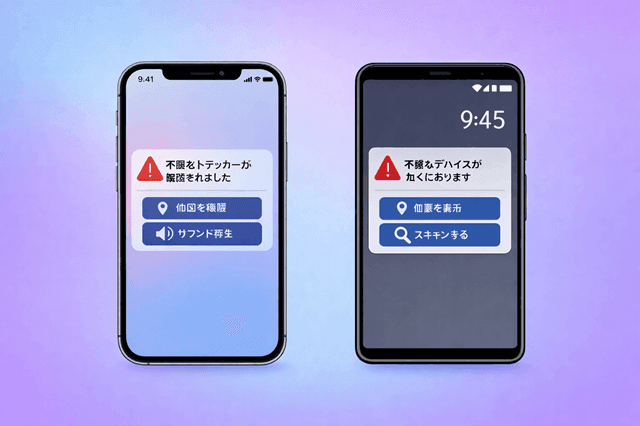
iPhoneでAirTagが仕込まれた場所を特定する(通知・探す)
iPhoneの場合は、「探す」アプリと不審トラッカーの通知が入口になりやすく、AirTagが仕込まれた場所を段階的に絞り込めます。やみくもに車やバッグを探すより、画面に出る案内を使ったほうが、短時間で“当たり”に近づきやすいんです。
このパートでは、通知に表示される地図や持ち主情報の見方、音を鳴らして探す流れ、近距離で反応を拾うコツを、順番に整理します。車内・バッグ・衣類のどこに仕込まれた場所がありそうかを想像しながら進めると、探す範囲が一気に狭まります。
iPhoneでAirTagが仕込まれた場所を疑う通知(不明なアクセサリ)の見方
iPhoneに「不明なアクセサリ」などの通知が出たら、まず落ち着いて画面を開きます。AirTagが仕込まれた場所を探す入口は、この通知の中にまとまっていることが多いからです。
確認の流れはシンプルです。
- 通知を開いて、表示される案内に沿って詳細ページへ進む
- 地図や移動の表示が出る場合は、どの区間から一緒に動いているかを見る
- 「サウンドを再生」などの項目があれば、音で近距離の当たりをつける
- 持ち主情報や識別情報が表示できる場合は、スクショで残しておく
ここで大事なのは、通知を消す前にスクショを残し、時刻と状況(どこで気づいたか)をメモしておくことです。あとから相談する場面でも、説明が通りやすくなります。
AirTagが仕込まれた場所の移動履歴(地図)で見るポイント
地図が表示できる場合は、AirTagが仕込まれた場所を「当てずっぽう」で探す前に、まず“いつから一緒に動いたか”を確認します。最初に出る点(または区間)と、直近の点を見比べるだけでも、探す範囲がかなり絞れます。
見るポイントは3つです。1つ目は、あなたの移動ルートに沿って点が並んでいるか。2つ目は、同じ場所で何度も検出されていないか(通勤・自宅周辺など)。3つ目は、特定の区間だけ追従しているかです。もし「特定の区間だけ」が目立つなら、車内やバッグなど“持ち物側”に仕込まれた場所の可能性が上がります。
地図を見たら、スクリーンショットで保存し、時刻もメモしてから、音や近距離の探し方へ進みましょう。
AirTagが仕込まれた場所の持ち主情報(NFC/情報画面)で確認する項目
AirTagが仕込まれた場所を絞り込むときは、「誰のものか」を推測できる情報を先に押さえると、その後の動きが整理しやすくなります。iPhoneの通知を開くと、AirTagの情報ページに進める場合があり、そこにシリアル番号や登録者の電話番号下4桁などが表示されます。スクリーンショットで保存しておくと、相談時に説明しやすくなります。
また、実物のAirTagを見つけた場合は、白い面にiPhoneを近づけてNFCで読み取り、同様に情報ページを開けます(シリアル番号の確認にも使えます)。
確認したい項目は、シリアル番号/電話番号下4桁/(紛失モードなら)連絡用メッセージや連絡先表示の有無です。相手が身近な人か判断できない、怖さが強いときは無理に連絡を取ろうとせず、記録を持って相談へつなげるほうが安全です。
NFCとは?AirTag情報を読み取る使い方(iPhone/Android)
NFCは、スマホを対応機器に“近づけるだけ”で情報を読み取れる近距離通信です。AirTagを実物で見つけたときは、NFCで持ち主情報ページを開ける場合があり、AirTagが仕込まれた場所の状況整理に役立ちます。
使い方(iPhone)
- 画面ロックを解除する(アプリは開かなくてOK)
- AirTagの白い面に、iPhone上部をゆっくり近づけて数秒待つ
- 画面上に出た通知をタップして情報ページを開く
- 表示内容はスクショして保存する
使い方(Android)
- 設定でNFCがオンか確認(機種により「接続」などにある)
- 画面ロック解除→AirTagに背面を近づける
- 表示されたリンクや通知から情報ページへ進む
- 重要情報はスクショで保存する
注意
リンク先で個人情報を入力したり、見知らぬ相手へ自分から連絡したりは急がず、まず記録を残してから判断しましょう。
iPhoneでAirTagが仕込まれた場所を音で絞る(サウンドを再生)
通知の画面から「サウンドを再生」を使えるときは、AirTagが仕込まれた場所を“耳”で一気に狭められます。やり方は、通知を開いて案内に進み、「サウンドを再生」をタップするだけです。音が聞こえたら、スマホを持ってゆっくり移動し、音が強くなる方向へ近づいていきます。 (Appleサポート)
音が聞こえにくいときは、エンジン音や雑音を避け、静かな環境に移すのがコツです。逆に「サウンドを再生」が出ない、押しても鳴らない場合は、すでに近くにない可能性もあるので、無理に粘らず地図の情報と合わせて確認し、必要なら持ち物の中を順に点検へ切り替えましょう。 (Appleサポート)
AirTagが仕込まれた場所が車内のときの探し方(足元・トランク周り)
車内でAirTagが仕込まれた場所を探すなら、まず「安全に止めて、短時間で区切る」が基本です。路肩や暗い駐車場で粘らず、明るく人目のある場所に停車し、可能なら同乗者に見守ってもらいましょう。
探し方は、音で当たりを付けてから足元へ進むと空振りが減ります。サウンドを再生できる場合は鳴らし、運転席・助手席の足元を左右にゆっくり移動しながら音の強い方向を探します。次にフロアマットをめくり、シート下のレール周辺や隙間をライトで確認します。
トランクは、開けたらすぐ全体写真を撮ってから点検します。荷物を一度下ろし、内張りのポケット、床板の下、スペアタイヤ周辺など“物が収まる空間”を順に見ていきます。見つけたら捨てずに、発見位置が分かる写真を残して保管し、必要に応じて相談につなげてください。
AirTagが仕込まれた場所がバッグのときの探し方(裏地・ポケット)
バッグの中でAirTagが仕込まれた場所を探すときは、いきなり全部をひっくり返すより、順番を決めて短時間で回すほうが見落としにくいです。まずは人目のある明るい場所に移動し、できればテーブルの上で作業します。
最初は「ポケット→裏地→底」の順がおすすめです。外ポケットと内ポケットを一つずつ空にして、手で触りながら“硬い丸いもの”が入る余地がないか確認します。次に裏地です。縫い目沿いに指を滑らせて、布の奥に異物が引っかかる感触がないか探します。特にファスナーの付け根、仕切りの境目、マチ(側面の膨らみ)の内側は盲点になりやすいです。
底は「底板」があるタイプほど要注意です。底板を外せるなら外して、その下の空間と角をライトで確認します。サウンドを再生できる状況なら、バッグを軽く持ち上げて位置を変えながら音の強い方向を探すと、裏地の奥にある場合でも当たりが付きます。
見つけた場合は、すぐ捨てずに発見位置が分かるように全体→近接で写真を撮り、時刻もメモして保管します。不安が強いときは、記録を持って相談につなげるほうが安全です。
iPhoneでAirTagが仕込まれた場所を近距離で探す(探す この周辺)
「サウンドを再生」だけでは当たりがつかめないときは、「探す」の案内に出てくる「この周辺を探す」を使うと、AirTagが仕込まれた場所を近距離で絞り込みやすくなります。コツは、急がず“ゆっくり”です。
まず通知や情報画面を開き、「この周辺を探す」を選びます。あとはスマホを持って、車内なら足元→座席下→ドアポケット、バッグなら底→裏地→内ポケットの順に、半歩ずつ動きながら反応を見ます。反応が弱いときは、スマホの向きを変えたり、バッグを持ち上げて位置を変えたりすると、ヒントが出やすくなります。
もし「この周辺を探す」が表示されない場合は、音での探索か物理チェックに切り替え、探索前のスクショと時刻メモを残したうえで進めると迷いません。
AirTagが仕込まれた場所の精度が出る条件(対応機種・近距離のコツ)
iPhoneで「この周辺を探す」を使ったときに精度が出やすいのは、まず対応機種がポイントです。AirTagの精密な近距離探索(方向や距離で導く機能)は、iPhone 11以降が対象で、iPhone SE(第2・第3世代)など一部モデルは対象外とされています。
次に端末側の条件です。Bluetoothと位置情報がオンになっていて、端末の「探す」機能が有効になっている状態だと、探索がスムーズになります。
近距離のコツは3つあります。1つ目は、歩き回るよりゆっくり半歩ずつ動くこと。2つ目は、バッグの裏地や車内の収納など、遮られやすい場所は開けてから探すこと。3つ目は、金属面の近くや密閉空間だと反応が鈍ることがあるので、バッグの中身を出す・トランクの荷物を下ろすなど“遮り”を減らしてから試すことです。対応外の機種でも、音を鳴らす方法や物理チェックで十分絞り込めます。
AirTagが仕込まれた場所を見失う原因(圏外・遮蔽物・移動中)
AirTagが仕込まれた場所を追っているのに、急に反応が弱くなったり表示が止まったりするのには、よくある理由があります。慌てて探し回る前に、原因を切り分けるだけでムダな空振りが減ります。
まず「圏外」は、周囲に通信を中継できる端末が少ない場所だったり、地下・建物の奥で電波環境が悪かったりすると起きやすいです。次に「遮蔽物」。金属に囲まれた収納、厚い内張り、荷物の奥、車のトランク床下などは反応が鈍くなりがちです。
そして「移動中」。歩きながら・走行中に確認すると位置が更新される前に通り過ぎてしまい、探しているのに見失った感覚になりやすいんです。いったん安全な場所に止まり、荷物を下ろして遮りを減らし、設定(Bluetooth・位置情報)も確認してから、ゆっくり範囲を絞り直しましょう。
AndroidでAirTagが仕込まれた場所を見つける(不明なトラッカー)
Androidでも、不審なトラッカーの通知や手動スキャンを使えば、AirTagが仕込まれた場所を落ち着いて探せます。ただ、表示の言い回しや操作の入口がiPhoneと違うので、「どこを押せばいいの?」と迷いやすいのが正直なところです。
このパートでは、通知の確認→手動スキャン→NFCで情報を確認→車・バッグの点検、という順番で整理します。最初に安全確保とスクショ・時刻メモを済ませておくと、探す途中で混乱しにくくなります。
AndroidでAirTagが仕込まれた場所に気づく通知(不明なトラッキング アラート)
Androidで「不明なトラッキング アラート」が出たら、まず通知を開きます。ここが、AirTagが仕込まれた場所を絞り込む入口です。通知をタップすると、検出されたトラッカーの種類や詳細を確認でき、さらに「一緒に移動していたトラッカーが検出された場所」が地図で表示される場合があります。(Google ヘルプ)
次に「音を鳴らす」を使えるなら試します。音を鳴らしても持ち主に通知されないと案内されているので、まずは落ち着いて周囲を確認しながら、音が強くなる方向へゆっくり近づきましょう。
音が鳴らない、または聞こえにくいときは、少し場所を変えてからもう一度鳴らしてみます。受信範囲外になっているなどの可能性もあるため、無理に粘らず、記録(通知スクショ・時刻メモ)を残したうえで、次の手動スキャンや物理チェックに切り替えると迷いません。
AirTagが仕込まれた場所の通知が出る条件(継続して近くにある等)
Androidの「不明なトラッキング アラート」は、他人のトラッカーが持ち主から離れた状態で、あなたの周囲にあり、さらに端末が「一緒に移動している可能性がある」と判断したときに届きやすい通知です。つまり、ただ近くにあるだけでなく、継続して近くにいる動きが重なると反応しやすくなります。
一方で、誤解しやすいポイントもあります。たとえば物を借りた、またはトラッカーを身につけている人と一緒に移動したときにも通知が出ることがあります。通知が来たら、まずスクショと時刻メモを残し、地図や音で状況を確かめてから、AirTagが仕込まれた場所の探索に進むと落ち着いて対応できます。
AirTagが仕込まれた場所が公共交通で起きやすいケース(誤検知の見分け)
電車やバスでは、たまたま近くにいた他人のタグと「同じ車両で一緒に移動した」状態になりやすく、不明なトラッキング アラートが出ることがあります。特に、持ち主から離れたタグ(落とし物や置き忘れ)に近いまま移動すると、端末が追従と判断しやすいと案内されています。
見分けのコツは3つです。①降車して距離が離れたら通知が止まるか(止まるなら「同じ空間にいた」可能性が上がります)。②地図の検出が“乗車区間だけ”に集中しているか。③手動スキャンで「今も近く」に反応が出るか。降車後も継続し、自宅付近まで追従するなら、AirTagが仕込まれた場所の確認を急ぎつつ、安全確保と記録を優先してください。
AndroidでAirTagが仕込まれた場所を手動スキャンで探す
通知が出ていない場合でも、手動スキャンを使うと「AirTagが仕込まれた場所」を自分のペースで確認できます。ポイントは、スキャンを1回で終わらせず、場所と持ち物を変えながら繰り返すことです。
操作の流れは次のイメージです(機種やOSで表示名が少し違います)。
- 設定を開く
- 「安全と緊急情報」または「安全性(Security)」系の項目へ進む
- 「不明なトラッカーの警告」などのメニューを探す
- 「スキャン」または「今すぐスキャン」を実行する
スキャンすると、近くにあるトラッカーが表示され、案内に沿って「音を鳴らす」「詳細を見る」などへ進める場合があります。反応が弱いときは、バッグの中身を出す/上着を脱いで近くに置く/車なら停車して足元やトランク付近で再スキャンのように、環境を変えてもう一度試すとヒントが出やすいです。
それでも不安が続く場合は、通知やスキャン結果の画面をスクショで残し、時刻と状況メモを添えて、相談につなげる準備をしておくと落ち着いて動けます。
AirTagが仕込まれた場所のスキャン手順(設定→安全性と緊急情報)
手動スキャンは、通知が出ていないときでも「AirTagが仕込まれた場所」を確認できる方法です。まずBluetoothがオンかを確かめてから進めます。
手順はこの流れです。機種によって表示名が少し違うので、近い言葉を探してください。
設定アプリを開く
「安全性と緊急情報」を開く
「不明なトラッカーのアラート(警告)」を開く
「スキャン開始」をタップして待つ
メニューが見つからないときは、設定画面上部の検索窓で「トラッカー」「不明」「アラート」などで探すと早いです。スキャン結果が出たら、その画面はスクショで残しておくと後で整理しやすくなります。
AirTagが仕込まれた場所のスキャン頻度と“反応しない時”の対処
手動スキャンは「今この瞬間に近くにあるか」を確かめる機能なので、基本は必要なタイミングで何度やってもOKです。通知が出た直後、場所を移して落ち着いてから、車やバッグの点検前後など、“状況が変わったタイミング”で回すと効率が上がります。スキャン自体は短時間で終わります。
反応しないときは、次を順番に試してください。
場所を変えて再スキャン:数十メートル移動、屋外→屋内など環境を変える
遮りを減らす:バッグの中身を出す、トランクの荷物を下ろす
Bluetoothを確認:オフだと検出しにくい
端末の条件を確認:Android 10以下は位置情報が必要な場合があります(11以降は不要と案内)。
通知を見逃していないか確認:記録は一定時間で消えることがあります(削除の目安が案内されています)。
それでも不安が続くなら、スクショと時刻メモを残し、探索を長引かせず相談へ切り替える準備をしておくと安心です。
AndroidでAirTagが仕込まれた場所をNFCで確認する
実物のAirTagらしきものを見つけたら、AndroidではNFCを使って情報ページを開ける場合があります。AirTagが仕込まれた場所を特定したあとに「これは何だったのか」を整理するのに役立ちます。
やり方はシンプルです。スマホのロックを解除し、設定でNFCがオンになっているか確認します。次にAirTagの白い面に、スマホ背面のNFCが反応しやすい位置(機種で違います)をゆっくり近づけ、画面に出た通知やリンクをタップします。情報ページが開いたら、表示内容はスクショで保存し、見つけた場所と時刻もメモしておきましょう。
不安が強いときは、その場で相手に連絡したりせず、記録を持って相談につなげるほうが安心です。
AirTagが仕込まれた場所のシリアル番号・連絡先で押さえる点
AirTagが仕込まれた場所を見つけたら、まず「誰のものか」を断定するより、確認できた情報を正確に残すのが先です。NFCで開く情報ページや端末の案内画面には、あとから状況を説明する材料がまとまっています。
押さえる項目は主に3つです。
1つ目はシリアル番号。端末や相談先に伝える時の識別になります。2つ目は登録者の電話番号の下4桁。フルの番号が出るわけではないので、下4桁だけで相手を決めつけないのが安心です。3つ目は、持ち主が紛失として登録している場合に表示される連絡用メッセージの有無です。画面はスクリーンショットで保存し、気づいた時刻と発見場所もメモしておきましょう。
Android側は、NFCで読み取ったときにシリアル番号や持ち主に関する追加情報が出る場合/出ない場合があります。表示内容は機種やトラッカー側の仕様で差が出るので、「出た範囲」をそのまま記録する考え方でOKです。
不安が強いときは、その場で相手へ連絡しようとせず、記録を持って相談につなげてください。相談時にシリアル番号の提示が役立つ場面もあります。
AirTagが仕込まれた場所を特定後に取るべき記録
AirTagが仕込まれた場所を特定できたら、次に大事なのは「あとで説明できる形」に整える記録です。まず、通知画面・地図(移動履歴)・表示された情報ページはスクショで保存し、気づいた時刻/特定した時刻/特定した場所をメモします。
実物が見つかった場合は、全景→近接の順で写真を撮り、「どこにあったか」が一目で分かる構図にします。バッグならポケット名や裏地、車なら座席下やトランク周辺が分かるように残すのがコツです。シリアル番号や連絡先表示が出ている画面も忘れずに保存し、可能なら端末の状態(Bluetoothや位置情報がオンだったか)も一言添えておきましょう。
見つけたものは袋などに入れて保管し、すぐ捨てないのが安心です。不安が強い場合は、これらの記録を持って相談につなげてください。
AirTagが仕込まれた場所の“物理チェック”で見つける(車・バッグ・衣類)
アプリや通知で当たりがつかめても、最後は「目で見て、手で確かめる」場面が出てきます。AirTagが仕込まれた場所は、車内の隙間やバッグの裏地、衣類のポケットなど“手が届くけど見落としやすい所”に潜みやすいからです。
ここでは、車・バッグ・衣類をそれぞれ「外側→内側」「浅い所→深い所」の順で点検できるように、手順をわかりやすく整理します。短時間で区切って進めるほど疲れにくく、空振りも減ります。
探す前にスクショや時刻メモを残し、明るく人目のある場所で安全を確保してから進めましょう。見つかった場合も、勢いで捨てずに発見位置が分かる写真を撮って保管しておくと、その後の対応がラクになります。
車にAirTagが仕込まれた場所の探し方(外側→内側の順)
車で「AirTagが仕込まれた場所」を探すときは、外側から内側へ進めると見落としが減ります。まず明るく人目のある場所に停車し、通知や地図のスクショと時刻メモを残してから始めましょう。
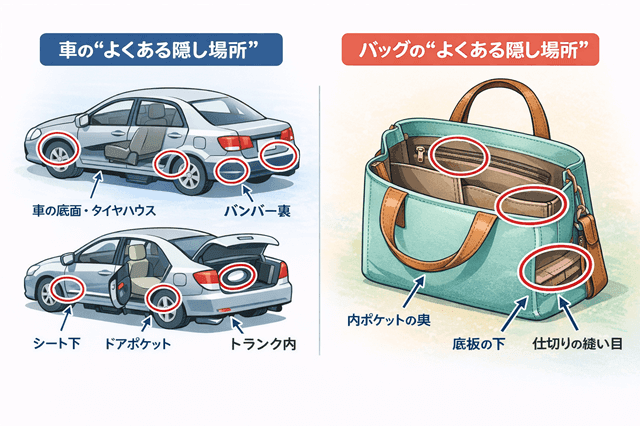
外側は、ライトで車体の下・タイヤ周り(フェンダー内)・バンパー付近を確認します。後付けできる隙間や、手が入りやすい段差がチェックポイントです。
内側は、足元→シート下(レール周辺)→ドアポケット→センターコンソールの順に触って確かめ、最後にトランクへ。床板の下やスペアタイヤ周辺、内張りポケットも忘れずに見ます。
見つけたら捨てずに、発見位置が分かる写真を撮って保管し、不安が強い場合は相談につなげてください。
AirTagが仕込まれた場所になりやすい車外(底面・ホイール周辺・バンパー付近)
車外でAirTagが仕込まれた場所を探すときは、まず明るく人目のある場所に停車し、しゃがむ前に周囲を確認します。夜間や交通量の多い路肩は避け、可能なら同伴者に見守ってもらいましょう。
チェックは「底面→ホイール周辺→バンパー付近」の順が探しやすいです。底面は、車体の中央よりも端(サイド下)からライトを当てて、貼り付けられそうな平らな面や段差を見ます。ホイール周辺は、タイヤの上側を覆うフェンダー内(タイヤハウス)の縁や、奥に手が届きそうな隙間を重点的に。バンパー付近は、前後ともに下側の折り返しや、ナンバープレート周り・バンパーの継ぎ目など“くぼみ”を目で追うと見落としが減ります。
見えづらいときは、無理に潜り込まず、スマホのカメラで動画を撮って確認したり、コンパクトミラーで覗いたりすると安全です。何か見つけても勢いで剥がさず、発見位置が分かる写真を撮ってから次の対応に進めてください。
AirTagが仕込まれた場所になりやすい車内(シート下・ドアポケット・トランク)
車内でAirTagが仕込まれた場所を探すときは、順番を固定すると見落としが減ります。まず停車して周囲の安全を確認し、通知や地図が出ているならスクショと時刻メモを残してから始めましょう。
最初はシート下です。運転席・助手席ともに足元をライトで照らし、フロアマットをめくってから、シートレール周辺や奥のすき間を指先でなぞります。次にドアポケット。運転席側だけでなく後部座席も含め、取り出せる物は一度出して「底」と「角」を重点的に確認します。
最後にトランク。荷物を下ろして全体写真を撮り、内張りポケット、床板の下、スペアタイヤ周辺、端のくぼみを順に見ます。見つけても勢いで捨てず、発見位置が分かる写真を撮って保管し、不安が強ければ相談につなげてください。
バッグにAirTagが仕込まれた場所の探し方(裏地・隙間を重点的に)
バッグで「AirTagが仕込まれた場所」を探すときは、順番を決めて確認すると、見落としがぐっと減ります。作業は明るく人目のある場所で行い、できればテーブルの上に置いて進めましょう。通知が出ている場合は、スクショと時刻メモを先に取っておくと安心です。
確認は「浅いところ→奥」の流れがおすすめです。まず外ポケット、次に内ポケットを一つずつ空にして、底や角を指でなぞります。次に裏地です。縫い目のラインに沿って指先を滑らせ、布の内側に“硬い感触”や引っかかりがないかを探します。特に、ファスナーの付け根、仕切りの境目、マチ(側面のふくらみ)の内側は、異物が紛れやすいポイントです。
底板があるタイプは要注意です。底板を外せるなら外し、その下の空間や四隅をライトで照らして確認します。音を鳴らせる状況なら、バッグの位置を少しずつ変えながら反応を探すと、裏地の奥にあるケースでも当たりがつきやすくなります。
見つかった場合は、すぐ捨てずに発見位置が分かる写真(全体→近接)を撮り、時刻もメモして保管します。不安が強いときは、記録を持って相談へつなげてください。
AirTagが仕込まれた場所になりやすいバッグ(内ポケット・底板・仕切り)
AirTagが仕込まれた場所がバッグにある場合、見落としやすいのは「内ポケット」「底板まわり」「仕切りの内側」です。まずは内ポケットから確認します。ファスナー付きポケットは、開口部の付け根と奥の角に指を入れて、硬い丸みがないか触ってみてください。マグネット留めや浅い差し込みポケットも、布が二重になっている部分に入り込みやすいので要注意です。
底板があるタイプは、底板を外せるなら外して、板の下の空間と四隅をライトで照らします。底板そのものに貼り付いているケースもあるので、板の表裏も触って確認すると安心です。
仕切りがあるバッグは、仕切りの縫い目沿いと下端のたわみが盲点になりがちです。仕切りを軽く引っ張って隙間を作り、縫い目の内側に異物が入っていないか、指先でなぞって確かめましょう。見つかったら、捨てずに発見位置が分かる写真を撮り、時刻もメモして保管してください。
AirTagが仕込まれた場所になりやすい上着(フード・袖・内側ポケット)
上着でAirTagが仕込まれた場所を確認するときは、まず上着を脱いで明るい場所に広げ、手順を固定して探すと見落としにくいです。ポイントは「フード→袖→内側ポケット」の順で、布が二重になっている所と縫い目の溜まりを重点的に触ることです。
フードは、首元の付け根とフードの先端(縁の折り返し)を指でなぞります。フードの内側に調整ひもがあるタイプは、ひもの通り道や縫い代(縫い目の余り布)に異物が入り込みやすいので、軽くつまんで硬い感触がないか確認します。
袖は、袖口の折り返しと肘のあたりが盲点です。特にリブ袖や二重構造の袖口は、奥に入り込むと外から見えにくくなります。袖を裏返して、縫い目に沿って指先で滑らせると気づきやすいです。
内側ポケットは、ファスナー付きなら奥の角、ボタン付きならフラップの裏側、メッシュなら縁の縫い目を重点的に。ポケットの中身は一度すべて出し、底と側面を指で押して“丸い硬さ”がないか確かめましょう。見つかった場合は、発見位置が分かる写真(全体→近接)を撮り、時刻もメモして保管しておくと安心です。
子どもの持ち物にAirTagが仕込まれた場所の確認ポイント
子どもの持ち物でAirTagが仕込まれた場所を確認するときは、「子どもを不安にさせない」「安全に短時間で終える」の2つを軸にすると進めやすいです。まずは人目のある明るい場所で、通知が出ているならスクショと時刻メモを残してから点検に入ります。
確認しやすい順番は、よく使う物からです。ランドセルやリュックは内ポケット・底板・仕切り、サブバッグは裏地と縫い目、上着はフードと内側ポケット、水筒カバーや習い事バッグは“布が二重の部分”を重点的に触って確かめます。GPSケースやキーホルダー、名札ケースのような小物も見落としやすいので、一度まとめて机に並べると抜けが減ります。
もし「追従している」感じが強い、怖さがある、説明が必要になりそうなときは、発見位置が分かる写真も残し、無理に判断せず学校や相談先につなげる準備をしておくと安心です。
AirTagが仕込まれた場所の盲点(ランドセル・水筒カバー・習い事バッグ)
子どもの持ち物は、サイズが小さいパーツや布の重なりが多く、AirTagが仕込まれた場所が“見た目では分かりにくい所”に入りやすいです。点検は子どもがいないところで短時間に進め、必要なら「落とし物チェックだよ」と軽く伝えるくらいが安心です。
ランドセルの盲点は、内ポケットだけではありません。かぶせ(フタ)の裏の小ポケット、時間割ポケット、底板の下、仕切りの縫い目の内側、さらに側面のDカン付近のカバーや反射材まわりもチェック対象です。名札入れ・キーホルダー・防犯ブザーのケースも、見落としやすい“付属品ゾーン”としてまとめて確認すると抜けが減ります。
水筒カバーは、底のクッション部と縫い目が盲点です。底が二重になっているタイプは、内側の布のたるみに入り込むことがあります。肩ひもが付くタイプは、ひもの付け根(縫い付け部分)や、ひも調整パーツの近くも触って硬い感触がないか確認します。
習い事バッグは、シューズ袋やユニフォーム袋など“出し入れが多い袋”ほど注意が必要です。底板があるなら裏側まで、仕切りがあるなら縫い目に沿って指先でなぞり、外ポケットは角まで空にしてから触って確かめます。音を鳴らせる状況なら、バッグを置く向きを変えながら反応を探すと当たりがつきやすいです。
不安が強い場合は、点検前に通知や地図のスクショと時刻メモを残し、怪しいものが見つかったら発見位置が分かる写真も撮って保管しておくと、あとで状況整理がしやすくなります。
AirTagが仕込まれた場所を見つけた後の“保管・共有”の仕方
AirTagが仕込まれた場所を見つけたら、慌てて捨てたり分解したりせず、「保管」と「共有」を整えると安心です。まず発見位置が分かる写真(全体→近接)を撮り、時刻・場所・状況をメモします。通知や地図、情報画面が出ているならスクショも残しましょう。
保管は、できればビニール袋や小袋に入れて、触る回数を増やさないのが無難です。子どもの持ち物から出てきた場合は、本人を不安にさせないよう見えない場所で保管し、学校や家族と共有するのがおすすめです。
共有は、SNSに載せるより「信頼できる相手」に絞ります。共有先は家族・同居人・学校(子ども関連)・職場の信頼できる窓口など。必要なら警察相談(#9110)や緊急時は110に、スクショとメモをまとめて伝えると話が通りやすくなります。
AirTagが仕込まれた場所を見つけた後の対処(無効化・相談)
AirTagが仕込まれた場所を見つけたら、次に大事なのは「どう片づけるか」です。勢いで捨てたり、相手に連絡したりすると、状況がこじれたり、説明材料が足りなくなったりすることがあります。
このパートでは、まず写真やスクショで状況を残し、そのうえで追跡を止める手順(無効化)へ進み、必要なら相談先につなぐ流れを整理します。手順を決めて動くだけで、気持ちも落ち着きやすくなります。
AirTagが仕込まれた場所で見つけたら、まずやる記録(触る前後)
AirTagが仕込まれた場所を見つけた瞬間は、触りたくなりますが、先に「触る前の記録」を残すと安心です。通知画面・地図・情報ページが出ているならスクショを保存し、気づいた時刻と発見した場所をメモします。
次に、発見状況が伝わる写真を撮ります。全体が分かる写真→近づいた写真の順で、車なら「どの座席のどの下か」、バッグなら「どのポケットのどの位置か」が分かる角度にします。周りの目印(シートの縫い目、ポケットの形など)も一緒に入れると説明しやすいです。
触った後も記録は続けます。取り出した後の置き場所、表裏、表示された番号や画面も撮影し、袋に入れて保管します。勢いで壊したり捨てたりはせず、不安が強いときは記録一式を持って相談につなげましょう。
AirTagが仕込まれた場所の写真で残すポイント(全景・近接・周辺状況)
AirTagが仕込まれた場所を写真で残すときは、「あとで見返した人が、その場の状況を想像できるか」を基準にすると迷いません。撮り方は 全景→近接→周辺状況 の3段階です。
全景は、発見場所がひと目で分かるように撮ります。車ならドアを開けた状態で座席全体が入る角度、バッグなら開口部から中が見える角度がおすすめです。「どの車のどの席」「どのバッグのどの部屋」が伝わる構図にします。
近接は、見つけた物と“置かれていた位置”が分かるように寄って撮ります。シートレールの横、ドアポケットの底、裏地の縫い目など、周囲の特徴が一緒に写るようにすると説明しやすいです。手で持ち上げる前に1枚、取り出した直後に1枚、という流れが安心です。
周辺状況は、見つかった場所の「周り」を記録します。たとえば車ならフロアマットや収納の配置、バッグならポケットの形や底板の構造が分かるカットです。スマホの画面に通知・地図・情報ページが出ているなら、それもスクショで保存し、写真とセットで時刻メモを残しておくと整理がラクになります。
AirTagが仕込まれた場所の時系列メモ(通知時刻・移動経路・発見時刻)
AirTagが仕込まれた時の対応で、時系列メモは「状況を短く正確に説明する」ための土台になります。ポイントは、文章を長く書くより、時刻と出来事をセットで並べることです。
メモに入れるのは主に3つです。まず通知時刻。いつ、どこで、どんな通知に気づいたかを書きます。次に移動経路。地図スクショと合わせて「どこからどこまで移動したか」「途中で寄った場所」を短く並べます。最後に発見時刻。見つけた時刻と、発見位置(車なら座席やトランク、バッグならポケット名など)を書きます。
書き方の例です。
- 18:42 駅の改札付近で通知に気づく(スクショ保存)
- 18:50 徒歩で帰宅方向へ移動(地図スクショ保存)
- 19:05 自宅近くのコンビニで安全確保、家族に電話
- 19:15 バッグを点検開始(内ポケット→裏地→底板)
- 19:22 内ポケット奥で発見、写真撮影(全景→近接)
このメモはスマホのメモ帳で十分です。スクショ(通知・地図・情報ページ)と、発見写真(全景・近接・周辺状況)をセットにしておくと、相談先に伝えるときに迷いません。
AirTagが仕込まれた場所の追跡を止める(無効化の基本)
追跡を止める一番確実な方法は、AirTagの電池を外して動作を止めることです。その前に、通知画面・地図・情報ページのスクショ、発見位置の写真(全体→近接)を残しておくと、あとで状況を説明しやすくなります。
電池を外す手順はシンプルです。AirTagの金属面(ステンレスのフタ)を上から押し込みながら反時計回りに回し、フタが止まったら外して電池を取り出します。これでAirTagは位置情報を発信できなくなります。
外したAirTagは、袋などに入れて保管し、勢いで捨てないほうが安心です。怖さが強い、相手の気配がある、触るのが不安な場合は、無理に作業せず相談に切り替えてください。
AirTagが仕込まれた場所で電池を外す手順(安全に・破損させない)
不審なAirTagを無効化するなら、基本は電池(CR2032)を外す方法です。作業前に、発見位置の写真(全体→近接)と、通知や情報画面のスクショを残してから進めると安心です。
手順は次のとおりです。金属面(ピカッとしたフタ側)を上にし、フタを指でしっかり押し込みながら反時計回りに回すと、フタが外れます。外れたら電池を取り出し、AirTag本体と電池を別々に小袋へ入れて保管してください。回りにくいときでも、無理にこじ開けたり尖った物を差し込んだりは避けましょう。破損やケガにつながります。
注意点として、CR2032は誤飲事故の危険があるため、子どもやペットの手が届かない場所で扱い、電池は適切に回収(電池回収ボックス等)に出してください。不安が強い場合や、周囲に危険を感じる場合は、触る作業をやめて相談へ切り替えて大丈夫です。
AirTagが仕込まれた場所で“捨てる前”に確認したいこと(識別情報)
不審なAirTagを見つけたとき、すぐ処分すると「どの機器だったか」を示す材料が消えやすいので、まず識別情報を押さえます。通知や情報ページが開けるなら、シリアル番号と登録者の電話番号下4桁(または伏せたメール)が表示されることがあり、スクショして残すのが安心です。
実物がある場合は、NFCで情報ページを開けることがあります。表示内容はそのまま保存し、紛失として登録されている場合のメッセージの有無も確認します。
さらに、電池を外すなら電池の下にシリアル番号があることもあるので、保管前に撮影しておくと整理しやすいです。
共有は家族や相談先に絞り、SNSに載せないほうが安全です。怖さがある場合は自分から持ち主へ連絡せず、スクショ・写真・時刻メモ一式をまとめて相談につなげてください。
AirTagが仕込まれた場所の不安が強い時の相談ルート(警察/#9110)
不審なAirTagが仕込まれた時の不安が強いときは、「今すぐ来てほしい状況か」「まず相談したい状況か」で連絡先を分けると迷いません。危険を感じる、近くに不審者がいる、今まさに追われているなど緊急性が高い場合は110番を選びます。 (npa.go.jp)
一方で、事件かどうか判断がつかない、通知が続いて怖い、どう動けばいいか整理したい場合は、警察相談専用電話「#9110」が窓口になります(地域を管轄する相談窓口につながります)。 (政府広報オンライン)
連絡前に手元にまとめたいのは、通知・地図・情報画面のスクショ、写真(発見位置が分かる全体と近接)、通知時刻・移動経路・発見時刻のメモ、シリアル番号などの識別情報です。最寄りの警察署で直接相談する方法もあります。 (警視庁)
AirTagが仕込まれた場所の相談で伝えるべき情報リスト
AirTagが仕込まれた時の相談では、「結局何が起きたのか」を短く説明できる情報がそろっていると、話が通りやすくなります。電話でも対面でも、次の項目を手元にまとめておくのがおすすめです。
- いつ気づいたか(通知時刻)
- どこで気づいたか(場所:駅名・店名・駐車場など)
- どんな通知だったか(通知画面のスクショ)
- 地図や移動履歴が出たか(地図のスクショ/追従した区間)
- どこで見つかったか(車内の位置、バッグのポケット名など/全景と近接の写真)
- 見つけた物の状態(電池を外したか/保管しているか)
- 識別情報(シリアル番号、電話番号下4桁、表示されたメッセージの有無)
- 自分の移動経路のメモ(通知→移動→発見までの時系列)
- 自分や家族に危険を感じた点(待ち伏せの不安、相手の気配など)
- 今求めたい対応(巡回してほしい/相談したい/今すぐ来てほしい 等)
このリストを、スクショと写真と一緒にスマホのアルバム内で一つのフォルダにまとめるか、メモアプリに時系列で貼っておくと、相談中に探し回らずに済みます。
AirTagが仕込まれた場所で被害届・相談を検討する目安
不審なAirTagが絡む不安が強いときは、「緊急」「継続」「具体性」の3つで考えると迷いません。いま危険を感じる(近くに不審者がいる、待ち伏せされそう、追われている感覚がある)なら、ためらわず110番の対象です。緊急ではないけれど不安が続く場合は、まず警察相談専用電話(#9110)や最寄りの警察署への相談が現実的です。
相談や被害届を検討する目安としては、通知や地図の追従が繰り返し出る/自宅・職場・学校など生活圏までついてくる/車や持ち物から実物が見つかった/子どもの持ち物に紛れていた/相手の心当たりがあって怖いなどが挙げられます。位置情報を無断で取得する行為はストーカー規制の対象として扱われ得るため、「大げさかな」と思っても早めに相談して大丈夫です。(警視庁)
AirTagが仕込まれた場所が特定できない時の見直しポイント
通知が出たのに見つからない、音も鳴らない、スキャンしても反応がない……そんなときは「自分の探し方が間違っていたのかも」と不安が強くなりやすいですよね。ですが、AirTagが仕込まれた場所が特定できないのには、よくある理由がいくつかあります。
このパートでは、誤検知っぽいパターンの見分け、端末設定や環境(圏外・遮蔽物・移動中)による見失い、そして“探す順番”の立て直し方を整理します。焦って同じ場所を何度も掘り返すより、原因を一つずつ潰していくほうが、結果的に早く安心へ近づけます。
AirTagが仕込まれた場所の通知が一度だけ出たケースの整理
通知が1回だけ出て、その後は何も起きない……このパターンは、AirTagが仕込まれた場所が本当にある場合もあれば、たまたま条件が重なっただけのこともあります。まずは「不安を増やさない整理」をしましょう。
やることは3つです。通知のスクショを残し、気づいた時刻と場所をメモします。次に、その後も同じ通知が出るか、移動のたびに追従するような動きがあるかを観察します。さらに、落ち着ける環境でバッグ・上着・車内を短時間で点検し、見つからないなら設定(Bluetoothなど)も確認して、必要なら手動スキャンを挟みます。
AirTagが仕込まれた場所が“同じ空間にいた別人のタグ”の可能性
電車・バス・イベント会場など、人が密集する場面では「近くにあった別人のタグ」と動きが重なり、通知が出ることがあります。ここでの見分けは、「その空間を離れたあとも続くか」です。
目安は次の通りです。降車後や解散後に通知が止まり、手動スキャンでも反応が出ないなら“同じ空間にいただけ”の可能性が上がります。地図が見られる場合、検出が乗車区間や特定の施設内に偏っているなら、さらに可能性が高まります。不安が残るなら、持ち物点検を一度だけ丁寧に行い、記録は残しておきましょう。
AirTagが仕込まれた場所の通知が続く/移動が追従する時の見分け
通知が繰り返し出る、別の日も同じように出る、移動のたびに追従しているように見えるなら、AirTagが仕込まれた場所の確認を急いだほうが安心です。特に「自宅付近」「職場付近」「子どもの学校周辺」までついてくる動きは要注意です。
見分けのポイントは、①通知が複数回ある、②地図で生活圏と重なる、③公共交通を降りても続く、④バッグや車を変えても続く、の4つ。該当するほど、記録(通知・地図・時系列メモ・発見写真)を厚めに残し、安全優先で相談ルート(#9110/緊急なら110)に切り替える準備をしておくと落ち着いて動けます。
AirTagが仕込まれた場所の探索が空振りする原因
探しているのに見つからないときは、「自分の探し方が悪い」と決めつけなくて大丈夫です。AirTagが仕込まれた場所の探索が空振りするのは、電波環境や遮り、タイミングのズレなど“条件”で起きることが多いからです。
ここでは、見つからない理由を切り分けて、探す手順を回し直す方法を整理します。やみくもに同じ所を探し続けるより、原因を潰しながら順番を整えるほうが早く安心につながります。
AirTagが仕込まれた場所が見つからない理由(圏外・電池切れ・遮蔽)
AirTagが仕込まれた場所が見つからない理由で多いのは、次の3つです。
1つ目は圏外です。地下・建物の奥・電波の弱い場所だと、表示が止まったり、反応が弱くなったりします。いったん明るい場所や屋外に移動して、もう一度確認すると変化が出ることがあります。
2つ目は電池切れ(または弱り)です。音が鳴らない、反応が不安定、というときは可能性があります。表示が出たり消えたりする場合もあるので、「鳴らない=存在しない」とは言い切れません。
3つ目は遮蔽です。金属、厚い内張り、荷物の奥、トランク床下、バッグの底板の下などは信号が届きにくくなります。中身を出す、開口部を広げる、荷物を一度下ろすなど“遮りを減らす”だけで見つかることがあります。
AirTagが仕込まれた場所を探す順番(音→アプリ→物理点検の回し方)
AirTagが仕込まれた場所を探す順番は、次の流れにすると迷いにくいです。「音 → 画面の情報 → 目と手」の順で、短時間で一周させます。
まず音です。鳴らせるなら鳴らして、静かな環境でゆっくり近づきます。聞こえにくいときは、バッグなら中身を出して持ち替える、車なら荷物を下ろすなど、反応しやすい状態を作ります。
次に画面の情報です。通知の詳細、地図の表示、表示される情報ページを確認し、スクショと時刻メモを残します。追従の区間が分かれば、探す範囲を車・バッグ・衣類のどれに寄せるか判断しやすくなります。
そのあと物理点検です。車は外側→内側、バッグはポケット→裏地→底板、衣類はフード→袖→内側ポケットの順で触って確かめます。ここで見つからなければ、場所を少し変えてもう一度「音→画面→点検」を回すと、空振りが減っていきます。
AirTagが仕込まれた場所を作らない再発防止(設定・習慣)
一度でも「AirTagが仕込まれた場所」を疑う経験をすると、外出のたびに持ち物が気になって疲れてしまいますよね。だからこそ、再発防止は“気合い”ではなく、スマホ設定と日常の小さな習慣で回すのが現実的です。
ここでは、通知を見逃しにくくする端末設定と、車・バッグ・子どもの持ち物を短時間で点検できるルーティンをセットで紹介します。やることを固定しておけば、いざという時も慌てにくくなります。
AirTagが仕込まれた場所に気づけるスマホ設定(iPhone/Android)
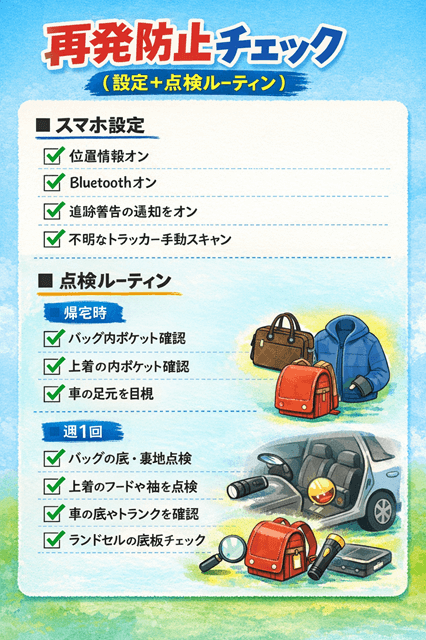
「通知が出るはずなのに出ない」を減らすには、端末側の設定を一度だけ整えておくのが効果的です。AirTagが仕込まれた場所に気づくための土台は、ざっくり言うと 位置情報・Bluetooth・通知 の3点です。
iPhoneで確認したい設定(通知を受け取るための基本)
iOSを最新に近い状態へ更新(少なくとも、迷惑な追跡アラート対応の案内があるバージョンに)
「位置情報サービス」をオンにする
位置情報サービス内の「システムサービス」で「iPhoneを探す(Find My iPhone)」をオンにする
Bluetoothをオンにする
迷惑な追跡に関する通知がオフになっていないか確認する(通知設定内で該当項目をチェック)
Androidで確認したい設定(不明なトラッカー通知+手動スキャン)
端末の設定から「安全性と緊急情報」→「不明なトラッカーのアラート」を開き、アラートが有効か確認する
同じ画面で「スキャン」を実行できるようにしておく(心配なときにすぐ手動確認できる)
Bluetoothをオンにする(近くのトラッカー検出の前提になりやすい)
設定が整っているかの簡単チェック
iPhone:位置情報とBluetoothがオン、追跡通知がオフになっていない
Android:不明なトラッカーのアラート画面に辿りつけて、手動スキャンが実行できる
ここまで整えておくと、もしAirTagが仕込まれた場所の不安が出たときも、「通知確認→画面の案内→音→物理チェック」の流れに入りやすくなります。
AirTagが仕込まれた場所の通知を逃さない3点(通知・位置情報・Bluetooth)
AirTagが仕込まれた場所に早く気づくために、スマホ側で押さえておきたいのは「通知・位置情報・Bluetooth」の3点です。ここが崩れていると、アラートが出にくかったり、出ても情報が薄くなったりします。
まず「通知」です。端末の通知がオフだったり、集中モードやおやすみモードで気づきにくくなっていると、表示が流れてしまいます。通知が来たらすぐスクショが撮れるように、普段から通知を見落としにくい設定にしておくのが安心です。
次に「位置情報」です。地図や移動の情報は位置情報が土台になります。位置情報がオフだと、追従の区間が読みにくくなり、AirTagが仕込まれた場所を絞る材料が減ります。普段からオンにしておき、必要に応じて端末側の権限も確認しておきましょう。
最後が「Bluetooth」です。近くにあるかどうかの検出や、音を鳴らす・近距離で探す流れで重要になります。Bluetoothがオフだと反応が鈍くなりやすいので、心配なときはまずオンを確認するのが近道です。
この3点が整っていると、通知を見逃しにくくなり、画面の案内(地図・音・スキャン)を使ってAirTagが仕込まれた場所を落ち着いて確認できます。
AirTagが仕込まれた場所の警告が出た時の“家族共有”テンプレ
警告が出たら、家族に「要点だけ」を短く共有すると安心につながります。AirTagが仕込まれた場所の確認は焦るほど抜けが出やすいので、まずこの形で送ってください(スクショも添付)。
テンプレ(LINE/SMS)
「不審トラッカーの警告が出ました。
気づいた時刻:__時__分
場所:__(駅/店/駐車場など)
状況:移動に追従(あり/なし)・地図表示(あり/なし)
いまの安全:人目のある場所に移動済/同伴者__
やったこと:通知スクショ保存/地図スクショ保存
これから:車・バッグ点検→見つからなければ#9110相談予定
お願い:今から__分、通話つないで見守ってほしい/迎えに来てほしい」
共有のコツ
自宅の番地など細かい個人情報はチャットに書かず、必要なら通話で伝えると安心です。
AirTagが仕込まれた場所を増やさない生活動線の工夫
不審なAirTagが仕込まれた不安を減らすには、「設定」だけでなく、日々の動き方を少し変えるのが効きます。ポイントは、置きっぱなしの時間を短くすることと、立ち止まる場所を選ぶことです。
たとえば駐車場では、暗い端よりも人目のある区画を選び、乗り込む前に車体の周りを一周だけ見ます。カフェやジム、習い事の待合では、バッグを背中側に置かず、必ず視界に入る位置へ。コート預かりやロッカーを使うときも、出し入れの前後でポケットと裏地を手で軽くなぞるだけで、気づきやすさが変わります。
帰宅前に「鍵・財布・バッグの内ポケットだけ確認」と決めておくと、やりすぎにならず続きます。子どもの持ち物は、週1回だけ“底板と付属品(名札・防犯ブザー)”をまとめて点検する形が負担が少なめです。
AirTagが仕込まれた場所のリスクが高い場面(駐車場・イベント・通勤)
AirTagが仕込まれた時に不安が起きやすいのは、「持ち物や車から目が離れる瞬間」が増える場面です。特に次の3つは、条件が重なりやすいので意識しておくと安心です。
駐車場は、車に近づく前後が盲点になります。暗い区画や人通りの少ない端だと、しゃがんで確認する行為そのものが危険になりやすいです。停車位置はできるだけ明るい場所へ寄せ、乗り込む前に“車体の周りを一周だけ目視”と決めておくと、やりすぎにならず続きます。
イベント(ライブ・花火・スポーツ観戦・繁華街)は、人が密集してバッグがぶつかったり、預けたり置いたりが増えます。さらに「たまたま近くにいた別人のタグ」と動きが重なることもあるので、通知が出たらまずスクショと時刻メモを取り、会場を離れても続くかを落ち着いて確認すると判断しやすいです。バッグは背中側に回しっぱなしにせず、視界に入る位置へ置くのが基本です。
通勤は、同じ経路を毎日通るぶん、追従の有無が見えやすい一方で、不安も積み上がりやすい場面です。電車・バス・徒歩の切り替え点(改札、乗り換え、駐輪場)で通知に気づくことが多いので、「通知が出たら人目のある所へ移動→記録→短時間で点検」という手順を先に決めておくと、慌てにくくなります。
AirTagが仕込まれた場所対策の持ち物点検ルーティン(週1・帰宅時)
AirTagが仕込まれたかもという不安を増やさないコツは、「長時間やらない」ことです。点検は帰宅時の30秒と、週1の3分に分けると続きます。
帰宅時は、玄関に入る前か入った直後に、次の3点だけに絞ります。バッグは内ポケットを1つ開けて底と角を触る。上着は内側ポケットだけ確認。車を使った日は、運転席の足元を目視しておしまい。毎回同じ順番にすると「やったか分からない」を防げます。
週1は、少しだけ丁寧に回します。バッグは「ポケット→裏地の縫い目→底板の下」を一周。上着は「フードの付け根→袖口→内側ポケット」を触って確認。車は外側の底面をライトでざっと見て、トランクは荷物の上だけ整えて“隙間”が増えていないかを見る、というイメージです。子どもの持ち物がある家庭は、ランドセルの底板と付属品(名札入れ・防犯ブザーケース)だけを追加すると負担が少なめです。
通知が出た日だけは例外で、点検前にスクショと時刻メモを取り、短時間で区切って確認します。これで、AirTagが仕込まれた場所への備えが“生活の邪魔にならず”回せます。
AirTagが仕込まれた場所に関するよくある質問(通知・音・法律)
ここでは、AirTagが仕込まれたかもという不安が出たときに多い疑問をまとめます。通知が出ない理由、音が鳴らないときの確認ポイント、そして法律や相談の考え方まで、短く整理していきます。
AirTagが仕込まれた場所の通知が来ないのはなぜ?
「AirTagが仕込まれた」が気になるのに通知が来ないと、不安が増えますよね。通知が出にくい原因で多いのは、端末側の設定(位置情報・Bluetooth・通知)が整っていないケースです。iPhoneは位置情報サービスやBluetoothなどがオンであることが案内されています。
もう一つは、OSや機能の対応範囲です。iPhoneでは“迷惑な追跡”の通知を受け取るために、iOSの条件(例:iOS 17.5以降への更新など)が案内されています。
Androidも、不明なトラッカー通知がオフになっていると、過去のアラート情報が消えるなど注意点があります。
さらに、公共交通などで「近くにいた別人のタグ」とたまたま条件が重なった場合、出たり出なかったりすることもあります。通知が来ない日は、手動スキャンや物理点検に切り替えると状況整理が進みやすいです。
AirTagが仕込まれた場所の通知条件と端末要件(iOS/Android)
iPhoneは、迷惑な追跡通知を受け取るために「位置情報サービス」「(システムサービス内の)探す関連」「Bluetooth」をオンにする案内があります。
また、iOS 17.5では他社トラッカーを含む警告の強化が取り上げられています。
Androidは、不明なトラッカー通知が有効になっていることが前提で、設定の「Safety & emergency(安全と緊急情報)」から不明なトラッカー関連の項目に進める案内があります。
Googleは、持ち主から離れた未知のBluetoothトラッカーが一緒に移動していると判断されると通知される、と説明しています。
AirTagが仕込まれた場所で音が鳴らない/近くを探せない時は?
音が鳴らないときは「仕込まれた場所がない」と決めつけず、条件を切り分けるのが安全です。多いのは、距離が離れている、周囲がうるさくて聞き取れない、遮蔽物(車の内張りやバッグの底板など)で反応が弱い、というパターンです。
Androidでは、通知から「Play sound」で持ち主に知られずに音を鳴らして探せる、と案内されています。
iPhoneも、案内画面から音を鳴らしたり、近距離の探索につなげたりする導線が用意されています。
反応が弱いときは、いったん立ち止まって安全な場所で、設定確認→音→画面の案内→物理点検、の順で回し直すと空振りが減ります。
AirTagが仕込まれた場所の通信状態・距離・遮蔽のチェック
確認はこの順がわかりやすいです。
まず端末側の状態です。Bluetoothと位置情報がオンかを見ます。iPhoneは位置情報サービスとBluetoothがオンであることが案内されています。
Androidも不明なトラッカー機能の案内で、設定画面から確認・スキャンできる導線が示されています。
次に距離です。移動中だと反応を拾いにくいので、停車・停車(安全な場所)してから試します。
その次が遮蔽です。バッグなら底板の下や裏地の縫い目、車ならトランク床下や内張りの奥など、遮りが強い場所は反応が鈍くなりやすいです。荷物を一度下ろす、バッグの中身を出す、開口部を広げる、などで改善することがあります。
AirTagが仕込まれた場所を使った追跡は法律的にどう扱われる?
日本では、紛失防止タグを悪用した位置情報の無断取得が問題になり、ストーカー規制の枠組みで整理が進んでいます。警察庁は、紛失防止タグを用いた位置情報の無承諾取得などを規制対象に追加したことを明記しています。
警視庁も、承諾なく紛失防止タグで位置情報を取得する行為や、取り付ける行為などが新たに規制対象になる旨を案内しています。
ただし、個別の状況で「どの条文に当たるか」「立件できるか」は、事実関係と証拠次第です。不安が強いときは、通知・地図・時系列メモ・発見写真などをまとめ、早めに相談するのが現実的です。
AirTagが仕込まれた場所とストーカー規制の考え方(相談の考え方)
相談の考え方はシンプルです。危険を感じる、生活圏まで追従している、子どもの持ち物から見つかった、など「日常に踏み込まれている感覚」が強いほど、相談の優先度は上がります。
警察庁は紛失防止タグ悪用への対応を制度として整備しており、警視庁も具体例(車両や所持品への取り付け等)を挙げて注意喚起しています。
迷ったら、記録を持って相談し、今後の動き方(安全確保、再発防止、必要な手続き)を一緒に整理してもらう、という使い方が安心です。
最後に:AirTagが仕込まれた場所に気づいたら、落ち着いてこの順で
AirTagが仕込まれた事に気づいたときは、気持ちが先に走りやすいものです。だからこそ、毎回同じ順番で動ける“型”を持っておくと安心につながります。
ここでは、迷いを減らすために「安全→記録→特定→相談」の流れを短くまとめ、さらに判断に迷ったときの“1分確認”チェックも用意しました。まずは深呼吸して、この順番に当てはめてください。
AirTagが仕込まれた場所対応の最短ルート(安全→記録→特定→相談)
AirTagが仕込まれた事への対応は、次の流れにすると崩れにくいです。
最初は安全です。人目のある場所へ移動し、暗い駐車場や物陰での探索は避けます。怖さが強いときは、通話で家族や友人につながっておくと落ち着きます。
次に記録です。通知画面・地図・情報ページが出るならスクショを保存し、気づいた時刻と場所をメモします。実物を見つけた場合は、発見位置が分かる写真(全体→近接→周辺状況)も撮ります。
そのあと特定です。音を鳴らせるなら音で当たりをつけ、画面の案内で範囲を絞り、車・バッグ・衣類を順番に短時間で点検します。見つかった場合は、勢いで捨てずに保管します。
最後に相談です。追従が続く、生活圏までついてくる、子どもの持ち物から見つかったなど不安が大きいときは、#9110や最寄りの警察署へ相談します。緊急性があると感じたら110番です。相談時はスクショと時系列メモが強い味方になります。
AirTagが仕込まれた場所対応で迷った時の“1分確認”チェック
迷ったら、この5つだけを1分で確認してください。AirTagが仕込まれた事への対応が“今すべき方向”に戻せます。
- いま安全?(人目がある/暗くない/一人きりで無理していない)
- 通知は保存した?(スクショ+時刻メモ)
- 地図や情報画面は保存した?(スクショが残っているか)
- Bluetoothと位置情報はオン?(反応しない原因つぶし)
- 追従が続く?(公共交通を降りても続く/生活圏まで来るなら相談へ寄せる)
このチェックで「安全が不十分」「追従が続く」に当てはまるなら、探索を長引かせず相談へ切り替える判断が安心です。
AirTagが仕込まれた事に気づいたときは、焦って探し回るよりも「安全→記録→特定→相談」の順に沿って動くほうが、結果的に早く落ち着けます。通知のスクショや時系列メモを残しておけば、家族への共有もしやすく、必要なときに相談先へ状況を伝えやすくなります。
また、紛失防止タグの検知はiPhoneとAndroidで入口や表示が違い、設定次第で気づきやすさも変わります。今回の内容を実践しつつ、全体像を整理したい方は、親記事の「紛失防止タグ検知とストーカー対策|iPhone・Android完全ガイド」もあわせて確認してみてください。この記事群を行き来しながら手順を固めておくと、いざというときも迷いにくくなります。

 にほんブログ村
コメント