
Gemini Notebookの制限まとめ――「資料を入れたのに追加できない」「今日は回数上限で止まった」…この“つまずき”、原因はだいたい 冊数・容量・回数のどれかです。無料版は目安として、ノート100冊/1ノート50ソース/チャット1日50回/音声概要1日3回。さらにソースは1つにつき最大50万語、アップロードするファイルは最大200MBです。
ややこしいのは、上限によって「ユーザー単位」「1ノート単位」「1日単位」など、カウントの基準が違う点です。たとえばソース数は1ノートごとに上限があり、チャットや音声・動画などは利用回数に上限があります。どの制限に当たっているのかを切り分けることが大切です。
この記事では、まず無料版やProなどの制限を一覧で確認し、次に「ソース数」「容量・語数」「日次の利用回数」で詰まりやすいポイントを整理します。さらに、上限に達したときの整理・分割・運用設計まで、順番にわかりやすく解説します。上限は変更されることがあるため、公式で最新情報を確認する方法もあわせて紹介します。

Gemini Notebookの制限は「冊数・容量・回数」で全体像をつかむ
Gemini Notebookの制限は、全部を暗記しなくても大丈夫です。ポイントは 「冊数(どれだけ作れるか)」「容量(どれだけ入るか)」「回数(どれだけ回せるか)」の3つに分けて見ること。ここを押さえるだけで、「今どこで詰まっているのか」「無料で足りるのか、Proにするべきか」がスッと整理できます。
たとえば、ノートブックが増えて管理が追いつかないなら“冊数”。PDFが入らない・読み込みで止まるなら“容量”。質問を重ねているうちに作業が止まるなら“回数”。原因がわかると、対策も一直線です。ここからは、この3カテゴリごとに「無料版とProで何がどう違うのか」を順番に見て、迷いなく使える状態に整えていきましょう。
2026年8月31日時点でGoogle公式に掲載されている主な上限をまとめると、次のとおりです。
| 項目 | 無料版 / Standard | Plus | Pro | Ultra 20TB | Ultra 30TB |
|---|---|---|---|---|---|
| ノートブック数 | 100件 / ユーザー | 200件 / ユーザー | 500件 / ユーザー | 500件 / ユーザー | 500件 / ユーザー |
| ソース数 | 50件 / 1ノート | 100件 / 1ノート | 300件 / 1ノート | 500件 / 1ノート | 600件 / 1ノート |
| チャット | 50回 / 日 | 200回 / 日 | 500回 / 日 | 2,500回 / 日 | 5,000回 / 日 |
| 音声解説 | 3件 / 日 | 6件 / 日 | 20件 / 日 | 100件 / 日 | 200件 / 日 |
| 動画解説 | 3件 / 日 | 6件 / 日 | 20件 / 日 | 100件 / 日 | 200件 / 日 |
| 1ソースの上限 | 最大50万語 ローカルアップロード最大200MB | 同じ | 同じ | 同じ | 同じ |
生成・調査機能の上限もプランによって異なります。
| 項目 | 無料版 / Standard | Plus | Pro | Ultra 20TB | Ultra 30TB |
|---|---|---|---|---|---|
| レポート | 10件 / 日 | 20件 / 日 | 100件 / 日 | 500件 / 日 | 1,000件 / 日 |
| フラッシュカード | 10件 / 日 | 20件 / 日 | 100件 / 日 | 500件 / 日 | 1,000件 / 日 |
| クイズ | 10件 / 日 | 20件 / 日 | 100件 / 日 | 500件 / 日 | 1,000件 / 日 |
| マインドマップ | 10件 / 日 | 20件 / 日 | 100件 / 日 | 500件 / 日 | 1,000件 / 日 |
| Deep Research | 10件 / 月 | 3件 / 日 | 20件 / 日 | 75件 / 日 | 200件 / 日 |
| シネマティック動画解説 | ― | ― | 2件 / 日 | 10件 / 日 | 20件 / 日 |
特に無料版では、100ノート・1ノート50ソース・チャット50回/日が基本的な目安です。さらに、レポートやクイズなどは1日10件、Deep Researchは月10件となっているため、使う機能によって先に到達する上限が変わります。
1ソースについては、プランにかかわらず最大50万語で、パソコンなどからローカルファイルをアップロードする場合は最大200MBです。そのため、「ソース数には余裕があるのにファイルを追加できない」という場合は、ファイルサイズや語数も確認してください。
上限は変更される場合があるため、この記事では2026年8月31日時点のGoogle公式ヘルプを基準にしています。最新の上限はGoogle公式のGemini Notebookアップグレードページで確認してください。
※注意:Googleは、2026年9月2日からGemini Notebookの使用量上限の仕組みを変更すると案内しています。そのため、9月2日以降に利用する場合は、Google公式ヘルプで最新の上限を確認してください。
実際の使い方やソース追加で上限に当たった場合の対処は、Gemini Notebookソース追加手順5ステップも参考になります。
無料版は「100冊・50ソース・50回/日」が基準
無料版のGemini Notebookは、ライトに見えて“意外と本格的”に使える反面、上限ポイントを知らないと途中で手が止まりやすいです。まず押さえたい基準が、ノートブック100冊、1ノートあたりソース50個、そしてチャット1日50回。この3つを「自分の使い方に当てはめて」見積もれるだけで、運用の安定感が一段上がります。
イメージとしては、ノートブックが“案件箱”で、ソースが“箱に入れる資料”。たとえば案件ごとにノートを切って、1案件で20〜30資料を入れる運用なら、無料でも十分回ります。一方、1つのノートに大量の資料を集約したり、比較検討で質問を何度も投げ直す使い方だと、ソース50個や50回/日が先に効いてきます。
なので無料版は、「ノートは細かく分けすぎず増やしすぎず」「資料は詰め込みすぎず」「質問は一問一答で散らさず、目的をまとめて聞く」という設計が相性抜群。ここを意識しておくと、上限に当たって慌てる場面がグッと減ります。
無料版の上限(ノート/ソース/1ソース容量)を数字で確認
まず「ノートブック100冊」は、テーマや案件の“箱”をいくつ作れるかの話です。たとえば「クライアント20社×5プロジェクト」で運用すると、机上計算では100冊に到達してしまい、新しい案件を始めたいときに詰まりやすくなります。次に「1ノートあたりソース50個」は、その箱に入れられる資料の数。月次レポートを12か月分、競合記事、議事録、要件定義…と放り込んでいくと、意外とあっという間に上限へ近づきます。
そして見落としがちなのが、ソースの語数とファイルサイズの上限です。Gemini Notebookでは、1つのソースに最大50万語まで含めることができ、ローカルからアップロードするファイルサイズは最大200MBです。ソース数の上限とは別に設定されているため、「まだソース枠は空いているのに追加できない」という場合は、語数やファイルサイズも確認してください。
なお、上限に達したときにいきなりデータが消えるわけではありません。たとえばノート上限なら「新しいノートブックを作成できない」、ソース上限なら「これ以上追加できない」と通知され、既存ファイルが自動で削除されない、と整理されています。つまり、無料版は“入れ方の設計”がそのまま使い心地に直結します。次のパートでは、この上限を前提に「どんな運用だと詰まりやすいか」「どう切り分けるとラクか」を、もう一段具体例でつないでいきます。
無料版の回数上限(チャット/音声/動画)を数字で確認
無料版で“作業が止まりやすい”のは、容量よりもむしろこの回数制限です。まずチャットは1日50回。ここで大事なのは「50回=十分」に見えて、実務だと意外に早いという点です。資料を読みながら「要点→根拠→反論→結論」みたいに確認していくと、1テーマだけで10回以上は普通に使います。さらに、聞き方を変えて再質問したり、条件を追加して精度を上げたりすると、消費ペースが一気に上がります。
この回数上限は“時間感覚”に置き換えると、よりリアルになります。資料では、1回あたり1〜2分の対話と仮定した場合に「50回=約1時間分の対話」と整理されています。つまり、昼休みに軽く調べるなら足りる日もある一方で、提案書づくりやリサーチをガッツリ回す日は「午前中で尽きた…」も起こり得る、という塩梅です。
次に音声と動画です。無料版はどちらも1日3回が目安。ここは“使い方次第で足りたり足りなかったり”がハッキリ分かれます。たとえば、会議録を週に数回だけ音声にするなら3回でも回ります。でも「会議が多い日」「案件が重なる日」みたいに、必要な生成数が5本、6本と増える日は3回がボトルネックになりやすい――資料でも、ピーク時に需要が上振れすると対応できない例が挙げられています。
さらに知っておきたいのが、リセットの考え方です。Google公式では、チャットや音声・動画生成などの日次上限について、日ごとの割り当ては24時間後にリセットされると案内されています。「日付が変われば0時に必ず戻る」とは案内されていないため、利用できない場合は時間を置いてから再度確認してください。また、複数ノートを使い分けても回数は“ノートごと”ではなく、アカウント単位で合算されます(Aノート30回+Bノート20回=50回)。「ノートを分けたのに回数が復活しない…」となりやすいポイントなので、ここは先に押さえておくと安心です。
要するに無料版は、チャットは“まとめて聞く”設計、音声/動画は“試作を増やしすぎない”設計が相性良し。
Proは「500冊・300ソース・500回/日」まで増える
Proのいちばん大きな変化は、「制限がゆるむ」ことそのものより、運用の設計が“削除前提”から“蓄積前提”に切り替わる点です。無料版では、ノートが増えたりソースが詰まったりすると「どれを消すか」を考える時間が発生しがちですが、Proではノート数が100→500(5倍)、ソース数が50→300(6倍)と広がるので、日常運用のストレスが減りやすい、と整理されています。
実務で効きやすいのは、次の2タイプです。
1つ目は、案件が多い人。たとえば「1クライアント=1ノート」で管理する場合、無料版だと100冊が“見える壁”になりやすいのに対し、Proなら500冊あるので、クライアント数やプロジェクト数が増えてもノートの作り方を変えずに回しやすい、という説明があります。
2つ目は、資料が多い人。大きめの案件で「関連資料を1つのノートに集約したい」とき、ソース枠が300あると、毎回入れ替え作業をしなくても運用できる余裕が出ます。
そして地味に効いてくるのが、チャット回数です。Proは 500回/日の目安なので、「聞き方を変えて検証する」「複数案件を並行して詰める」みたいな使い方でも、回数を数えながら恐る恐る進める状態から離れやすい、とされています。
つまりProは、Gemini Notebookを“たまに使う道具”から、“毎日回す作業台”に変えるための拡張、と捉えると理解しやすいです。
無料版との違いは「なんとなく増える」ではなく、冊数・ソース数・回数の上限が具体的に変わります。判断を早くするなら、先に 〔Gemini Notebook無料と有料の違い7つ|料金2,900円で何が増える?〕 で差分だけ押さえてください。
Proで増える上限(無料→Proの差分)を整理
無料版→Pro版の差分は、まず数字で押さえるのが早道です。ノートブック数は100冊→500冊(5倍)、1ノートあたりのソース数は50個→300個(6倍)、チャット回数は50回/日→500回/日(10倍)まで拡張されます。さらに、音声・動画生成も3回/日→20回/日(約6.7倍)が目安なので、「試作→修正→本番」を回しても枠が枯れにくくなります。
ここで大事なのは、Proでも“無制限”ではなく、上限が「現実的に困りにくいところ」まで引き上げられる点です。たとえばクライアントや案件が増えてノートが増殖するタイプ、1ノートに資料を集約してソース枠が詰まりやすいタイプ、検証のために質問回数が増えやすいタイプは、無料版より運用が安定しやすい、と整理されています。
共有しても上限は増えない(共同編集の注意点)
共同編集でつまずきやすいのは、「ノートを共有したから枠も増えるはず」という思い込みです。実際は、チャット回数などの利用枠はアカウントごとに消費されるため、ノートブックAとBを行き来しても合算されます。共有ノートでも同じで、無料アカウントの人は無料枠のまま、Proアカウントの人はPro枠のまま動きます。つまり、チームで同じノートを見ても「無料の人だけ先に上限に当たる」状況は普通に起きます。
もう1点、共同編集は“権限の設計”が甘いと事故につながります。資料では、無料版の共有は基本的な範囲に留まり、細かい権限設定がしにくく、誤削除やセキュリティ面のリスクが出る例が挙げられています。共有するなら、①編集できる人を絞る、②重要ソースは「触らない」ルールを決める、③チーム運用なら最初からプランを揃える——この3つを先に決めておくと安心です。
制限は変更される場合があるため、公式の確認方法も押さえる
Gemini Notebookの上限は、固定の仕様ではなく、プラン追加や機能拡張に合わせて更新されることがあります。実際、公式ヘルプの「アップグレード」ページには “Usage Limits (Subject to Change)”(変更される可能性あり) と明記され、ノート数・ソース数・チャット回数・音声/動画・レポート等の枠がプラン別に一覧化されています。
なので記事内では「今この数字」と断定しすぎず、読者が迷わないように “公式で確認する手順” もセットで示すのが安心です。やり方はシンプルで、まず①Gemini Notebookヘルプの「Upgrade Gemini Notebook」を開き、②Usage Limits表で自分のプラン列(Free/Pro/Ultra等)を見ます。ここには、日次は24時間でリセット、月次は30日でリセットといったカウントの前提も載っています。
さらに「自分が今どのプラン扱いか」を現場で確認するなら、画面右上のプロフィール付近をチェック。公式は、アップグレード済みかどうかはプロフィール画像の横に表示されるバッジで判別できると案内しています。これで「無料のつもりが有料だった/逆だった」の取り違えを防げます。
無料版と有料版でどこまで上限が変わるのか知りたい方は、Gemini Notebook無料と有料の違い7つもあわせてご覧ください。
Usage Limits(変更の可能性)の注意書きをどう読むか
公式ヘルプの表にある 「Usage Limits (Subject to Change)」 は、「この数字は将来変わる可能性があるので、表を最新版として扱ってね」という合図です。だから記事では、数字だけを断定せずに “確認の起点は公式表” とセットで案内すると親切です。
読み方のコツは、表の単位を見落とさないこと。たとえば 100/user(ユーザー単位)、50/notebook(ノートブック単位)、50/day(1日)、10/month(1か月)のように、どの枠が“どこでカウントされるか”が明確に分かれています。さらに公式は、日次は24時間でリセット/月次は30日でリセットとも書いているので、「0時に戻るはず」と決め打ちしないのが安全です。
自分のプランで適用枠を確認する手順(Proバッジ等)
「無料のつもりで使っていたら実はProだった」「逆にProだと思っていたのに枠が増えていない」――この勘違い、わりと起きます。なので、制限(Usage Limits)の数字を見る前に、まず “自分のアカウントがどの枠で動いているか” を確認しましょう。公式ヘルプでは、アップグレード状態は プロフィール画像の横に表示されるバッジで判別できる、と案内されています。
確認手順は次の流れです。
- Gemini Notebookを開く
- 画面右上付近の プロフィール(アカウント表示)を確認
- プロフィール画像の横にバッジが出ているかを見る
- バッジが出ていれば、アップグレード済みのプランが適用されている可能性が高い
- バッジが見当たらなければ、無料枠で動いている可能性が高い
次に、数字を確実に合わせにいきます。
- 公式ヘルプの 「Upgrade Gemini Notebook」(Usage Limits表が載っているページ)を開く
- 表の列(Free / Pro / Ultra など)から、自分のプランに該当する列を確認
- その列の「notebooks」「sources per notebook」「chats per day」「Audio/Video Overviews」などの枠が、あなたの“適用枠”です
ここでのコツは、「枠の単位」を合わせること。
- /user(ユーザー単位)なのか
- /notebook(ノート単位)なのか
- /day(日次)なのか /month(月次)なのか
をセットで見ると、「ノートを変えたのに回数が戻らない」「共有したのに枠が増えない」といった混乱をかなり防げます。
制限で詰まりやすいポイントは「ソース」「容量・語数」「1日回数」
Gemini Notebookの制限は種類がいくつもありますが、実際に「止まった」となりやすいのは、ソース数、容量・語数、そして1日回数(チャット・生成)です。
たとえば「まだノートは作れるのに資料が追加できない」ならソース数、「ソース枠は空いているのに特定のファイルだけ入らない」なら、1ソース最大50万語またはアップロードファイル最大200MBの上限を確認します。「今日はこれ以上質問できない」なら、チャットなどの回数上限を確認してください。
この章では、その3パターンを順番に整理します。
ソース数は“1ノートブック単位”で天井が来やすい
ソース上限がやっかいなのは、「全体で50個」ではなく、“ノートブックごとに50個”という形で効いてくるところです。つまり、ノートを上手に分けていれば余裕があるのに、「全部を1冊に集める運用」をすると、そこで一気に天井にぶつかります。
たとえば、月次レポートを12か月分入れたうえで、競合記事、議事録、要件定義、参考資料…と追加していくと、“去年の資料を消す”みたいな非効率が発生する、と具体例が整理されています。さらに、研究目的などで論文を蓄積しているケースでは、50個に達して古い論文を削除→あとで参照できない→再取得や管理コストが増える、という痛いパターンも挙げられています。
こうした詰まりを防ぐコツはシンプルで、(1)「何でも入れるノート」を作らない、(2) ある程度たまったら“年度・案件・用途”でノートを分ける、(3) 削除前に「消してはいけない資料」を決める——この3つ。ソース上限は、当たってから対処すると手間が増えやすいので、「50個に近づいたら整理」のルールを先に置いておくと、作業が止まりにくくなります。
ソース枠は「使い方」より先に「入れ方」で詰まります。追加でつまずく人は多いので、手順を一度固定してください。具体的な追加手順は 〔Gemini Notebookソース追加手順5ステップ|失敗7原因と上限対策〕 にまとめています。
「50(無料)/300(Pro)」が実務で効く場面
ソース上限の「50(無料)/300(Pro)」が実務で効くのは、ひとことで言うと “1つのノートに資料を集約したい場面”です。無料の50は、学習や単発案件なら十分でも、仕事の運用に入ると「あと少し入れたいのに入らない」が起きやすい数。逆にProの300は、“削除して入れ替える運用”から“積み上げて育てる運用”へ切り替えやすくなります。
具体的に効く場面は、次のようなケースです。
- 提案書・競合調査(資料が増殖する)
競合サイト記事、料金表、導入事例、IR、口コミ、規約、社内の過去提案…と、集めるほど説得力が増すタイプの作業は、50だと「根拠を残したいのに枠が足りない」になりがち。Proの300だと、比較表の裏取り用ソースまで残しやすく、後からの検証もラクになります。 - 長期運用の“案件ノート”(月次で更新される)
月次レポート・議事録・施策ログ・KPI推移など、毎月必ず増える資料を1ノートにまとめたい場合、無料50は早めに天井が見えます。Proなら、年単位で積み上げても余裕が出て「去年の資料を消すか…」みたいなストレスが減ります。 - 研究・論文・法務チェック(削除が怖い領域)
論文や規約、社内ルールなどは「消したら再確認が面倒」「根拠を残しておきたい」資料の代表格。無料50で削除が発生すると、後から参照できずに再収集コストが出るパターンが指摘されています。Proの300は、この“削除の怖さ”をかなり薄めます。 - 1ノート=1クライアント/1プロダクトで回したい人
クライアント単位で資料を集約する運用は、ノートを細かく分けなくて済む反面、1ノートのソースが膨らみやすいです。このタイプは「50→300」の恩恵が直撃します。
まとめると、無料50は「選び抜いた資料で回す」設計に向き、Pro300は「資料を蓄積して精度を上げる」設計に向きます。あなたの使い方が“後者寄り”なら、ソース上限がProにする決め手になりやすい、というわけです。
ありがちな詰まり例:案件ごとに資料を追加して埋まる
ソース上限が一番わかりやすく効くのが、この「案件を回すほど資料が増えて、気づいたら埋まる」パターンです。無料版だと 1ノートあたりソース50個なので、案件を進めるほど“自然に”上限へ近づいていきます。
たとえば、1つの案件ノートを作って、最初はこんな感じで入れていきます。
- 依頼メール、要件メモ、ヒアリング議事録(3〜5)
- 競合記事・参考URL・事例PDF(10〜20)
- 過去提案書・社内テンプレ・ブランドガイド(5〜10)
- 仕様書・画面案・修正版の資料(5〜15)
ここまでで、もう30〜40個に届きます。すると、案件が“佳境”に入ったタイミングでこうなります。
「追加したい資料があるのに、ソースが入らない」
「どれを消すか悩んで、手が止まる」
「消した直後に『やっぱりあれ必要だった…』となる」
PDFや議事録は“後から見返す根拠”になりやすいので、削除判断が重いんですよね。資料でも、ソース枠が埋まると古い資料を削除して入れ替える運用になり、結果的に再収集や管理の手間が増える例が整理されています。
さらに怖いのは、案件が複数走っているときです。A案件のノートが埋まって整理している間に、B案件でも資料が増える。すると「整理待ち」が連鎖して、Gemini Notebookを使うはずが、Gemini Notebookの整理に時間を取られる状態になりがちです。
この詰まり例のポイントは、「特別な使い方をしていないのに埋まる」こと。だから対策も、テクニックより設計が効きます。具体的には、
- 1案件を“1冊”に詰めすぎず、フェーズ別(調査/提案/運用)でノートを分ける
- “毎回増える資料”は、月別・版別で置き場所を決める
- ソースが40個を超えたら、棚卸しタイミングにする
こうしたルールを先に置くと、「50個で詰まる」が“予定内の整理”に変わって、止まりにくくなります。
アップロードは最大200MB、1ソースは最大50万語
ソースを追加できないときは、ファイルサイズと語数を別々に確認します。Gemini Notebookでは、1つのソースに含められるのは最大50万語で、アップロードできるファイルサイズは最大200MBです。
200MBの上限に近づきやすいのは、画像が多いPDFやスキャン資料などです。ページ数が少なくても、写真・図版・高解像度のスキャン画像が多ければファイルサイズは大きくなります。一方、長い文字起こしや議事録、大量のテキストでは50万語の上限にも注意が必要です。
対策は、重いファイルを必要な範囲に分割し、長文は章・期間・用途などのまとまりで切り分けることです。
ファイルが追加できない場合は、サイズだけでなく対応形式も確認してください。詳しくは 〔Gemini Notebook対応ファイル13種一覧|非対応の対処まで〕 で確認できます。
アップロード上限200MBに近づきやすいファイルの典型
アップロードの200MB上限に近づきやすいのは、ページ数より「ファイルの作り」が重い資料です。見た目は同じPDFでも、画像が多い・解像度が高い・埋め込みデータが多いと、一気に200MBへ近づきます。たとえば、スキャンした契約書や書籍PDF(写真として保存されているタイプ)、図版や写真が多い提案資料、カタログ、ホワイトペーパー、学会資料などは典型です。ページ数が50ページでも、画像中心だとあっさり重くなります。
一方で「重いテキスト」は、ファイルサイズよりも語数(50万語)側で止まることが多いのですが、例外もあります。たとえば、巨大なログや文字起こしを“そのまま1ファイル”にしていたり、不要な繰り返しが多い長文をまとめて入れようとすると、サイズも語数も両方きつくなって、追加できない原因が分かりづらくなります。ここが「ソース枠は空いているのに、なぜか入らない…」の正体になりがちです。
見分け方は簡単で、アップロード前にファイルのプロパティで容量を見て、150〜200MBに近い時点で“分割前提”にすること。対策はテクニック勝負ではなく、実務的には次の3つが効きます。
章・年度・用途で分割(「全体PDF」ではなく「必要な塊」にする)
画像スキャンPDFは、必要ページだけに絞る/解像度を落とす/文字中心ならテキスト化
“原本”をそのまま入れる前に、まず軽い資料(要約・目次・重要箇所)を入れて、必要になったら原本を分割投入
この考え方にしておくと、200MBの壁で止まったときも「分割すれば入る」「要点だけ先に入れれば今日の作業は進む」と、手が止まりにくくなります。
50万語の体感(どのくらいの分量か)と注意点
「50万語」と言われてもピンと来ませんよね。体感に直すと、かなり大きい“文章の山”です。ざっくりイメージで言うと、長めの書籍が数冊〜十数冊分、あるいは長時間の文字起こしが何本も束になった量に相当します(もちろん文章の密度や言語で前後します)。だから、普通のブログ記事や数十ページのレポート程度なら、単体で50万語に達することは多くありません。
ただし実務だと、この「普通なら届かないはず」が、意外と現実になります。理由はシンプルで、“1回でまとめて入れる資料”が増えるからです。たとえば次のようなソースは、語数が膨らみやすい代表格です。
会議の文字起こし・インタビュー起こし(話し言葉は冗長で、語数が増えやすい)
チャットログ・問い合わせログ(短文が大量に連なり、総量が跳ねる)
マニュアル・規約・仕様書を束ねたもの(章が多く、付録や改訂履歴も乗りがち)
複数年分の月次レポートを1ファイルに結合(「便利だから1本化」が危険)
注意点は2つあります。
1つ目は、“50万語の壁”は、入れる瞬間に突然出ること。ソース枠(50個)と違って、追加していく途中で「あと10個で満杯」という見え方になりにくいので、「空いているのに入らない」の原因が語数側だと気づきにくいです。
2つ目は、語数が多いソースは、読み取りや要約の効率も落ちやすいこと。Gemini Notebookはソースを踏まえて回答を組み立てますが、材料が巨大すぎると「欲しい箇所に当たるまでの試行回数」が増えやすく、結果としてチャット回数も溶けがちです。つまり、語数制限に当たらなくても、運用的には“重いソース”になりやすいわけです。
実務的な回避策は、難しいことをするより 「切る」が最強です。
文字起こしは 回ごと/議題ごと に分ける
規約やマニュアルは 章ごと/機能ごと に分ける
月次レポートは 年度ごと に分ける
さらに、「まずは目次・要点だけを入れて、必要な章だけ追加する」流れにすると、50万語の壁にも当たりにくく、検索・要約の体感も軽くなります。
回数制限は「チャット・音声・動画」で作業が止まりやすい
Gemini Notebookで「今日、ここから先に進めない…」が起きやすいのは、容量よりも回数制限です。無料版の目安は チャット50回/日、音声3回/日、動画3回/日。この“日次の枠”は、使い方がハマるほど消費が加速するので、体感としては想像より早く尽きます。
まずチャットは、リサーチや資料作成の途中で「聞き方を変えて再質問」「条件を足して深掘り」「根拠の確認」…と繰り返すほど回数が伸びます。特に、複数案件を並行している人ほど消耗が早く、「午前中で枠が見える」みたいな日も出やすいです。
ここで押さえたいのが、回数はノート単位ではなくアカウント単位で合算されること。ノートAで30回、ノートBで20回なら合計50回。ノートを分けても“回数が復活する”わけではありません。
次に音声・動画です。無料版は各3回/日なので、「ちょっと試作してから仕上げたい」運用だと、試作段階で枠を使い切りがちです。一方でProでは、目安として チャット500回/日まで広がり、音声・動画も 20回/日が目安なので、検証や生成を“仕事の流れ”として回しやすくなります。
そして最後に、安心材料もひとつ。回数上限に達しても、データが消えるのではなく「その枠の機能が追加で使えない」状態になります。また、Google公式では日ごとの割り当ては24時間後にリセットされると案内されています。
だからこそ、回数制限は“気合いで突破”ではなく、質問をまとめる/試作を増やしすぎないなどの使い方で、止まりにくい形に整えるのが近道です。
チャット回数(無料50→Pro500)の影響:検証・比較が多い人ほど効く
チャット回数の「無料50→Pro500」が効くのは、ひとことで言うと “1つの答えに辿り着くまでに検証を挟む人”です。調べ物って、最初の回答をそのまま採用できることは少なくて、「条件を足して聞き直す」「別案も出す」「根拠を確認する」「比較表にする」みたいに、どうしても往復が増えます。無料の50回/日は、ライトな日なら十分でも、検証と比較を始めた瞬間に減りが早くなります。
たとえば、こんな使い方をする人ほど影響が出ます。
- A案とB案を並べて比較(料金、機能、メリット/デメリット、導入条件)
- 条件を変えて再質問(業界別、規模別、予算別、地域別、前提の追加)
- 裏取りの確認(どのソースに基づくか、反例はないか、注意点は何か)
- 成果物化(文章→箇条書き→表→見出し構成、のように形式を変える)
この往復は、1テーマでも簡単に10〜20回を超えます。さらに怖いのが、回数がノート単位ではなくアカウント単位で合算される点です。ノートAで30回、ノートBで20回なら合計50回。ノートを分けても回数は分散されません。つまり「今日は3案件触った」みたいな日は、無料枠だと一気に天井が見えてきます。
Proの500回/日は、この“検証の往復”を我慢せずに回せるのが強みです。比較や深掘りを前提にしても、回数の残量を気にして質問を削る必要が減り、結果的に作業が止まりにくくなります。
要するに、Gemini Notebookを「たまに答えをもらう」より、「資料を読みながら行ったり来たりする」使い方をする人ほど、50→500の差がそのまま快適さに直結します。
音声/動画の回数(無料3→Pro20)を“運用”として考える
音声・動画の生成回数は、無料版が各3回/日、Proが各20回/日の目安です。
ここは「多い/少ない」で見るより、“運用にできるかどうか”で考えると判断がラクになります。
無料の3回/日は、ざっくり言うと「たまに使う」なら十分です。
- 週に数回だけ会議の要点を音声で聞く
- 重要案件の資料だけ、動画でざっくり掴む
こういう使い方なら、1日に3回でも回る日が多いはずです。
一方で、音声/動画を仕事の流れに組み込むと、3回は急に足りなくなります。たとえばこんな運用です。
- 毎朝:今日扱う資料を音声で“通勤視聴”用にまとめる(1〜2回)
- 午後:提案書の根拠資料を音声で再確認(1回)
- 夕方:成果物の最終確認として動画で要点を再チェック(1回)
この時点で、もう3回を超える日が出ます。「試作してから本番を作る」流れも入ると、さらに消費は増えます。
だから無料版で大事なのは、音声/動画を“試作枠”として浪費しないこと。おすすめは次の考え方です。
- 音声/動画は1回で完成を狙いすぎない代わりに、事前に「素材(ソース)」を整える
- 生成前に「対象範囲(章・期間・論点)」を絞って、1回の価値を上げる
- どうしても試作が必要なら、チャットで要点を固めてから音声/動画に回す(生成回数を節約)
Proの20回/日は、ここが一気に“運用向き”になります。
- 会議が多い日でも、複数案件の音声化をルーティンにできる
- 「試作→修正→本番」を前提にしても枠が枯れにくい
つまり、音声/動画を毎日の確認・学習・アウトプットの型として回したい人ほど、3→20の差が直撃します。
まとめると、無料3回は“スポット利用”、Pro20回は“習慣化”。あなたが音声/動画を「たまに便利」ではなく「毎日回す工程」にしたいなら、この回数差はかなり実感が出ます。
制限に達しやすい人の特徴
Gemini Notebookの制限に達しやすい人には、いくつか共通点があります。
まず多いのは、1つのノートブックに資料を集めすぎる人です。Gemini Notebookは無料版でも100件のノートブックを作れますが、1ノートブックあたりのソース数は50件までです。そのため、「とりあえず全部このノートに入れる」という使い方をすると、ノート数より先にソース数の上限に近づきます。
次に、PDFやスライド資料をそのまま大量に入れる人です。1ソースあたり最大500,000語、ローカルアップロードは最大200MBまでという上限があるため、画像が多いPDF、ページ数の多い資料、録音データから作った長い文字起こしなどは、容量や語数の面で詰まりやすくなります。
また、調べながら何度も質問を投げる人も注意が必要です。無料版のチャット上限は1日50回なので、「要約して」「もっと詳しく」「別の切り口で」「表にして」と細かく聞いていると、思ったより早く上限に近づきます。
さらに、音声解説や動画解説を試作感覚で何度も作る人も、無料版では制限に当たりやすいです。無料版では音声解説・動画解説ともに1日3件が目安なので、複数の資料で試しながら作る運用には向きません。
つまり、制限に達しやすいのは「大量に入れる人」「何度も聞く人」「生成を試作する人」です。Gemini Notebookは便利ですが、何でも入れて何度でも聞ける無制限の倉庫ではありません。先にノートの切り方と資料の入れ方を決めておくことが、結果的にいちばん効きます。
Gemini Notebookの制限対策は「整理・分割・運用設計」で考える
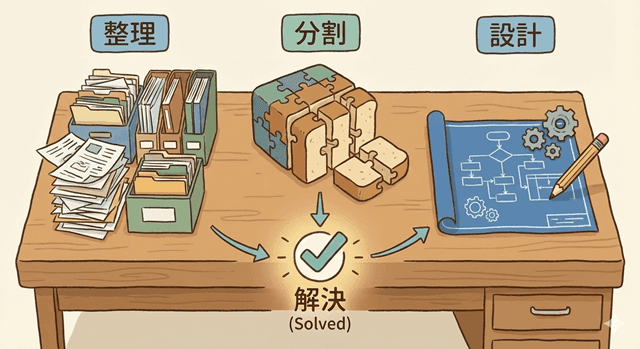
Gemini Notebookの上限に達したときは、すぐに資料を削除するのではなく、整理・分割・運用設計の順に見直すと対処しやすくなります。
ソース数が上限なら不要な資料を整理し、ファイルサイズや語数で止まる場合は資料を分割します。チャットや生成回数が足りない場合は、質問や生成の回数を減らせる使い方へ見直します。
表示や挙動から原因を判断しにくい場合は、〔Gemini Notebookエラー対処7選|原因別に直す手順〕も参考にしてください。
ソース上限に達したら「棚卸し→整理→必要分だけ追加」
ソースを追加できなくなった場合は、いきなり削除するのではなく、まず残す資料と整理する資料を分けます。
- 残す:公式資料、規約、決定事項、最新版など後から根拠として必要なもの
- 整理する:古い版、重複資料、再取得しやすい資料
- 退避する:今は使わないものをアーカイブ用ノートへ移す
整理後は、必要度の高い資料から追加します。「念のため全部入れておく」運用を避けるだけでも、1ノートにソースが集中しにくくなります。
大きい資料は章・期間・用途ごとに分割する
ファイルを追加できない場合は、アップロードするファイルは最大200MB、1ソースは最大50万語という上限も確認します。
画像の多いPDFや長い文字起こし、複数年分をまとめた資料などは、丸ごと入れるのではなく意味のまとまりで分割すると扱いやすくなります。
- 章ごと:マニュアル、白書、規約など
- 期間ごと:月次レポート、議事録、運用ログなど
- 用途ごと:料金、機能、事例、要件など
機械的に半分へ分けるより、「この資料は何について書かれているか」で区切る方が、Gemini Notebookで質問するときにも必要な情報を絞り込みやすくなります。
回数制限は質問と生成の回数を減らして対策する
チャット回数が増えやすい場合は、質問を細かく何度も投げるのではなく、目的・条件・出力形式をまとめて伝えると往復を減らせます。
たとえば「AとBを比較して」だけで終わらせず、「費用・使いやすさ・注意点の3項目で比較し、最後に結論を箇条書きでまとめて」のように、必要な情報を1回の質問に整理します。
音声や動画も、何度も作り直すのではなく、対象ソースや目的を決めてから生成すると回数を使いすぎにくくなります。
Deep Researchの回数を節約したい場合は、〔Gemini Notebook DeepResearch使いどころ10選〕も参考にしてください。
普段からノートとソースの置き方を決めておく
上限に達してから整理するより、最初からノートを目的別に分ける方が制限に当たりにくくなります。
たとえば仕事なら、「クライアントA_提案」「クライアントA_議事録」「クライアントA_調査」のように用途を分けます。学習なら、「資格名_基礎」「資格名_過去問」「資格名_苦手分野」のように分ける方法があります。
ソースも、最初から重い原本をすべて入れるのではなく、「要約用」と「根拠用」に分けると管理しやすくなります。
- 要約用:目次、要点、重要箇所の抜粋など
- 根拠用:公式資料、規約、統計、原本PDFなど
まず要約用の資料で全体像を確認し、根拠が必要になった段階で原本や該当する章を追加すると、ソース数やファイルサイズを抑えやすくなります。
原本はGemini Notebookの外にも保存する
Gemini Notebookだけを資料の保存場所にせず、原本はGoogleドライブやOneDrive、パソコン内の専用フォルダーなどにも残しておきます。
たとえば、「元資料」「要約用」「アップロード済み」「アーカイブ」のように保存場所を分けておくと、どの資料を追加したのか、どれを整理してよいのか判断しやすくなります。
このように、整理・分割・運用設計を先に決めておけば、上限に達するたびに資料を入れ替える手間を減らせます。それでもソース数や回数が頻繁に足りなくなる場合は、次に無料版とProのどちらが合うかを確認してみましょう。
無料かProかは「頻度×資料量×生成回数」で決めると迷わない
Gemini Notebookを使い続けていると、だいたい一度は迷います。「これ、無料でいける?それともProにした方が早い?」と。ここで大事なのは、“気分”や“なんとなく便利そう”で決めないことです。判断基準はシンプルに 頻度(どれだけ使うか)×資料量(どれだけ入れるか)×生成回数(音声/動画などをどれだけ回すか) の3つ。この3軸で見れば、無料でも十分な人と、Proにした途端ラクになる人がはっきり分かれます。
無料版の枠は目安として ノート100冊/1ノート50ソース/チャット50回/日/音声・動画 各3回/日。
Proは ノート500冊/1ノート300ソース/チャット500回/日/音声・動画 各20回/日 まで広がります。
つまり、違いは「少し増える」ではなく、運用の前提が変わるレベルです。
この章では、まず「無料で回る人の特徴」と「Proが効きやすい人の特徴」を具体パターンで整理します。最後に、“あなたの使い方”を当てはめやすいチェック項目も用意するので、読み終わるころには「自分はどっちか」がスパッと決まるはずです。
無料で十分な人:100冊・50回/日で回る使い方が中心
無料で十分になりやすいのは、「Gemini Notebookを毎日使うとしても、使い方が“軽くて一定”」な人です。無料版の目安は ノート100冊/1ノート50ソース/チャット50回/日/音声・動画 各3回/日。
この枠の中でストレスなく回せるなら、無理にProへ上げなくてもOK。むしろ“無料の範囲で運用を整える”ほうが、使い方がうまく育ちます。
学習・趣味・単発案件の目安
無料で回りやすい代表が、学習・趣味・単発案件です。共通点は「資料が増える期間が短い」「テーマの数が爆発しにくい」こと。
- 学習:資格・語学・読書メモなど、テーマがある程度固定される
- 趣味:旅行計画、ガジェット比較、創作メモなど、一定期間で完結しやすい
- 単発案件:1回きりの提案、短期制作、スポット調査など、成果物が出たら増え止まる
このタイプは、1日のチャットが50回を大きく超えにくく、1ノートのソースも50に張り付きにくいので、無料枠と相性が良いです。逆に「毎週資料が積み上がる」「同時案件が増えていく」運用へ変化したら、次のH3-5-2の領域に入り始めます。
無料で回すための“回数節約”テンプレ
無料で詰まりやすいのは回数(50回/日)なので、ここはテンプレで節約するのが一番効きます。
おすすめは「1テーマ=3手」で回す型です。
テンプレ:1テーマを3回で終わらせる
- 要点固定:「このソース群の要点を3つ。根拠のソース名も付けて」
- 比較/判断:「A案とB案を、費用・難易度・リスクで比較」
- 成果物化:「結論→理由→注意点→次アクションで、200〜300字に整えて」
これだけで「聞き直しの連鎖」が減り、回数を守りやすくなります。さらに回数はアカウント単位で合算なので、ノートを分けても節約にはならない点もセットで意識すると、日次枠が安定します。
Proが合う人:300ソースや音声/動画20回が効いてくる
Proが合うのは、Gemini Notebookを「調べる」だけでなく、仕事の工程として回す人です。Proは目安として 1ノート300ソース/音声・動画 各20回/日/チャット500回/日まで広がるので、資料の蓄積・検証の往復・生成の定常運用が一気にやりやすくなります。
週次レポート・提案書・取材/リサーチの定常運用
Proの恩恵が出やすいのは、毎週・毎月のルーティンがある仕事です。
- 週次レポート:毎週ソースが増える、前年同週の比較などで参照が増える
- 提案書:競合・事例・料金・規約など、根拠として残したい資料が増える
- 取材/リサーチ:仮説→検証→再検証でチャット往復が増える/音声や動画での理解を回す
こういう運用は、無料の50ソース/50回/日だと「整理が仕事になる」瞬間が増えやすい。Proの300ソース/500回/日が効くのは、まさにここです。
「足りない」を感じる瞬間チェックリスト
次のうち、週に2回以上当てはまるなら、Proに上げた途端ラクになりやすいです。
- □ 1ノートのソースが 40〜50個に張り付く
- □ 追加したい資料があるのに「どれを消すか」で手が止まる
- □ チャットが 1日50回に近づく日がある(検証・比較で往復が多い)
- □ 音声/動画を仕事の流れで使いたいのに 3回/日が足りない
- □ 案件が並行し、ノートを切り替えるほど回数が早く減る(合算される)
「足りない」の正体が“上限”として見えているなら、課金は気分ではなく合理的な選択になりやすいです。
企業・組織はWorkspace/Enterpriseも視野に入れる
個人利用なら無料→Proの判断で済みますが、組織になると論点が増えます。上限よりも、権限・統制・セキュリティ・運用の責任範囲が重要になるからです。資料でも、共同編集での注意点や、誤削除・運用事故を避ける設計がポイントとして整理されています。
個人課金で済ませるか、組織導入にするかの判断材料
迷ったら、次の3点で線引きすると現実的です。
- 扱う情報の性質:社外秘・個人情報・契約情報が日常的に入るか
- 利用人数:2〜3人の小規模か、部門横断で増える見込みがあるか
- 責任の所在:アカウント管理・退職時の引き継ぎ・監査対応が必要か
小規模・低リスクで、責任範囲が明確なら個人課金(Pro)でも回る場合があります。逆に人数が増える、情報がセンシティブ、監査や統制が必要なら、組織導入の発想が安全です。
セキュリティ・権限・統制で見ておくポイント
組織利用で最低限チェックしたいのは、この3つです。
- 権限設計:閲覧/編集の線引きを運用ルール化できるか(誤削除防止)
- 情報の置き場所:根拠(一次情報)を触らないゾーンに隔離できるか
- 運用統制:共有ノートの命名・アーカイブ・削除基準を統一できるか
特に共同編集は「共有したら便利」で終わらず、上限が増えない前提で役割分担とルールが必要、という整理が重要になります。
よくある質問(FAQ):カウント方法・共有・200MB
ここまでで上限の全体像はつかめても、最後に引っかかりやすいのが「細かい挙動」です。特に質問が集中するのは、回数のカウント方法(いつリセット?どこまで合算?)、共有(共同編集)(共有したら枠は増える?誰の枠が減る?)、そして200MB(なぜ入らない?どうすれば入る?)の3つ。ここを曖昧なまま使うと、想定外に作業が止まりやすくなります。
このFAQでは、ありがちな勘違いを先に潰しながら、「どこを見れば判断できるか」「止まったときは何をすれば復旧が早いか」を短く整理します。読んだあとに「自分のケースはどれ?」がすぐ分かるよう、カウントの考え方・共有の前提・200MB対策を、順番にまとめていきます。
「1日◯回」のカウントは体感とズレることがある
「今日はそんなに使ってないのに、もう上限?」となりやすいのが“1日◯回”の枠です。無料版だとチャットは50回/日が目安ですが、回数はノート別ではなくアカウント単位で合算されるため、ノートを切り替えながら作業していると体感より減りが早く感じます。
さらに、音声/動画も無料は各3回/日なので、試作が増えるとあっという間に到達します。
日次上限は24時間後にリセットされる
Google公式では、日ごとの割り当ては24時間後にリセットされ、月ごとの割り当ては30日後にリセットされると案内されています。
そのため、「日付が変われば0時に必ずリセットされる」と考えるのではなく、利用できない場合は時間を置いてから再度確認するのが確実です。
困ったら確認する場所:公式の上限ページ・プラン表
迷ったら、公式で確認するのが最短です。公式ヘルプの上限表(Usage Limits)には、プランごとの枠と単位(/day、/month、/notebook など)に加えて、日ごとの割り当ては24時間後、月ごとの割り当ては30日後にリセットの説明もまとまっています。
また、アップグレード状況はプロフィール画像横のバッジで判断できる、と公式が案内しています。「自分のプラン列を見間違える」ミスを防ぐためにも、ここはセットで確認が安心です。
共有しても「ソース上限(50/300)」は増えない
共有でありがちな勘違いが、「ノートを共有したら、チーム全体で枠が増える」という発想です。でも実際は、共有しても枠は合体しません。資料でも、共有ノートでも回数はアカウント単位で消費される、と整理されています。
その結果、「編集担当(Pro)は余裕だけど、閲覧担当(無料)はすぐ止まる」など、チーム内で使える幅がズレることが起きます。
共同編集の落とし穴と、運用での回避策
落とし穴は大きく2つです。
- 落とし穴①:枠のズレで依頼が回らない
「これ追加しておいて」が、相手は上限到達でできない。回数もノート別ではなく合算なので、複数ノートを触る人ほど早く枠が尽きます。 - 落とし穴②:誤削除・差し替え事故
共有は便利な反面、誰かが整理のつもりで消してしまうと、根拠が消えます(復旧が面倒)。
回避策は“ルール”で十分です。
- 編集者を絞る(編集できる人=少数)
- 重要ソースは触らないゾーンへ(A_根拠)
- 削除より退避(アーカイブノートへ移す)
- チームで本格運用するなら、プランを揃える発想も検討(無料/Pro混在は詰まり方がズレやすい)
200MB超の対策は「分割・テキスト化」が基本
アップロードするファイルが200MBを超える場合は、分割やテキスト化を検討します。Gemini Notebookでは、1ソース最大50万語、アップロードできるファイルサイズは最大200MBです。
画像の多いPDFやスキャン資料は必要な部分だけに分割し、文字中心の資料ならテキストとして整理する方法があります。ただし、テキスト化した場合も1ソース50万語の上限があるため、長文は章・議題・年度などの単位で分けると扱いやすくなります。
PDFを章ごとに分割する
分割は“意味の単位”が基本です。おすすめは 章ごと。
ガイド_01概要/ガイド_02機能/ガイド_03料金のように切る- スキャン資料なら「必要ページ範囲」で切る(画像が多いほど効果が出やすい)
章ごとにしておくと、Gemini Notebookへの質問も「料金の章だけ見て」など狙いが定まり、ムダなやり直しが減ります。結果的に回数節約にもつながります。
文字中心ならテキスト抽出で軽量化する
重いPDFでも、原因が画像(スキャン)でなく“文字”なら、テキスト抽出が効きます。
- PDFの本文をテキストとして保存して投入する
- 長文は「章・議題・年度」で分割してからテキスト化する
これでファイルサイズは軽くなりやすく、200MBの壁も回避しやすいです。さらに、テキスト化すると検索性が上がり、Gemini Notebook側の取り回しも軽く感じやすくなります(語数が増えすぎる場合は、章単位で分けるのが前提です)。
最新動向:機能追加とプラン変更で“制限の見え方”が変わる
Gemini Notebookの制限は、数字そのものよりも「何ができるようになったか」で体感が変わります。たとえば最近は、Deep Research系の流れがGemini Notebook側の体験に入り込んできたり、Studio機能(音声・動画・スライドなど“生成系アウトプット”)が強化されたりして、「回数制限の重み」が前より大きくなりやすい局面です。
さらに、プラン名称や提供形態(Pro/Ultra、旧Plus表記など)が混ざりやすく、同じ“Gemini Notebook”でも「自分に適用される枠」が人によって違うケースがあります。公式のUsage Limits表にも“変更される可能性あり”という注記があり、アップデートやプラン調整で上限が更新される前提になっています。
この章では、「どんな機能追加が“回数・容量・ソース枠”に効いてくるのか」「用語・プランの混線で誤解しないために何を確認すべきか」を、最新の流れに沿って整理していきます。
Deep Research統合で、回数枠の価値が上がっている
Deep ResearchがGemini Notebook側の体験に近づくほど、ユーザーが求めるのは「1回で答えをもらう」よりも、「調査→整理→成果物」までを短い往復で回すことになります。つまり、チャット回数や生成回数の“枠”は、ただの制限ではなく、作業スピードを左右する資源になりやすいんです。
調査→レポート生成まで一気通貫の流れ
Deep Researchの良さは、調査が「検索して終わり」ではなく、整理された形でアウトプットまで繋がるところにあります。イメージは次の流れです。
- 調査テーマを決める(例:競合比較、制度理解、製品選定)
- 情報収集→要点整理(論点・根拠・注意点を揃える)
- 成果物化(レポート、スライド、台本、FAQなど)
この“最後の一押し”で回数が増えます。たとえば、要点を出した後に「反論も入れて」「条件を変えて再比較」「読み手別に言い回し変更」と整形が続くため、回数枠が少ないと途中で止まりやすい。逆に枠が十分だと、調査から納品物までテンポよく繋がります。
生成回数の“使いどころ”(音声/動画/レポート)
生成回数(音声/動画/レポートなど)は、使いどころを決めるだけで体感が変わります。おすすめは「目的別に役割を固定」することです。
- 音声:長い資料の“全体像”をつかむ用(移動中・作業中のインプット)
- 動画:説明の順番や強調点を整える用(プレゼン・研修・共有向け)
- レポート:意思決定や提出用(結論・根拠・注意点・次アクションまで揃える)
Deep Research寄りの使い方になるほど、上の3つを「毎回同じ役割」で回したくなるので、回数枠があるかどうかが効いてきます。無料/Proで音声・動画の回数が違う点も、ここで“実務の差”として出やすいです。
Standard・Plus・Pro・Ultraは別の区分として確認する
Gemini Notebookの制限を確認するときに注意したいのが、Standard・Plus・Pro・Ultraはそれぞれ別の区分になっていることです。
Google公式のアップグレードページでは、Gemini Notebook Standard/Gemini Notebook in Plus/Gemini Notebook in Pro/Gemini Notebook in Ultraとして分けて掲載されています。そのため、「PlusはProの旧名称」と考えるのではなく、自分が利用しているプランに対応する列を確認するのが確実です。
PlusとProはGoogle AIプランに対応している
個人向けでは、PlusはGoogle AI Plus、ProはGoogle AI Proに対応しています。さらに上位にはGoogle AI Ultraがあり、プランによってノートブック数・ソース数・チャット回数などの上限が異なります。
また、仕事用・学校用のGoogleアカウントでは、Workspaceなど契約しているエディションによって適用される上限が異なる場合があります。そのため、プラン名だけで判断せず、現在の上限はGoogle公式のGemini Notebookのアップグレードページで確認してください。
なお、公式の使用量上限には変更される可能性があると案内されています。この記事の数値と実際の利用枠が異なる場合は、公式ページに表示されている最新情報を優先してください。
まとめ
Gemini Notebookの制限は、ややこしく見えても本質はシンプルです。押さえるべきは 「冊数(ノート)」「容量・語数(アップロード最大200MB/1ソース最大50万語)」「回数(チャット・音声・動画)」 の3つ。無料版は ノート100冊/1ノート50ソース/チャット50回/日/音声・動画 各3回/日が目安で、Proは ノート500冊/1ノート300ソース/チャット500回/日/音声・動画 各20回/日まで広がります。
もし上限に当たっても、慌てなくて大丈夫。基本の復旧ルートは 棚卸し→分割→再投入です。消す前に「残す基準」を決めて、200MBや50万語で止まる資料は章・年度・目的で切って入れ直す。回数が厳しい日は、質問を3分割して“聞き直し”を減らし、音声/動画は試作→本番でムダを抑える。これだけで「止まる日」はかなり減らせます。
そして最後に、無料かProかで迷ったら 頻度×資料量×生成回数で判断しましょう。学習・趣味・単発案件で「1日50回に届かない」「1ノート50ソースが余る」なら無料で十分。一方、毎日使う・複数案件・生成を定常運用するなら、Proの拡張(特に300ソースと20回/日)が効きやすいです。共有運用は枠が増えない前提で、編集者を絞る・アーカイブ退避・命名規則の統一など、ルール化しておくと事故を防げます。
※上限は更新されることがあるため、迷ったときは公式のUsage Limits表で“最新の枠”を確認するのが確実です。
最後にもう一度だけ。Gemini Notebookの制限は「冊数・容量・回数」を押さえ、詰まったら「棚卸し→分割→再投入」で立て直せば、無料でもProでもかなり快適に回せます。あとはあなたの利用頻度と資料量に合わせて、ノート設計とソースの入れ方を少し整えるだけ。設定や画面操作も含めて“最初から迷わず使い始めたい”人は、関連記事の [Gemini Notebookの使い方完全ガイド|スマホ・PC対応] もあわせてチェックして、日々の運用をスムーズに仕上げていきましょう。

 にほんブログ村

コメント